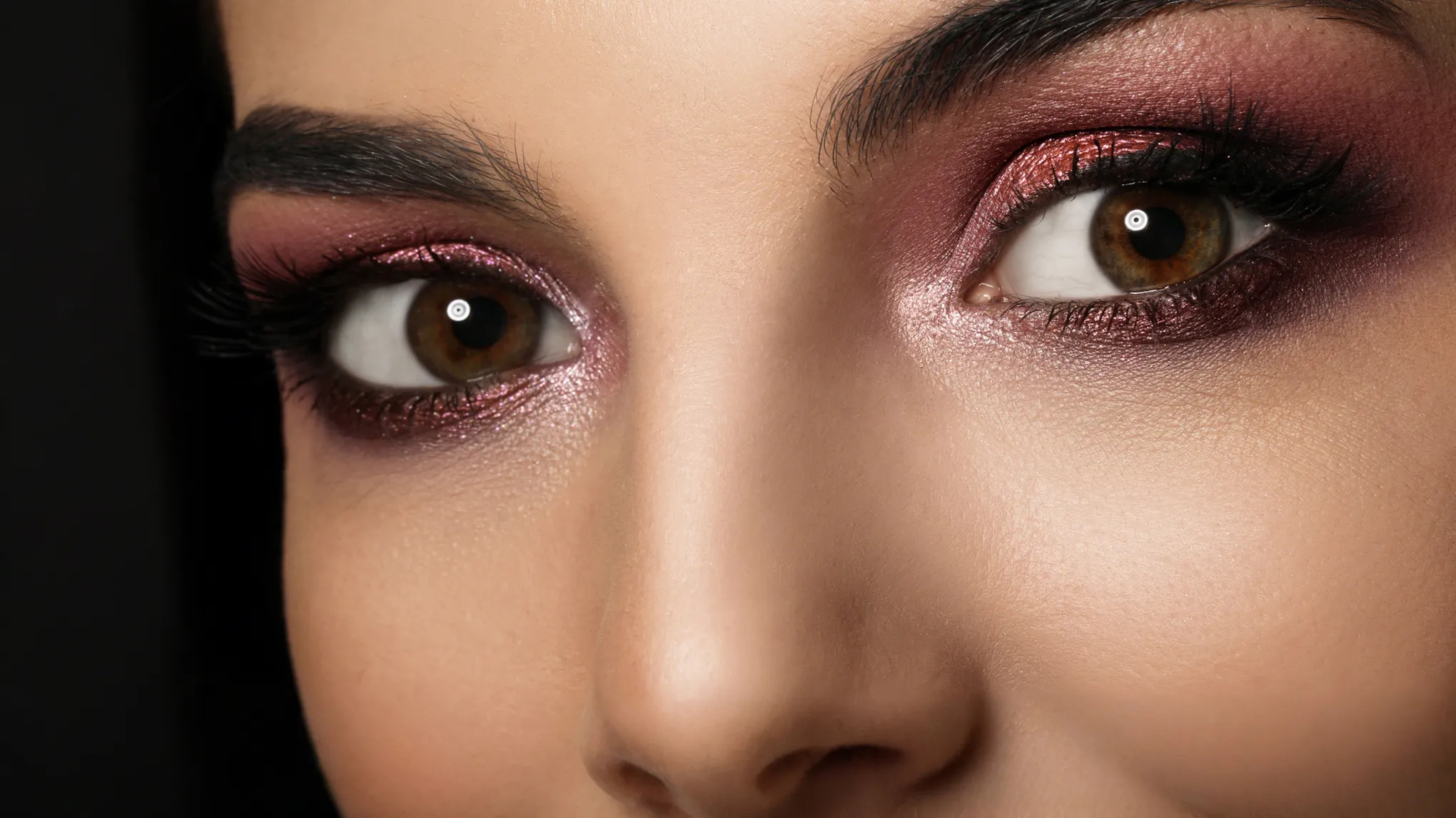
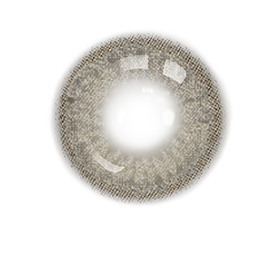
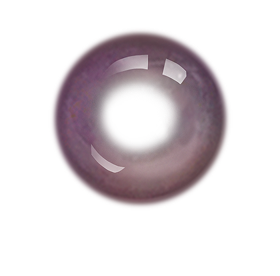
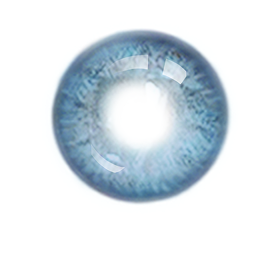
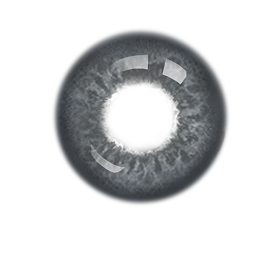
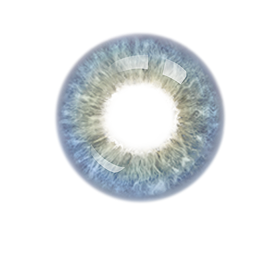
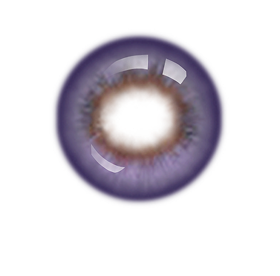
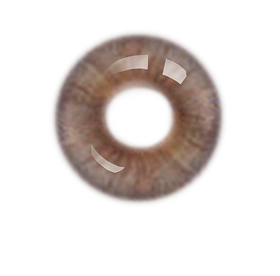
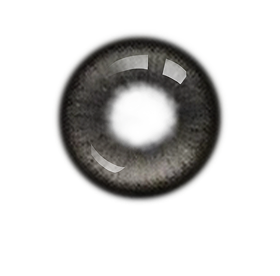
Ändern Sie die Augenfarbe auf Fotos mit dem KI-Tool von Evoto AI – von Rot über Blau und Grün bis Violett und mehr. Mit einem Klick passen Sie die Iris natürlich für überzeugende Ergebnisse an.
In Bearbeitung
Das Ergebnis bewerten
Bild hochladen
* Nur JPEG-, JPG-, PNG- oder WebP Bilder erlaubt.
Verarbeitung Ihres Bildes
0%
Vertrauliche Verarbeitung · Vorschau ohne Registrierung
Kein Bild? Versuchen Sie eines von diesen.
KI Augenfarbwechsler
Kontaktlinsen wählen
01
02
03
04
05
06
07
08
09
10
11
Bis zu 8 Bilder im JPEG, JPG, PNG oder WebP Format sind erlaubt.
KI-Augenfarben-Editor für natürliche Töne & kreative Looks
Ändern Sie die Augenfarbe auf Fotos von dezenten, natürlichen Nuancen bis zu ausdrucksstarken, kreativen Farben. Der Evoto KI-Augenfarben-Editor ist auf einen nahtlosen Workflow ausgelegt und liefert professionelle Ergebnisse.
Farbfilter im Kontaktlinsen-Look als Presets
Wählen Sie Augenfarben-Filter mit einem Klick – z. B. Braun, Blau, Violett und weitere Nuancen. Der Effekt wirkt wie farbige Kontaktlinsen und bleibt dabei natürlich. Mit Schiebereglern stellen Sie die Intensität ein, damit die Farbe sauber mit der Iris verschmilzt. Ideal, um farbige Linsen virtuell zu testen oder Looks für Make-up-Shootings umzusetzen.
Die KI erkennt Personen in Gruppenfotos. So können Sie die Augenfarbe gezielt bei einzelnen Personen ändern, ohne andere zu beeinflussen. Ideal für Familienporträts, Partyfotos oder Abschlussbälle, bei denen unterschiedliche Bearbeitungen pro Person erforderlich sind.
Die intelligente Erkennung von Pupille und Iris erstellt eine bearbeitbare Farbmaske. So setzen Sie kräftige, individuelle Irisfarben gezielt um. Ideal für Make-up-Looks zu Halloween oder Cosplay-Shootings, damit auch starke Farben im Bild stimmig und realistisch wirken.
Mit Evotos All-in-one-Augen-Editor reduzieren Sie sichtbare rote Äderchen, entfernen rote Augen, glätten Fältchen oder entfernen Brillenspiegelungen. So wirken Augen in Hochzeitsfotos, Headshots oder anderen Porträts mit Augenretusche klar und sauber.
Unsere KI passt den Kontaktlinsen-Look an verschiedene Aufnahmesituationen an. So optimieren Sie Profilfotos, Social-Posts, Cosplay-Aufnahmen, Abschlussball-Porträts, Tests farbiger Linsen und mehr.
Augenfarben-Filter in Profiqualität
Wählen Sie aus verschiedenen Kontaktlinsen-Farbfiltern, die sich an Hautton und Licht anpassen. So entstehen natürliche, vorteilhafte Ergebnisse, die zu Ihrem Anspruch in der Fotobearbeitung passen.
Präzise KI-Erkennung für Augen
Die KI erkennt Augen und Iris präzise und bewahrt Details wie Lichtreflexe, während Sie die Irisfarbe ändern. Die Bedienung ist unkompliziert – auch für Einsteiger, ohne lange Einarbeitung.
Effiziente Stapelverarbeitung
Legen Sie die Augenfarbe einmal fest und wenden Sie sie mit einem Klick auf alle Fotos an. So sparen Sie Zeit und halten die Ergebnisse über eine ganze Serienaufnahme hinweg konsistent.
Laden Sie ein Foto in Evoto hoch. Achten Sie darauf, dass die Augen im Porträt gut erkennbar sind.
Öffnen Sie das Panel „Porträt-Retusche“ und wechseln Sie in den Bereich „Make-up“. Wählen Sie unter „Kontakte“ eine Farbe aus und stellen Sie die Intensität über den Schieberegler ein.
Kopieren Sie die Bearbeitung mit „Ctrl/ Command + C“. Markieren Sie mehrere Fotos im Projekt und fügen Sie die Anpassung der Kontaktlinsenfarbe mit „Ctrl/ Command + V“ ein, um sie stapelweise zu übernehmen.
Klicken Sie auf „Exportieren“, um das bearbeitete Foto auf Ihrem Windows-, macOS- oder iPadOS-Gerät zu speichern.
1. Foto hochladen
Laden Sie ein Foto in Evoto hoch. Achten Sie darauf, dass die Augen im Porträt gut erkennbar sind.
2. Augenfarbe ändern
Öffnen Sie das Panel „Porträt-Retusche“ und wechseln Sie in den Bereich „Make-up“. Wählen Sie unter „Kontakte“ eine Farbe aus und stellen Sie die Intensität über den Schieberegler ein.
3. Änderungen synchronisieren (optional)
Kopieren Sie die Bearbeitung mit „Ctrl/ Command + C“. Markieren Sie mehrere Fotos im Projekt und fügen Sie die Anpassung der Kontaktlinsenfarbe mit „Ctrl/ Command + V“ ein, um sie stapelweise zu übernehmen.
4. Foto speichern
Klicken Sie auf „Exportieren“, um das bearbeitete Foto auf Ihrem Windows-, macOS- oder iPadOS-Gerät zu speichern.
Kann das Tool dunkelbraune Augen natürlich blau wirken lassen?
A
Ja. Das Tool legt blaue Farbtöne über die Iris im Foto und passt sie an die vorhandenen Nuancen an. Dabei bleiben Details wie Lichtreflexe erhalten. So entsteht ein Ergebnis, das wie blaue Kontaktlinsen wirkt – auch bei dunkleren Augen, ohne dass die Farbe flach oder künstlich aussieht.
Q
Wie funktioniert das in Gruppenfotos, wenn ich nur die Augen einer Person bearbeite?
A
Das Tool erkennt einzelne Gesichter in Gruppenaufnahmen, sodass Sie gezielt eine Person auswählen können. In einem Abschlussballfoto können Sie zum Beispiel die Irisfarbe einer Freundin auf Grün ändern, ohne andere zu beeinflussen. Das ist besonders hilfreich für Familienporträts und Eventfotos.
Q
Kann ich meine bevorzugten Irisfarb-Einstellungen für später speichern?
A
Ja. Sie können eigene Kontaktlinsen-Farbpresets speichern und in zukünftigen Projekten wiederverwenden. Das spart Zeit, wenn Sie eine Serie von Aufnahmen aus derselben Session bearbeiten.
Q
Kann ich den Augenfarben-Filter online nutzen, oder muss ich die Software herunterladen?
A
Beides ist möglich. Sie können die Augenfarbe im Browser schnell online ändern oder die Software für PC oder iPad herunterladen – praktisch, wenn Sie unterwegs bearbeiten, etwa bei einem Shooting oder Event.
Q
Ist der Augen-Editor auch ohne Erfahrung mit Bildbearbeitung leicht zu bedienen?
A
Ja. Der Augen-Editor ist auch für Einsteiger ausgelegt. Sie müssen keine komplexen Tools erlernen und erhalten in wenigen Sekunden Ergebnisse, die für professionelle Porträtbearbeitung geeignet sind.
Q
Kann ich damit farbige Kontaktlinsen vor dem Kauf virtuell testen?
A
Ja. Das Tool bietet Presets mit Irisfarben, die gängigen Kontaktlinsenfarben entsprechen. Sie können die Intensität anpassen und sehen, ob der Look auf Ihrem Foto eher dezent oder auffällig wirkt. So fällt die Entscheidung vor dem Kauf leichter.
Q
Funktioniert das auch bei Tieraugen?
A
Nein. Das Tool ist für Porträtfotos mit menschlichen Augen ausgelegt. Sie können beliebig viele Porträtfotos bearbeiten, und in der Stapelverarbeitung dieselbe Irisfarbe auf eine gesamte Serie anwenden.
Q
Kann ich für Cosplay kräftige, anime-inspirierte Irisfarben erstellen?
A
Ja. Neben natürlichen Nuancen stehen auch kräftige, frei wählbare Farben zur Verfügung – etwa Neonpink oder Electric Blue. Die Maskierung konzentriert sich auf die Iris, sodass die Farbe im Auge bleibt und im Foto realistisch wirkt, auch bei auffälligen Cosplay-Looks.
Q
Entfernt der Augen-Editor rote Augen durch Blitzlicht?
A
Ja. Neben dem Ändern der Augenfarbe enthält der Augen-Editor auch eine Funktion zum Entfernen roter Augen. Sie erkennt durch Blitzlicht verursachte Rötungen, neutralisiert sie und stellt ein natürliches Weiß wieder her. Das ist praktisch für spontane Schnappschüsse und formelle Porträts.
Q
Gibt es eine kostenlose Version, oder ist das kostenpflichtig?
A
Es gibt eine kostenlose Online-Version mit grundlegenden Augenfarben und eingeschränkten Bearbeitungsmöglichkeiten. Premium-Funktionen wie individuelle Irisfarben, Batch-Bearbeitung und erweiterte Augenbearbeitung sind in der Evoto-Software enthalten.
Zuletzt aktualisiert: 2026-06-11. Geprüft von: Evoto Produktteam. Die Ergebnisse können je nach Bildqualität, Lichtverhältnissen, Motivpose, Dateiformat und gewählten Einstellungen variieren.