
Vignette Effect für Fotos – online eine filmische Vignette nach dem Zuschneiden hinzufügen

Fügen Sie mit Evoto jedem Foto einen filmischen Vignette-Effekt hinzu. Dunkeln Sie die Bildränder ab oder erzeugen Sie einen hellen Halo, um den Blick zu lenken. Ideal für Hochzeitsporträts, Editorial-Cover, stimmungsvolle dunkle Porträts und finale Looks für Social Media.
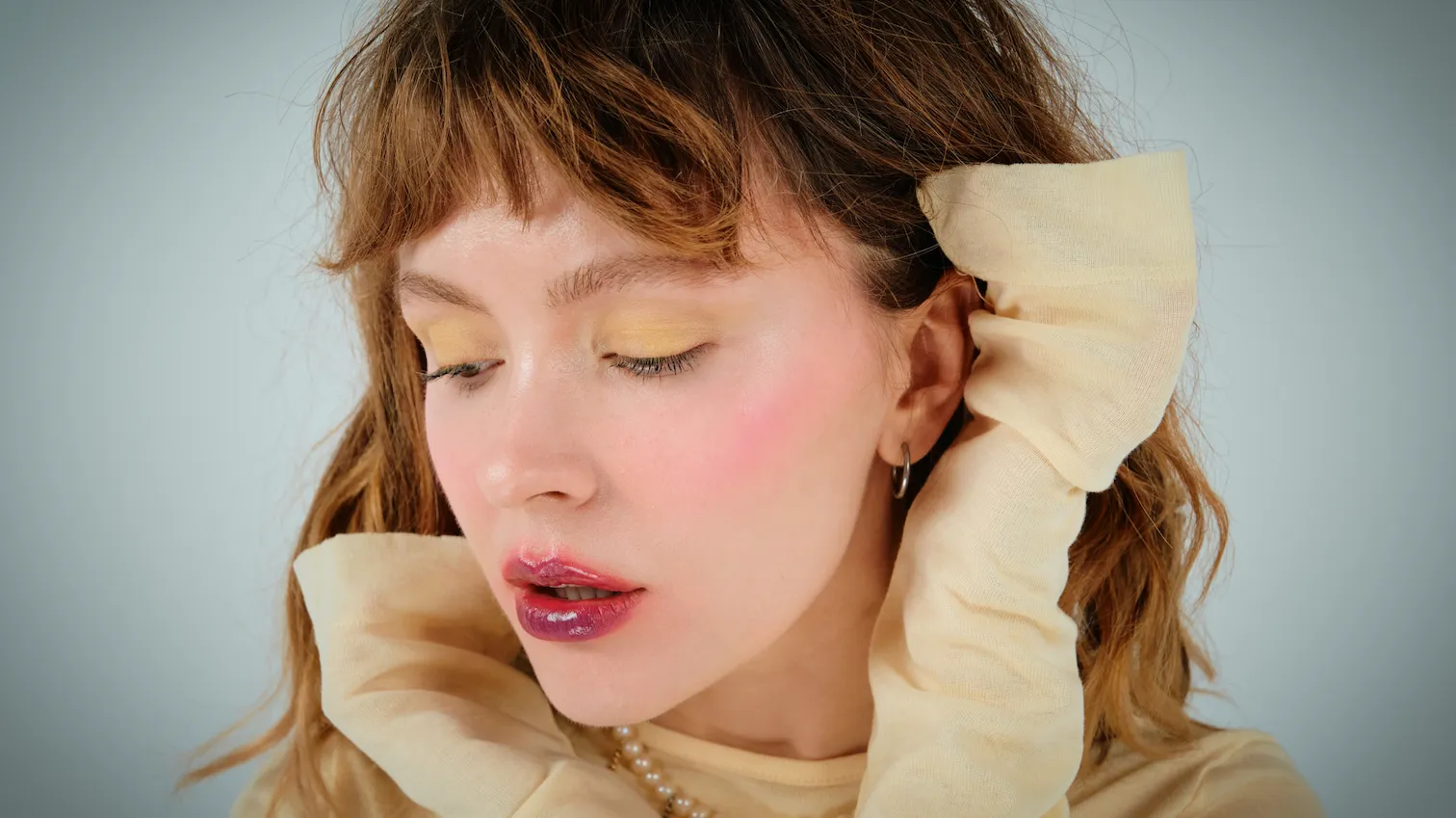
Vorher-nachher-Hochzeitsporträt mit filmischem Vignette-Effekt, der in Evoto nach dem Zuschneiden hinzugefügt wurde Vorher
Vorher-nachher-Hochzeitsporträt mit filmischem Vignette-Effekt, der in Evoto nach dem Zuschneiden hinzugefügt wurde Nachher
Vorher
Nachher
Bild hochladen
* Nur JPEG-, JPG-, PNG- oder WebP Bilder erlaubt.
Kein Bild? Versuchen Sie eines von diesen.
Vorher-nachher-Hochzeitsporträt mit filmischem Vignette-Effekt, der in Evoto nach dem Zuschneiden hinzugefügt wurde
Example 2
AI Photo Editor
Kostenlos online testen
Kostenlos ausprobieren. Profi-Bearbeitung direkt zur Hand.
Desktop
Jetzt kaufen
Jetzt kaufen

Alles, was Sie für einen filmischen Vignette Effect brauchen

Von dunklen Vignetten, die den Blick nach innen ziehen, bis zu hellen Halos, die den Bildrahmen weicher machen: Evoto gibt Ihnen volle Kontrolle über den letzten kreativen Feinschliff Ihrer Bearbeitung.

Dunkle oder helle Vignette mit einem Regler

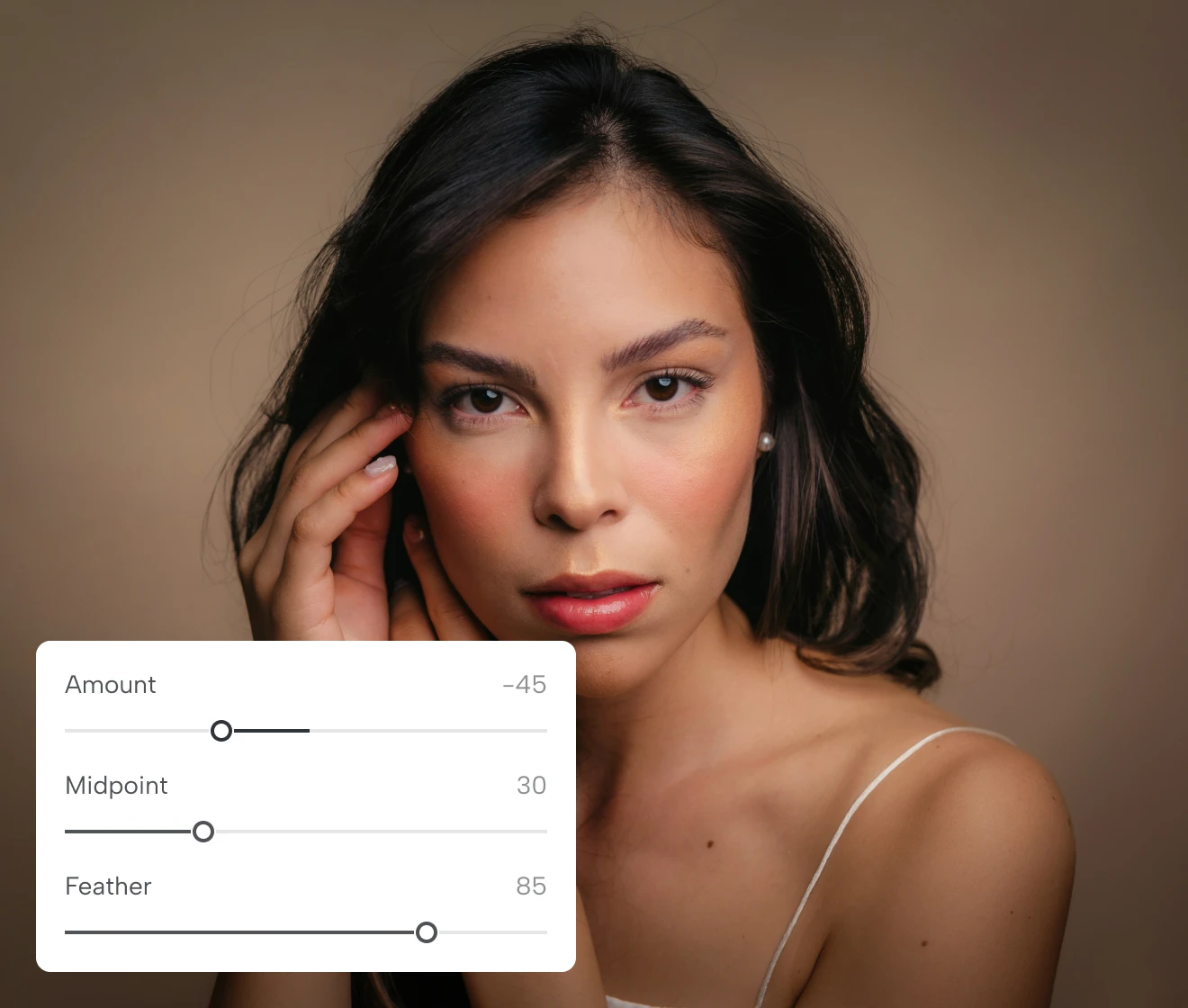
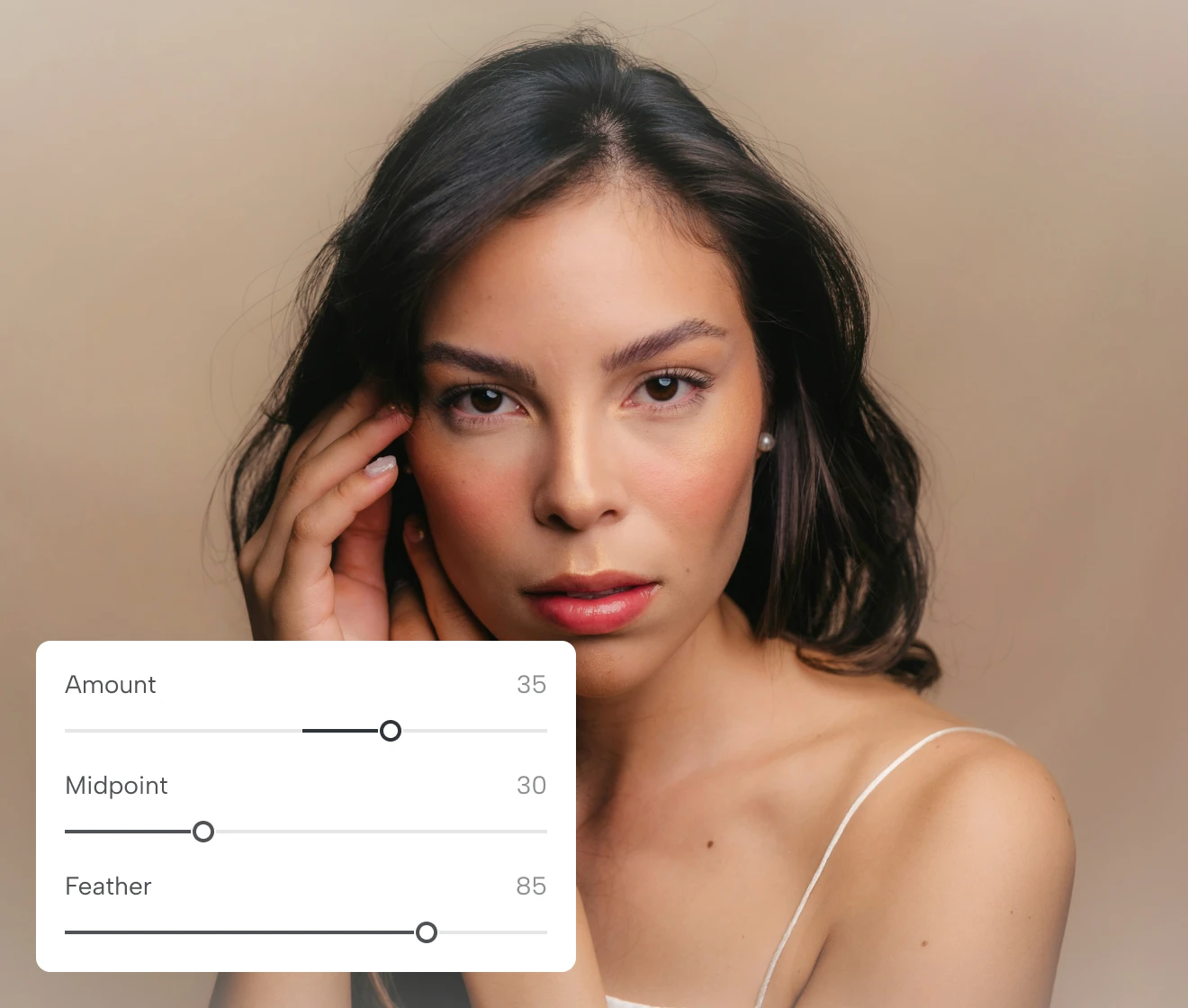
Ziehen Sie den Regler für die Stärke nach links für eine dunkle, filmische Vignette oder nach rechts für einen hellen Halo. Der Effekt wird auf den zugeschnittenen Bildrahmen angewendet und sitzt genau dort, wo der Blick gehen soll.

Stärke-Regler für eine dunkle, filmische Vignette in einer Porträtserie in Evoto
Vorher
Nachher

Lichterhaltende Vignettierung hält Haut und Himmel natürlich

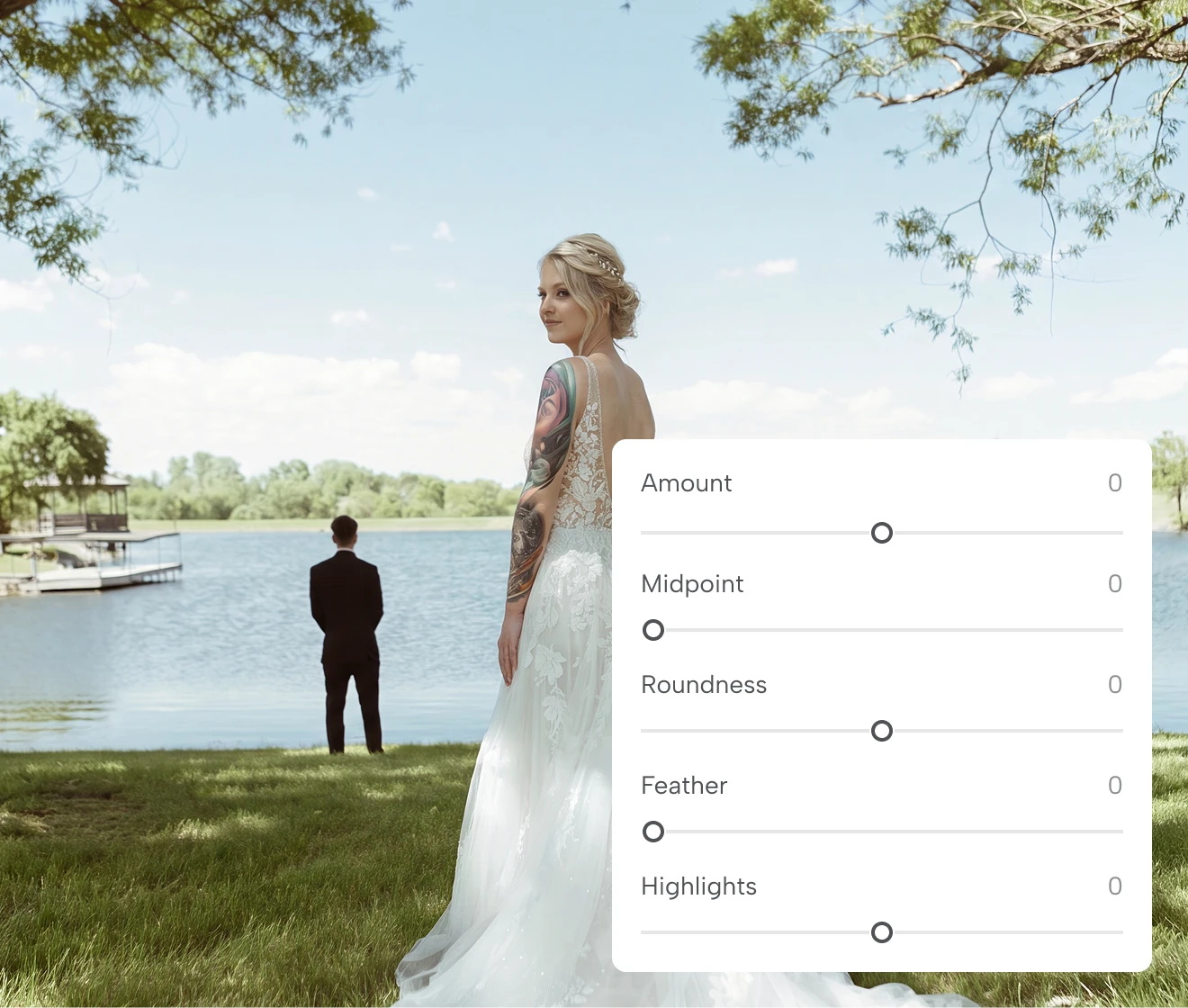
Klassische Vignetten lassen helle Haut, ausgebrannten Himmel oder Brautweiß schnell grau wirken, weil sie alles an den Rändern abdunkeln. Der Regler für Lichter hält Haut, Himmel und Brautweiß innerhalb der Vignette hell, sodass Gesichter natürlich und Details erhalten bleiben.

Vignette mit erhaltenen Lichtern, die helle Haut bei einem kommerziellen Headshot in Evoto natürlich hält
Vorher
Nachher

Porträts in einem Arbeitsbereich mit Vignettierung finalisieren

Legen Sie den finalen Zuschnitt fest und fügen Sie direkt in Evoto eine Vignette nach dem Zuschneiden hinzu. Die Vignette folgt dem zugeschnittenen Rahmen, damit Sie die Ränder abdunkeln oder aufhellen und die Komposition fokussiert halten – ohne Ebenen, Masken oder App-Wechsel.

Porträt, das in Evoto zugeschnitten und mit Vignettierung nach dem Zuschnitt finalisiert wurde

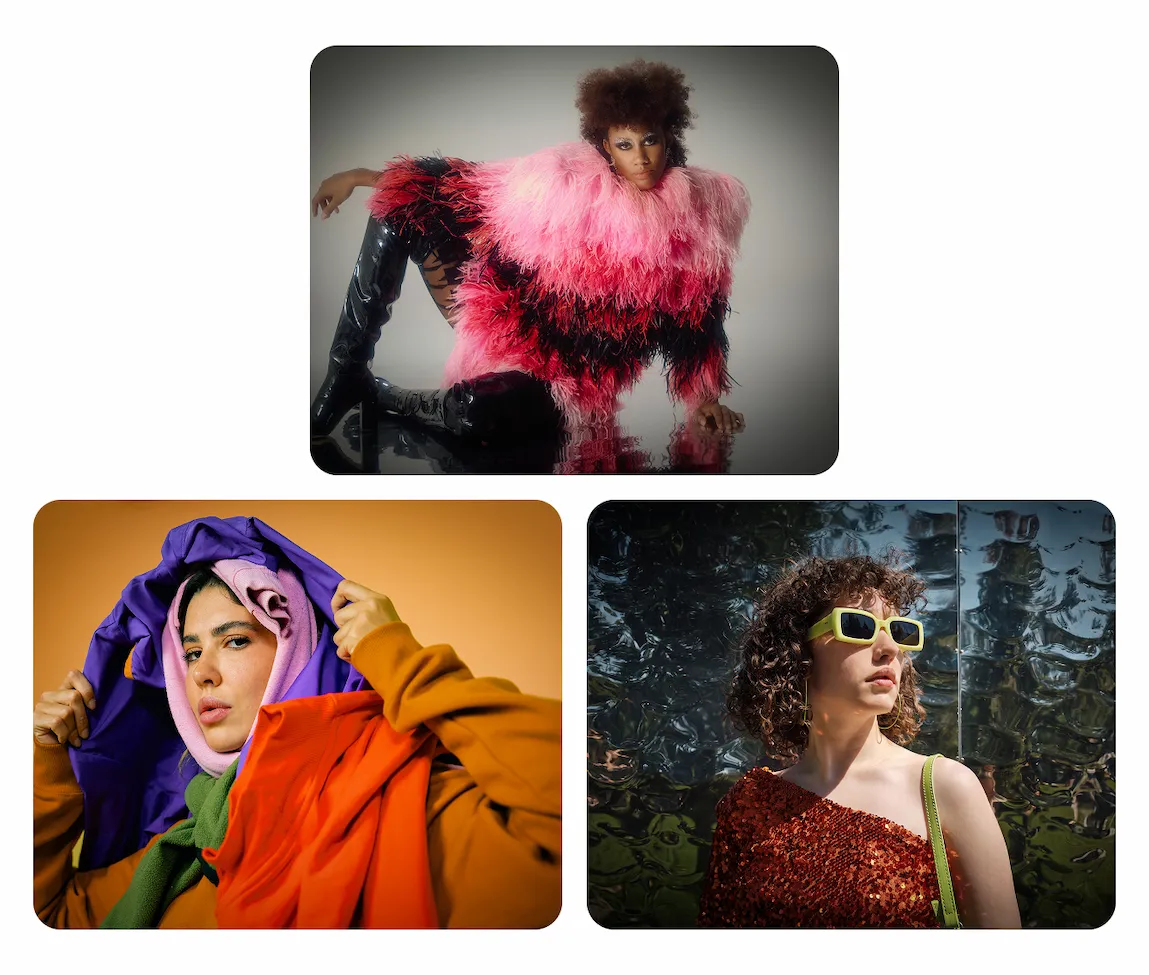
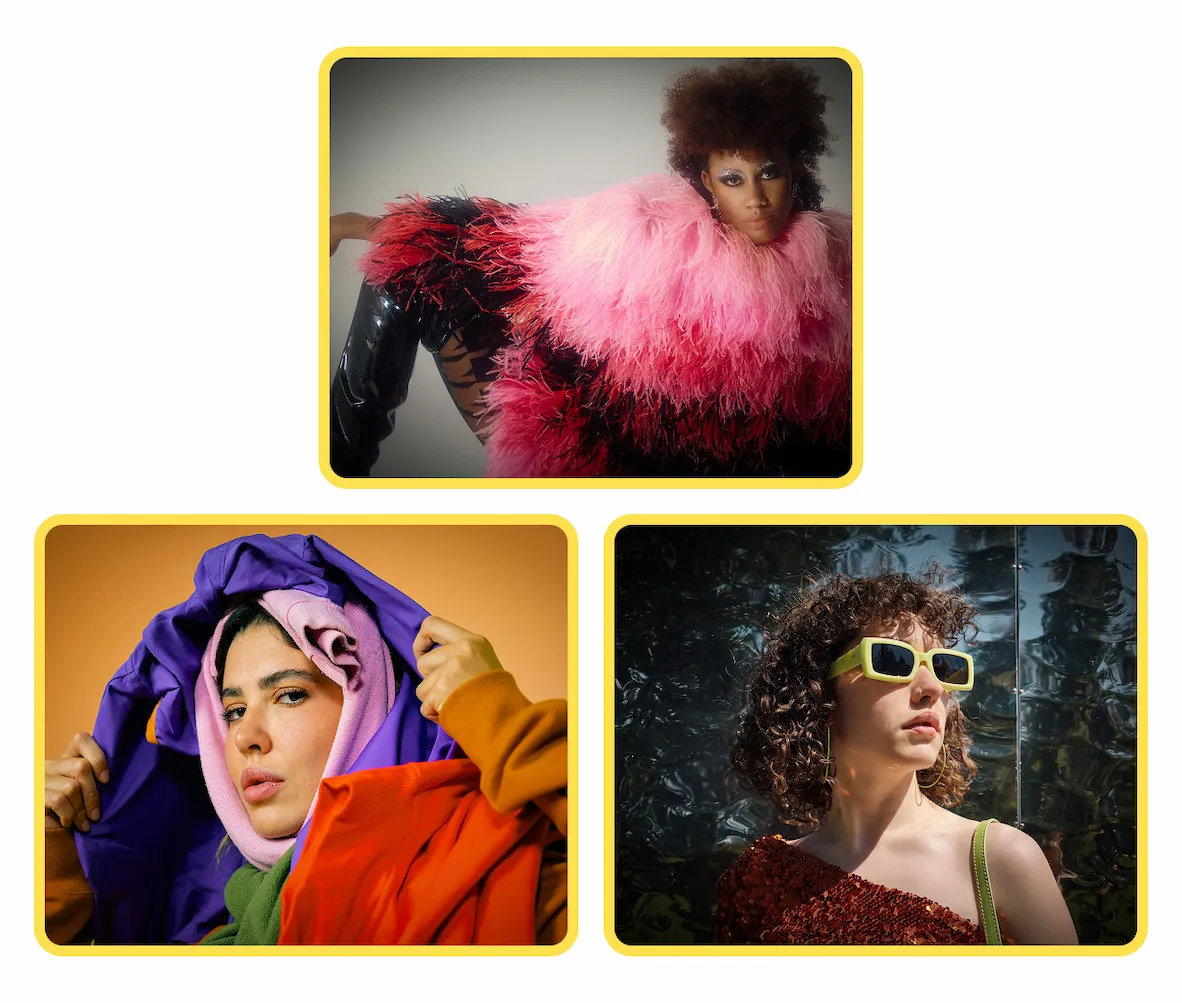
Eine Vignette über ein ganzes Shooting synchronisieren

Speichern Sie Ihre Vignetten-Einstellungen als Preset und wenden Sie mit „Sync to Selected“ denselben finalen Look auf ein Studio-Porträtset, eine Editorial-Serie oder eine Markenkampagne an – ein konsistenter Ton über alle Bilder hinweg, in Sekunden.

Dieselbe Vignette, synchronisiert über eine Studio-Porträtserie in Evoto
Vorher
Nachher

Warum Fotografinnen und Fotografen Evotos Vignette Effect wählen

Echte Reglerkontrolle, natürliche Ergebnisse und bereit für Presets – darum passt Evotos Vignette-Effekt in einen professionellen Finishing-Workflow.
  • Vignette-Effekt auf einem sicher verarbeiteten Social-Media-Porträt in Evoto

    Ihre Fotos bleiben privat

    Evoto verarbeitet jedes Foto sicher und verwendet Ihre Bilder, Bearbeitungen oder Gesichtsdaten niemals ohne Ihre ausdrückliche Zustimmung zum Trainieren von KI-Modellen – Ihre kreative Arbeit bleibt Ihre.
  • Bedienfeld für Vignettierung nach dem Zuschnitt in der kostenlosen Evoto Desktop-App

    Einfache Regler, präzise Kontrolle

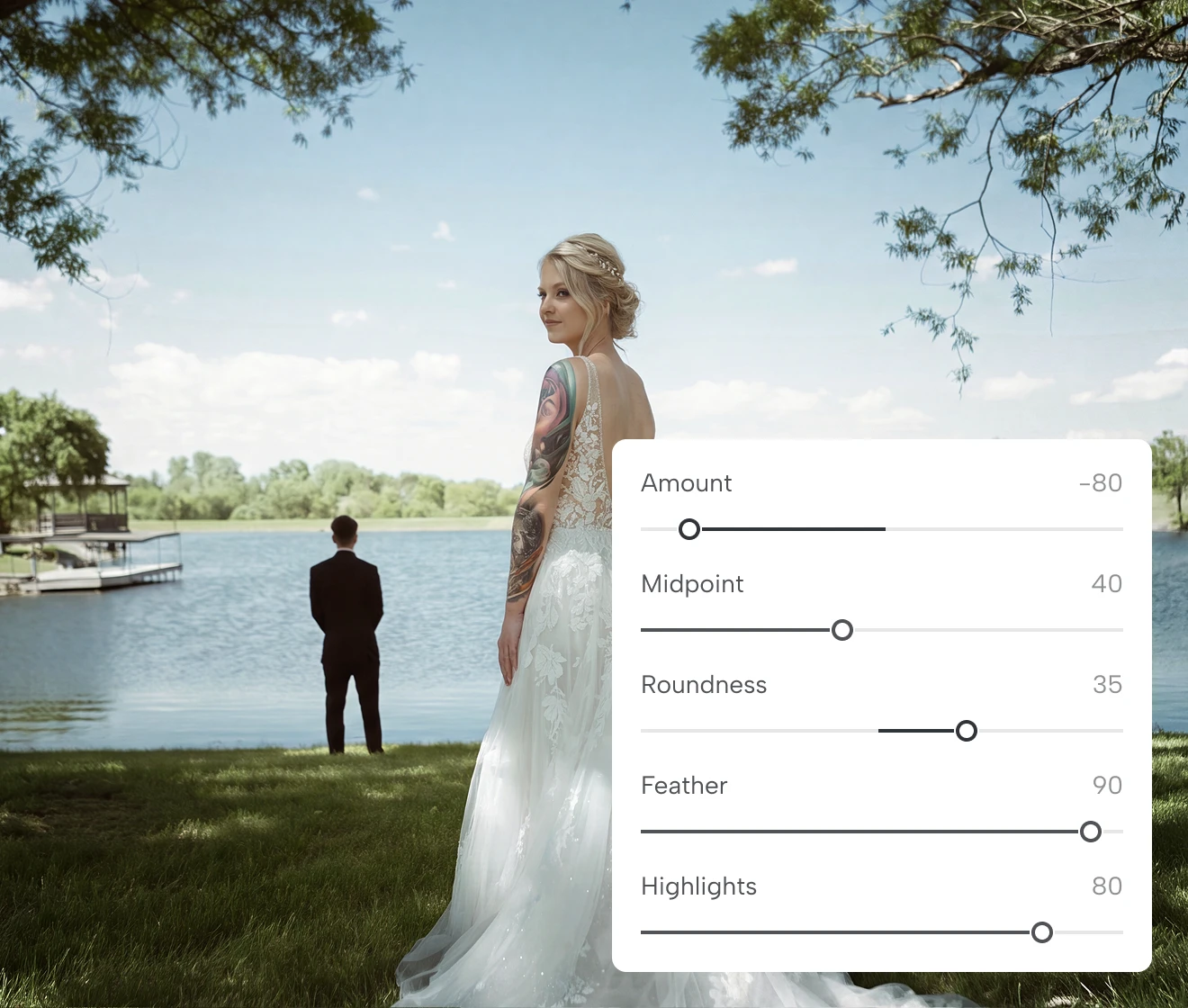
    Gehen Sie über die Stärke hinaus und justieren Sie Mittelpunkt, Rundheit, weiche Kante und Lichter, um genau die Vignette zu formen, die Ihre Aufnahme braucht – vom dezenten Abschluss bis zum markanten filmischen Rahmen.
  • Vignetten-Einstellungen als Evoto-Preset gespeichert und auf ein komplettes Fotoset angewendet

    Bereit für Presets und Synchronisierung

    Speichern Sie Ihre Vignetten-Einstellung als Teil eines Presets und wenden Sie sie anschließend mit „Sync to Selected“ auf eine ganze Auswahl an. Ideal für Fotografinnen und Fotografen, die konsistente Serien liefern.
  • Vignette-Effekt, direkt in Evotos Online-Editor auf einem Foto in der Vorschau angezeigt

    Funktioniert direkt im Browser

    Starten Sie die Vignettenbearbeitung direkt im Browser. Laden Sie ein JPG-, PNG- oder WebP-Bild hoch, sehen Sie den Effekt online in der Vorschau und prüfen Sie den Look, bevor Sie entscheiden, wie Sie exportieren.

So fügen Sie online einen Vignette Effect hinzu – in 3 einfachen Schritten

Hochzeitsporträt in Evotos Online-Tool für den Vignette Effect hochladen
1.Foto hochladen23
Klicken Sie auf den Upload-Button oder ziehen Sie Ihr JPG-, PNG- oder WebP-Bild per Drag-and-drop in Evotos Online-Editor für den Vignette Effect, um sofort mit der Bearbeitung zu beginnen. Für RAW-Dateien laden Sie die kostenlose Evoto Desktop-App herunter.
  1. 1. Foto hochladen

    Klicken Sie auf den Upload-Button oder ziehen Sie Ihr JPG-, PNG- oder WebP-Bild per Drag-and-drop in Evotos Online-Editor für den Vignette Effect, um sofort mit der Bearbeitung zu beginnen. Für RAW-Dateien laden Sie die kostenlose Evoto Desktop-App herunter.
  2. 2. Vignette mit 5 Schiebereglern formen

    Ziehen Sie den Schieberegler „Menge“ für eine dunkle, filmische Vignette oder einen hellen Halo. Stimmen Sie anschließend „Mittelpunkt“, „Rundheit“, „Weiche Kante“ und „Highlights“ fein ab, damit die Vignette genau zu Ihrem Bildrahmen passt – mit Live-Vorschau auf dem zugeschnittenen Foto.
  3. 3. Bearbeitetes Foto exportieren

    Klicken Sie auf „Exportieren“, um Ihr bearbeitetes Foto herunterzuladen.

Schnellere Bearbeitung, feinere Kontrolle.

Verwandeln Sie Ihre Fotos noch heute mit Evotos Vignettierung nach dem Zuschnitt.
Verfügbar für Windows, macOS und iPadOS.

Desktop

FAQs

  • Was ist eine Vignette in der Fotografie?

  • Was ist der Unterschied zwischen einer Vignette vor und nach dem Zuschnitt?

  • Welche Bildformate unterstützt Evoto?

  • Wie füge ich eine Vignette hinzu, ohne das ganze Bild zu stark abzudunkeln?

  • Schneidet eine Vignette nach dem Zuschnitt Lichter ab oder mindert sie die Bildqualität?

  • Wann sollte ich einem Foto eine Vignette hinzufügen?

  • Funktioniert das Vignette-Tool für Porträts, Hochzeiten und Produktfotos?

  • Kann ich eine Vignette auf dem iPhone oder mobil hinzufügen?

  • Kann ich dieselbe Vignette auf Hunderte Fotos gleichzeitig anwenden?

  • Bleiben meine Fotos privat, wenn ich Evoto nutze?

Zuletzt aktualisiert: 2026-08-21. Geprüft von: Evoto Produktteam. Die Ergebnisse können je nach Bildqualität, Lichtverhältnissen, Motivpose, Dateiformat und gewählten Einstellungen variieren.