


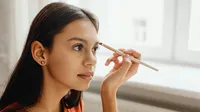
KI-Augeneditor: Aufhellen, schärfen, perfektionieren

Hellen Sie Augen in Sekunden auf, formen Sie Augen neu und passen Sie den Stil an. Natürliche Ergebnisse auf Profi-Niveau, ohne manuelle Bearbeitung.

Evoto KI-Augeneditor
Vorher
Nachher
Bild hochladen
* Nur JPEG-, JPG-, PNG- oder WebP Bilder erlaubt.
Kein Bild? Versuchen Sie eines von diesen.
Evoto KI-Augeneditor
Bild hochladen
Kostenlos ausprobieren. Profi-Bearbeitung direkt zur Hand.
Evoto herunterladen
Jetzt kaufen
Jetzt kaufen

Umfassende Augenbearbeitung: optimieren und stylen

Hellen Sie Augen auf, schärfen Sie Details, passen Sie die Form an oder fügen Sie Make-up hinzu – mit nur wenigen Klicks. Evotos KI-Augeneditor gibt Ihnen volle Kontrolle für natürliche Ergebnisse auf Profi-Niveau ohne manuelle Arbeit.

Intelligente Augenoptimierung

Bringen Sie Augen zum Strahlen. Evotos KI erkennt Iris, Augenweiß und Lichtreflexe und optimiert sie präzise und natürlich, ohne manuelles Maskieren. Hellen Sie Augen in Sekunden auf, schärfen Sie Details und verbessern Sie die Klarheit für einen ausdrucksstarken Blick.

Augen im Foto aufhellen
Vorher
Nachher

Natürliche Korrektur, ohne Überbearbeitung

Entfernen Sie Augenringe, Tränensäcke und rote Augen, ohne die Hauttextur zu beeinträchtigen. Unsere intelligenten Algorithmen glätten und korrigieren nur das Nötige, damit jedes Porträtfoto authentisch wirkt und emotional anspricht.

Augen retuschieren
Augen retuschieren
Vorher
Nachher

Augenform anpassen & ausbalancieren

Kleine Anpassungen können viel bewirken. Verfeinern Sie Größe, Form und Symmetrie der Augen mit intuitiven Reglern. Gleichen Sie Gesichtsproportionen aus oder betonen Sie den Ausdruck, während das Ergebnis natürlich und nicht überbearbeitet aussieht.

Augenform im Foto anpassen
Vorher
Nachher

Kreative Farb- & Make-up-Effekte

Ändern Sie die Augenfarbe oder fügen Sie virtuelles Make-up hinzu, mit Kontrolle auf Profi-Niveau. Wählen Sie sanfte Brauntöne oder leuchtendes Grün und passen Sie Effekte wie ein Wimpernlifting flexibel an. Evoto macht Beauty-Anpassungen einfach, individuell einstellbar und vollständig zerstörungsfrei.

Augenfarben-Editor
Augenfarben-Editor
Vorher
Nachher

Noch unsicher?

Das verstehen wir. Manchmal müssen Sie es einfach selbst ausprobieren.

  • Effiziente Augenretusche

    Schnelle, makellose Ergebnisse

    Bearbeitungen mit nur einem Klick reduzieren stundenlange manuelle Arbeit. Ideal für die Stapelverarbeitung oder eine schnelle Auslieferung an Kundinnen und Kunden.

  • Leistungsstarker KI-Augeneditor

    Profi-Qualität ohne Aufwand

    Die KI erkennt Augenbereiche präzise und passt sich unterschiedlichen Lichtverhältnissen und Blickwinkeln an. So erzielen Sie konsistente Ergebnisse.

  • Umfassende Augenbearbeitung

    Volle kreative Kontrolle

    Passen Sie jedes Detail gezielt an, von Irisfarbe und Form bis zu Helligkeit und Make-up. Mit voller Flexibilität und Präzision.

  • Profi-Augeneditor

    Reibungsloser Bearbeitungs-Workflow

    Evoto optimiert den gesamten Ablauf von der Tether-Aufnahme bis zur Stapelverarbeitung. Dabei bleibt Ihr kreativer Flow erhalten.

Mehr mit Evotos KI-Fotoeditor machen

Von professioneller Hautretusche bis hin zu Color Grading und mehr. Wir haben alles für Sie.

So verwenden Sie Fotofilter in Evoto

Ein Foto in Evoto hochladen
1.Fotos importieren234

Klicken Sie auf „Importieren“, um Ihr Bild hochzuladen. Evoto unterstützt RAW, TIFF, PNG, JPG und mehr und ist ideal für Bearbeitungen in hoher Qualität.

  1. 1. Fotos importieren

    Klicken Sie auf „Importieren“, um Ihr Bild hochzuladen. Evoto unterstützt RAW, TIFF, PNG, JPG und mehr und ist ideal für Bearbeitungen in hoher Qualität.

  2. 2. Den KI-Augeneditor öffnen

    Öffnen Sie das Panel „Porträt-Retusche“ und wählen Sie „Augen“. Nutzen Sie intuitive Regler, um die Helligkeit anzupassen, die Lichtreflexe zu verstärken oder rote Augen sofort zu entfernen.

  3. 3. Bearbeitungen über mehrere Fotos synchronisieren (optional)

    Sie möchten einen einheitlichen Look? Wählen Sie weitere Bilder aus und übernehmen Sie Ihre Bearbeitungen in einem Schritt mit „Synchronisieren“.

  4. 4. Ergebnisse speichern

    Wenn Sie zufrieden sind, klicken Sie auf „Exportieren“, um Ihre bearbeiteten Fotos direkt auf Ihrem Gerät mit macOS, Windows oder iPadOS zu speichern.

Schnellere Bearbeitung, feinere Kontrolle.

Verwandeln Sie Ihre Fotos noch heute mit dem Evoto KI-Augeneditor.
Verfügbar für Windows, macOS und iPadOS.

FAQ

  • Kann ich die Augenfarbe mit Evoto natürlich ändern?

  • Wie kann ich meine Augen in einem Foto hervorheben?

  • Unterstützt Evoto Make-up-Bearbeitungen für die Augen?

  • Wie korrigiere ich rote Augen mit Evoto?

  • Kann ich jedes Auge separat bearbeiten?

  • Wirken meine Anpassungen natürlich?

  • Ist manuelles Maskieren erforderlich?

  • Ist der KI-Augeneditor auf allen Plattformen verfügbar?

  • Kann ich den KI-Augeneditor im Stapelmodus nutzen?

  • Ist der Evoto KI-Augeneditor mit verschiedenen Bildformaten kompatibel?