

Blickrichtung ändern mit KI – Augen zur Kamera lenken

Natürlicher Augenkontakt zur Kamera in einem Klick – mit KI-gestützter Blickkorrektur.
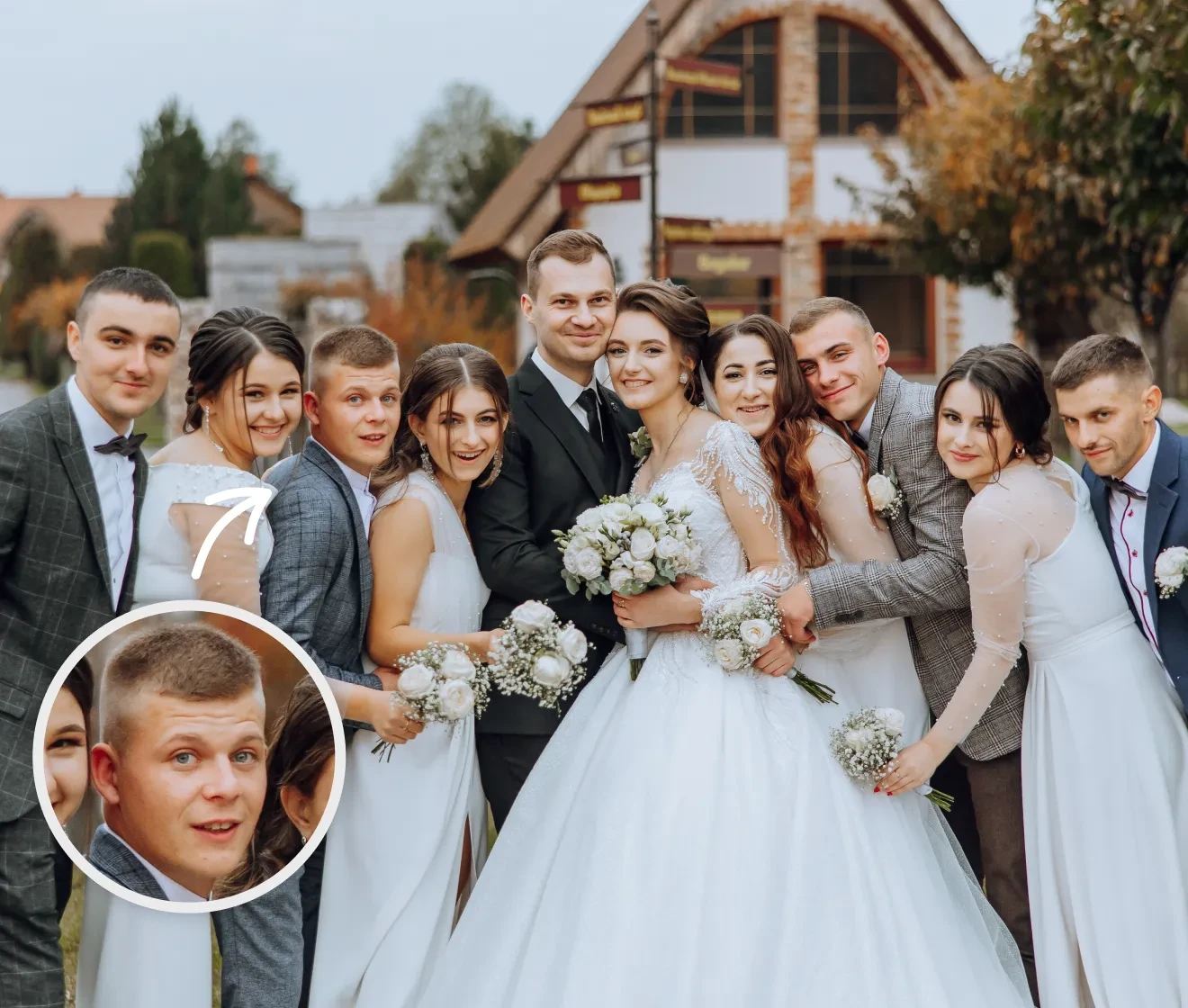
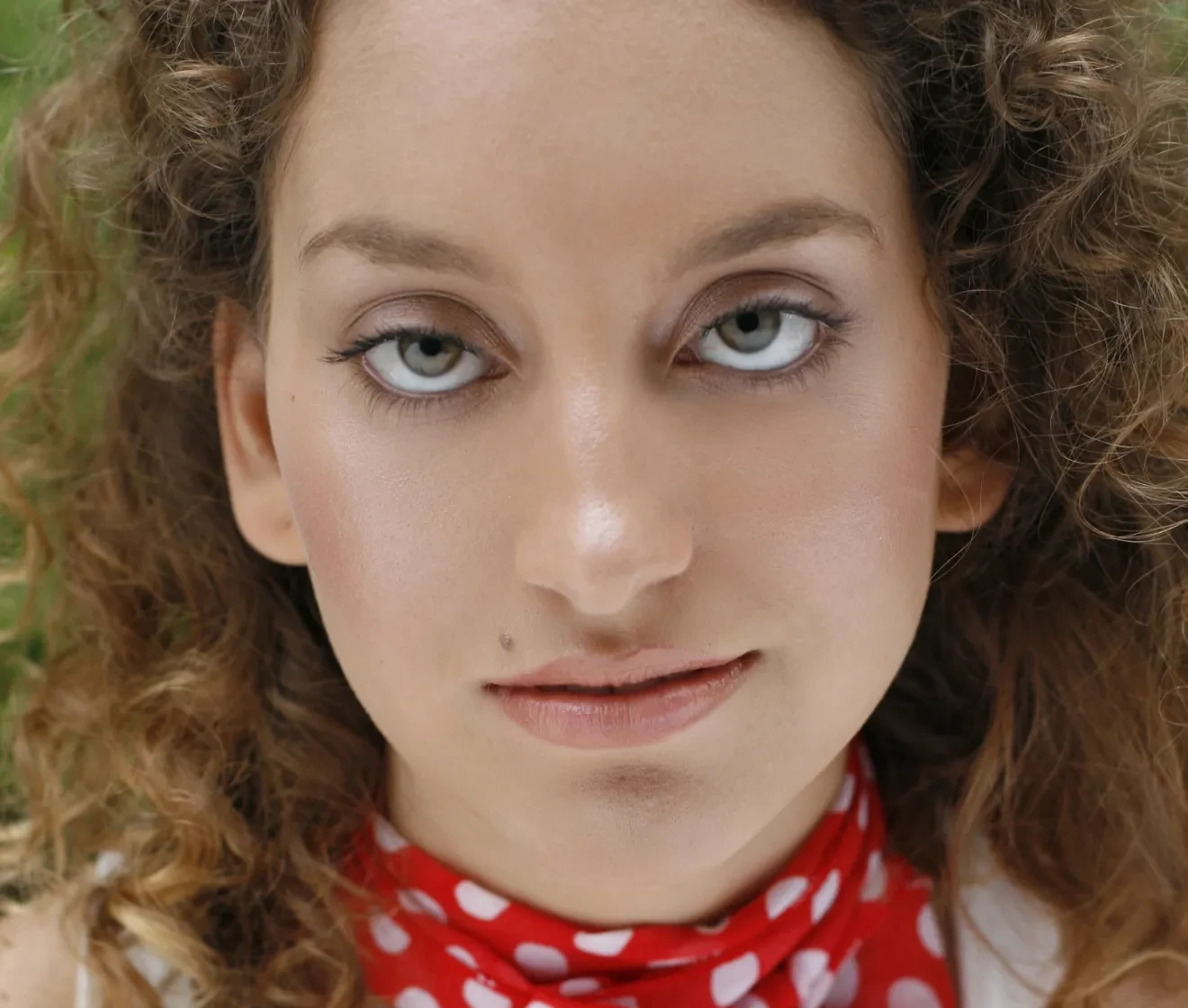
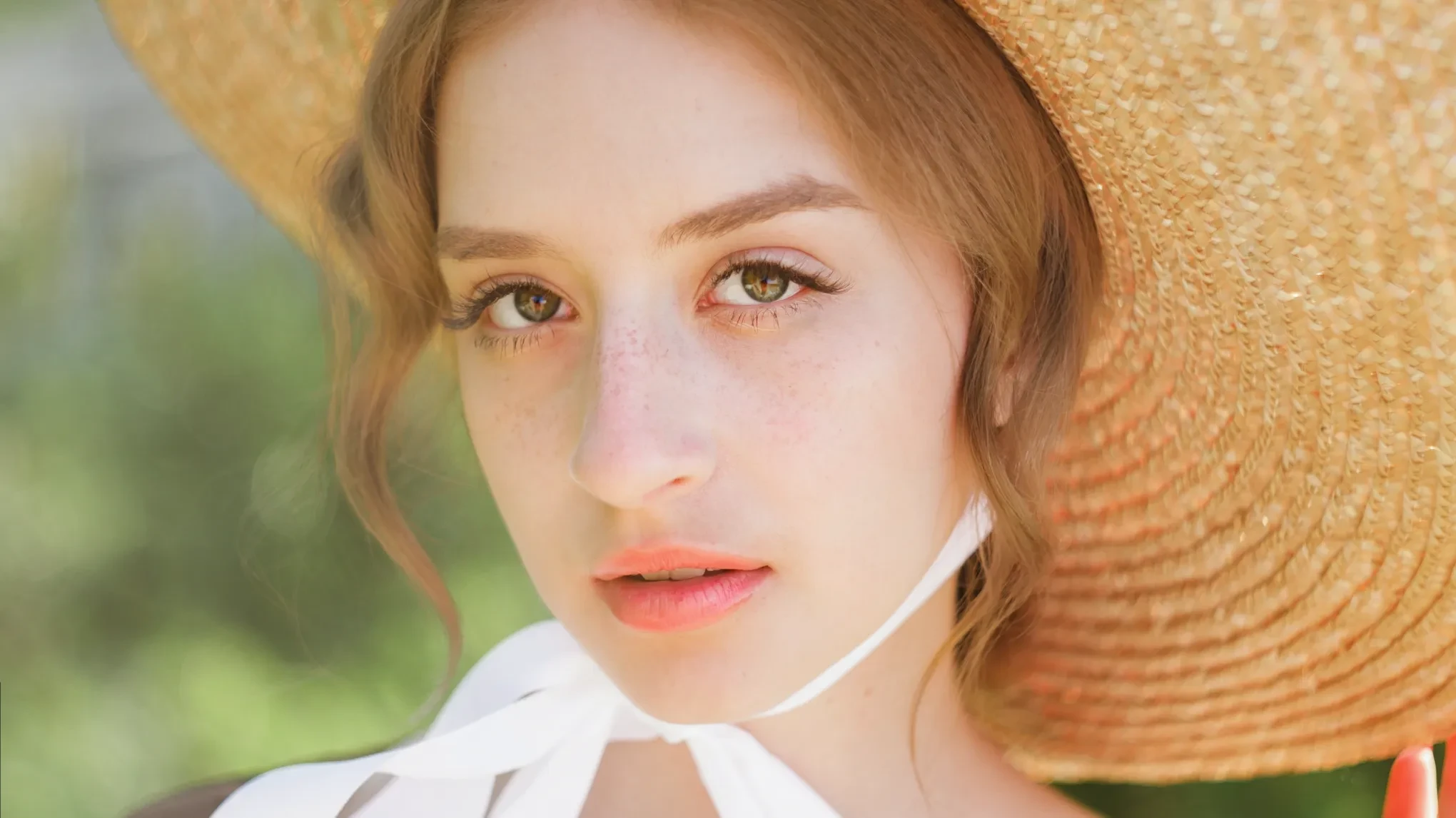
Ein Porträt vorher und nachher, nachdem der Blick in Evoto zur Kamera gelenkt wurde Vorher
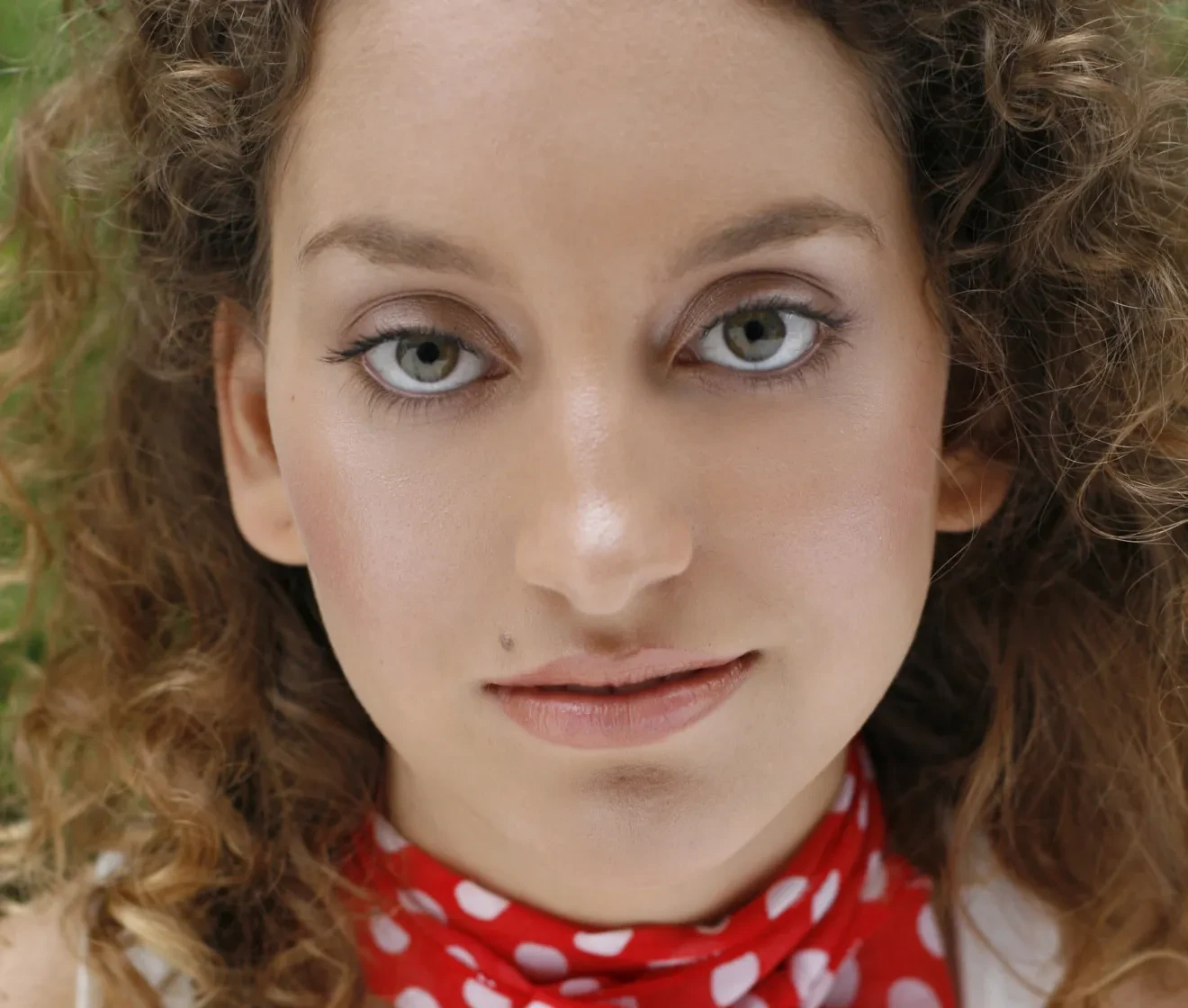
Ein Porträt vorher und nachher, nachdem der Blick in Evoto zur Kamera gelenkt wurde Nachher
Vorher
Nachher
Bild hochladen
* Nur JPEG-, JPG-, PNG- oder WebP Bilder erlaubt.
Kein Bild? Versuchen Sie eines von diesen.
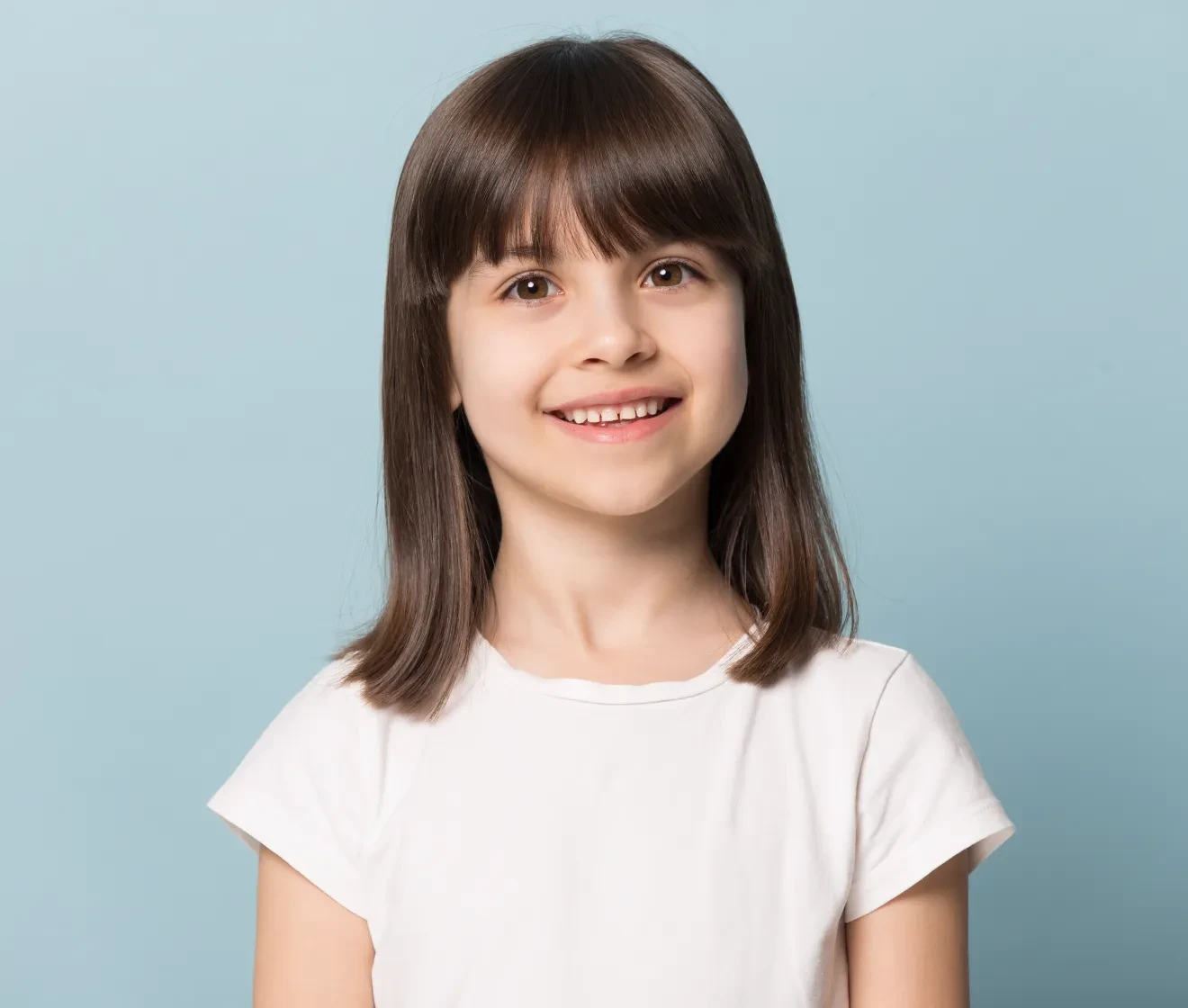
Ein Porträt vorher und nachher, nachdem der Blick in Evoto zur Kamera gelenkt wurde
Kostenlos testen
Kostenlos ausprobieren. Profi-Bearbeitung direkt zur Hand.
Jetzt kaufen
Jetzt kaufen

Blickrichtung korrigieren und jedes Porträt perfektionieren

Verwandeln Sie den abgewandten Blick in Sekunden in natürlichen Augenkontakt zur Kamera.

Augenrichtung realistisch anpassen

Der Moment saß, aber im letzten Augenblick hat die Person weggeschaut? Evotos KI passt die Augenrichtung behutsam an, damit der Blick in die Kamera geht. Sie berücksichtigt Pose und Licht der Szene – so wirkt der korrigierte Blick natürlich und nicht wie nachbearbeitet.

Porträt vorher und nachher, nachdem der Blick der Person zur Kamera gelenkt wurde, in Evoto
Vorher
Nachher

Natürliche Ergebnisse, auf die Sie sich verlassen können

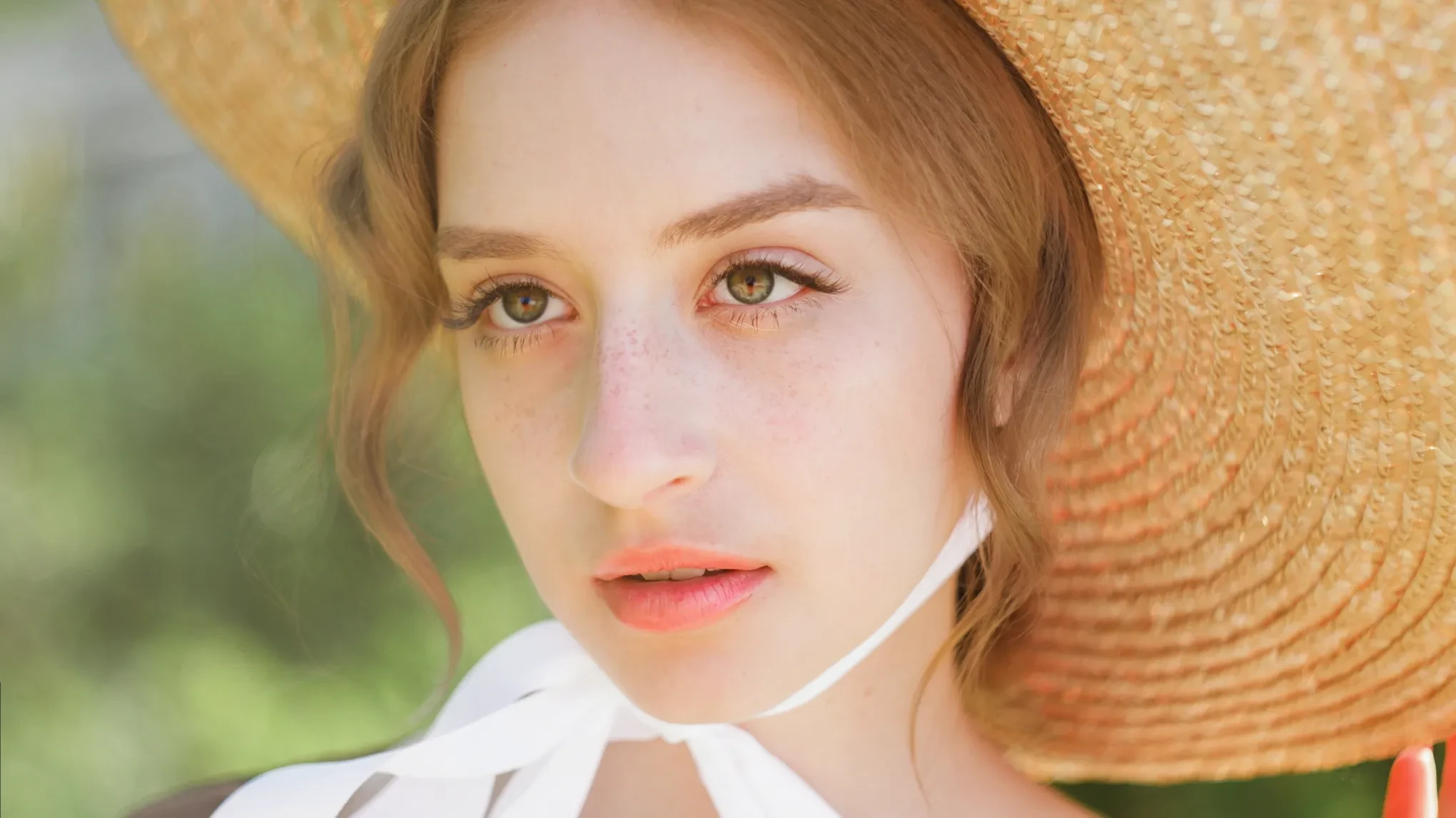
Keine unnatürlichen Bearbeitungen, kein gläserner Blick. Evoto erhält Lichtreflexe, Iris-Textur und Lidform und fügt den korrigierten Blick nahtlos ins Originalfoto ein – Haut, Licht und Ausdruck bleiben unverändert. Die Augen wirken auf Anhieb richtig eingefangen, nicht aufgesetzt.

Nahaufnahme mit natürlichen Iris-Details und erhaltenen Lichtreflexen nach der Blickkorrektur

Augen in jedem Foto korrigieren – Headshots, Gruppen, leicht abweichende Augenstellung

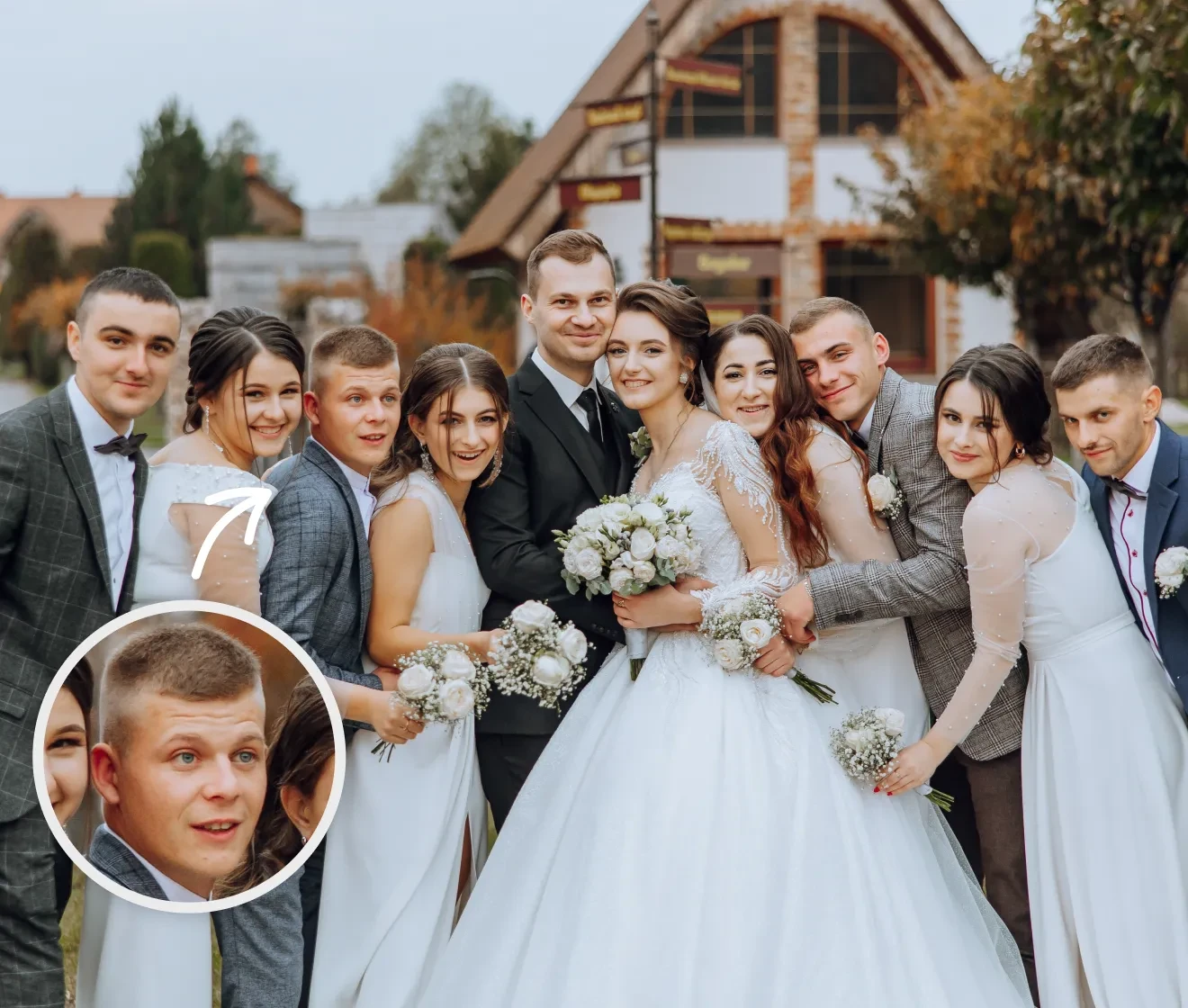
Headshots, bei denen die Person aus dem Bild geschaut hat. Gruppenfotos, bei denen eine Person weggeblickt hat. Porträts mit leicht abweichender Augenstellung oder zu viel sichtbarer Sklera. Evotos Blickkorrektur passt sich jedem Porträt an und liefert ein stimmiges, glaubwürdiges Ergebnis über die ganze Serie hinweg.

Blickkorrektur angewendet auf einen Headshot, ein Gruppenfoto und ein Porträt mit leichtem Schielen in Evoto
Vorher
Nachher

„Direkter Blick“ und Feinsteuerung pro Auge in der Desktop-App

Für volle Kontrolle nutzt die Evoto-Desktop-App die „KI-Iriskorrektur“. Richten Sie mit „Direkter Blick“ beide Augen natürlich zur Kamera aus oder justieren Sie horizontale Position, vertikale Position und Größe jedes Auges von Hand. Anschließend retuschieren Sie, wenden Color Grading an und exportieren – alles in derselben App.

Panel „KI-Iriskorrektur“ in Evoto Desktop mit „Direkter Blick“ und Reglern für horizontale, vertikale Position und Größe je Auge
Vorher
Nachher

Warum Fotografinnen und Fotografen die Blickrichtung mit Evoto korrigieren

Die Augenrichtung ändern, ohne neu zu fotografieren. Schnell angewendet, natürlich bis in die Iris.

  • Evoto erkennt die Augen automatisch, mit „Direkter Blick“ und Reglern für Position und Größe je Auge

    Automatische Erkennung & präzise Kontrolle

    Evotos KI erkennt jedes Auge automatisch – ohne manuelles Maskieren oder Pinseln. In Evoto Desktop übernehmen Sie auf Wunsch die präzise Kontrolle: Richten Sie mit „Direkter Blick“ beide Augen zur Kamera aus oder justieren Sie horizontale Position, vertikale Position und Größe jedes Auges von Hand – für ein Ergebnis, das genau passt.
  • Vollauflösendes RAW-Porträt, exportiert nach nicht-destruktiver Blickkorrektur

    Qualität für Fotos, nicht für Video

    Anders als Video-Tools zur Blickkorrektur ist Evotos Blickkorrektur für die Standfotografie gemacht. Korrekturen werden in der vollen Auflösung Ihrer Originaldatei berechnet, mit RAW-Unterstützung und nicht-destruktiver Bearbeitung – keine Kompression, kein Weichzeichnen rund um die Augen, kein Qualitätsverlust.
  • Evotos Augen-Toolkit mit Iris-Aufhellung, Lichtreflexen, Entfernung roter Augen und Augensymmetrie

    Alles-in-einem-Editor für die Augen

    Die Blickrichtung ist nur der Anfang. Evotos Augen-Toolkit hellt außerdem Iris und Augenweiß auf, setzt Lichtreflexe, entfernt Brillenreflexe, beseitigt rote Äderchen, korrigiert rote Augen und gleicht die Augensymmetrie aus – perfektionieren Sie jedes Detail der Augen an einem Ort und gehen Sie dann zur vollständigen Porträtretusche über.
  • Evoto korrigiert die Blickrichtung im Batch über eine ganze Porträtserie auf einmal

    Mühelose Batch-Bearbeitung

    Die meisten Tools bearbeiten nur ein Foto nach dem anderen. Mit Evoto auf dem Desktop importieren Sie eine ganze Hochzeits-, Event- oder Headshot-Session und korrigieren die Blickrichtung über den gesamten Batch hinweg – so hat jedes Endergebnis einen einheitlichen, zur Kamera gerichteten Blick, ohne dass Sie jedes Bild einzeln bearbeiten.
So korrigieren Sie die Blickrichtung in einem Foto

Bild für die Blickkorrektur hochladen
1.Foto hochladen234
Öffnen Sie die Evoto-Seite zur Blickkorrektur und ziehen Sie Ihr Foto hinein oder klicken Sie zum Durchsuchen. Unterstützt werden JPG, PNG und WebP – in der Desktop-App zusätzlich RAW und TIFF.
  1. 1. Foto hochladen

    Öffnen Sie die Evoto-Seite zur Blickkorrektur und ziehen Sie Ihr Foto hinein oder klicken Sie zum Durchsuchen. Unterstützt werden JPG, PNG und WebP – in der Desktop-App zusätzlich RAW und TIFF.
  2. 2. Die KI den Blick korrigieren lassen

    Evotos KI erkennt die Augen automatisch und lenkt den Blick zur Kamera – ohne Maskieren, ohne manuelle Einstellungen. Profilansichten oder bewusst zur Seite gerichtete Blicke bleiben unangetastet; für solche Fälle justieren Sie in Evoto Desktop mit der „KI-Iriskorrektur“ jedes Auge von Hand.
  3. 3. Feinabstimmen und exportieren

    Prüfen Sie das Ergebnis aus der Nähe, generieren Sie es bei Bedarf neu und klicken Sie dann auf „Exportieren“, um in voller Auflösung zu speichern – ohne Wasserzeichen, ohne Qualitätsverlust, bereit für Auslieferung, Druck oder Social Media.
  4. 4. Profi-Niveau mit der „KI-Iriskorrektur“ auf dem Desktop

    Für Batch-Korrektur, RAW-Dateien und volle Kontrolle laden Sie Evoto Desktop herunter, navigieren Sie zu „Porträt-Retusche“ > „Augen“ und öffnen Sie die „KI-Iriskorrektur“. Richten Sie dann mit „Direkter Blick“ beide Augen zur Kamera aus oder justieren Sie jedes Auge von Hand. Kostenlos testen.

Entdecken Sie mehr zur Blickkorrektur mit Evoto

Bereit, jeden Blick zu perfektionieren?

KI-Blickkorrektur in einem Klick, mit natürlichen Iris-Details und Export in voller Auflösung – kostenlos testen, keine Wasserzeichen.

FAQs

  • Was ist KI-Blickkorrektur?

  • Wie lasse ich die Augen in einem Foto zur Kamera blicken?

  • Wie korrigiere ich Augen in einem Bild, die nicht zur Kamera blicken?

  • Kann ich die Blickrichtung für alle auf einem Gruppenfoto korrigieren?

  • Kann es ein schwaches Auge oder leichtes Schielen auf Fotos korrigieren?

  • Sehen die korrigierten Augen natürlich und realistisch aus?

  • Funktioniert es mit RAW-Dateien und hochauflösenden Porträts?

  • Ist die Blickkorrektur für Fotos oder Videos gedacht?

  • Blickkorrektur vs. Photoshop – was ist für Fotografinnen und Fotografen besser?

  • Welche Winkel und Fotos eignen sich am besten für die Blickkorrektur?

Zuletzt aktualisiert: 2026-08-06. Geprüft von: Evoto Produktteam. Die Ergebnisse können je nach Bildqualität, Lichtverhältnissen, Motivpose, Dateiformat und gewählten Einstellungen variieren.