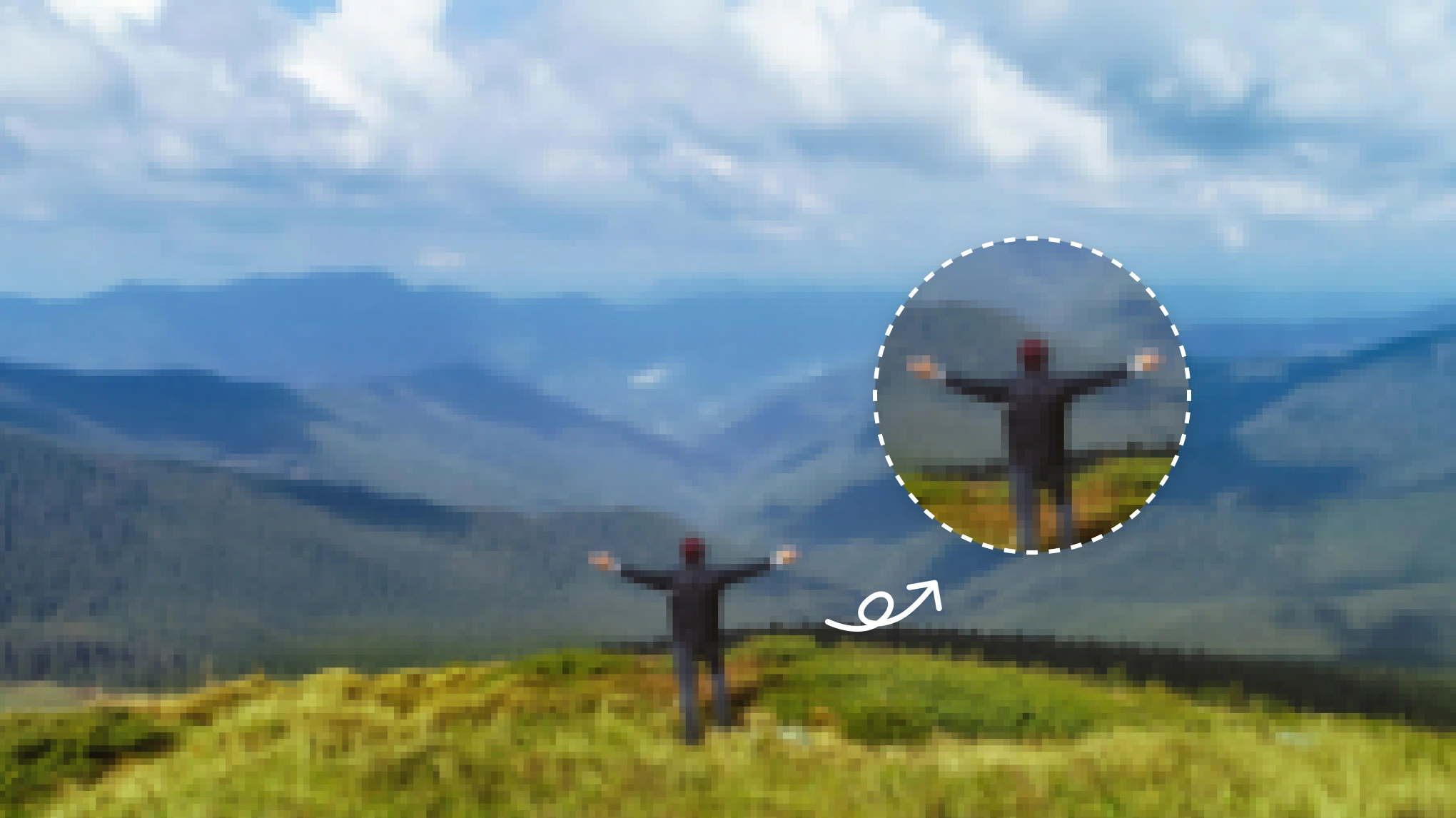
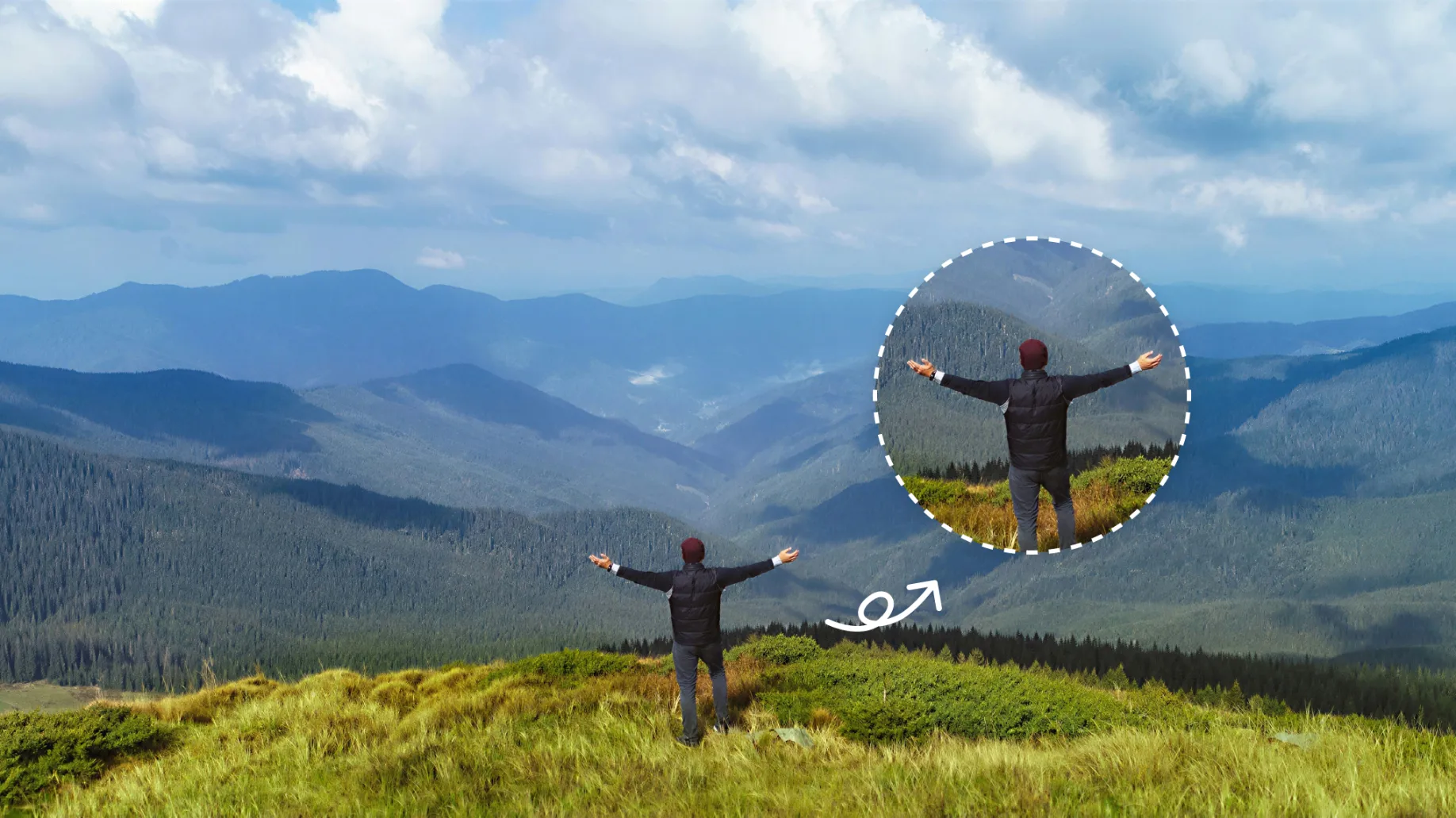
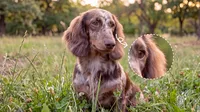
Depixelate ảnh mà không còn các khối. Dùng công cụ depixelate image của Evoto để xóa pixel, làm sạch cạnh và khôi phục kết cấu cho bản in lẫn màn hình. Cứu chân dung bị nén trước hạn chót.
Trước
Sau
Đang xử lý...
Đánh giá kết quả này
Tải ảnh lên
* Cho phép hình ảnh JPEG, JPG, PNG hoặc WebP.
Processing your image
0%
Xử lý riêng tư · Không cần đăng ký để xem trước
Không có hình ảnh? Hãy thử một trong những cách sau
Tải ảnh lên
Dùng thử miễn phí. Chỉnh sửa chuyên nghiệp dễ dàng.
Dựng lại khoảnh khắc yêu thích khi nén biến nó thành lưới. Sửa ảnh unpixelate đưa tóc, chữ và vải trở lại rõ nét.
Unpixelate ảnh JPEG dạng khối
Khôi phục JPEG buổi hòa nhạc hoặc sự kiện bị chia ô ngay khi phóng to. Depixelate cạnh ảnh và xóa pixel hóa để banner, đèn và đường nét đám đông đọc rõ. Sửa file ảnh pixel hóa từ chat nhóm và sẵn sàng đăng. Chia sẻ đêm đó, không phải lưới ô.
Chọn đầu ra sẵn sàng in sau khi unpixelate các ô vuông của ảnh. Bìa album, lookbook và ảnh hero cửa hàng giữ thêm khoảng crop. File khổ lớn đứng vững trên tường và trên bản in. Kích thước giao khớp với việc cần làm.
Giữ len, ren và tóc con đọc được sau khi sửa depixelate image. Cận cảnh thời trang và crop làm đẹp giữ lỗ chân lông, đường dệt và tóc. Chân dung tránh làm mặt trông giả. Kết cấu tự nhiên mới là mục tiêu.
Cứu bản scan kỷ yếu bị khảm khi phóng to. Khôi phục nụ cười gia đình bằng sửa depixelate image để người thân vẫn nhận ra khoảnh khắc. File ảnh unpixelate từ album phủ bụi trở lại rõ nét. Bản in cũ xứng đáng được trông sạch sẽ lần nữa.
Nhấp “Tải ảnh lên” và thả vào ảnh trông như ô vuông khi phóng to. File JPG, PNG và WebP dùng được cho việc xóa pixel, cạnh dài nhất tối đa 6K.
Trong “Độ phân giải đầu ra”, chọn “2K”, “4K” hoặc “6K” cho in, crop hoặc màn hình. Đầu ra ước tính hiển thị kích thước mới để file ảnh đã unpixelate khớp với việc cần làm.
Nhấp nút “Tạo” và xem canvas chuyển từ ô vuông sang sạch. Kiểm tra chế độ Trước/Sau, rồi dùng “tải xuống miễn phí” khi cạnh ảnh đã unpixelate trông đúng.
Với cả bộ, mở Desktop “AI Lab”, rồi “Enhance & Restore”, rồi “Detail Enhance”. Resolution Upscale có “No Upscale” khi kích thước đã đúng. Xử lý hàng loạt cùng một lần sửa ảnh depixelate với các công cụ AI Lab khác.
1. Tải lên ảnh bị pixel
Nhấp “Tải ảnh lên” và thả vào ảnh trông như ô vuông khi phóng to. File JPG, PNG và WebP dùng được cho việc xóa pixel, cạnh dài nhất tối đa 6K.
2. Chọn độ phân giải đầu ra
Trong “Độ phân giải đầu ra”, chọn “2K”, “4K” hoặc “6K” cho in, crop hoặc màn hình. Đầu ra ước tính hiển thị kích thước mới để file ảnh đã unpixelate khớp với việc cần làm.
3. Tạo và so sánh
Nhấp nút “Tạo” và xem canvas chuyển từ ô vuông sang sạch. Kiểm tra chế độ Trước/Sau, rồi dùng “tải xuống miễn phí” khi cạnh ảnh đã unpixelate trông đúng.
4. Xử lý hàng loạt phần còn lại trên Desktop
Với cả bộ, mở Desktop “AI Lab”, rồi “Enhance & Restore”, rồi “Detail Enhance”. Resolution Upscale có “No Upscale” khi kích thước đã đúng. Xử lý hàng loạt cùng một lần sửa ảnh depixelate với các công cụ AI Lab khác.
Unpixelate image hoặc depixelate image files có nghĩa là gì?
A
Unpixelate image và depixelate image mô tả cùng một việc. Xóa vẻ khảm trên ảnh pixel hóa và khôi phục các cạnh đọc được. Tóc, chữ và vải trở lại rõ. Ngả vàng, vết xước, phai màu và tô màu là các bước phục chế riêng trong Evoto. Nhiếp ảnh gia cũng hỏi cách sửa ảnh pixel hóa từ album gia đình.
Q
“unpixelate image” khác image upscaler, image enlarger, unblur image và photo enhancer ở điểm nào?
A
Unpixelate image sửa lưới mà bạn nhìn thấy. Image Upscaler và Image Enlarger làm file nhỏ thành lớn hơn. Unblur Image xử lý độ mềm, nhòe chuyển động và lệch nét. Photo Enhancer nâng tổng thể. Old Photo Restoration xử lý ngả vàng và vết xước. Việc ở đây vẫn là xóa pixel.
Q
Đầu ra 2K, 4K và 6K khác nhau thế nào?
A
Đầu ra web có 2K, 4K hoặc 6K và hiện kích thước ước tính. File đã ở 6K giữ nguyên cạnh dài đó. “Detail Enhance” của Evoto Desktop có “No Upscale” khi file đã đủ lớn. Khớp in, crop lại hoặc màn hình sau khi sửa depixelate image. Hãy để kích thước unpixelate image theo bản giao.
Q
Ảnh của tôi bị mờ, không phải dạng khối. Tôi có nên unpixelate không?
A
Dùng công cụ xóa pixel khi thấy khảm hoặc lưới JPEG. Đưa nhòe mềm và vệt chuyển động sang công cụ unblur image. Ảnh pixel hóa hay ảnh mờ, dùng công cụ nào? Phóng to. Lưới ô thuộc về trang này. Sửa unpixelate image dành cho các ô bạn đếm được.
Q
Unpixelate có khôi phục pixel gốc không?
A
Mô hình depixelate image dựng lại một vẻ đáng tin từ các pixel còn trong file. Hãy xem kết quả là bản sửa để giao, không phải file máy ảnh được khôi phục. Giữ nguồn nếu bạn cần bản gốc. Coi kết quả unpixelate image là một phiên bản mới, dùng được.
Q
Tôi có thể unpixelate khuôn mặt bị kiểm duyệt hoặc khảm không?
A
Dùng công cụ xóa pixel hóa trên ảnh bạn sở hữu bị mất chất lượng vì nén hoặc đổi kích thước. Chạy công cụ depixelate image trên file làm việc đã nén, không trên khuôn mặt bị kiểm duyệt hoặc khảm. Khảm kiểm duyệt nằm ngoài retouch có đạo đức. Chỉ làm việc với file bạn có quyền sửa.
Q
Công cụ xóa pixel có làm mặt trông giả không?
A
Xem chân dung ở kích thước đầy đủ để da và tóc vẫn giống người đó. Xem đủ cỡ giúp bạn tránh làm mặt trông giả. “No Upscale” trên Desktop có thể unpixelate kết cấu ảnh khi file đã đủ lớn. Dừng khi người ngồi vẫn trông là chính người đó.
Q
Ảnh của tôi có riêng tư không, và Evoto có huấn luyện AI trên ảnh tải lên không?
A
Xử lý ảnh tải lên trên máy chủ mã hóa, rồi xóa chúng. Evoto nêu rằng nội dung của bạn không được dùng để huấn luyện mô hình AI tạo sinh nếu không có sự đồng ý rõ ràng. Bảo vệ quyền riêng tư dữ liệu cho nhiếp ảnh gia chuyên nghiệp theo Chính sách quyền riêng tư. Giữ ảnh depixelate dưới sự chỉ đạo của bạn.
Q
Tôi nên dùng sửa ảnh AI một cách có đạo đức ra sao?
A
Thực hành AI có đạo đức trong retouch chuyên nghiệp. Chỉ chạy công cụ xóa pixel trên ảnh bạn sở hữu hoặc được phép sửa. Giữ kết quả đã sửa một cách trung thực như một bản retouch, không phải file máy ảnh gốc. Tuân theo sự đồng ý của khách và luật địa phương. Nêu rõ sửa bằng AI khi khách yêu cầu.
Q
Unpixelate image có miễn phí không, và Evoto có thêm watermark không?
A
Thử unpixelate image trực tuyến với 3 lần tạo miễn phí, sau đó tính credit. Desktop được xây cho retouch chuyên nghiệp, file RAW và xử lý hàng loạt. Web và Desktop đều xuất không watermark. Ảnh depixelate giữ sạch cho bản giao khách.
Cập nhật lần cuối: 2026-06-11. Được đánh giá bởi: Đội ngũ sản phẩm Evoto. Kết quả có thể khác nhau tùy thuộc vào chất lượng hình ảnh, ánh sáng, tư thế chủ thể, định dạng tệp và các cài đặt được chọn.