

Trình phóng to hình ảnh AI — Làm hình ảnh lớn hơn & rõ hơn
Trình phóng to hình ảnh tăng kích thước và độ phân giải của ảnh đồng thời cải thiện độ rõ nét và chi tiết. Khác với việc thay đổi kích thước đơn giản, công nghệ nâng cấp bằng AI có thể tái tạo thêm chi tiết khi hình ảnh trở nên lớn hơn.
Chọn kích thước đầu ra bạn cần
Chọn kích thước đầu ra bạn cần mà không phải đoán số pixel. Evoto đặt cạnh dài nhất của hình ảnh thành 2K, 4K hoặc 6K và tự động giữ nguyên tỷ lệ khung hình gốc. Xem trước kích thước đầu ra ước tính trước khi nâng cấp, rồi biến một bức ảnh nhỏ thành tệp lớn hơn để bàn giao, trưng bày hoặc in.
Phóng to hình ảnh mà không bị vỡ hạt hay mờ cạnh
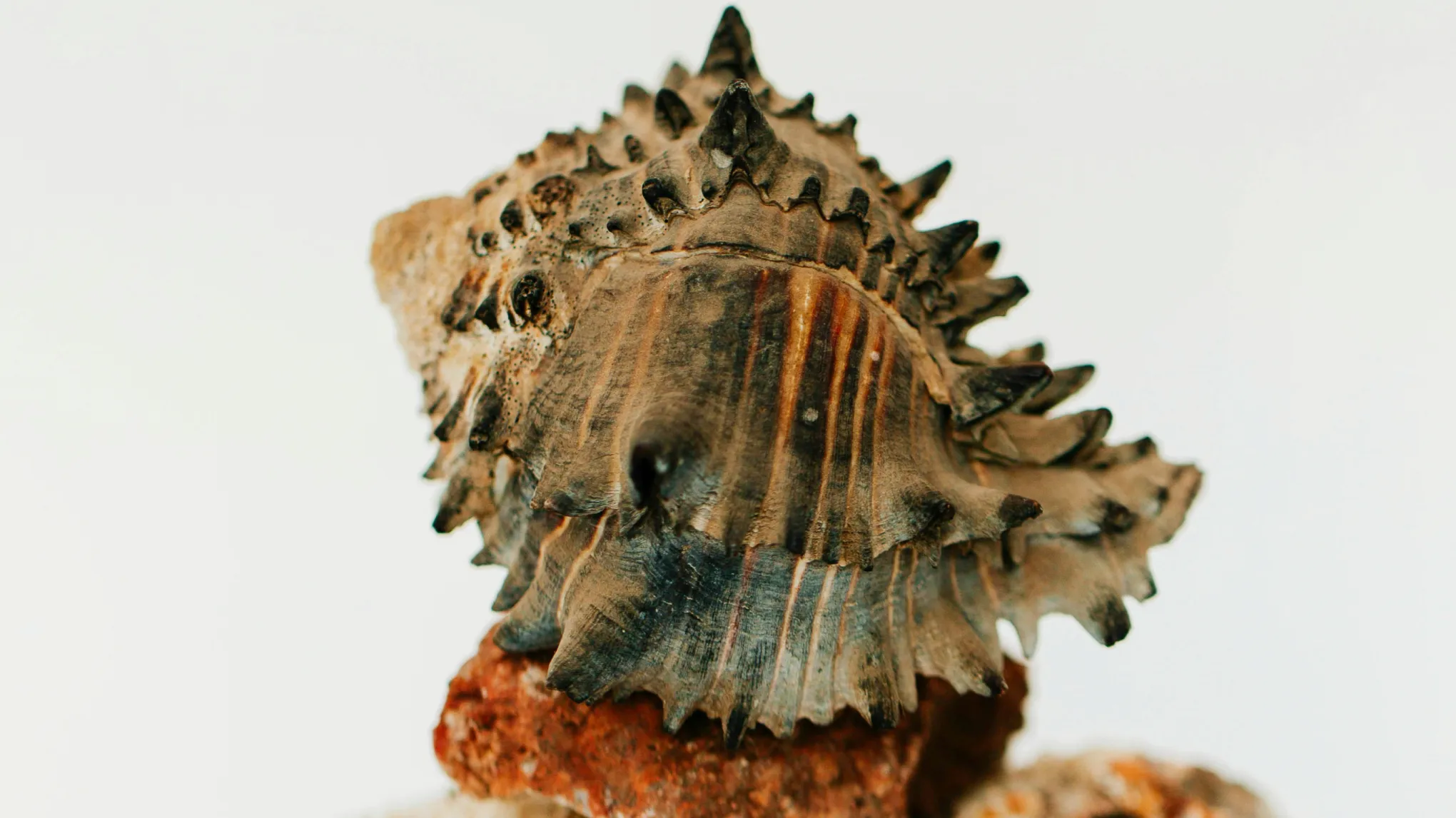
Việc thay đổi kích thước tiêu chuẩn chỉ kéo giãn các pixel sẵn có, đó là lý do ảnh phóng to bị mờ và vỡ khối. AI của Evoto tái tạo chi tiết khi phóng to — cạnh, tóc, vải và kết cấu da được dựng lại ở kích thước mới, nên bạn phóng to ảnh mà không giảm chất lượng và tệp trông như được chụp ở kích thước đó chứ không phải phóng to lên.
Đạt độ phân giải sẵn sàng để in cho album và áp phích
Một bức ảnh trông sắc nét trên màn hình có thể không đủ pixel để in khổ lớn. Trình phóng to hình ảnh AI tăng số pixel của hình ảnh, mang lại cho bạn nhiều độ phân giải hơn để làm việc với album, áp phích, tranh in canvas và các dự án khổ lớn khác.
Để có quy trình chuẩn bị in hoàn chỉnh, hãy tiếp tục trong Evoto Desktop để cắt, nâng cấp và đặt DPI hoặc PPI đầu ra trước khi xuất.
Để có quy trình chuẩn bị in hoàn chỉnh, hãy tiếp tục trong Evoto Desktop để cắt, nâng cấp và đặt DPI hoặc PPI đầu ra trước khi xuất.
Làm ảnh lớn hơn — Ảnh điện thoại, ảnh chụp màn hình, bản quét cũ
Không phải hình ảnh nào cũng bắt đầu từ tệp máy ảnh độ phân giải cao. Dùng Evoto để phóng to ảnh điện thoại, ảnh chụp màn hình, hình ảnh trên web, bản quét cũ hoặc một vùng cắt hẹp từ ảnh lớn hơn. Bạn không cần tệp RAW để bắt đầu. Phóng to một hình ảnh nhỏ và nó trở lại thành hình ảnh lớn hơn mà bạn thực sự có thể dùng, ở kích thước bạn đã chọn.
Với ảnh cũ hoặc hư hỏng, hãy kết hợp phóng to với các công cụ phục hồi, khử nhiễu hoặc làm nét khi cần.
Với ảnh cũ hoặc hư hỏng, hãy kết hợp phóng to với các công cụ phục hồi, khử nhiễu hoặc làm nét khi cần.