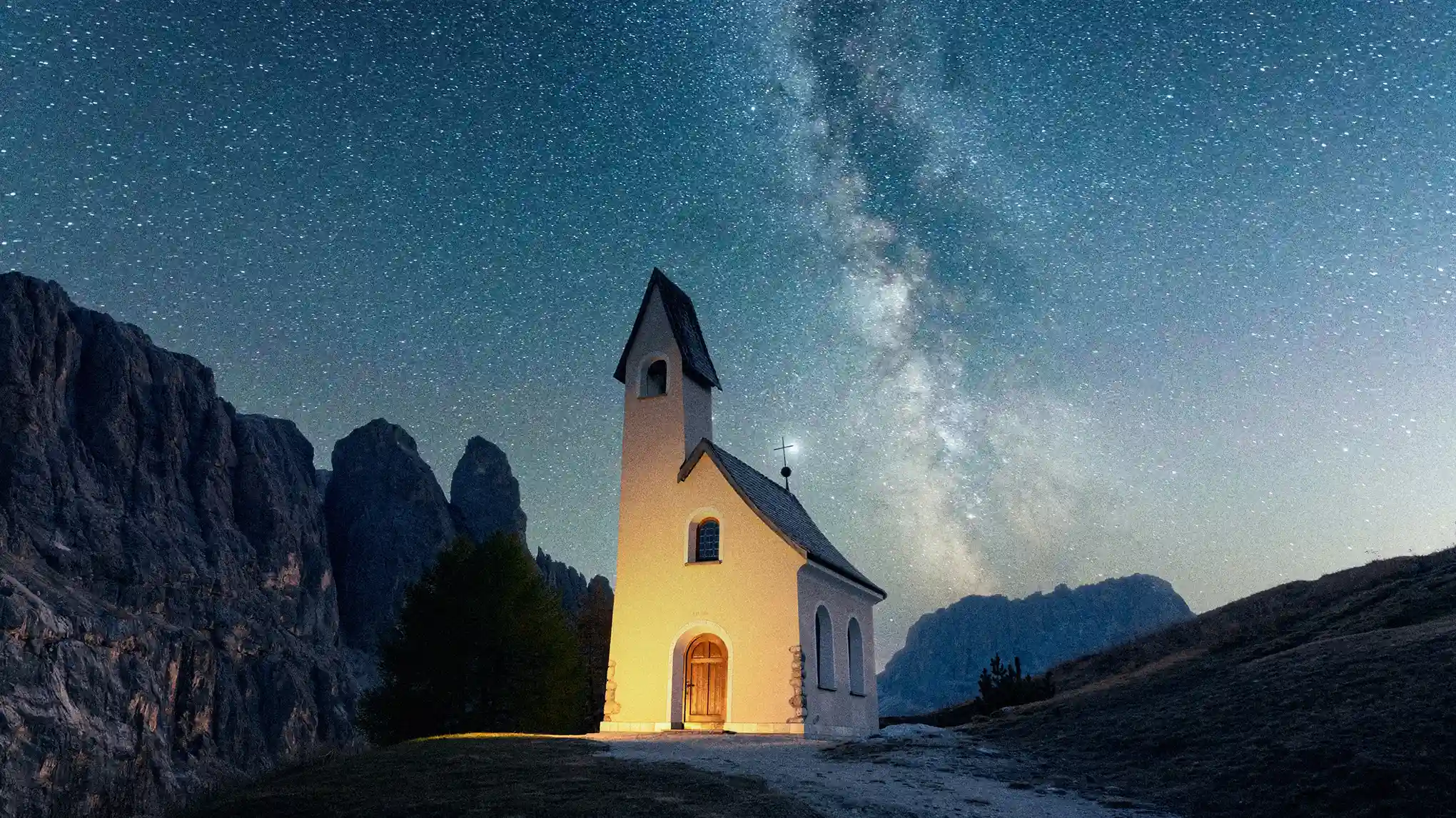
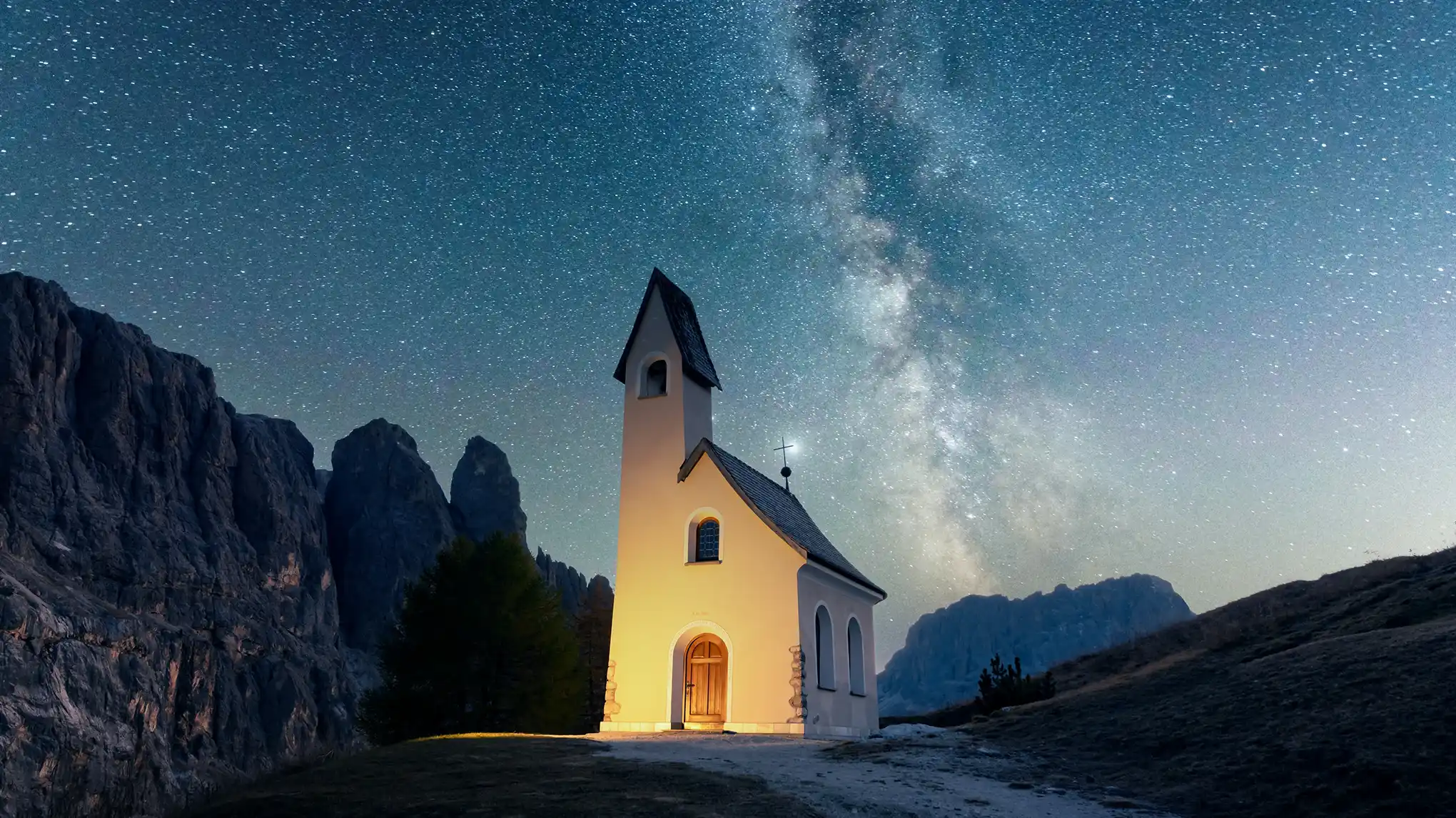
Loại bỏ nhiễu ảnh để có khung hình rõ nét chuẩn chuyên nghiệp
Công cụ khử nhiễu bằng AI giúp giảm nhiễu, hiện tượng sai màu, mờ và hạt, đồng thời vẫn giữ chi tiết sắc nét. Khắc phục ảnh đầy hạt trong mọi điều kiện ánh sáng.
Loại bỏ nhiễu ảnh chính xác
Làm mượt phần hạt sáng không mong muốn bằng thanh trượt khử nhiễu dễ điều chỉnh. AI khử nhiễu của chúng tôi loại bỏ hạt trong môi trường tối hoặc ảnh phơi sáng lâu, đồng thời vẫn giữ kết cấu tự nhiên của chủ thể. Công cụ này đặc biệt phù hợp để sửa cảnh đêm bị hạt hoặc ảnh chân dung trong nhà thiếu sáng.
Phát hiện và loại bỏ hiện tượng nhiễu màu đỏ, xanh lá hoặc xanh dương gây xao nhãng bằng thuật toán AI tiên tiến. Công cụ vẫn duy trì tông da chân thật và màu sắc trang phục, rất phù hợp để khử nhiễu cho ảnh sự kiện thiếu sáng, ảnh gia đình trong nhà hoặc chân dung chụp trong nhà hàng tối.
Điều chỉnh bán kính sắc nét cùng với công cụ khử nhiễu để giảm tác động của nhiễu lên chi tiết. Khử mờ, khôi phục cạnh sắc và nâng cao độ rõ cho ảnh trong trẻo. AI denoiser của chúng tôi tinh chỉnh ảnh nén hoặc ảnh quét đã mất chi tiết vì nhiễu, biến những khung hình mờ thành ảnh sắc nét và rõ ràng.
Dùng phần mềm giảm nhiễu tốt nhất để khử nhiễu hàng loạt cho đường chân trời thành phố ban đêm thiếu sáng, làm sắc các bức ảnh điện thoại bị hạt trong buổi sum họp gia đình, làm sạch ảnh quét từ những chuyến đi và phục hồi chân dung cũ. Khử nhiễu cho ảnh nhưng vẫn giữ được những chi tiết quan trọng để có kết quả hoàn hảo.
Dùng thanh trượt xóa nhiễu để điều chỉnh cường độ, nhận được kết quả chuyên nghiệp trong trẻo chỉ trong vài giây, tăng hiệu quả hậu kỳ và tinh gọn quy trình làm việc.
Công cụ giảm nhiễu đa nền tảng
Không chỉ là một công cụ khử nhiễu ảnh online, nó còn hỗ trợ loại bỏ nhiễu và cải thiện ảnh trên Windows, Mac OS và iPad, đáp ứng nhu cầu chỉnh sửa đa thiết bị.
Xóa nhiễu đơn giản chỉ với một cú nhấp
Tải ảnh lên, áp dụng công cụ làm sạch hạt bằng AI chỉ với một cú nhấp, rồi xuất ra ảnh sạch nhiễu. Không cần đường cong học tập hay kỹ năng chuyên môn - rất phù hợp cho người mới muốn khử nhiễu chân dung nhanh chóng.
Không chỉ là công cụ làm sạch hạt
Trình chỉnh sửa ảnh AI của chúng tôi hỗ trợ thêm hạt, chỉnh màu và nhiều điều chỉnh màu khác, hoạt động như một AI photo noise remover all-in-one để đáp ứng nhiều nhu cầu chỉnh sửa khác nhau.
Làm nhiều hơn với Evoto AI Photo Editor
Từ chỉnh sửa da chuyên nghiệp đến cân chỉnh màu sắc và hơn thế nữa, Evoto đều hỗ trợ bạn.
Nhập vào Evoto AI Photo Denoiser những bức ảnh có hạt hoặc nhiễu màu. Bạn có thể thêm ảnh ở định dạng RAW, JPG, JPEG, PNG hoặc TIFF.
Đi tới bảng “Color Adjustment”, tìm mục “Detail”. Di chuyển các thanh trượt “Noise Reduction” hoặc “Color Noise Reduction” để khử nhiễu cho ảnh.
Dùng phím tắt “Ctrl/ Command + C” để sao chép chỉnh sửa. Chọn nhiều ảnh bị hạt trong dự án rồi dùng “Ctrl/ Command + V” để áp dụng khử nhiễu hàng loạt.
Nhấp “Export” và chọn chất lượng ảnh bạn muốn, sau đó lưu các ảnh đã khử nhiễu vào thiết bị của bạn.
1. Thêm ảnh bị nhiễu
Nhập vào Evoto AI Photo Denoiser những bức ảnh có hạt hoặc nhiễu màu. Bạn có thể thêm ảnh ở định dạng RAW, JPG, JPEG, PNG hoặc TIFF.
2. Xóa nhiễu khỏi ảnh
Đi tới bảng “Color Adjustment”, tìm mục “Detail”. Di chuyển các thanh trượt “Noise Reduction” hoặc “Color Noise Reduction” để khử nhiễu cho ảnh.
3. Khử nhiễu ảnh hàng loạt (tùy chọn)
Dùng phím tắt “Ctrl/ Command + C” để sao chép chỉnh sửa. Chọn nhiều ảnh bị hạt trong dự án rồi dùng “Ctrl/ Command + V” để áp dụng khử nhiễu hàng loạt.
4. Lưu ảnh rõ sạch
Nhấp “Export” và chọn chất lượng ảnh bạn muốn, sau đó lưu các ảnh đã khử nhiễu vào thiết bị của bạn.
Nhiễu ảnh là các hiện tượng thị giác không mong muốn như chấm sáng/tối li ti hoặc các điểm loang màu, do môi trường thiếu sáng, chụp phơi sáng lâu, ISO cao hoặc cảm biến chất lượng thấp gây ra. Nó làm giảm độ rõ và khiến hình ảnh trông kém tinh chỉnh.
Q
Denoise trong chỉnh sửa ảnh có nghĩa là gì?
A
Denoise trong chỉnh sửa ảnh nghĩa là sử dụng các công cụ như image denoiser hoặc noise remover để loại bỏ nhiễu/hạt không mong muốn khỏi ảnh. Nó giúp khôi phục độ sắc nét và tạo ra hình ảnh sạch nhiễu mà không làm mất chi tiết quan trọng.
Q
Vì sao ảnh của tôi vẫn bị hạt ngay cả khi ánh sáng tốt?
A
Ảnh bị hạt dù ánh sáng tốt vẫn có thể xuất phát từ ISO cao do vô tình bật lên, cảm biến máy ảnh chất lượng thấp hoặc ảnh bị nén quá mức. Bộ giảm nhiễu AI vẫn có thể khắc phục bằng cách xác định và loại bỏ lượng hạt không cần thiết.
Q
Blur, noise và grain trong ảnh khác nhau như thế nào?
A
Blur là sự mềm và mất nét ở các cạnh, thường do rung máy hoặc vấn đề lấy nét. Noise thường là nhiễu điện tử từ môi trường thiếu sáng hoặc ISO cao, gây ra các chấm ngẫu nhiên. Grain có thể là nhiễu hoặc kết cấu có chủ ý, ví dụ như hạt film. Công cụ AI deblur sửa hiện tượng blur, còn AI denoiser xử lý nhiễu không mong muốn; grain có thể được giữ lại nếu muốn, và thậm chí AI photo editor còn có thể thêm kết cấu hạt vào hình ảnh.
Q
Tôi có thể dùng tính năng giảm nhiễu online miễn phí không?
A
Có, nhiều nền tảng cung cấp công cụ nâng cấp ảnh online miễn phí tích hợp sẵn noise remover. Bạn có thể tải ảnh lên, áp dụng AI denoise chỉ với một cú nhấp và tải ảnh đã khử nhiễu xuống mà không cần cài phần mềm.
Q
Tôi có thể loại bỏ nhiễu nền khỏi ảnh không?
A
Chắc chắn! Các công cụ xóa nhiễu của chúng tôi nhắm trực tiếp vào nhiễu nền, ví dụ như hạt trong các phông nền phòng tối, mà không ảnh hưởng đến chủ thể chính. AI noise remover cô lập nhiễu ở những vùng kém quan trọng hơn, giúp chủ thể vẫn sắc nét và nền sạch hơn.
Q
Denoise AI có hiệu quả ngang với việc khử nhiễu thủ công trong Photoshop không?
A
Có, việc khử nhiễu ảnh bằng AI thường hiệu quả hơn. Khác với khử nhiễu thủ công trong Photoshop - vốn cần kỹ năng để tránh làm mờ ảnh - AI tự động phát hiện loại nhiễu, áp dụng chỉnh sửa chính xác và cho ra hình ảnh rõ nét nhanh hơn.
Q
Tôi có thể khử nhiễu hàng loạt nhiều ảnh bị hạt cùng lúc không?
A
Có, các công cụ denoise tốt nhất như Evoto cho phép khử nhiễu ảnh hàng loạt. Bạn có thể sao chép chỉnh sửa từ một ảnh, chẳng hạn cài đặt thanh trượt, rồi áp dụng cho nhiều ảnh khác, giúp tiết kiệm thời gian khi xử lý các nhóm ảnh như ảnh du lịch hoặc sự kiện.
Q
AI noise remover nâng cao độ rõ thị giác như thế nào?
A
AI photo denoiser và enhancer của chúng tôi sử dụng các thuật toán tiên tiến để xác định và loại bỏ nhiễu, sau đó tăng độ rõ và chi tiết bằng cách làm sắc cạnh và tinh chỉnh kết cấu. Điều này biến những bức ảnh mờ, bị hạt thành các tác phẩm có chiều sâu và ấn tượng thị giác.
Q
Điều gì khiến nó trở thành phần mềm giảm nhiễu tốt nhất?
A
AI image denoiser tốt nhất kết hợp độ chính xác của AI denoise, xử lý hàng loạt, bảo toàn chi tiết, hỗ trợ nhiều định dạng và sự dễ sử dụng. Nó sửa nhiễu trong mọi tình huống - thiếu sáng, ảnh quét, nén ảnh - và liên tục mang lại kết quả sạch, tinh chỉnh.
Cập nhật lần cuối: 2026-06-11. Được đánh giá bởi: Đội ngũ sản phẩm Evoto. Kết quả có thể khác nhau tùy thuộc vào chất lượng hình ảnh, ánh sáng, tư thế chủ thể, định dạng tệp và các cài đặt được chọn.