


Khử sương mù cho ảnh trực tuyến — Xóa làn sương, hé lộ chiều sâu

Công cụ Khử sương mù của Evoto xóa sương, mù và hơi nước khỏi ảnh, giúp màu sắc, độ tương phản và chi tiết ở xa hiện rõ trở lại. Miễn phí sử dụng.
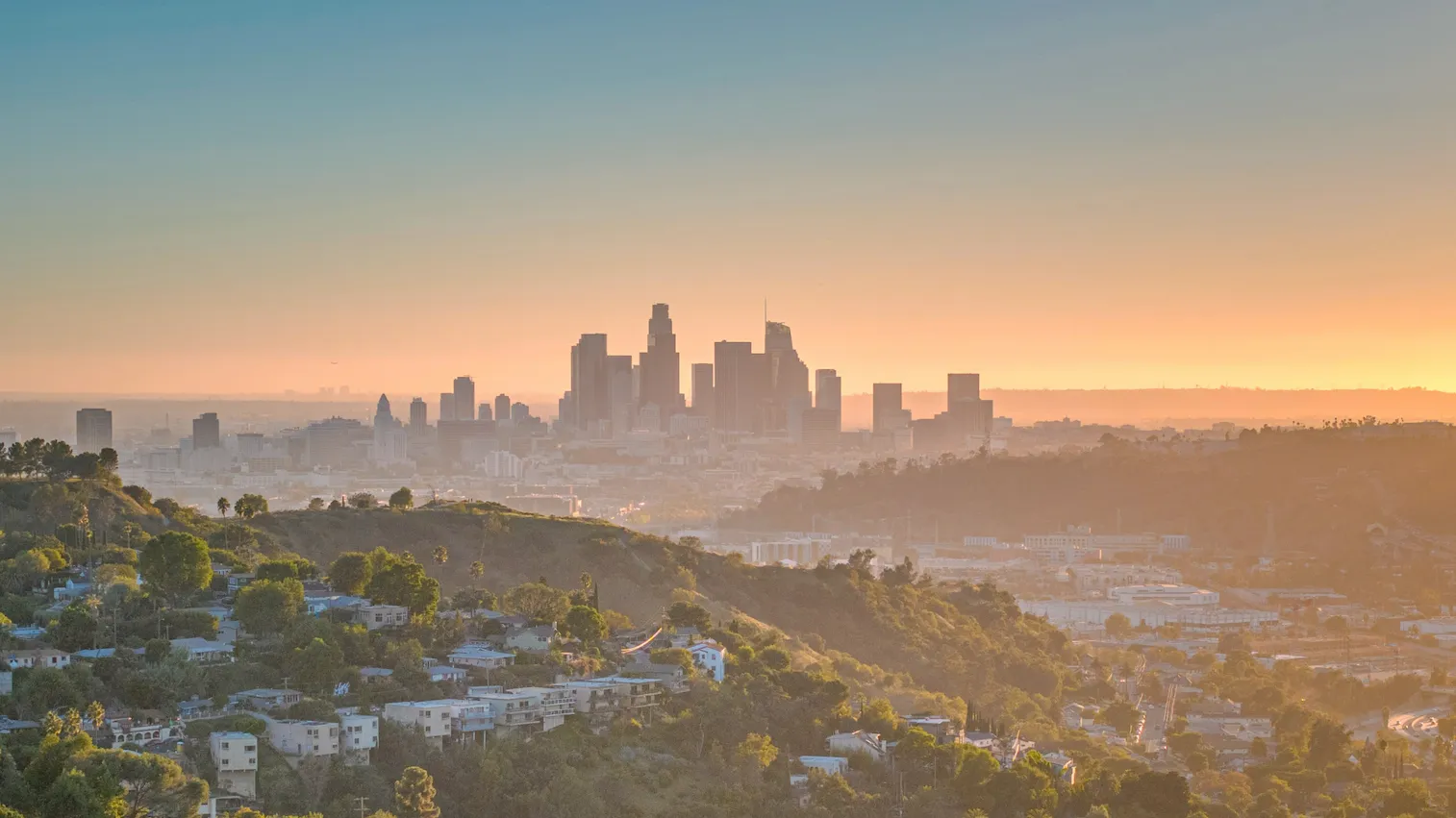
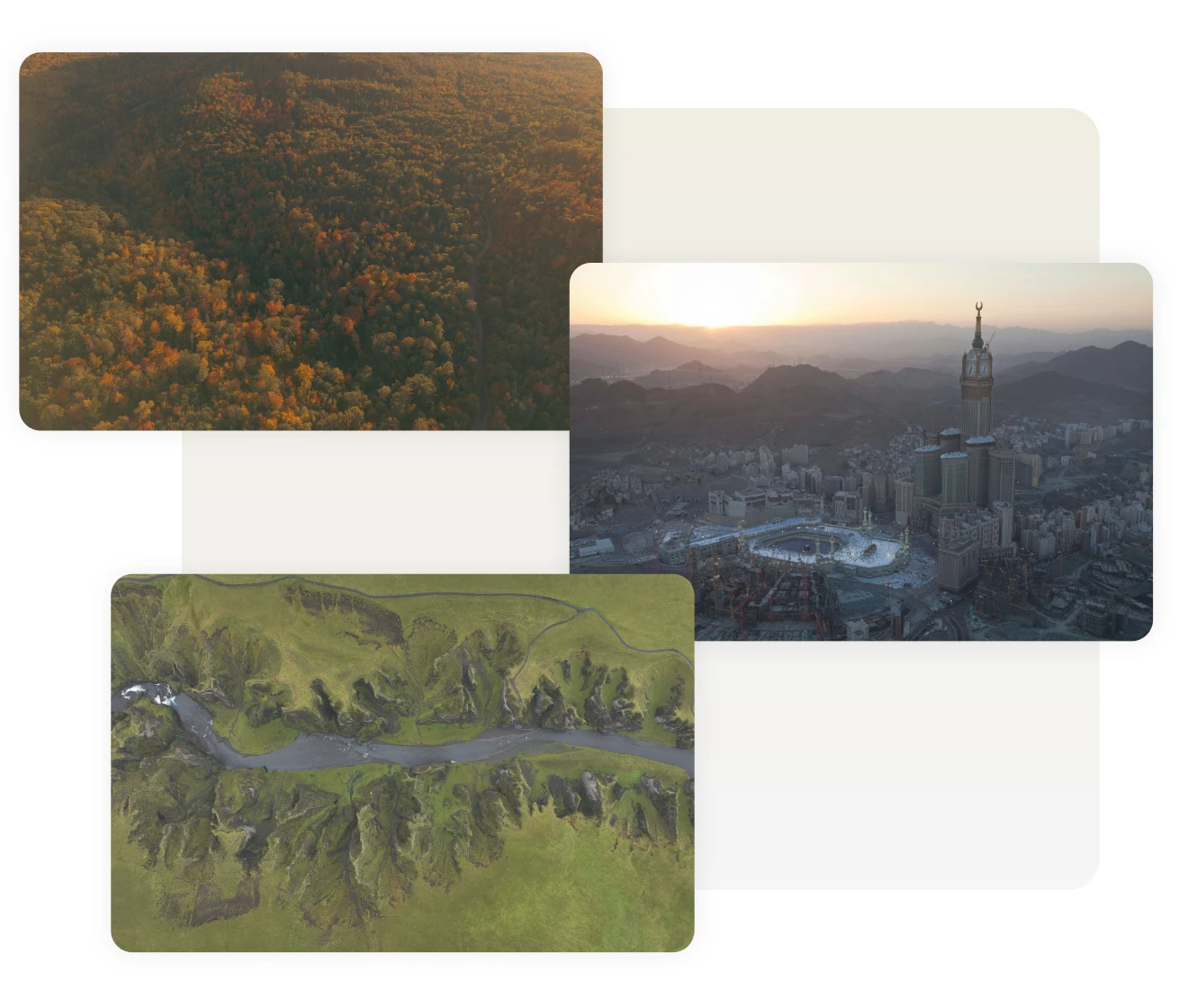
Dehaze Photo Online Trước
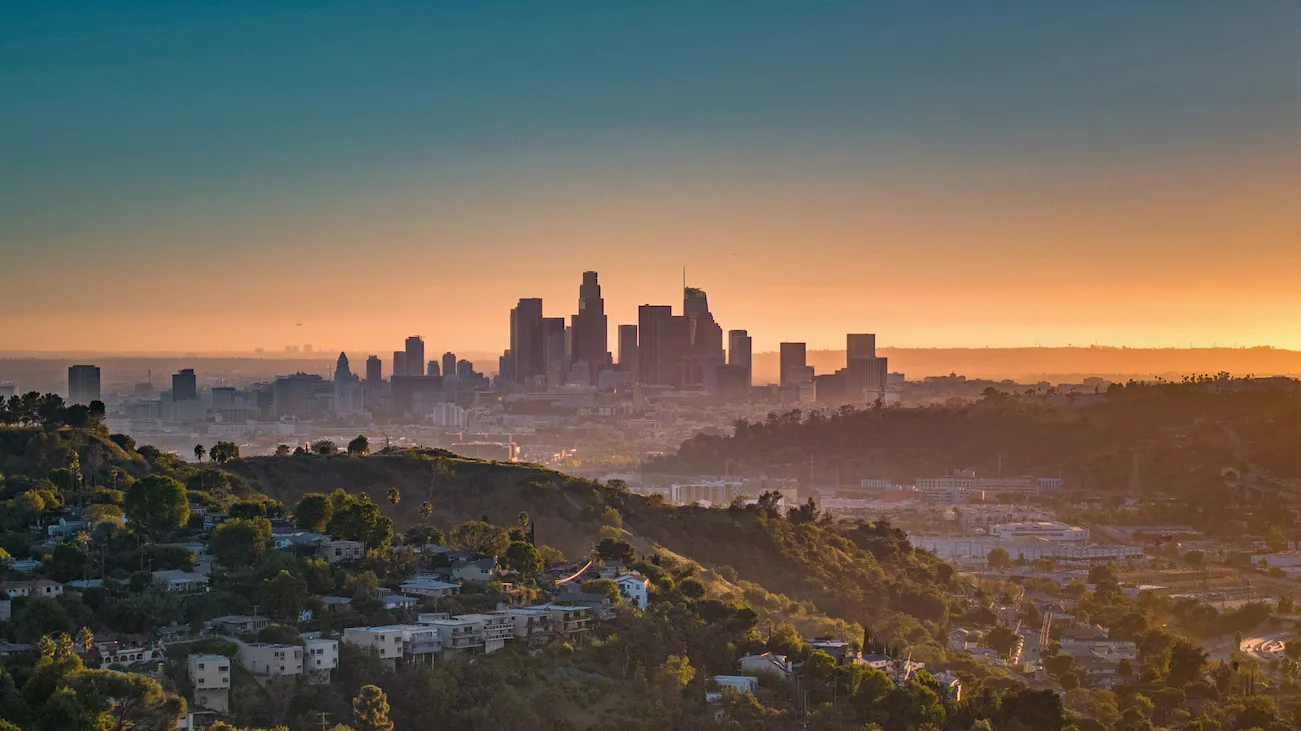
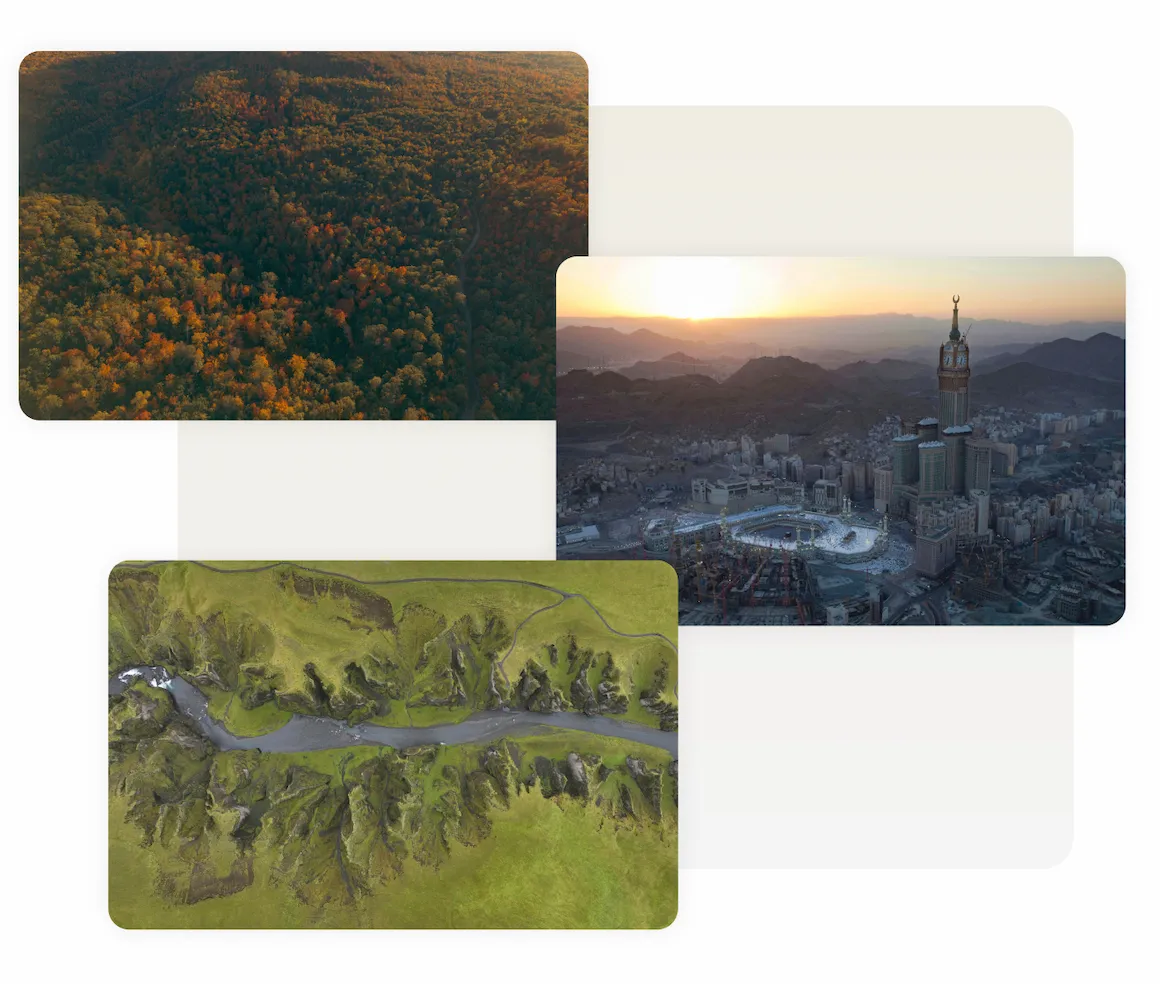
Dehaze Photo Online Sau
Trước
Sau
Tải ảnh lên
* Cho phép hình ảnh JPEG, JPG, PNG hoặc WebP.
Không có hình ảnh? Hãy thử một trong những cách sau
Dehaze Photo Online
Dehaze Photo Online
AI Photo Editor
Dùng thử trực tuyến miễn phí
Dùng thử miễn phí. Chỉnh sửa chuyên nghiệp dễ dàng.
Desktop
Mua ngay
Mua ngay

Khử sương mù hoạt động ra sao và thay đổi những gì

Khử sương mù loại bỏ vẻ nhợt nhạt do sương, khói hay khoảng cách gây ra, khôi phục màu sắc và chiều sâu bị che khuất — rõ nhất quanh đường chân trời, núi non và những phông nền nhạt. Nó không sửa được lấy nét hay phơi sáng.

Xóa sương và mù chỉ với một cú nhấp

Chỉ cần thả vào một bức ảnh có bầu trời nhợt, phông nền bạc màu hay khung cảnh mờ sương. Công cụ khử sương mù trực tuyến của Evoto tự động áp dụng một mức hiệu chỉnh cố định. Độ tương phản trở lại, các chủ thể ở xa trở nên sắc nét, và những tông màu bạc màu lấy lại sức sống — một cách nhanh chóng để xóa sương khỏi ảnh trực tuyến mà không cần tạo mặt nạ hay làm việc với lớp thủ công.

ảnh khử sương mù trước và sau — một khung cảnh mờ sương trở nên trong trẻo để lộ màu sắc sắc nét
Trước
Sau

Khử sương mù thuận và nghịch trên máy tính

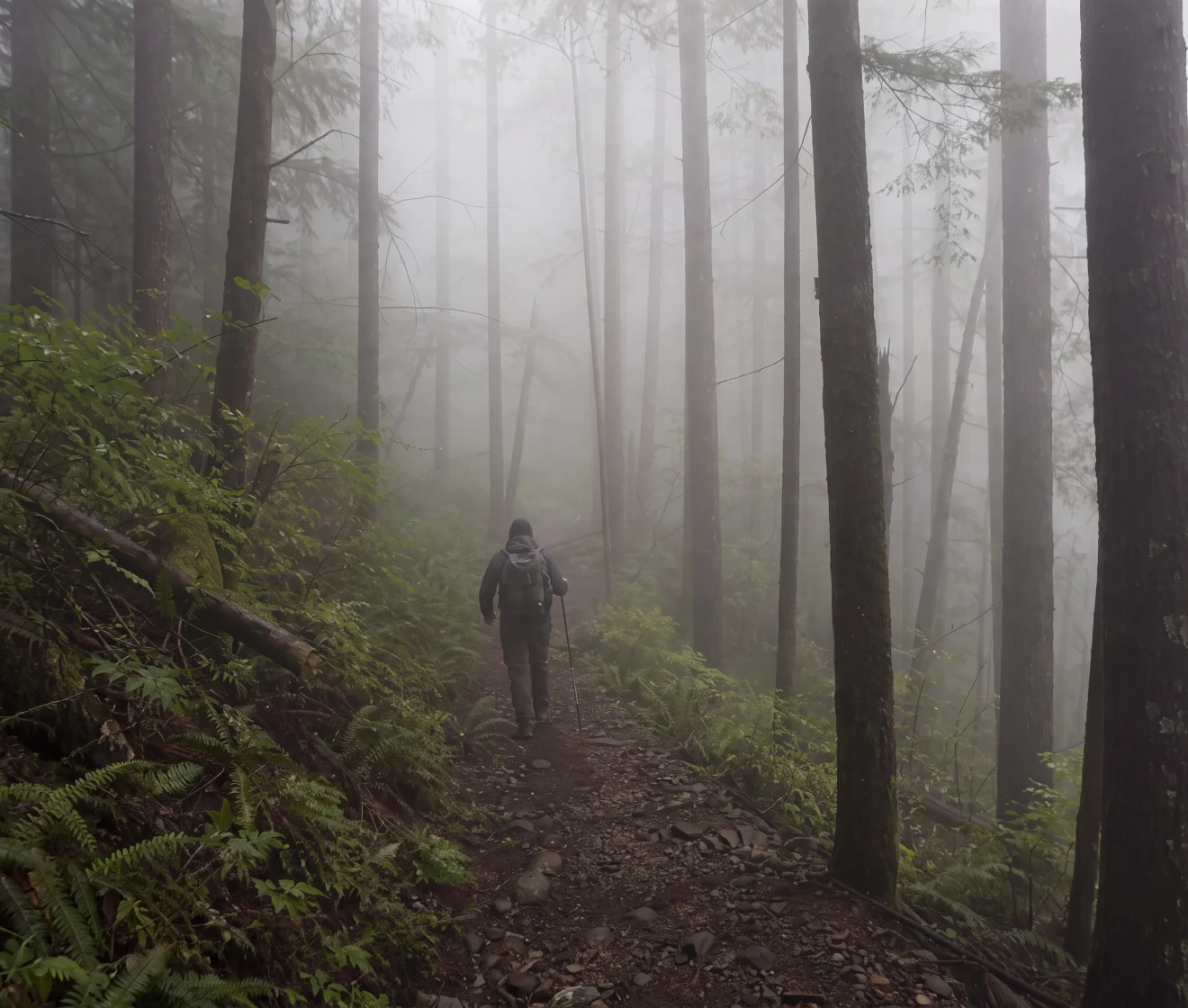
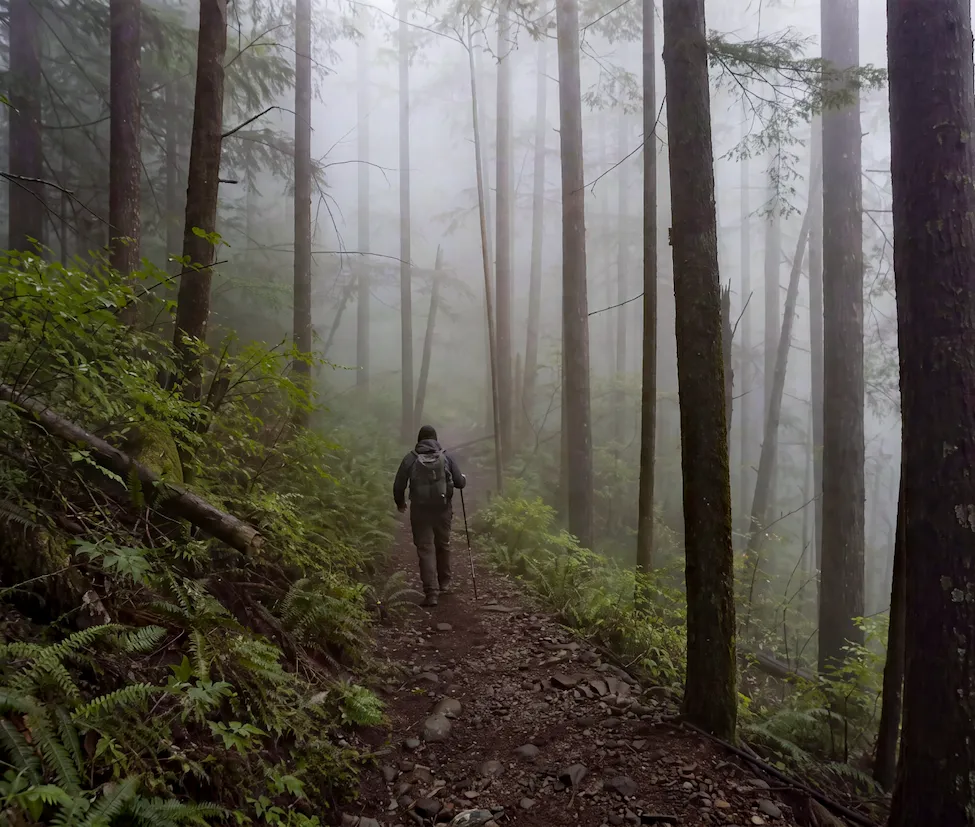
Vẫn là thanh trượt Khử sương mù đó nhưng chạy theo cả hai chiều. Kéo thanh trượt sang phải để cắt bớt sương và làm khung cảnh thêm chiều sâu, hoặc sang trái để thêm sương cho vẻ mềm mại hơn — rất hợp với ảnh chân dung mơ màng, phong cảnh giàu cảm xúc và cách kể chuyện đậm chất điện ảnh. Hãy bắt đầu ở mức thấp: một điều chỉnh nhỏ thường mang lại hiệu quả hơn bạn nghĩ.

một bức chân dung được thêm lớp sương mờ nhẹ bằng thanh trượt khử sương mù của Evoto

Khử sương mù phát huy tác dụng nhất khi nào

Sương mù len vào nhiều bức ảnh hơn bạn tưởng — và công cụ khử sương mù của Evoto sẵn sàng cho mọi tình huống. Đưa những ngọn núi bị làn sương che khuất trở lại, xuyên qua độ ẩm trên đường chân trời thành phố, làm sắc nét ảnh chụp từ drone và trên không, cứu những bức ảnh cưới buổi sáng mù sương, hay làm mới những tấm ảnh du lịch xỉn màu và những bản in cũ.

ảnh phong cảnh, đô thị và trên không mờ sương được làm trong trẻo trong Evoto
Trước
Sau

Hoàn thiện chỉnh sửa sau khi bầu không khí đã quang

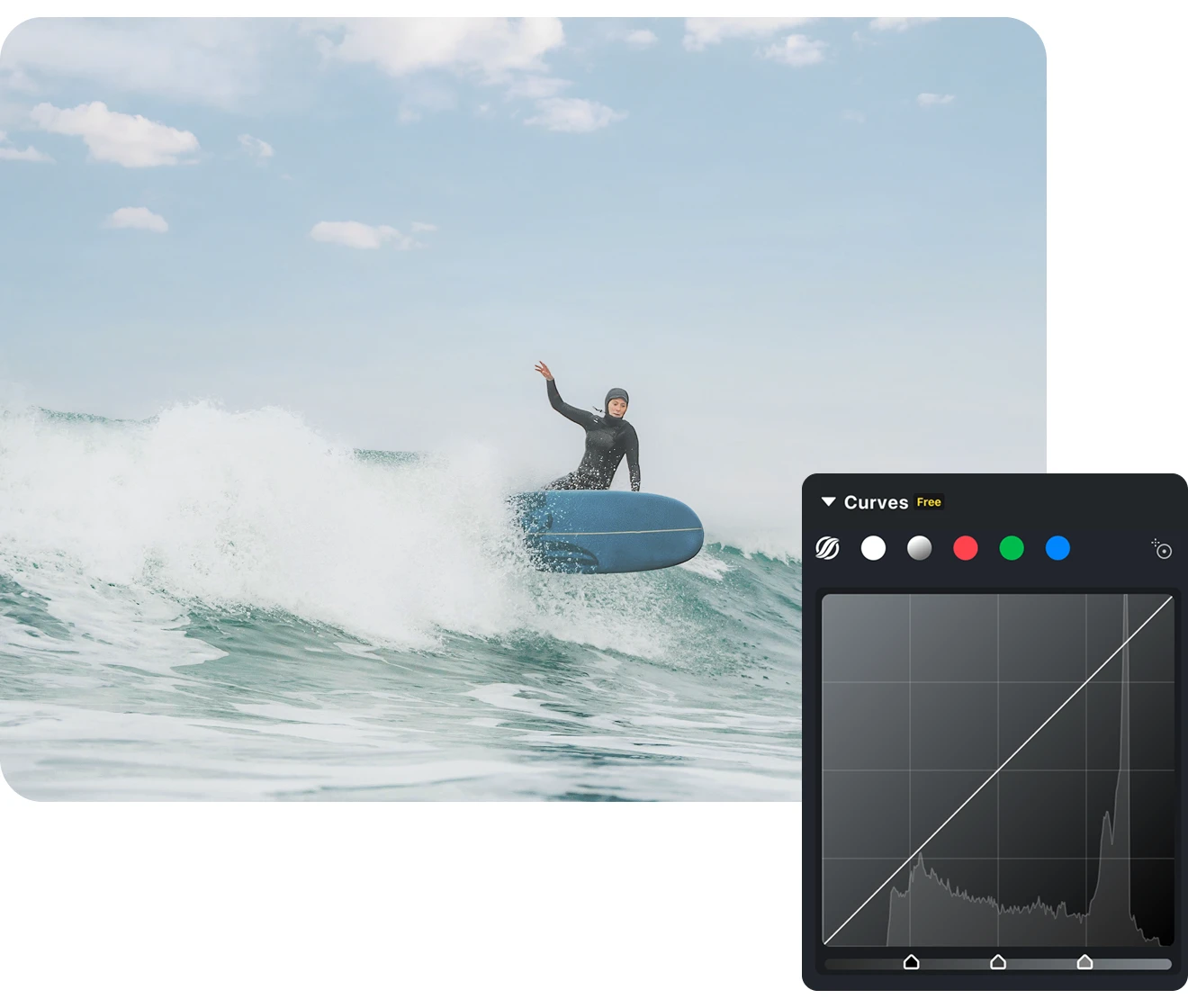
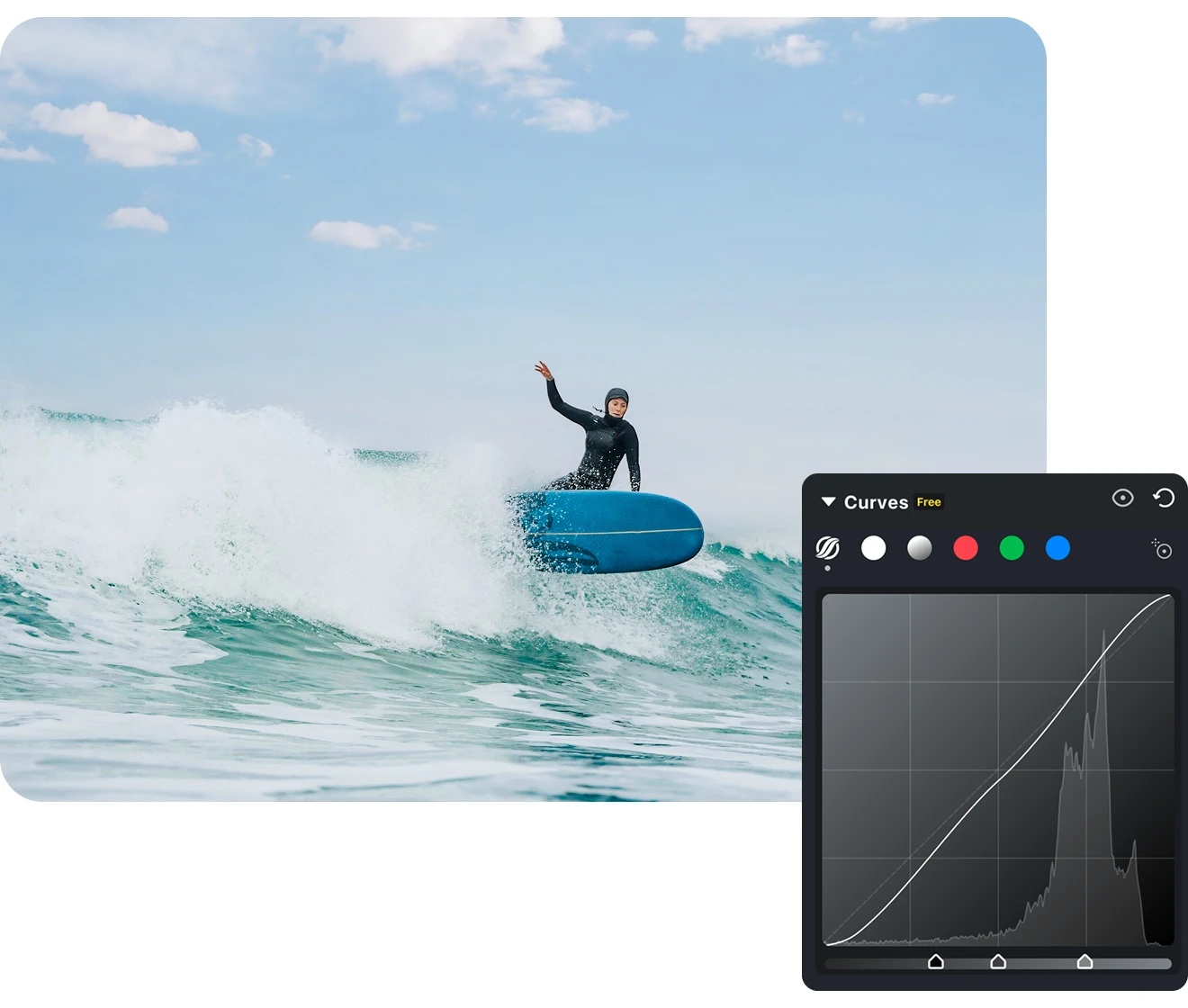
Xóa sương thường chỉ là bước một. Ngay cạnh Khử sương mù, bạn sẽ thấy Độ nét và Kết cấu để tạo độ rõ ràng, cùng cân bằng trắng, HSL, đường cong và color grading để làm ấm bầu trời, cân chỉnh tông màu và tinh chỉnh khung hình. Đưa một bức ảnh từ đã hiệu chỉnh đến hoàn thiện mà không cần rời khỏi trình chỉnh sửa.

bảng màu Evoto hiển thị độ nét, kết cấu, HSL và đường cong được áp dụng sau khi khử sương mù
Trước
Sau

Vì sao nhiếp ảnh gia tìm đến Evoto để khử sương mù

Có rất nhiều công cụ có thể xóa sạch sương mù. Evoto được tạo ra cho những nhiếp ảnh gia quan tâm đến việc kết quả trông ra sao — và họ có thể hoàn thành cả một buổi chụp nhanh đến mức nào.
  • thanh trượt khử sương mù của Evoto đặt ở mức nhẹ trên một bức ảnh phong cảnh

    Tránh vẻ xử lý quá tay

    Khử sương mù quá mạnh có thể khiến bầu trời tối đi, kéo nhiễu ra khỏi vùng tối và để lại quầng sáng quanh đường mái nhà hay sườn núi ở xa. Thanh trượt khử sương mù trên Evoto bản máy tính cho phép bạn dừng lại trước khi điều đó xảy ra và so sánh bản chỉnh sửa với ảnh gốc. Nó đặc biệt hữu ích khi một bầu trời trong nằm cạnh tiền cảnh tối hơn.
  • không gian làm việc Evoto cho thấy một bức ảnh đã khử sương mù chuyển sang color grading và chỉnh sửa da

    Mọi công cụ để hoàn thiện chỉnh sửa, tại một nơi

    Khử sương mù hiếm khi đứng một mình. Vì Evoto kết hợp việc xóa sương với độ nét, color grading, chỉnh sửa da và xuất ảnh trong cùng một nơi, bạn không phải qua lại giữa các ứng dụng và giữ được một quy trình làm việc nhất quán từ nhập đến bàn giao.
  • Evoto bản máy tính đồng bộ một thiết lập khử sương mù trên cả một bộ ảnh

    Xử lý cả một bộ ảnh cùng lúc

    Chụp cả một loạt ảnh trong cùng thứ ánh sáng đục ấy? Trên Evoto bản máy tính, hãy chỉnh một khung hình rồi đồng bộ thiết lập sang những khung còn lại — hàng trăm ảnh được khớp trong vài phút. Đó là một cách tiết kiệm thời gian thực sự cho các bộ ảnh phong cảnh, sự kiện và ảnh bất động sản mà các công cụ web xử lý từng ảnh một không thể theo kịp.
  • một bức ảnh RAW đã khử sương mù được xuất ở độ phân giải đầy đủ từ Evoto bản máy tính

    Làm việc từ RAW mà không mất ảnh gốc

    Evoto bản máy tính làm việc với tệp RAW và chỉnh sửa không phá hủy, nên việc hiệu chỉnh sương dựa trên toàn bộ dữ liệu màu trong ảnh chụp của bạn và giữ nguyên ảnh gốc. Xuất ở độ phân giải đầy đủ khi bạn sẵn sàng — đủ sạch cho in ấn, thư viện khách hàng và màn hình lớn.

Làm được nhiều hơn với trình chỉnh sửa ảnh Evoto AI

Khử sương mù chỉ là một phần của một bộ công cụ lớn hơn nhiều. Đây là những gì khác đang chờ bạn bên trong Evoto.

Cách khử sương mù cho ảnh đúng cách

nhập những bức ảnh RAW mờ sương vào Evoto để khử sương mù
1.Nhập ảnh của bạn234
Khởi động Evoto và nhấp Nhập, rồi kéo vào một bức ảnh mờ sương hoặc cả một thư mục từ buổi chụp. Hỗ trợ RAW, TIFF, JPG và PNG, và bạn có thể kết nối trực tiếp từ máy ảnh cho các buổi chụp trực tiếp.
  1. 1. Nhập ảnh của bạn

    Khởi động Evoto và nhấp Nhập, rồi kéo vào một bức ảnh mờ sương hoặc cả một thư mục từ buổi chụp. Hỗ trợ RAW, TIFF, JPG và PNG, và bạn có thể kết nối trực tiếp từ máy ảnh cho các buổi chụp trực tiếp.
  2. 2. Tìm Khử sương mù trong bảng Presence

    Vào Color Adjustments → Basic → Presence và tìm đến thanh trượt Khử sương mù. Kéo sang phải để xuyên qua làn sương và làm sâu độ tương phản, hoặc sang trái để có bầu không khí mềm mại, mờ sương hơn. Giữ giá trị ở mức vừa phải — hiệu ứng khá mạnh.
  3. 3. Đồng bộ bản chỉnh sửa trên cả buổi chụp

    Chụp cả loạt ảnh trong cùng thứ ánh sáng đục? Chọn phần còn lại của bộ ảnh và nhấn Sync để áp dụng cùng một thiết lập khử sương mù cho toàn bộ lựa chọn cùng lúc. Lưu thành preset để dùng lại cho những buổi chụp mờ sương sau này.
  4. 4. Xuất ở độ phân giải đầy đủ

    Khi đã ưng ý, nhấp Xuất và lưu vào máy Mac, Windows hoặc iPad của bạn ở độ phân giải đầy đủ. Chọn JPG, TIFF hoặc PNG — chỉnh sửa không phá hủy giữ nguyên ảnh gốc, nên các tệp sẵn sàng cho in ấn và bàn giao khách hàng.

Tìm hiểu thêm về khử sương mù

  • Khử sương mù cho ảnh như dân chuyên

    Cách khử sương mù cho ảnh như dân chuyên: công cụ, mẹo và giải pháp AI một chạm

  • Vì sao ảnh của tôi trông xỉn màu

    Vì sao ảnh của tôi trông xỉn màu? Hướng dẫn 5 phút để có màu sắc rực rỡ, 'bắt mắt'

  • Cách cứu nhanh những bức ảnh phong cảnh mờ sương

    Cách cứu nhanh những bức ảnh phong cảnh mờ sương

Sẵn sàng xóa làn sương chưa?

Xóa sương và mù chỉ với một cú nhấp, tinh chỉnh đến đúng hiệu ứng bạn muốn, hoặc thêm một chút không khí để tạo cảm xúc. Khi cần mở rộng quy mô, hãy chuyển sang xử lý hàng loạt và RAW trên Evoto bản máy tính.

Desktop

FAQs

  • Công cụ Khử sương mù là gì?

  • Khử sương mù hoạt động như thế nào?

  • Sự khác biệt giữa Độ tương phản, Khử sương mù và Độ nét là gì?

  • Khử sương mù có làm ảnh của tôi trông nhiễu hay thiếu tự nhiên không?

  • Sự khác biệt giữa dehaze và defog là gì?

  • Phần mềm hay ứng dụng chỉnh sửa ảnh nào có công cụ Khử sương mù?

  • Khử sương mù có hoạt động với tệp RAW không?

  • Tôi có thể xóa sương khỏi nhiều bức ảnh cùng lúc không?

  • Tôi có thể khử sương mù cho ảnh trên điện thoại không?

  • Tôi có cần Photoshop hay Lightroom để khử sương mù cho ảnh không?

Cập nhật lần cuối: 2026-08-06. Được đánh giá bởi: Đội ngũ sản phẩm Evoto. Kết quả có thể khác nhau tùy thuộc vào chất lượng hình ảnh, ánh sáng, tư thế chủ thể, định dạng tệp và các cài đặt được chọn.