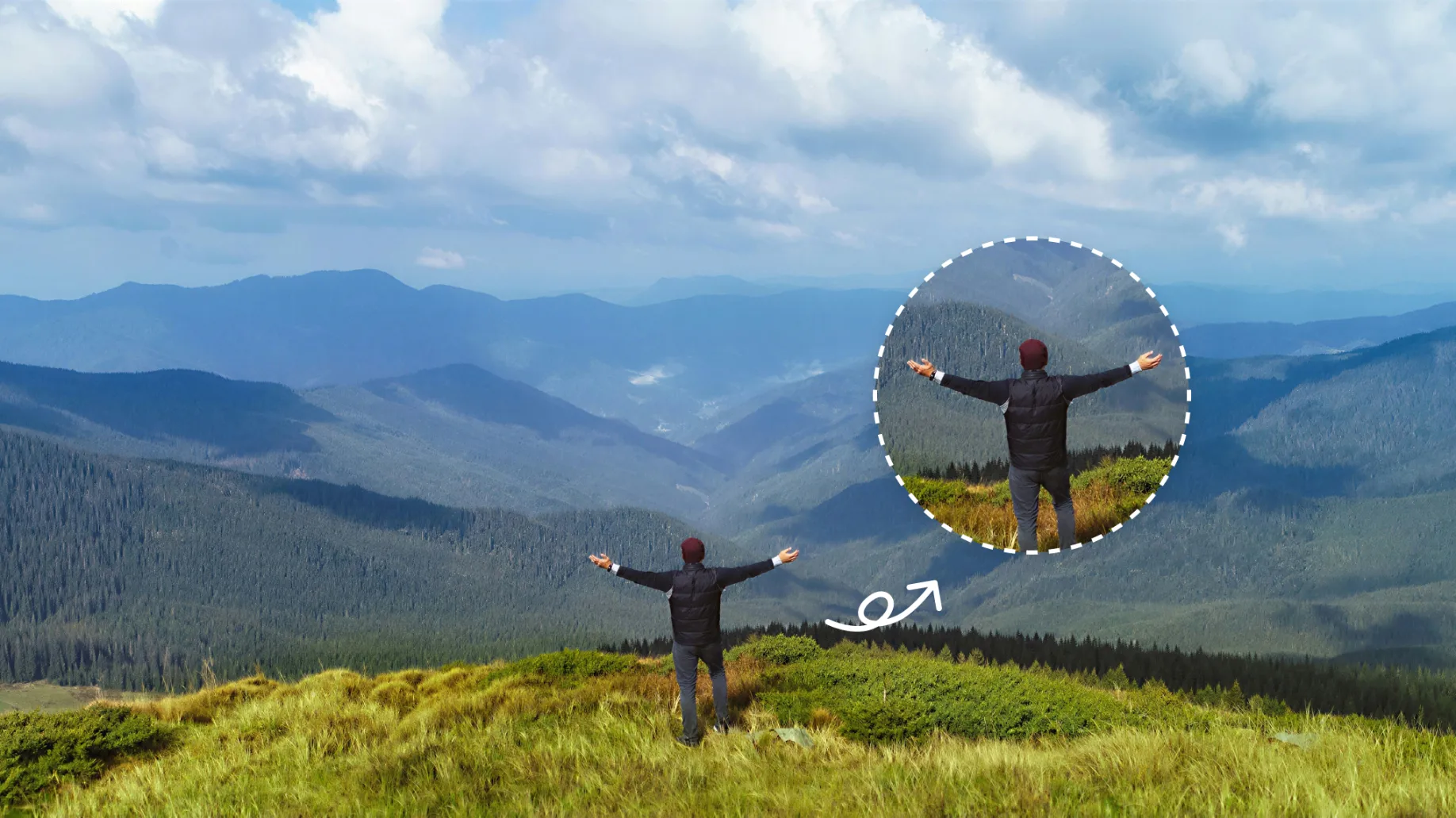
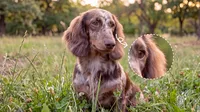
Depixela le foto senza i blocchi. Usa gli strumenti depixelate image di Evoto per rimuovere i pixel, pulire i bordi e ripristinare la texture per stampa e schermo. Salva i ritratti compressi prima della scadenza.
Prima
Dopo
Elaborazione
Valuta questo risultato
Carica immagine
* Sono permesse immagini JPEG, JPG, PNG o WebP.
Elaborazione della tua immagine...
0%
Elaborazione privata · Anteprima senza registrazione
Nessuna immagine? Prova una di queste
Carica immagine
Prova gratuita. Editing Professionale a Portata di Mano
Depixelare l’immagine senza perdere la texture naturale
Ricostruisci uno scatto preferito quando la compressione lo trasforma in una griglia. La riparazione unpixelate image riporta capelli, testo e tessuto a fuoco.
Depixelare foto JPEG a blocchi
Ripristina i JPEG di concerti o eventi che si piastrellano appena ingrandisci. Depixela i bordi e rimuovi la pixelizzazione così banner, luci e contorni della folla si leggono puliti. Sistema i file immagine pixelati dalle chat di gruppo e resta pronto a pubblicare. Condividi la serata, non la griglia.
Scegli un output pronto per la stampa dopo aver depixelato i riquadri dell’immagine. Copertine, lookbook e hero shot del negozio tengono margine di ritaglio in più. I file di grande formato reggono su parete e in stampa. La dimensione di consegna segue il lavoro.
Tieni maglia, pizzo e ciuffi ribelli leggibili dopo la correzione depixelate image. I primi piani moda e i ritagli beauty conservano pori, trama e capelli. I ritratti restano lontani dal far sembrare i volti finti. La texture naturale è il punto.
Salva scansioni di annuario che diventano un mosaico allo zoom. Ripristina un sorriso di famiglia con la riparazione depixelate image così i parenti riconoscono ancora il momento. I file unpixelate image di album impolverati tornano a fuoco. Le vecchie stampe meritano di nuovo un aspetto pulito.
Fai clic su “Carica immagine” e rilascia la foto che sembra piastrellata quando ingrandisci. I file JPG, PNG e WebP funzionano per la rimozione dei pixel, con il lato più lungo fino a 6K.
Sotto “Risoluzione di output”, scegli “2K”, “4K” o “6K” per stampa, ritaglio o schermo. L’output stimato mostra la nuova dimensione così il file depixelato corrisponde al lavoro.
Fai clic sul pulsante “Genera” e guarda l’area di lavoro passare da piastrellata a pulita. Controlla la vista Prima/Dopo, poi usa il “download gratuito” quando i bordi dell’immagine depixelata sono giusti.
Per un set completo, apri su Desktop “AI Lab”, poi “Enhance & Restore” e quindi “Detail Enhance”. Resolution Upscale include “No Upscale” quando la dimensione è già giusta. Elabora in batch la stessa correzione depixelate image con gli altri strumenti di AI Lab.
1. Carica una foto pixelata
Fai clic su “Carica immagine” e rilascia la foto che sembra piastrellata quando ingrandisci. I file JPG, PNG e WebP funzionano per la rimozione dei pixel, con il lato più lungo fino a 6K.
2. Scegli la risoluzione di output
Sotto “Risoluzione di output”, scegli “2K”, “4K” o “6K” per stampa, ritaglio o schermo. L’output stimato mostra la nuova dimensione così il file depixelato corrisponde al lavoro.
3. Genera e confronta
Fai clic sul pulsante “Genera” e guarda l’area di lavoro passare da piastrellata a pulita. Controlla la vista Prima/Dopo, poi usa il “download gratuito” quando i bordi dell’immagine depixelata sono giusti.
4. Elabora il resto in batch su desktop
Per un set completo, apri su Desktop “AI Lab”, poi “Enhance & Restore” e quindi “Detail Enhance”. Resolution Upscale include “No Upscale” quando la dimensione è già giusta. Elabora in batch la stessa correzione depixelate image con gli altri strumenti di AI Lab.
Che cosa significa unpixelate image o depixelate image files?
A
Unpixelate image e depixelate image descrivono lo stesso lavoro. Togli l’aspetto a mosaico dalle immagini pixelate e ripristina bordi leggibili. Capelli, testo e tessuto tornano a fuoco. Ingiallimento, graffi, sbiadimento e colorazione sono passaggi di restauro separati in Evoto. I fotografi chiedono anche come correggere foto pixelate degli album di famiglia.
Q
In che cosa “unpixelate image” è diverso da image upscaler, image enlarger, unblur image e photo enhancer?
A
Unpixelate image ripara la griglia che vedi. Image Upscaler e Image Enlarger ingrandiscono un file piccolo. Unblur Image tratta morbidezza, mosso e messa a fuoco sbagliata. Photo Enhancer alza l’aspetto generale. Old Photo Restoration gestisce ingiallimento e graffi. Il lavoro qui resta la rimozione dei pixel.
Q
Qual è la differenza tra output 2K, 4K e 6K?
A
L’output web offre 2K, 4K o 6K e mostra una dimensione stimata. I file già a 6K restano su quel lato lungo. “Detail Enhance” di Evoto Desktop offre “No Upscale” quando il file è già abbastanza grande. Abbina stampa, nuovo ritaglio o schermo dopo la modifica depixelate image. Lascia che la dimensione unpixelate image segua la consegna.
Q
La mia foto è sfocata, non a blocchi. Devo depixelarla?
A
Usa strumenti di rimozione pixel quando vedi un mosaico o una griglia JPEG. Manda morbidezza e scie di movimento a uno strumento unblur image. Foto pixelata o sfocata, quale strumento? Ingrandisci. Le griglie stanno qui. La modifica unpixelate image è per tessere che puoi contare.
Q
Depixelare recupera i pixel originali?
A
I modelli depixelate image ricostruiscono un aspetto credibile dai pixel ancora nel file. Tratta il risultato come una riparazione per la consegna, non come un file di fotocamera recuperato. Conserva la sorgente se ti serve l’originale. Considera il risultato unpixelate image come una nuova versione utilizzabile.
Q
Posso depixelare un volto censurato o a mosaico?
A
Usa strumenti per rimuovere la pixelizzazione su foto che possiedi e che hanno perso qualità per compressione o ridimensionamento. Esegui gli strumenti depixelate image su file di lavoro compressi, non su volti censurati o a mosaico. I mosaici di censura stanno fuori dal ritocco etico. Lavora solo con file che hai il diritto di modificare.
Q
La rimozione dei pixel farà sembrare i volti finti?
A
Controlla i ritratti a dimensione intera così pelle e capelli restano della persona. Il controllo a dimensione intera aiuta a evitare volti finti. “No Upscale” su Desktop può lavorare la texture unpixelate image quando il file è già abbastanza grande. Fermati quando la persona ritratta somiglia ancora a se stessa.
Q
Le mie foto sono private e Evoto addestra l’IA sui caricamenti?
A
Elabora i caricamenti su server cifrati e poi eliminali. Evoto dichiara che i tuoi contenuti non vengono usati per addestrare modelli di IA generativa senza un consenso esplicito. La privacy dei dati dei fotografi professionisti è tutelata dall’Informativa sulla privacy. Tieni le immagini depixelate sotto la tua direzione.
Q
Come uso in modo etico la riparazione foto con IA?
A
Pratica un’IA etica nel ritocco professionale. Esegui la rimozione dei pixel solo su foto che possiedi o che puoi modificare. Tieni un risultato riparato in modo onesto come versione ritoccata, non come file originale della fotocamera. Segui il consenso del cliente e la legge locale. Dichiara la riparazione con IA quando un cliente lo richiede.
Q
Unpixelate image è gratuito e Evoto aggiunge una filigrana?
A
Prova unpixelate image online con 3 generazioni gratuite, poi si applicano i crediti. Desktop è pensato per il ritocco professionale, i file RAW e il lavoro in batch. Web e Desktop esportano entrambi senza filigrana. Le immagini depixelate restano pulite per la consegna al cliente.
Ultimo aggiornamento: 2026-06-11. Revisione a cura del team di prodotto di Evoto. I risultati possono variare in base alla qualità dell'immagine, all'illuminazione, alla posa del soggetto, al formato del file e alle impostazioni selezionate.