

Scarica l'app e ottieni 7 giorni di prova gratuita e 50 crediti gratuiti!Scarica Evoto

Ingranditore di immagini IA — ingrandisci le foto online senza perdere qualità

Ingrandisci le tue foto senza accontentarti di un risultato sfocato. Aumenta le dimensioni dell'immagine migliorando al contempo nitidezza e dettaglio, con supporto per l'output in 2K, 4K e 6K. Scarica alla risoluzione piena, senza filigrana.
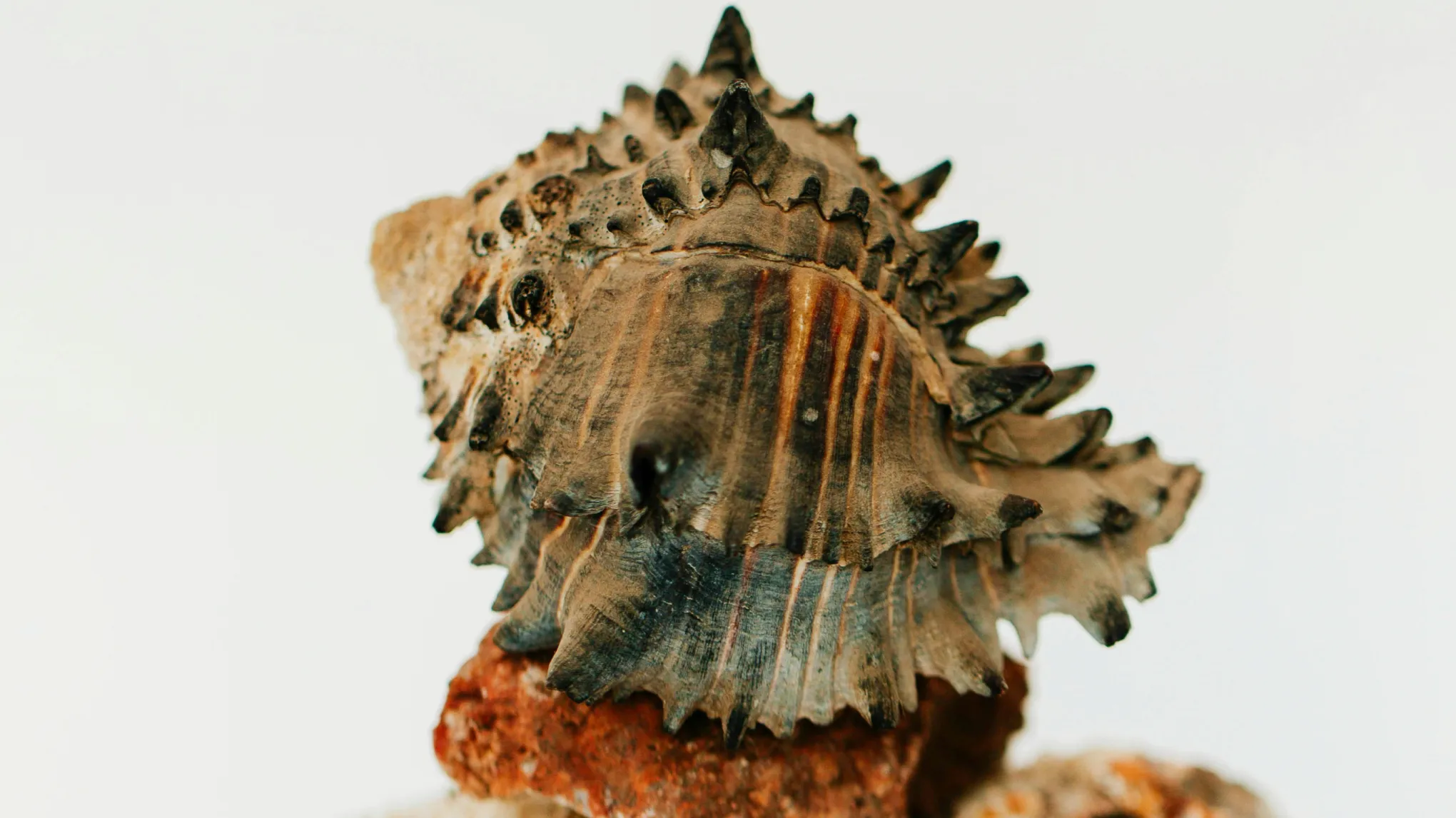
Una foto a bassa risoluzione ingrandita a 4K in Evoto, mostrata prima e dopo Prima
Una foto a bassa risoluzione ingrandita a 4K in Evoto, mostrata prima e dopo Dopo
Prima
Dopo
Carica immagine
* Sono permesse immagini JPEG, JPG, PNG o WebP.
Nessuna immagine? Prova una di queste
Una foto a bassa risoluzione ingrandita a 4K in Evoto, mostrata prima e dopo
Prova Evoto gratis
Prova gratuita. Editing Professionale a Portata di Mano
Acquista ora
Acquista ora

Ingranditore di immagini IA — rendi le immagini più grandi e nitide

Un ingranditore di immagini aumenta le dimensioni e la risoluzione di una foto migliorando al contempo nitidezza e dettaglio. A differenza di un semplice ridimensionamento, l'upscaling basato sull'IA può ricostruire ulteriori dettagli man mano che l'immagine si ingrandisce.

Scegli le dimensioni di output di cui hai bisogno

Scegli le dimensioni di output di cui hai bisogno senza dover indovinare le dimensioni in pixel. Evoto imposta il lato più lungo dell'immagine su 2K, 4K o 6K e mantiene automaticamente le proporzioni originali. Visualizza l'anteprima delle dimensioni di output stimate prima dell'ingrandimento, poi trasforma una foto più piccola in un file più grande per consegna, esposizione o stampa.
Ingranditore di immagini Evoto con opzioni di output 2K, 4K e 6K e le dimensioni di output stimate visualizzate

Ingrandisci le immagini senza pixelation o bordi sfocati

Un ridimensionamento standard stira i pixel che hai già, ed è per questo che le foto ingrandite diventano sfocate e a blocchi. L'IA di Evoto ricostruisce il dettaglio mentre ingrandisce: bordi, capelli, tessuto e texture della pelle vengono ricreati alle nuove dimensioni, così ingrandisci una foto senza perdere qualità e il file appare come se fosse stato scattato a quelle dimensioni anziché ingrandito.
Confronto ravvicinato di una foto ingrandita in Evoto, che mostra dettagli di capelli e tessuto ricostruiti invece della sfocatura

Ottieni una risoluzione pronta per la stampa di album e poster

Una foto che appare nitida sullo schermo potrebbe non avere abbastanza pixel per una stampa di grandi dimensioni. L'ingranditore di immagini IA aumenta le dimensioni in pixel dell'immagine, offrendoti più risoluzione con cui lavorare per album, poster, stampe su tela e altri progetti di grande formato.
Per un flusso di preparazione alla stampa completo, prosegui in Evoto Desktop per ritagliare, ingrandire e impostare i DPI o PPI di output prima di esportare.
Un ritratto ingrandito a 6K in Evoto e impaginato per una grande stampa da album

Rendi l'immagine più grande — foto da telefono, screenshot, vecchie scansioni

Non tutte le immagini nascono come file di fotocamera ad alta risoluzione. Usa Evoto per ingrandire foto da telefono, screenshot, immagini web, vecchie scansioni o un ritaglio stretto di una foto più grande. Non ti serve un file RAW per iniziare. Ingrandisci un'immagine piccola e torna come un'immagine più grande che puoi davvero usare, alle dimensioni che hai scelto.
Per foto vecchie o rovinate, combina l'ingrandimento con strumenti di ripristino, riduzione del rumore o nitidezza quando serve.
Una piccola foto da telefono e una vecchia scansione ingrandite in Evoto, mostrate prima e dopo a dimensione piena Prima
Una piccola foto da telefono e una vecchia scansione ingrandite in Evoto, mostrate prima e dopo a dimensione piena Dopo
Prima
Dopo

Perché usare Evoto per ingrandire le immagini

Mantieni più dettaglio, ottieni di più dalle foto a bassa risoluzione e ingrandisci in meno tempo.
  • Una foto ingrandita in Evoto con bordi e texture mantenuti nitidi anziché sfocati

    Conserva più dettaglio

    Evoto ricostruisce il dettaglio reale mentre ingrandisce, così bordi, texture e dettagli fini emergono più nitidi: l'immagine ingrandita appare più chiara, non solo più grande e sfocata.
  • Una foto a bassa risoluzione ingrandita in Evoto e resa utilizzabile per la stampa e il web

    Ottieni di più dalle immagini a bassa risoluzione

    Trasforma foto piccole o a bassa risoluzione in file che puoi davvero usare: abbastanza grandi e nitidi per la stampa, i siti web, i social media e il lavoro con i clienti.
  • Una foto ingrandita in Evoto senza artefatti né un aspetto artificiale troppo accentuato

    Mantieni le immagini dall'aspetto naturale

    Migliora la risoluzione dell'immagine senza i segni rivelatori di un upscaling economico: niente artefatti fastidiosi, niente bordi troppo accentuati, nessun aspetto plastico e artificiale.
  • Un'immagine ingrandita rapidamente in Evoto senza impostazioni complicate

    Ingrandisci in meno tempo

    Salta le impostazioni complicate e ottieni le tue immagini ingrandite più velocemente, così dedichi meno tempo all'ingrandimento e più al lavoro che conta.

Completa il tuo flusso di lavoro con l'ingranditore di immagini

L'ingrandimento è un passaggio per preparare un file alla consegna. I seguenti strumenti si occupano del resto, nello stesso spazio di lavoro di Evoto.

Come ingrandire una foto online

Caricamento di una foto nell'ingranditore di immagini di Evoto
1.Carica la tua foto234
Trascina la tua immagine sull'ingranditore di immagini di Evoto oppure fai clic per sfogliare. Sono supportati JPG, PNG e WEBP.
Nota sul limite di caricamento: la dimensione massima di caricamento supportata è 6K sul lato più lungo. Le immagini più grandi di 6K non possono essere caricate.
  1. 1. Carica la tua foto

    Trascina la tua immagine sull'ingranditore di immagini di Evoto oppure fai clic per sfogliare. Sono supportati JPG, PNG e WEBP.
    Nota sul limite di caricamento: la dimensione massima di caricamento supportata è 6K sul lato più lungo. Le immagini più grandi di 6K non possono essere caricate.
  2. 2. Scegli la tua risoluzione

    Scegli le dimensioni di output di cui hai bisogno. Evoto mostra le dimensioni stimate prima dell'esecuzione, così puoi vedere esattamente quanto sarà grande il file. Vengono offerte solo dimensioni maggiori del tuo lato più lungo attuale: se una foto è già 6K, non c'è più nulla da ingrandire.
  3. 3. Genera e scarica

    Fai clic su Genera e l'IA di Evoto ingrandisce la foto ricostruendo il dettaglio mentre scala. Confrontala con l'originale al 100% e poi scarica l'immagine ingrandita alla risoluzione piena, senza filigrana.
  4. 4. Vai oltre in Evoto Desktop

    Ti serve più del semplice ingrandimento delle immagini? Continua a modificare in Evoto Desktop. Ritocca i ritratti, regola i colori, modifica i file RAW e modifica più foto in batch: tutto in un unico posto, senza passare da un'app all'altra.

Pronto a rendere le tue foto più grandi e nitide?

Carica la tua foto, scegli 2K, 4K o 6K e lascia che Evoto AI si occupi dell'ingrandimento. Prova gratis, senza filigrana sul tuo download.

Domande frequenti

  • Che cos'è un ingranditore di immagini IA?

  • Posso ingrandire un'immagine senza perdere qualità?

  • Posso ingrandire un'immagine a 4K?

  • Qual è la differenza tra un ingranditore di immagini, un upscaler e un ridimensionatore?

  • Come faccio a rendere un'immagine più grande e ad aumentare i DPI per la stampa?

  • Quali formati di immagine posso ingrandire?

  • Esiste un ingranditore di immagini gratuito?

  • L'upscaling con IA renderà la mia immagine sfocata o artificiale?

  • Posso usare l'ingranditore di immagini IA per le foto di prodotti?

  • L'ingrandimento delle immagini con IA è adatto alle vecchie foto?

Ultimo aggiornamento: 2026-08-19. Revisione a cura del team di prodotto di Evoto. I risultati possono variare in base alla qualità dell'immagine, all'illuminazione, alla posa del soggetto, al formato del file e alle impostazioni selezionate.