


Rimuovere la foschia dalle foto online — dissolvi la foschia, rivela la profondità

Lo strumento di rimozione foschia di Evoto elimina foschia, nebbia e velatura dai tuoi scatti, così colore, contrasto e dettaglio lontano tornano a farsi vedere. Gratis da usare.
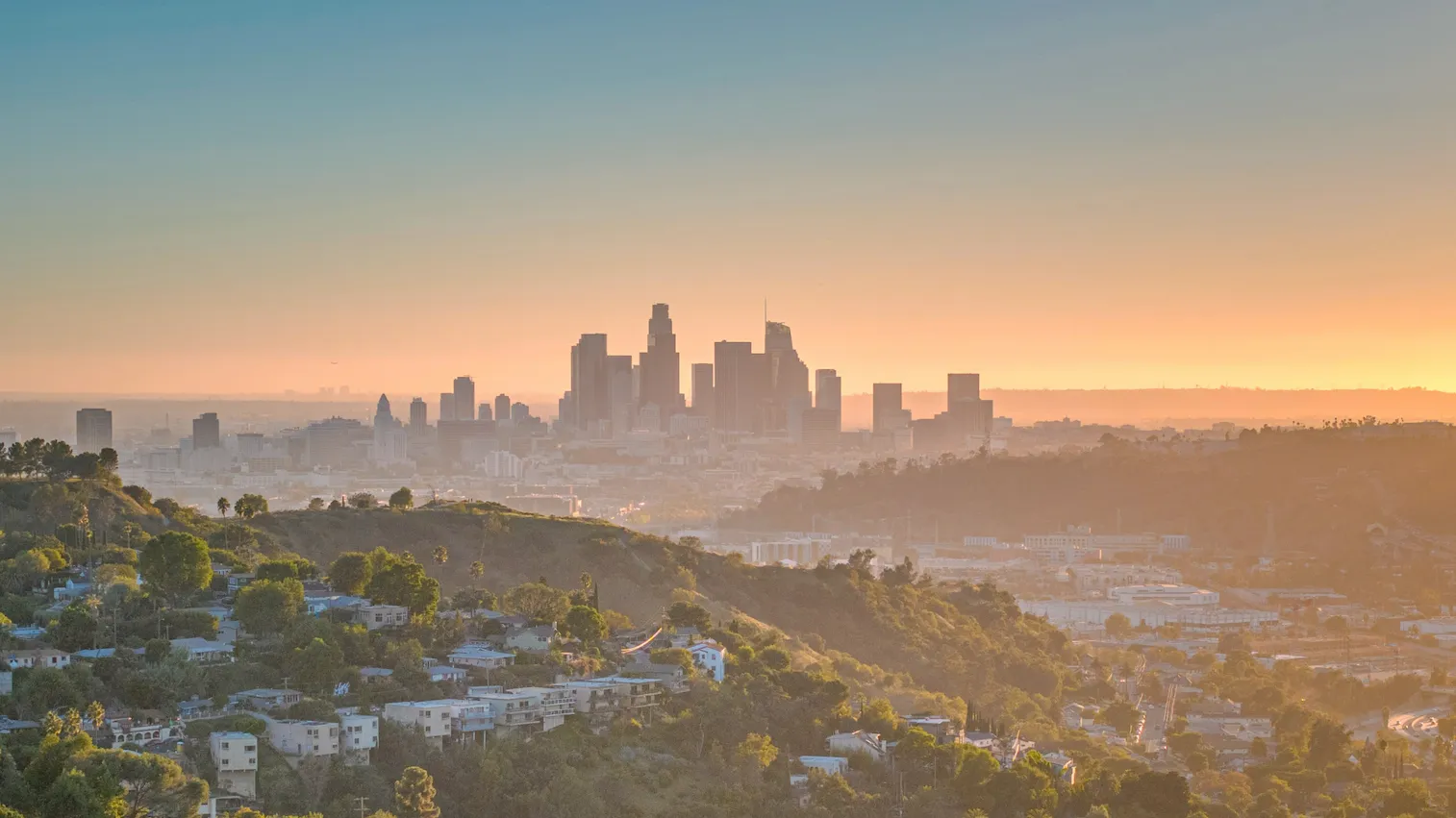
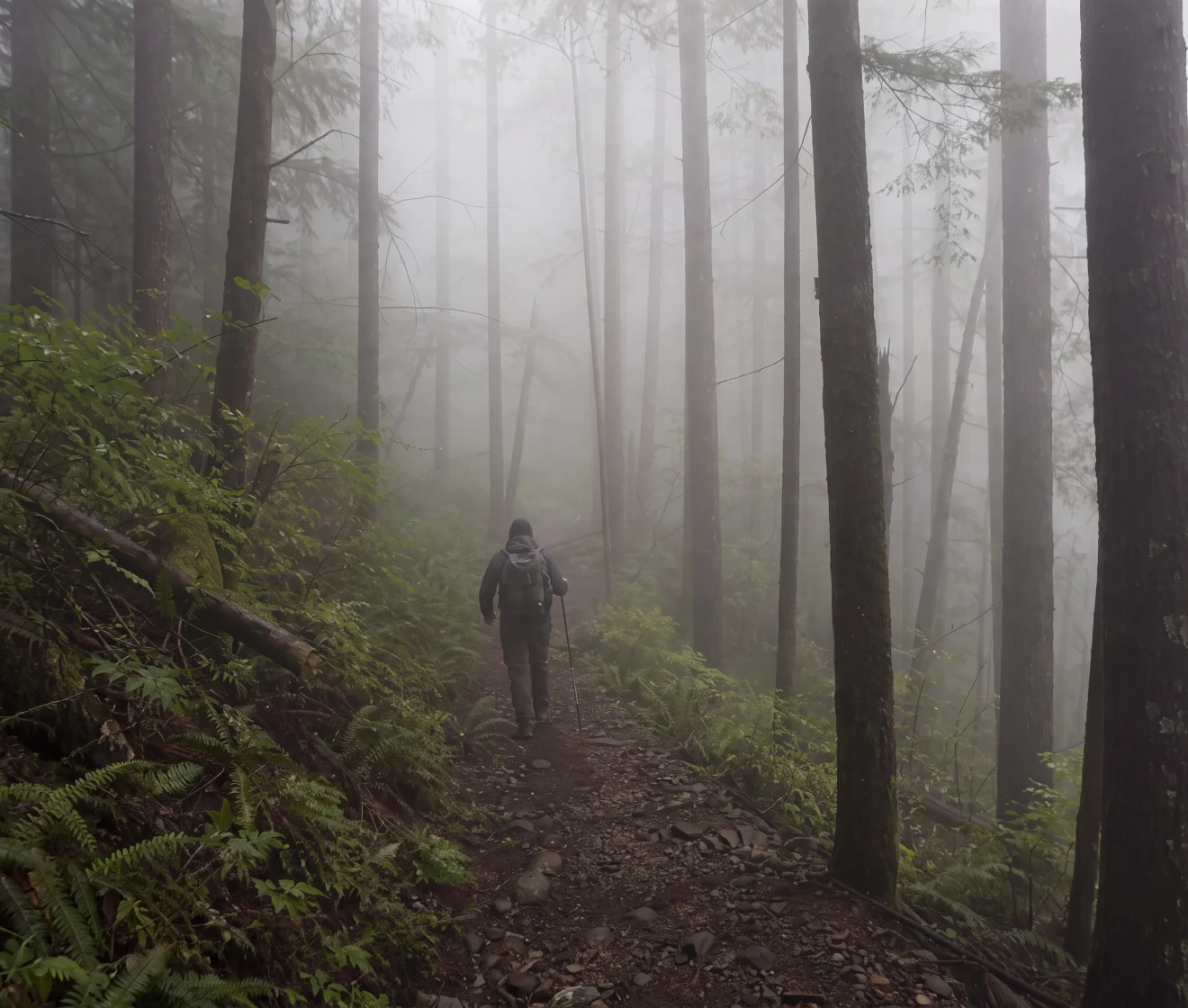
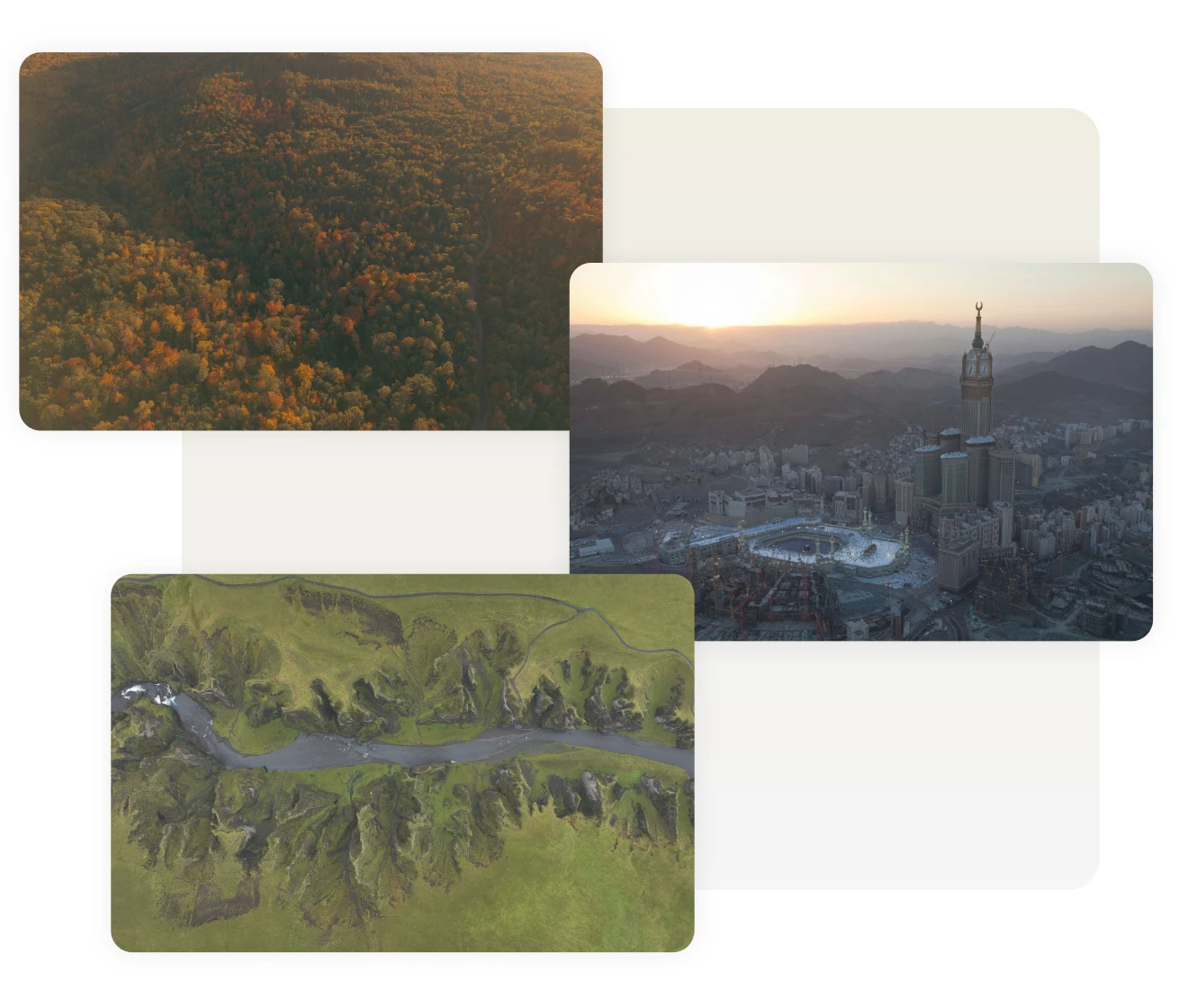
Dehaze Photo Online Prima
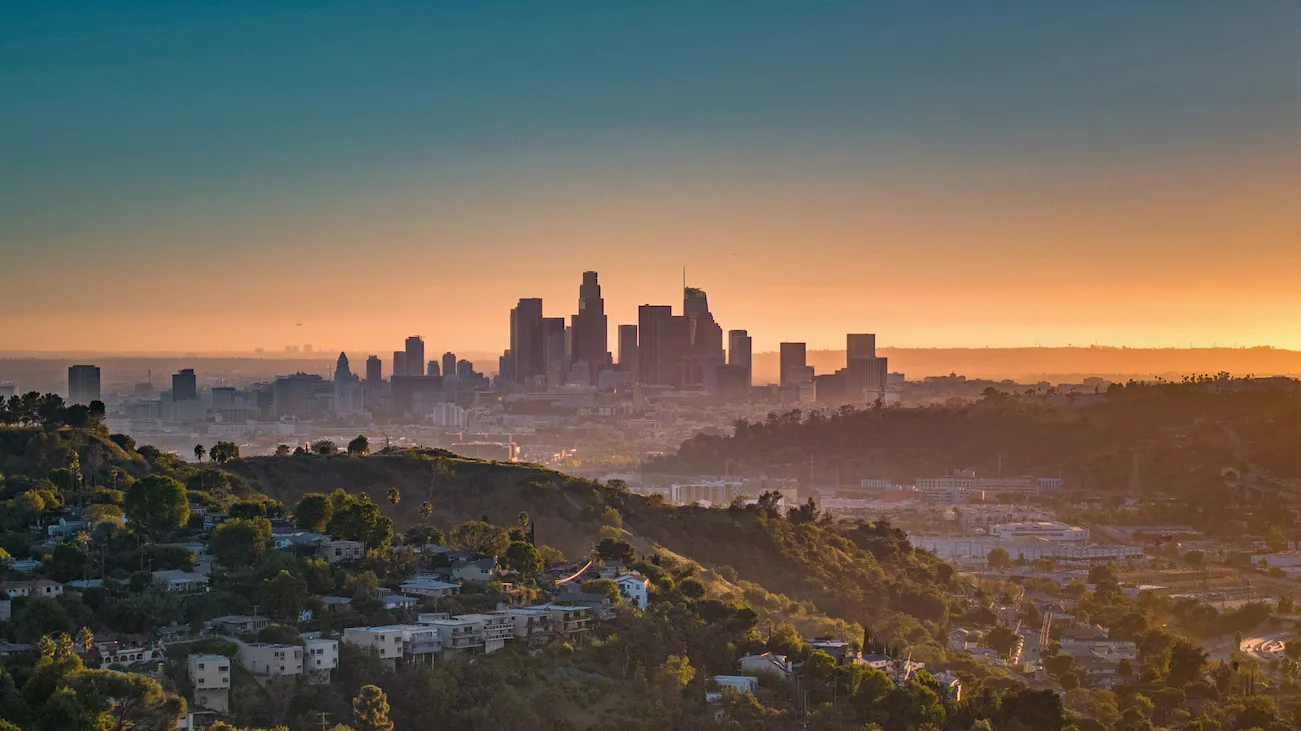
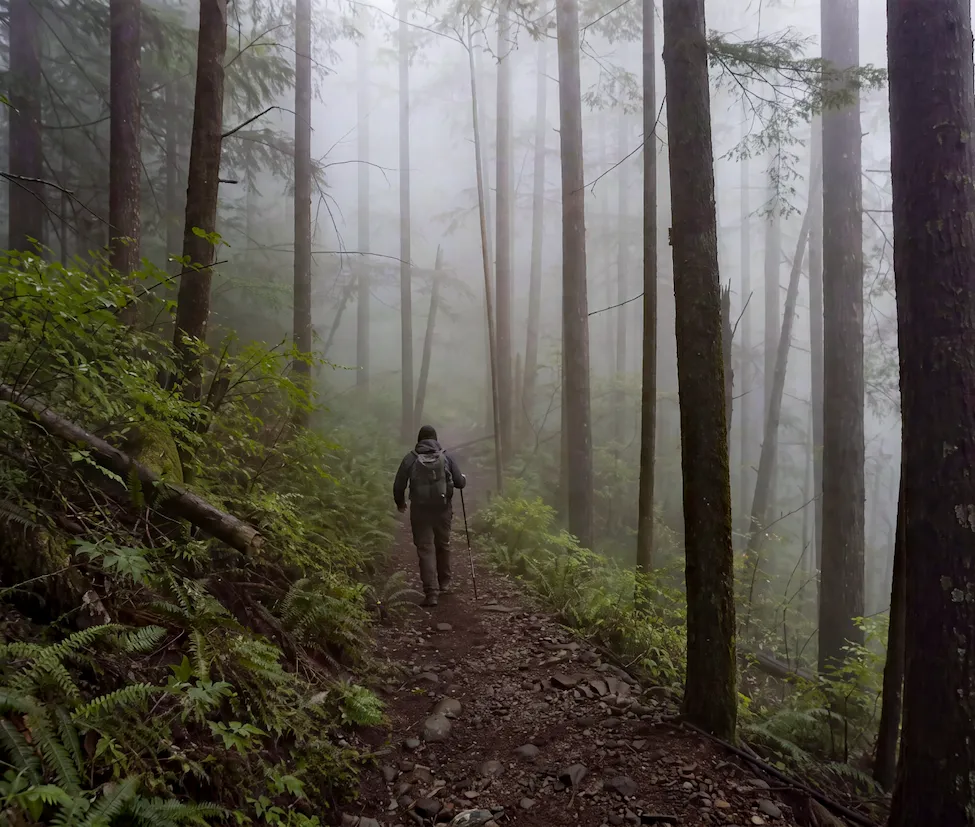
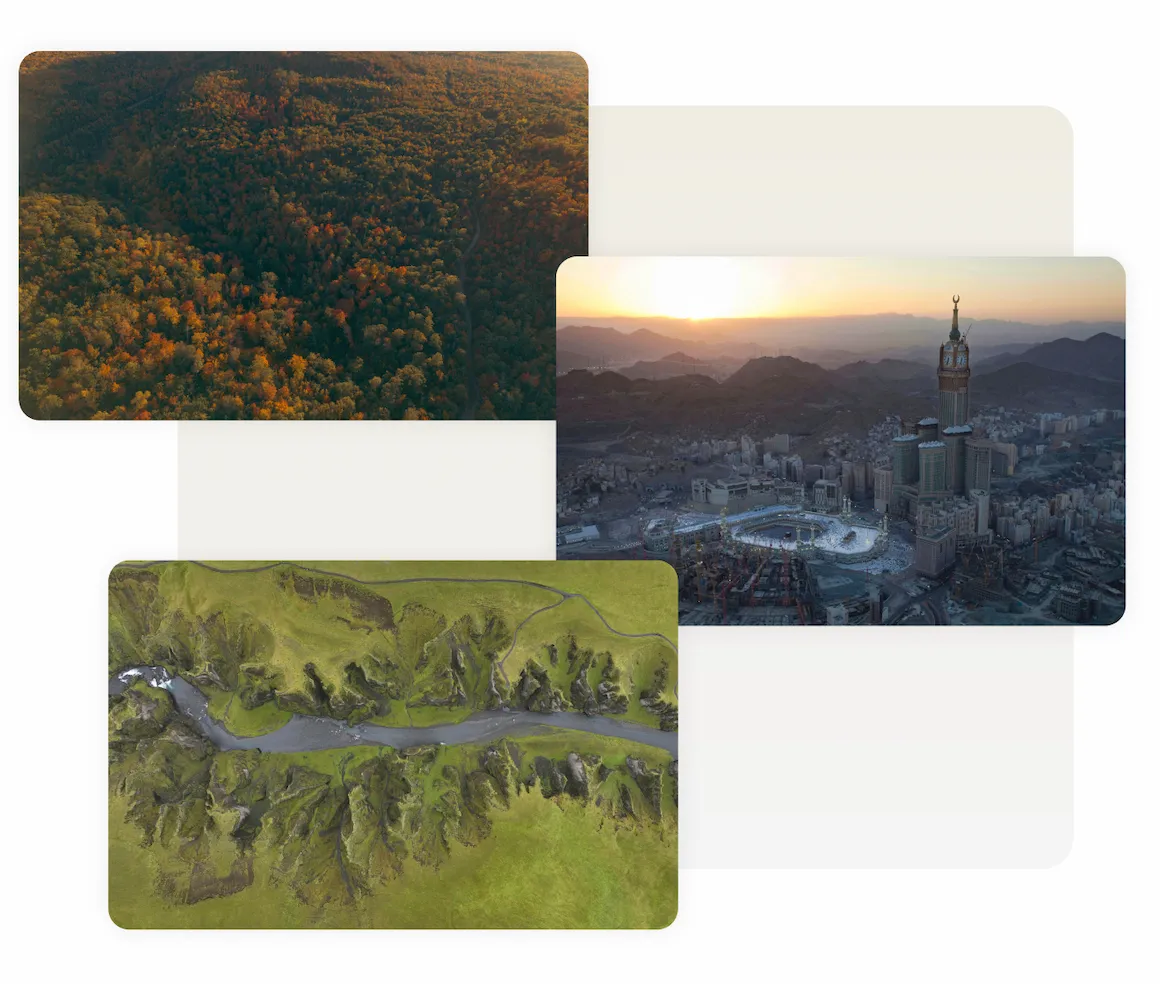
Dehaze Photo Online Dopo
Prima
Dopo
Carica immagine
* Sono permesse immagini JPEG, JPG, PNG o WebP.
Nessuna immagine? Prova una di queste
Dehaze Photo Online
Dehaze Photo Online
AI Photo Editor
Prova gratis online
Prova gratuita. Editing Professionale a Portata di Mano
Acquista ora
Acquista ora

Come funziona la rimozione foschia e cosa cambia

La rimozione foschia toglie l'aspetto slavato causato da nebbia, fumo o distanza, riportando colore e profondità nascosti: si nota soprattutto intorno agli orizzonti, alle montagne e agli sfondi pallidi. Non corregge la messa a fuoco né l'esposizione.

Elimina foschia e nebbia con un solo clic

Trascina una foto con cielo pallido, sfondo slavato o vista nella nebbia. Lo strumento online di rimozione foschia di Evoto applica automaticamente una correzione fissa. Il contrasto torna, i soggetti lontani si fanno più nitidi e i toni slavati riacquistano forza: un modo rapido per rimuovere la foschia da una foto online senza maschere manuali o lavoro a livelli.

rimozione foschia da una foto prima e dopo: una scena nella nebbia schiarita per rivelare colore nitido
Prima
Dopo

Rimozione foschia positiva e negativa su desktop

Lo stesso cursore della foschia agisce in entrambe le direzioni. Spostalo a destra per tagliare la foschia e dare profondità alla scena, o a sinistra per aggiungere velatura e un look più morbido: utile per ritratti onirici, paesaggi d'atmosfera e una narrazione cinematografica. Parti basso: un piccolo movimento spesso fa più di quanto ti aspetti.

Un ritratto con una nebbia atmosferica leggera aggiunta con il cursore della foschia di Evoto

Dove la rimozione foschia aiuta di più

La foschia si insinua in più scatti di quanto pensi, e lo strumento di rimozione foschia di Evoto è pronto a ogni evenienza. Riporta le montagne perse nella foschia atmosferica, attraversa l'umidità sopra lo skyline di una città, rendi nitidi gli scatti con drone e aerei, salva le foto di matrimonio di un mattino nella nebbia, o ravviva foto di viaggio spente e sbiadite e vecchie stampe.

foto di paesaggio, città e aeree nella foschia schiarite in Evoto
Prima
Dopo

Concludi la modifica quando l'aria si schiarisce

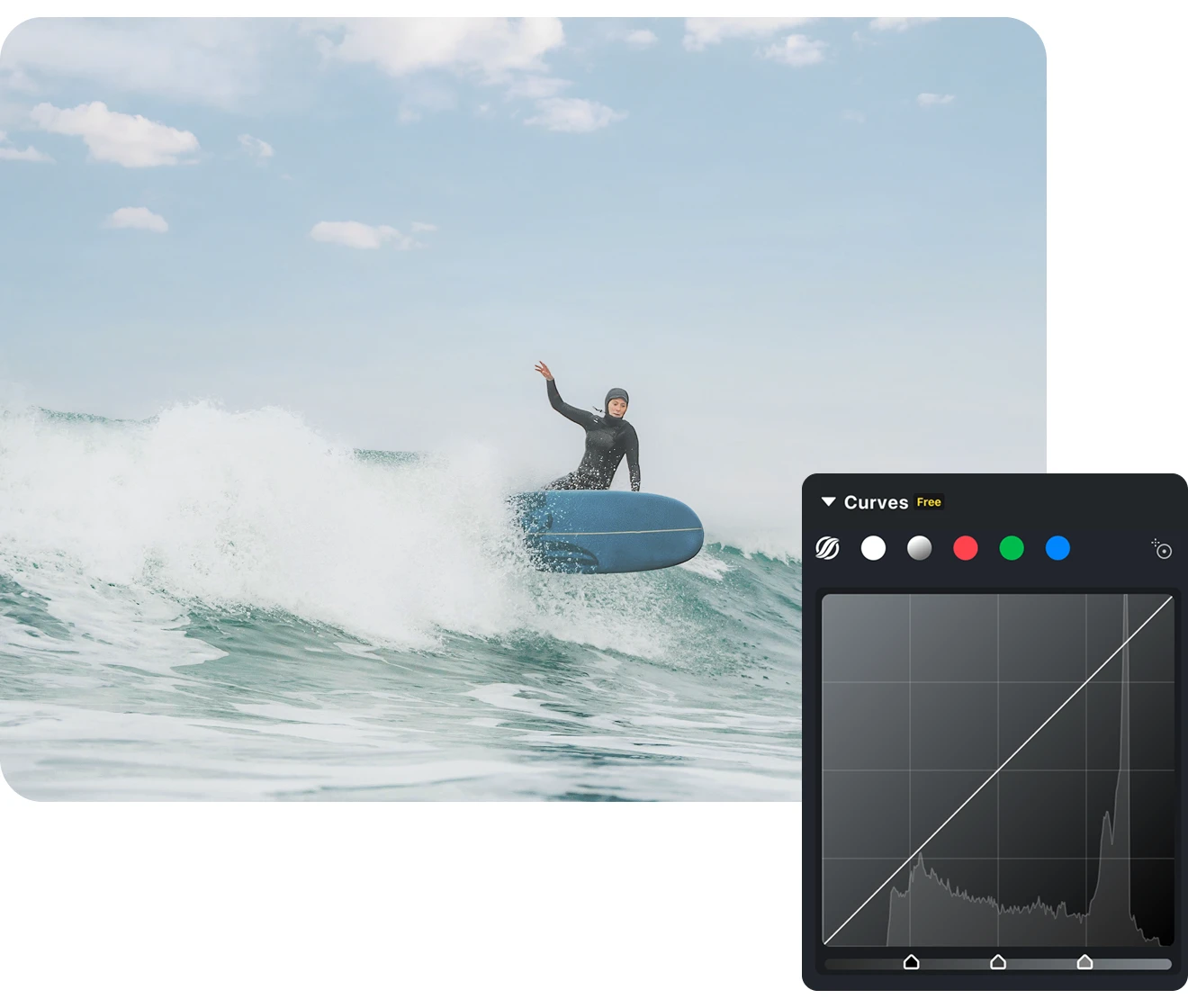
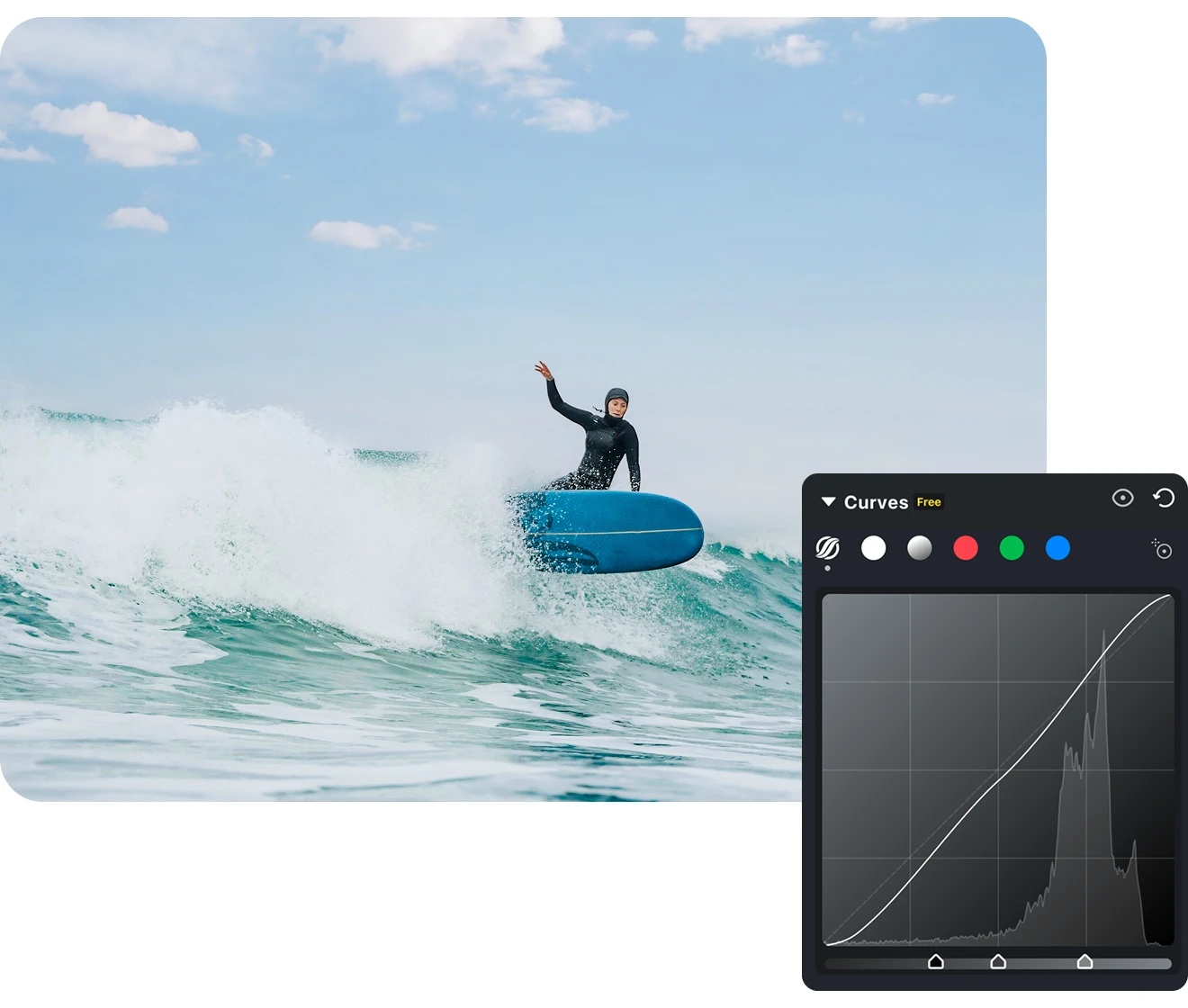
Schiarire la foschia è di solito il primo passo. Proprio accanto alla rimozione foschia trovi Nitidezza e Texture per la definizione, oltre a bilanciamento del bianco, HSL, curve e color grading per scaldare i cieli, bilanciare i toni e rifinire l'inquadratura. Porta uno scatto da corretto a rifinito senza uscire dall'editor.

il pannello colore di Evoto con nitidezza, texture, HSL e curve applicate dopo la rimozione foschia
Prima
Dopo

Perché i fotografi scelgono Evoto per la rimozione foschia

Molti strumenti sanno cancellare la foschia. Evoto è pensato per i fotografi a cui importa come appare il risultato, e quanto velocemente riescono a completare un intero servizio.
  • il cursore della foschia di Evoto impostato su un livello discreto in una foto di paesaggio

    Evita l'aspetto esagerato

    Troppa rimozione foschia può scurire i cieli, tirare fuori rumore dalle ombre e lasciare aloni attorno a una linea di tetti o a un crinale lontano. Il cursore della foschia di Evoto per desktop ti lascia fermarti prima che accada e confrontare la modifica con l'originale. È particolarmente utile quando un cielo pulito sta accanto a un primo piano più scuro.
  • l'area di lavoro di Evoto che mostra una foto senza foschia che passa al color grading e al ritocco

    Gli strumenti per concludere la modifica, in un unico posto

    La rimozione foschia raramente va da sola. Poiché Evoto unisce la rimozione della foschia a nitidezza, color grading, ritocco ed esportazione sotto un unico tetto, eviti gli andirivieni tra app e mantieni un flusso di lavoro unico e coerente, dall'importazione alla consegna.
  • Evoto Desktop che sincronizza un'impostazione di foschia su un'intera galleria di foto

    Schiarisci un'intera galleria in una volta

    Hai scattato una serie con la stessa luce torbida? Su Evoto Desktop, correggi un fotogramma e sincronizza l'impostazione sugli altri: centinaia di immagini allineate in pochi minuti. È un vero risparmio di tempo per serie di paesaggi, eventi e servizi immobiliari, con cui gli strumenti web che lavorano una foto alla volta non riescono a stare al passo.
  • una foto RAW senza foschia esportata a piena risoluzione da Evoto Desktop

    Lavora dal RAW senza perdere l'originale

    Evoto Desktop lavora sui file RAW e modifica in modo non distruttivo, così la correzione della foschia attinge a tutti i dati di colore della tua acquisizione e lascia l'originale intatto. Esporta a piena risoluzione quando sei pronto: pulito a sufficienza per stampa, gallerie per i clienti e grandi display.

Come rimuovere la foschia da una foto nel modo giusto

importare foto RAW nella foschia in Evoto per la rimozione foschia
1.Importa le tue foto234
Avvia Evoto e fai clic su Importa, poi trascina un singolo scatto nella foschia o un'intera cartella del tuo servizio. Sono supportati RAW, TIFF, JPG e PNG, e puoi collegare la fotocamera direttamente in tethering per le sessioni dal vivo.
  1. 1. Importa le tue foto

    Avvia Evoto e fai clic su Importa, poi trascina un singolo scatto nella foschia o un'intera cartella del tuo servizio. Sono supportati RAW, TIFF, JPG e PNG, e puoi collegare la fotocamera direttamente in tethering per le sessioni dal vivo.
  2. 2. Trova la rimozione foschia nel pannello Presenza

    Vai su Regolazioni colore → Base → Presenza e cerca il cursore della foschia. Trascinalo a destra per attraversare la foschia e approfondire il contrasto, o a sinistra per un'atmosfera più morbida e nebbiosa. Mantieni un valore moderato: l'effetto è deciso.
  3. 3. Sincronizza la correzione su tutto il servizio

    Hai scattato la serie con la stessa luce torbida? Seleziona il resto della galleria e premi Sincronizza per applicare la stessa impostazione di foschia all'intera selezione in una volta. Salvala come preset per riutilizzarla nelle prossime sessioni nella nebbia.
  4. 4. Esporta a piena risoluzione

    Quando il risultato è quello giusto, fai clic su Esporta e salva su Mac, Windows o iPad a piena risoluzione. Scegli JPG, TIFF o PNG: la modifica non distruttiva lascia intatto l'originale, così i file arrivano pronti per la stampa e per il cliente.

Scopri di più sulla dehazing

  • Rimuovere la foschia dalle foto come un professionista

    Come rimuovere la foschia dalle foto come un professionista: strumenti, consigli e soluzioni IA con un clic

  • Perché le mie foto sembrano spente

    Perché le mie foto sembrano spente? La guida in 5 minuti a colori vivaci e brillanti

  • Come recuperare velocemente le foto di paesaggio nella nebbia e nella foschia

    Come recuperare velocemente le foto di paesaggio nella nebbia e nella foschia

Pronto a dissolvere la foschia?

Elimina foschia e nebbia con un clic, regolale sul risultato esatto che desideri, oppure aggiungi un po' di atmosfera per l'effetto. Quando è il momento di crescere, passa al batch e al RAW su Evoto Desktop.

FAQs

  • Che cos'è lo strumento di rimozione foschia?

  • Come funziona la rimozione foschia?

  • Qual è la differenza tra contrasto, rimozione foschia e nitidezza?

  • La rimozione foschia farà sembrare la mia foto rumorosa o innaturale?

  • Qual è la differenza tra dehaze e defog?

  • Quale software o app di fotoritocco ha uno strumento di rimozione foschia?

  • La rimozione foschia funziona sui file RAW?

  • Posso rimuovere la foschia da più foto in una volta?

  • Posso rimuovere la foschia da una foto sul telefono?

  • Mi servono Photoshop o Lightroom per rimuovere la foschia da una foto?

Ultimo aggiornamento: 2026-08-06. Revisione a cura del team di prodotto di Evoto. I risultati possono variare in base alla qualità dell'immagine, all'illuminazione, alla posa del soggetto, al formato del file e alle impostazioni selezionate.