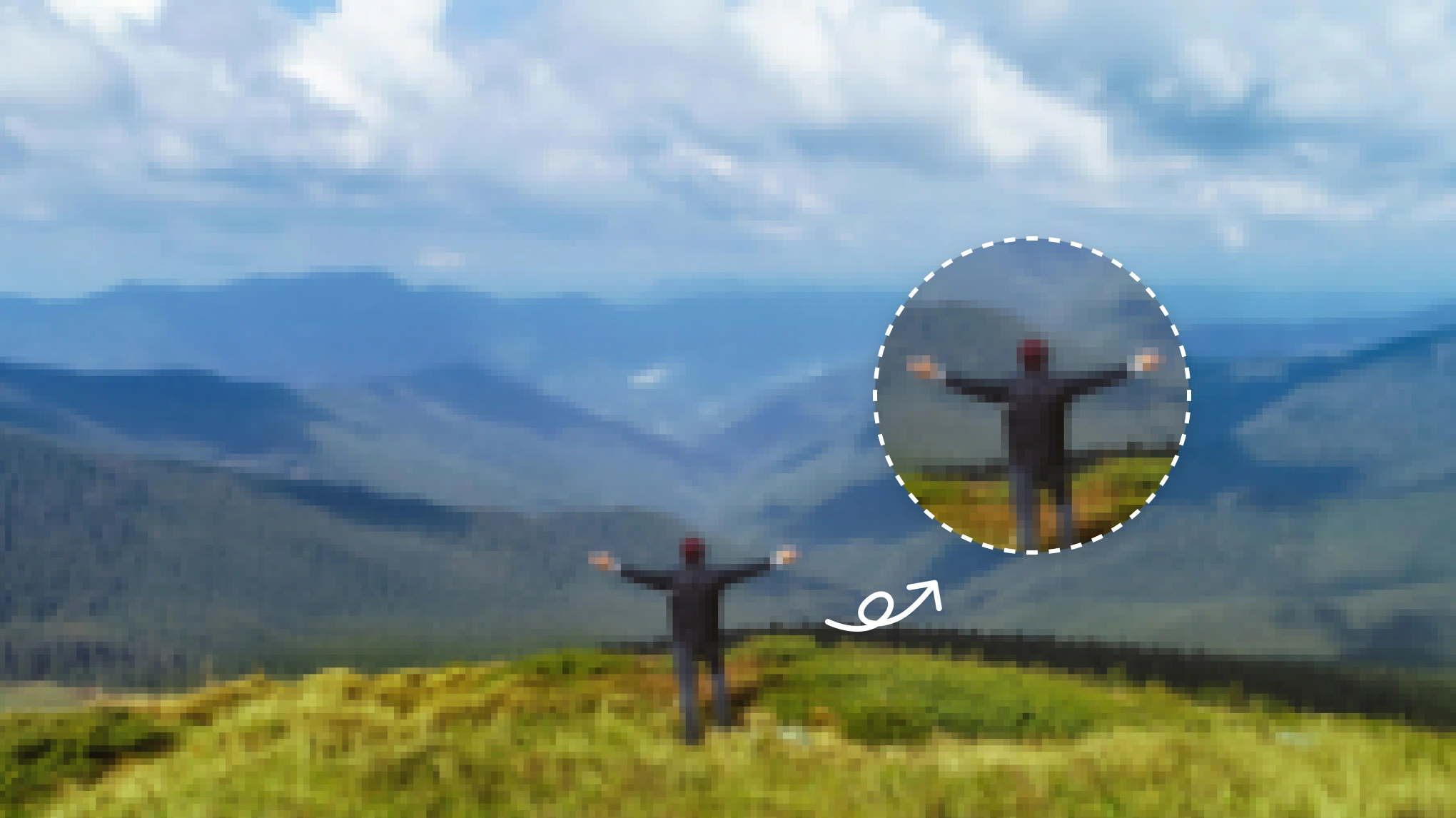
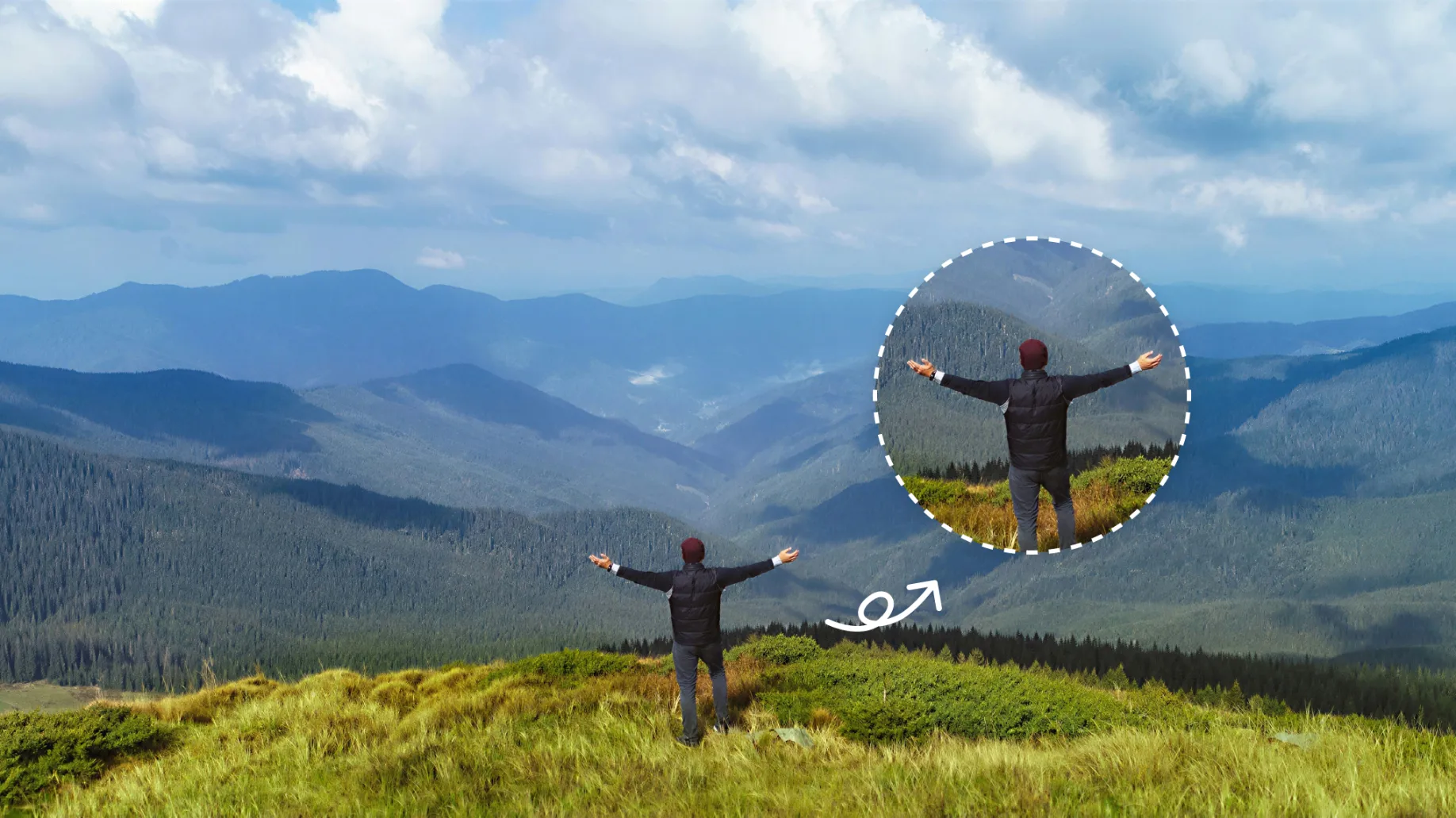
Dépixelisez les photos sans les blocs. Les outils d'Evoto pour dépixeliser une image retirent les pixels, nettoient les bords et restaurent la texture pour l'impression et l'écran. Sauvez vos portraits compressés avant la date limite.
Avant
Après
Traitement en cours
Noter ce résultat
Télécharger Image
* Image JPEG, JPG, PNG ou WebP autorisée.
Traitement de l'image en cours
0%
Traitement privé · Aperçu sans inscription
Aucune image ? Essayez-en une.
Importer une image
Essai gratuit. Retouche professionnelle à portée de main.
Dépixeliser une image sans perdre la texture naturelle
Reconstruisez une photo favorite lorsque la compression la transforme en grille. La réparation pour dépixeliser une image ramène cheveux, texte et tissu au point.
Dépixeliser les photos JPEG en blocs
Restaurez les JPEG de concert ou d'événement qui se découpent en carreaux dès que vous zoomez. Dépixelisez les bords et retirez la pixelisation pour que bannières, lumières et silhouettes de foule se lisent nettement. Corrigez les fichiers image pixelisés venus des discussions de groupe et restez prêt à publier. Partagez la soirée, pas la grille.
Choisissez une sortie prête à imprimer après avoir dépixelisé une image. Pochettes d'album, lookbooks et visuels d'accroche de boutique gardent de la marge de recadrage. Les fichiers grand format tiennent au mur et à l'impression. La taille livrée correspond au travail.
Gardez maille, dentelle et cheveux fous lisibles après avoir dépixelisé une image. Les gros plans mode et les recadrages beauté conservent pores, armure et cheveux. Les portraits évitent de rendre les visages faux. La texture naturelle est le but.
Sauvez les scans d'annuaire qui deviennent une mosaïque au zoom. Restaurez un sourire de famille avec la réparation pour dépixeliser une image, afin que les proches reconnaissent encore l'instant. Les images pixelisées d'albums poussiéreux reviennent au point. Les vieux tirages méritent à nouveau un rendu propre.
Corrigez les photos compressées et pixelisées en une livraison propre. Restez naturel après la réparation pour dépixeliser une image, du navigateur au RAW dans Evoto Desktop.
Essai en ligne et Desktop
Commencez gratuitement dans le navigateur pour dépixeliser une image. Terminez dans Evoto Desktop avec les fichiers RAW, la finition et le traitement par lots.
Texture naturelle, vrais visages
Gardez cheveux, peau et tissu d'aspect réel, sans mosaïque. Les visages de portrait ressemblent encore à la personne que vous avez photographiée.
Vos photos restent privées
Gardez les images importées privées, puis supprimez-les après le traitement. Evoto n'utilise jamais vos photos pour entraîner l'IA et protège ainsi la confidentialité de vos données.
Cliquez sur « Importer une image » et déposez la photo qui paraît carrelée lorsque vous zoomez. Les fichiers JPG, PNG et WebP conviennent à la suppression des pixels, avec un bord le plus long jusqu'à 6K.
Sous « Résolution de sortie », choisissez « 2K », « 4K » ou « 6K » pour l'impression, le recadrage ou l'écran. La sortie estimée affiche la nouvelle taille afin que le fichier image dépixelisé corresponde au travail.
Cliquez sur le bouton « Générer » et regardez la zone de travail passer du carrelage au rendu net. Vérifiez la vue Avant/Après, puis utilisez le « téléchargement gratuit » lorsque les bords de l'image dépixelisée sont justes.
Pour une série complète, ouvrez Labs IA dans Evoto Desktop, puis « Améliorer et restaurer », puis « Amélioration des détails ». L'augmentation de la résolution inclut « Sans agrandissement » lorsque la taille est déjà bonne. Traitez par lots la même correction d'image dépixelisée avec les autres outils de Labs IA.
1. Importer une photo pixelisée
Cliquez sur « Importer une image » et déposez la photo qui paraît carrelée lorsque vous zoomez. Les fichiers JPG, PNG et WebP conviennent à la suppression des pixels, avec un bord le plus long jusqu'à 6K.
2. Choisir la résolution de sortie
Sous « Résolution de sortie », choisissez « 2K », « 4K » ou « 6K » pour l'impression, le recadrage ou l'écran. La sortie estimée affiche la nouvelle taille afin que le fichier image dépixelisé corresponde au travail.
3. Générer et comparer
Cliquez sur le bouton « Générer » et regardez la zone de travail passer du carrelage au rendu net. Vérifiez la vue Avant/Après, puis utilisez le « téléchargement gratuit » lorsque les bords de l'image dépixelisée sont justes.
4. Traiter le reste par lots dans Evoto Desktop
Pour une série complète, ouvrez Labs IA dans Evoto Desktop, puis « Améliorer et restaurer », puis « Amélioration des détails ». L'augmentation de la résolution inclut « Sans agrandissement » lorsque la taille est déjà bonne. Traitez par lots la même correction d'image dépixelisée avec les autres outils de Labs IA.
Les deux noms anglais désignent le même travail : dépixeliser une image. Effacez l'aspect mosaïque des images pixelisées et restaurez des bords lisibles. Cheveux, texte et tissu reviennent au point. Le jaunissement, les rayures, l'affadissement et la colorisation sont des étapes de restauration distinctes dans Evoto. Les photographes demandent aussi comment corriger des photos pixelisées d'albums de famille.
Q
En quoi dépixeliser une image diffère-t-il de l'agrandissement, de la retouche d'image floue et de l'amélioration de photos ?
A
Dépixeliser une image répare la grille visible. Les outils d'agrandissement rendent un petit fichier plus grand. La retouche d'image floue traite le flou, le flou de mouvement et la mise au point manquée. L'amélioration de photos par IA relève l'aspect général. La restauration de photos anciennes gère le jaunissement et les rayures. Ici, le travail reste la suppression des pixels.
Q
Quelle est la différence entre les sorties 2K, 4K et 6K ?
A
La sortie en ligne propose 2K, 4K ou 6K et affiche une taille estimée. Les fichiers déjà en 6K conservent ce bord long. « Amélioration des détails » d'Evoto Desktop propose « Sans agrandissement » lorsque le fichier est déjà assez grand. Faites correspondre l'impression, le recadrage ou l'écran après avoir dépixelisé une image. Laissez la taille de l'image dépixelisée suivre la livraison.
Q
Ma photo est floue, pas en blocs. Faut-il la dépixeliser ?
A
Utilisez des outils de suppression des pixels lorsque vous voyez une mosaïque ou une grille JPEG. Envoyez le flou doux et les traînées de mouvement vers la retouche d'image floue. Photo pixelisée ou floue, quel outil ? Zoomez. Les grilles sont ici. Dépixeliser une image concerne les carreaux que vous pouvez compter.
Q
Dépixeliser une image permet-il de récupérer les pixels d'origine ?
A
Les modèles pour dépixeliser une image reconstruisent un rendu crédible à partir des pixels encore présents dans le fichier. Traitez le résultat comme une réparation de livraison, pas comme un fichier d'appareil photo récupéré. Conservez la source si vous avez besoin de l'original. Considérez le résultat comme une nouvelle version utilisable.
Q
Puis-je dépixeliser un visage censuré ou en mosaïque ?
A
Utilisez les outils de suppression de la pixelisation sur des photos qui vous appartiennent et qui ont perdu en qualité à la compression ou au redimensionnement. Lancez la réparation pour dépixeliser une image sur des fichiers de travail compressés, pas sur des visages censurés ou en mosaïque. Les mosaïques de censure sont en dehors de la retouche éthique. Ne travaillez qu'avec des fichiers que vous avez le droit de modifier.
Q
La suppression des pixels rend-elle les visages faux ?
A
Examinez les portraits en taille réelle pour que peau et cheveux évoquent encore la personne. L'examen en taille réelle aide à éviter de rendre les visages faux. « Sans agrandissement » dans Evoto Desktop peut dépixeliser la texture d'une image lorsque le fichier est déjà assez grand. Arrêtez-vous lorsque la personne photographiée ressemble encore à elle-même.
Q
Mes photos sont-elles privées, et Evoto entraîne-t-il l'IA sur les importations ?
A
Traitez les importations sur des serveurs chiffrés, puis supprimez-les. Evoto indique que votre contenu n'est pas utilisé pour entraîner des modèles d'IA générative sans consentement explicite. La confidentialité des données des photographes professionnels est couverte par la Politique de confidentialité. Gardez les fichiers à dépixeliser sous votre direction.
Q
Comment utiliser la réparation photo par IA de façon éthique ?
A
Pratiquez une IA éthique dans la retouche professionnelle. Lancez la suppression des pixels uniquement sur des photos qui vous appartiennent ou que vous pouvez modifier. Présentez honnêtement un résultat réparé comme une version retouchée, pas comme le fichier d'appareil photo d'origine. Suivez le consentement du client et le droit local. Indiquez une réparation par IA lorsqu'un client l'exige.
Q
Dépixeliser une image est-il gratuit, et Evoto ajoute-t-il un filigrane ?
A
Essayez de dépixeliser une image en ligne avec 3 générations gratuites, puis les crédits s'appliquent. Evoto Desktop est conçu pour la retouche professionnelle, les fichiers RAW et le travail par lots. Le Web et Evoto Desktop exportent tous deux sans filigrane. Les images dépixelisées restent propres pour la livraison client.
Dernière mise à jour : 2026-06-11. Examiné par : l'équipe produit Evoto. Les résultats peuvent varier selon la qualité de l'image, l'éclairage, la pose du sujet, le format de fichier et les paramètres sélectionnés.