Supprimer la brume d'une photo en ligne et révéler les détails

L'outil de suppression de la brume d'Evoto réduit la brume, le brouillard et le voile atmosphérique pour restaurer les couleurs, le contraste et les détails lointains. Utilisation gratuite en ligne.
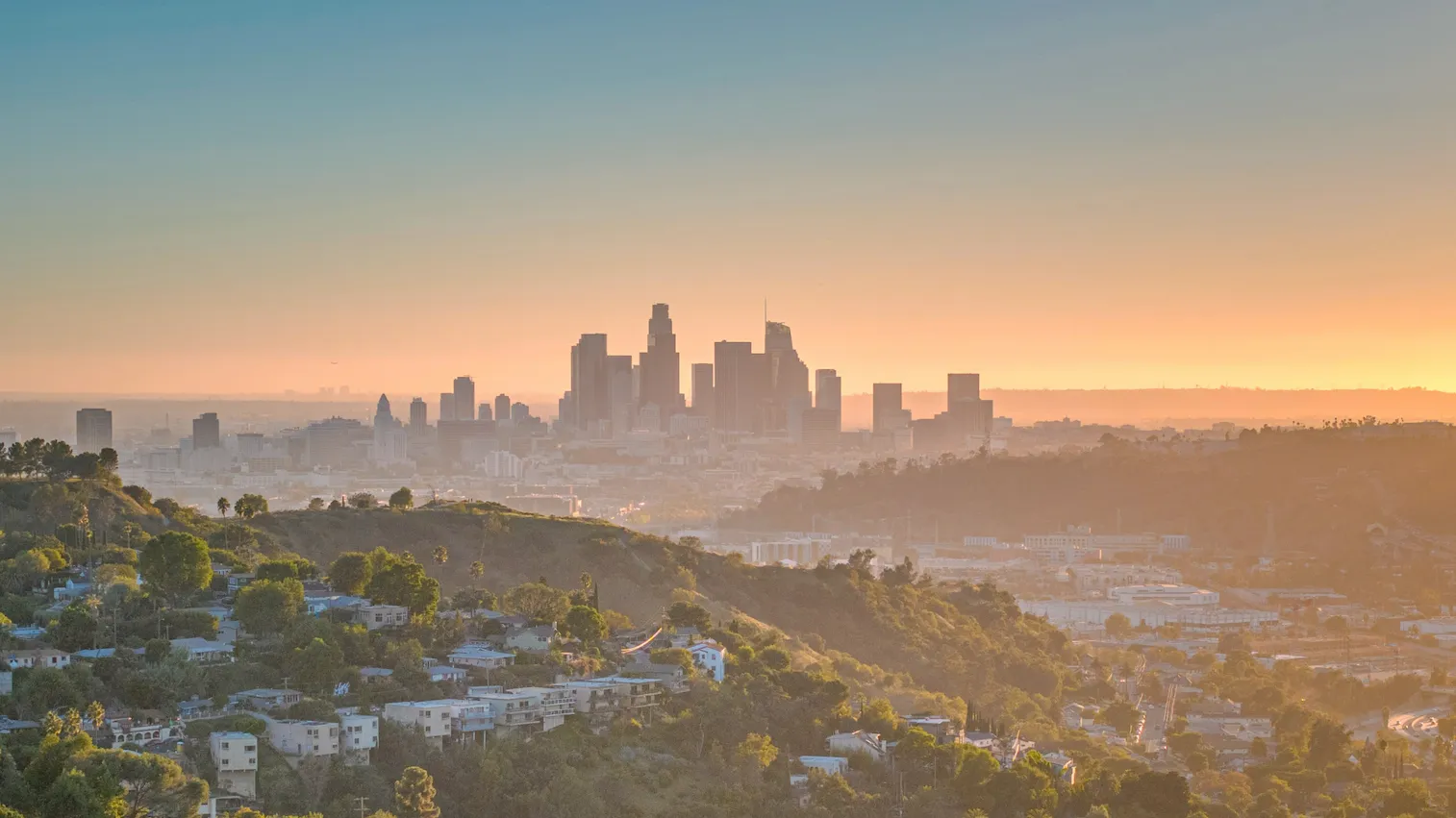
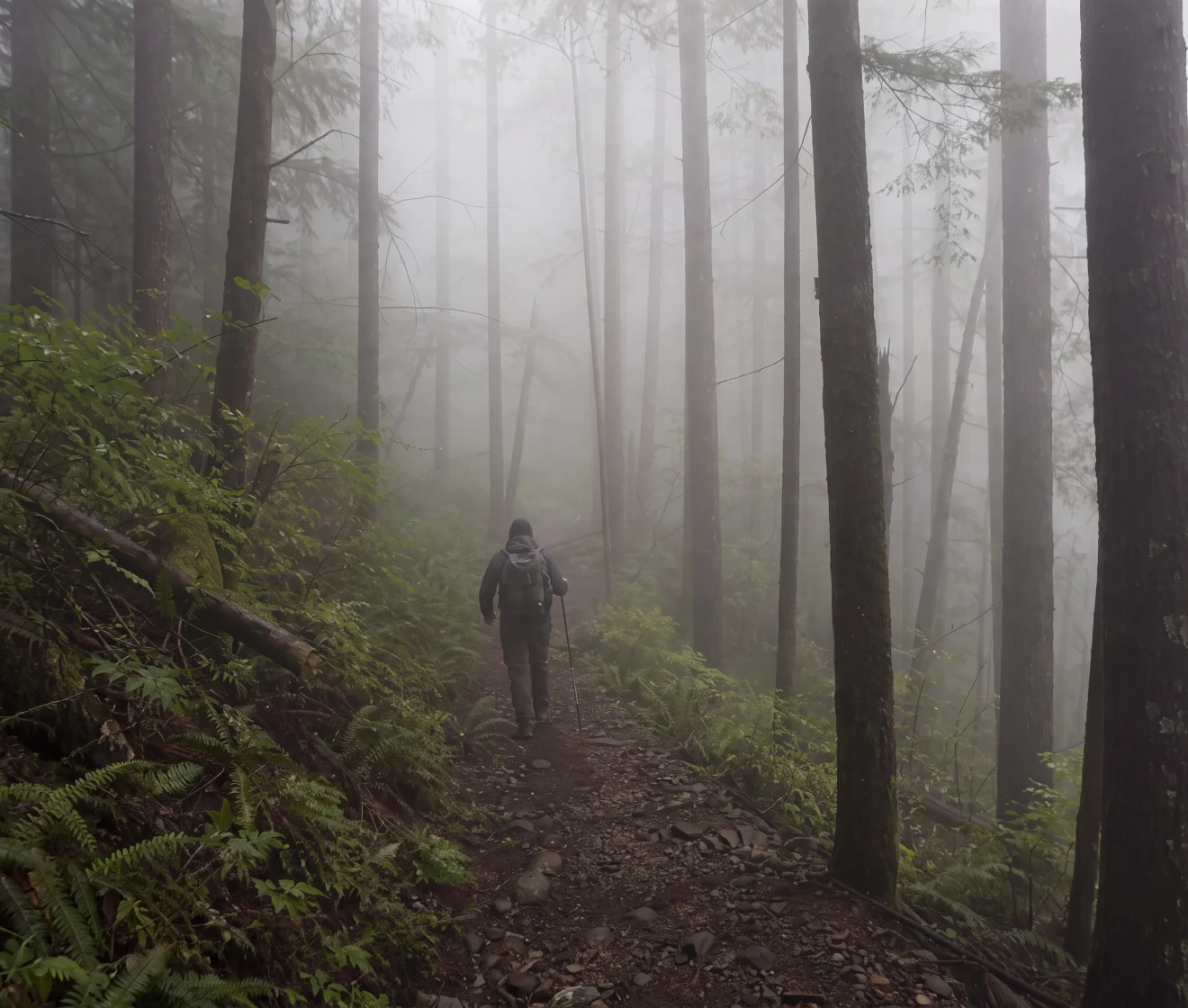
Dehaze Photo Online Avant
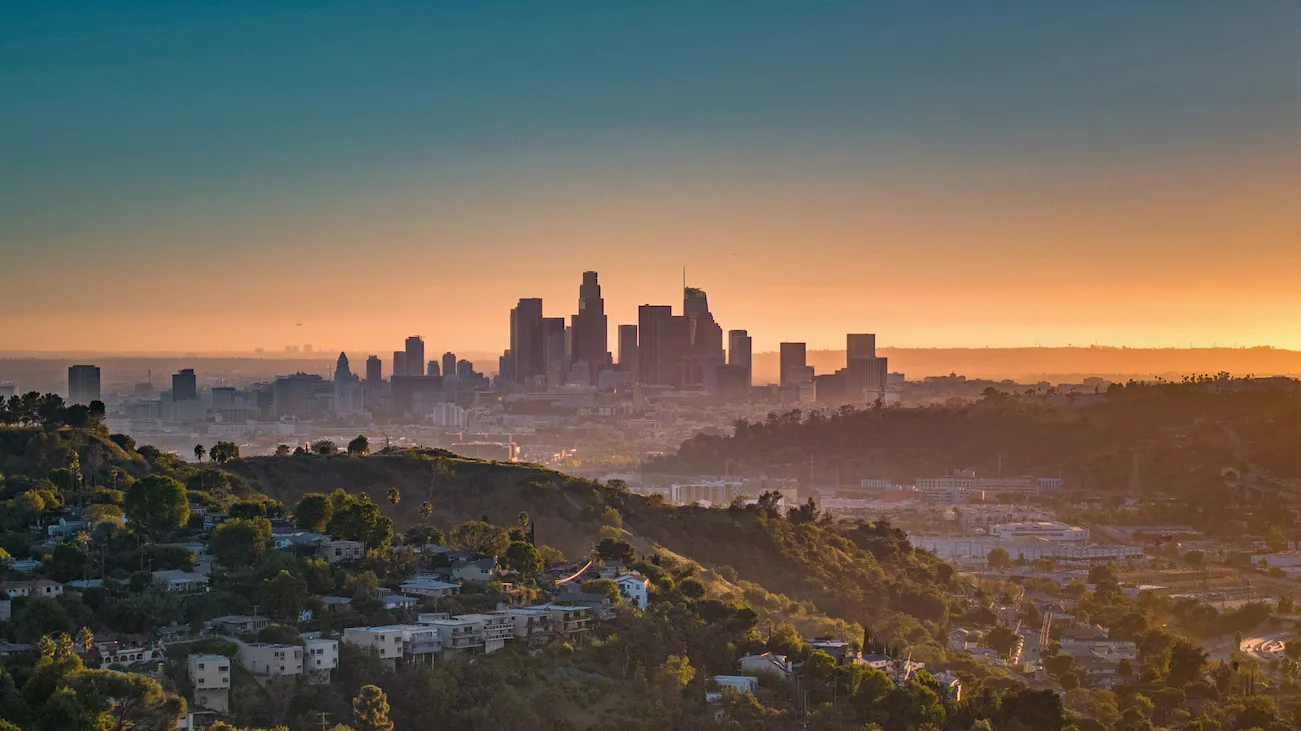
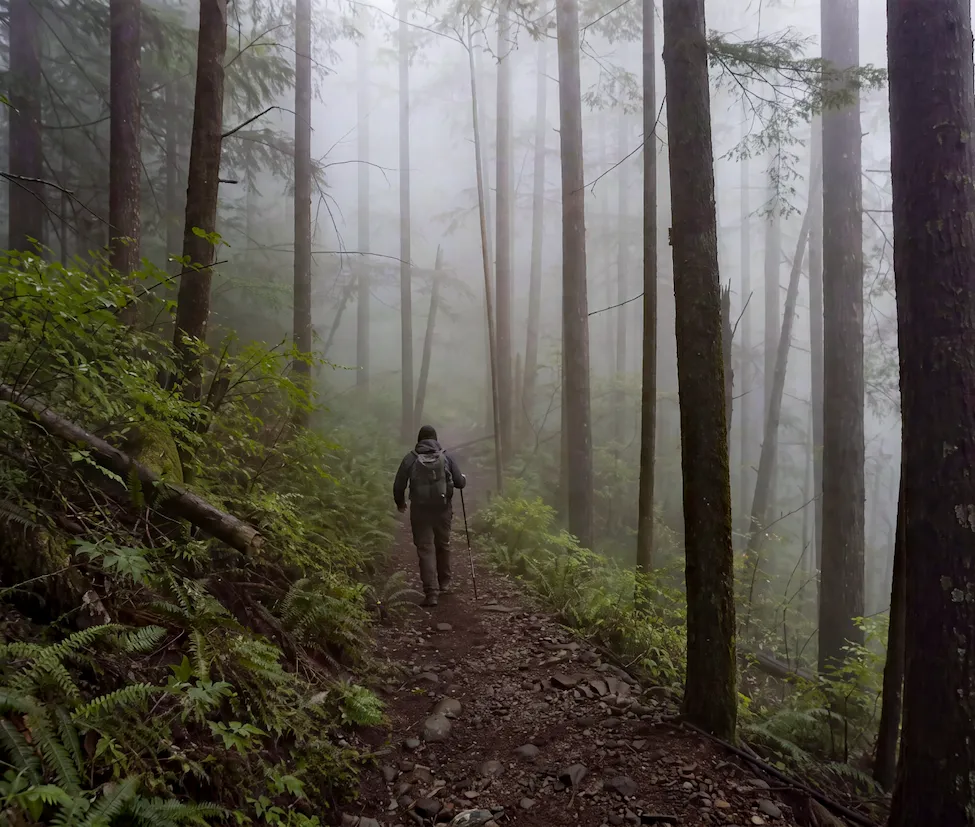
Dehaze Photo Online Après
Avant
Après
Télécharger Image
* Image JPEG, JPG, PNG ou WebP autorisée.

Traitement privé · Aperçu sans inscription

Aucune image ? Essayez-en une.
Dehaze Photo Online
Dehaze Photo Online
AI Photo Editor
Essayer gratuitement en ligne
Essai gratuit. Retouche professionnelle à portée de main.
Bureau
Acheter maintenant
Acheter maintenant

Fonctionnement de la suppression de la brume
et effets sur l'image

La suppression de la brume réduit l'aspect délavé dû au brouillard, à la fumée ou à la distance, et restaure les couleurs et la profondeur masquées, surtout autour des horizons, des montagnes et des arrière-plans pâles. Elle ne corrige ni la mise au point ni l'exposition.

Éliminer brume et brouillard en un seul clic

Importez une photo au ciel pâle, à l'arrière-plan délavé ou à la vue brumeuse. L'outil en ligne d'Evoto applique automatiquement une correction fixe : le contraste revient, les sujets lointains gagnent en netteté et les tons délavés retrouvent leur intensité, sans masque manuel ni travail sur les calques.

Suppression de la brume d'une photo avant/après : scène brumeuse avec des couleurs plus nettes
Avant
Après

Réduire ou ajouter de la brume sur ordinateur

Le curseur « Suppression de la brume » fonctionne dans les deux sens. Déplacez-le vers la droite pour réduire la brume et renforcer la profondeur, ou vers la gauche pour ajouter un voile plus doux, adapté aux portraits oniriques, aux paysages d'ambiance et aux rendus cinématographiques. Commencez par une faible valeur : un léger réglage suffit souvent.

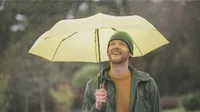
Portrait avec une brume atmosphérique douce ajoutée grâce au curseur « Suppression de la brume » d'Evoto

Quand utiliser la suppression de la brume

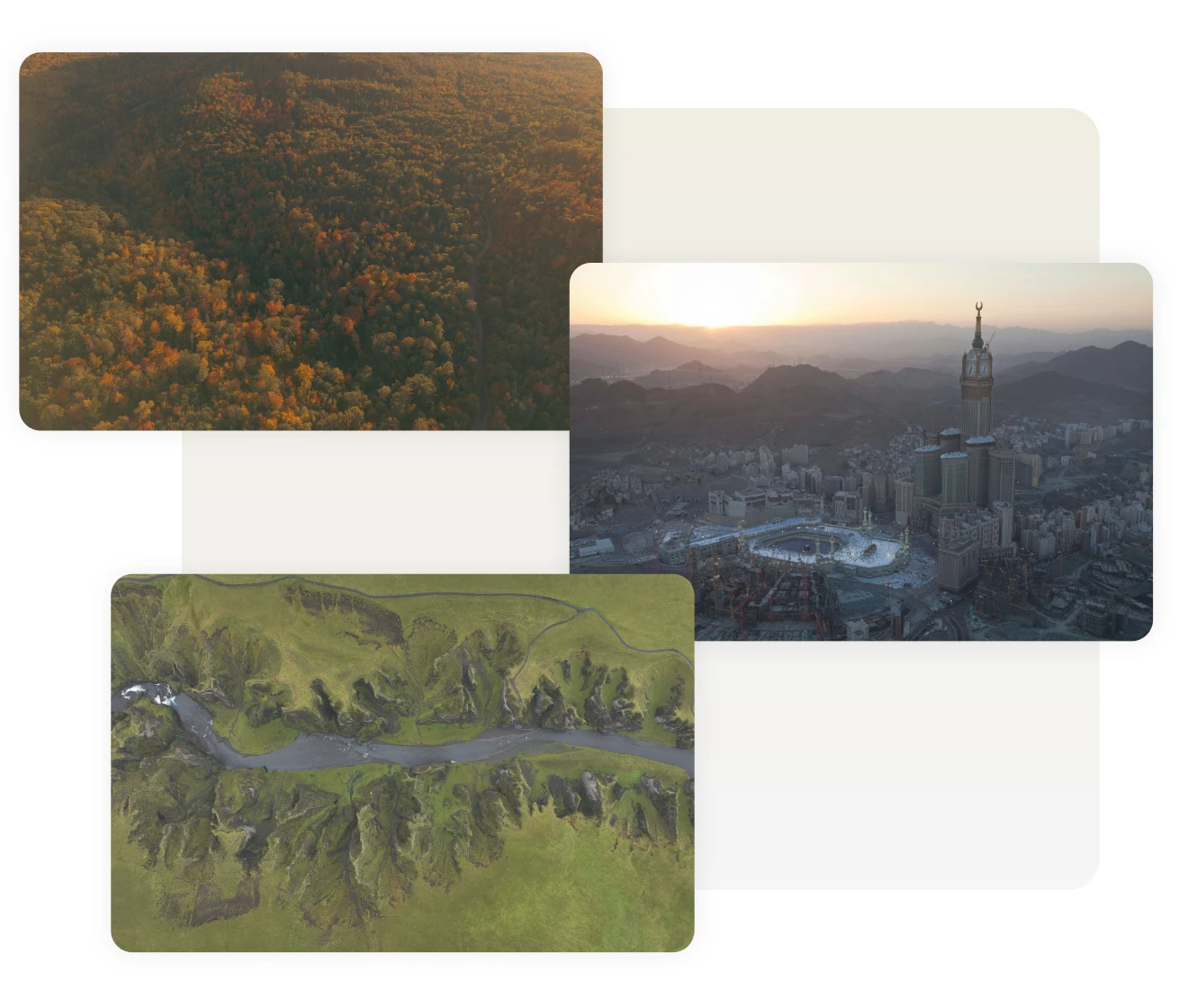
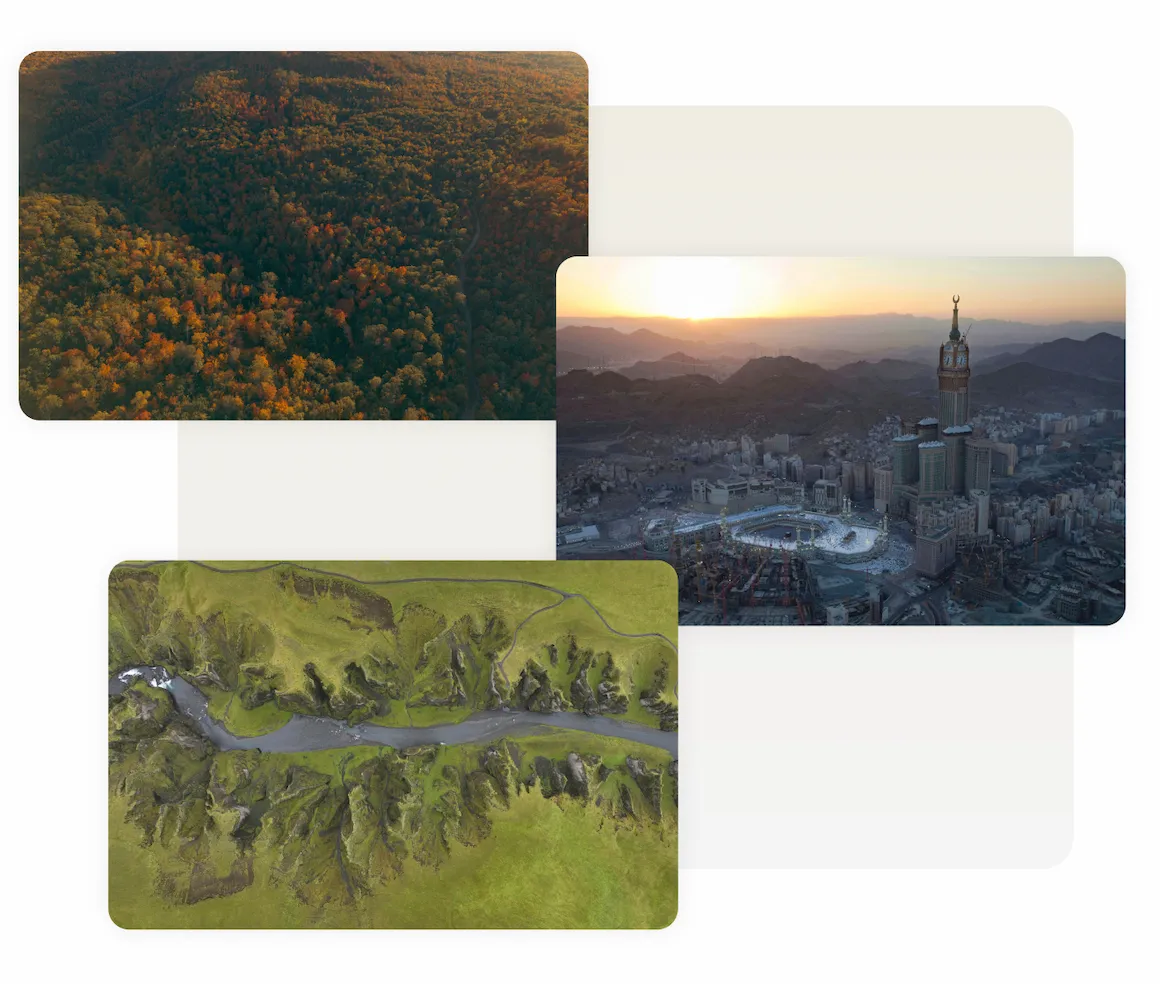
La brume peut affecter de nombreux types de photos. Ravivez les montagnes masquées par le voile atmosphérique, améliorez la lisibilité d'un paysage urbain humide, précisez les vues aériennes et par drone, récupérez des photos de mariage prises par temps brumeux ou redonnez de l'éclat aux images de voyage et aux anciens tirages.

Paysages, villes et vues aériennes après réduction de la brume dans Evoto
Avant
Après

Terminer la retouche une fois l'air dégagé

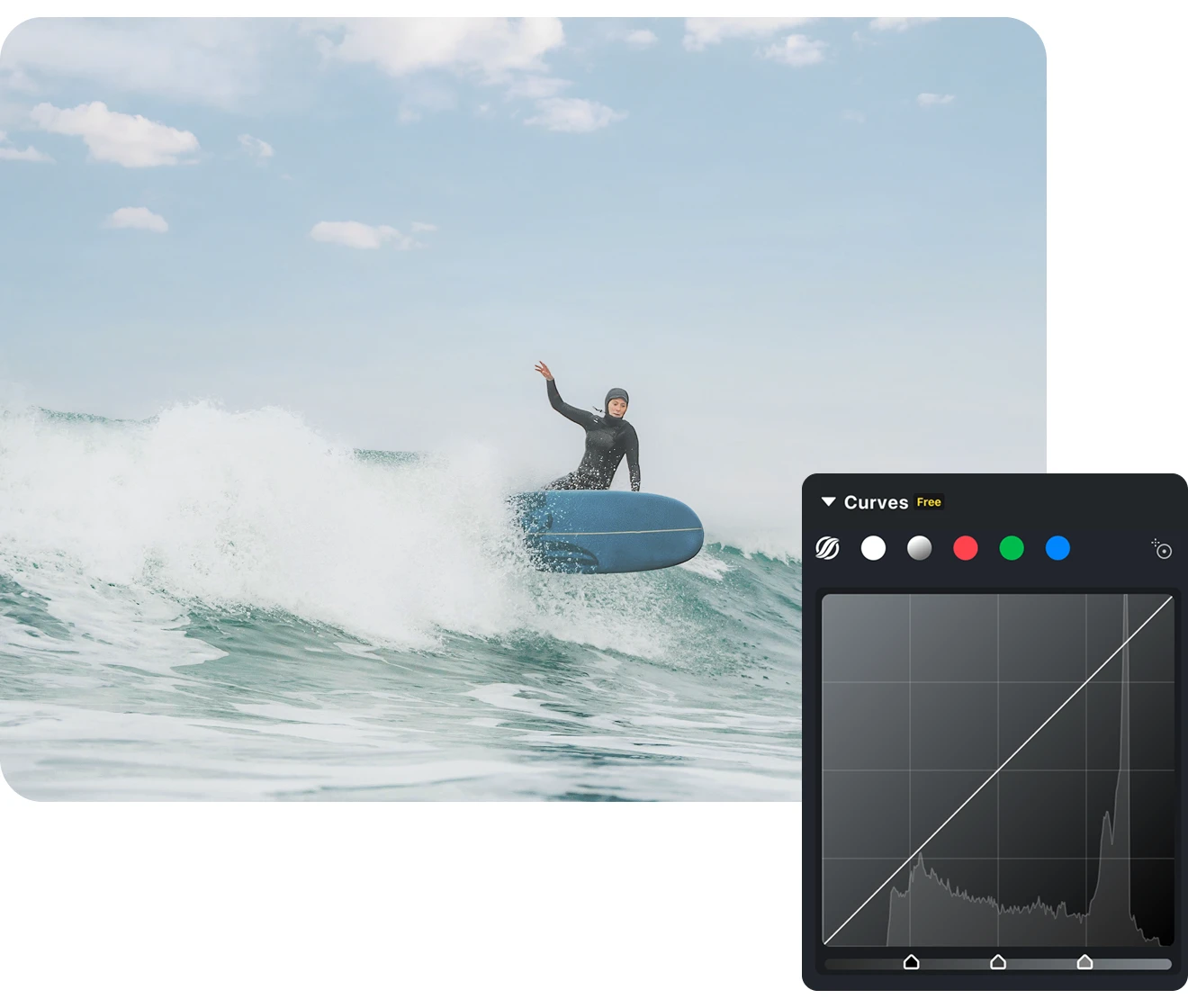
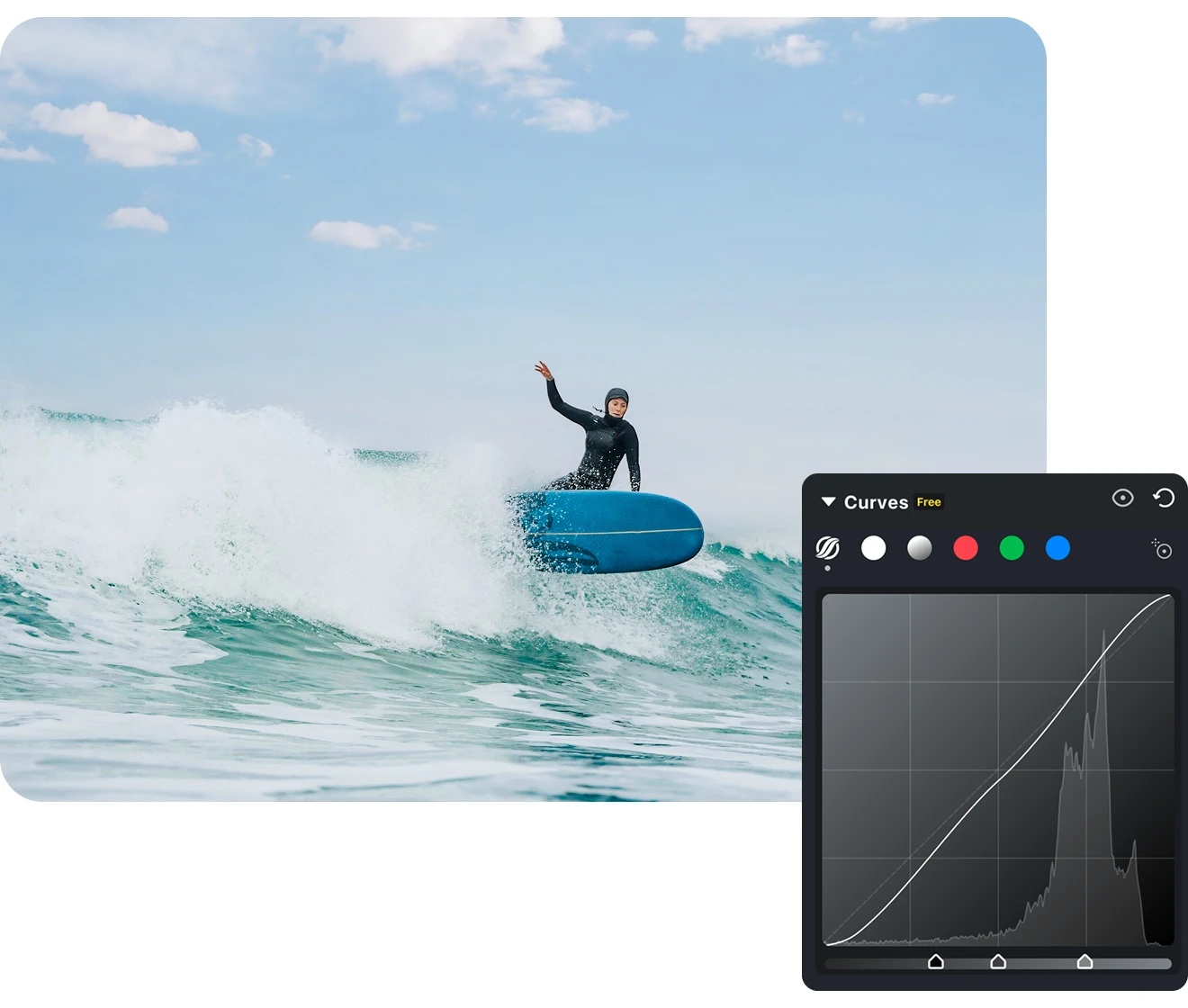
La suppression de la brume n'est généralement que la première étape. À proximité du curseur, utilisez Clarté et Texture pour renforcer la définition, puis la balance des blancs, le HSL, les courbes et l'étalonnage colorimétrique pour réchauffer le ciel, équilibrer les tons et peaufiner l'image. Finalisez la retouche sans quitter l'éditeur.

Panneau de couleur d'Evoto affichant Clarté, Texture, HSL et Courbes après la suppression de la brume
Avant
Après

Pourquoi les photographes choisissent Evoto pour la suppression de la brume

De nombreux outils peuvent réduire la brume. Evoto s'adresse aux photographes attentifs au rendu et à l'efficacité du traitement sur une séance complète.
  • Le curseur de brume d'Evoto réglé sur un niveau discret pour une photo de paysage

    Éviter le rendu trop appuyé

    Réglez précisément l'intensité et comparez l'image à l'original pour éviter les ciels trop sombres, le bruit et les halos.
  • Espace de travail d'Evoto : suppression de la brume, étalonnage colorimétrique et retouche

    Les outils pour terminer la retouche, au même endroit

    Associez suppression de la brume, clarté, étalonnage colorimétrique, retouche et export dans un même éditeur pour conserver un flux cohérent.
  • Evoto Desktop synchronisant un réglage de brume sur toute une galerie de photos

    Éclaircir toute une galerie d'un coup

    Corrigez une image, puis synchronisez le réglage sur des centaines de photos en quelques minutes avec Evoto Desktop.
  • Une photo RAW débarrassée de sa brume, exportée en pleine résolution depuis Evoto Desktop

    Travailler à partir du RAW sans perdre votre original

    Retouchez les fichiers RAW sans modifier l'original, puis exportez-les en pleine résolution pour les tirages, les galeries clients ou les grands écrans.

Comment bien supprimer la brume d'une photo

Import de photos RAW brumeuses dans Evoto pour la suppression de la brume
1.Importer vos photos234
Lancez Evoto, cliquez sur « Importer », puis faites glisser une photo brumeuse ou un dossier entier de votre séance. Les formats RAW, TIFF, JPG et PNG sont pris en charge. Pour les sessions en direct, utilisez la prise de vue connectée depuis votre appareil photo.
  1. 1. Importer vos photos

    Lancez Evoto, cliquez sur « Importer », puis faites glisser une photo brumeuse ou un dossier entier de votre séance. Les formats RAW, TIFF, JPG et PNG sont pris en charge. Pour les sessions en direct, utilisez la prise de vue connectée depuis votre appareil photo.
  2. 2. Trouver Suppression de la brume dans le panneau Présence

    Accédez à « Ajustements des couleurs » > « Réglages de base » > « Présence », puis utilisez le curseur « Suppression de la brume ». Déplacez-le vers la droite pour réduire la brume et renforcer le contraste, ou vers la gauche pour créer une ambiance plus douce et brumeuse. Commencez par une valeur modérée, car l'effet est marqué.
  3. 3. Synchroniser la correction sur toute la séance

    Si toute la série a été photographiée sous la même lumière trouble, sélectionnez le reste de la galerie et cliquez sur « Synchroniser » pour appliquer le même réglage à toute la sélection en une seule opération. Enregistrez-le comme préréglage pour vos prochaines séances brumeuses.
  4. 4. Exporter en pleine résolution

    Lorsque le rendu vous convient, cliquez sur « Exporter » et enregistrez le fichier en pleine résolution sur macOS, Windows ou iPadOS, au format JPG, TIFF ou PNG. La retouche non destructive conserve l'original, pour des fichiers prêts pour les tirages et les galeries clients.

Retouche plus rapide.
Contrôle plus précis.

Réduisez la brume et le brouillard en un clic, ajustez l'intensité ou ajoutez un voile léger pour créer une ambiance. Pour traiter de grands volumes, utilisez le traitement par lots et les fichiers RAW dans Evoto Desktop.

Bureau

FAQs

  • Qu'est-ce que l'outil de suppression de la brume ?

  • Comment fonctionne la suppression de la brume ?

  • Quelle est la différence entre contraste, suppression de la brume et clarté ?

  • La suppression de la brume va-t-elle rendre ma photo bruitée ou peu naturelle ?

  • Quelle est la différence entre « dehaze » (réduction de la brume) et « defog » (suppression du brouillard) ?

  • Quel logiciel ou quelle application de retouche photo dispose d'un outil de suppression de la brume ?

  • La suppression de la brume fonctionne-t-elle sur les fichiers RAW ?

  • Puis-je supprimer la brume de plusieurs photos à la fois ?

  • Puis-je supprimer la brume d'une photo sur mon téléphone ?

  • Ai-je besoin de Photoshop ou de Lightroom pour supprimer la brume d'une photo ?

Dernière mise à jour : 2026-08-06. Examiné par : l'équipe produit Evoto. Les résultats peuvent varier selon la qualité de l'image, l'éclairage, la pose du sujet, le format de fichier et les paramètres sélectionnés.