Agrandisseur d'image IA : agrandir une image en ligne sans perte de qualité
Agrandissez vos photos sans obtenir un rendu flou. Augmentez leur taille tout en améliorant la netteté et les détails, avec des sorties 2K, 4K et 6K. Téléchargez-les en pleine résolution, sans filigrane.
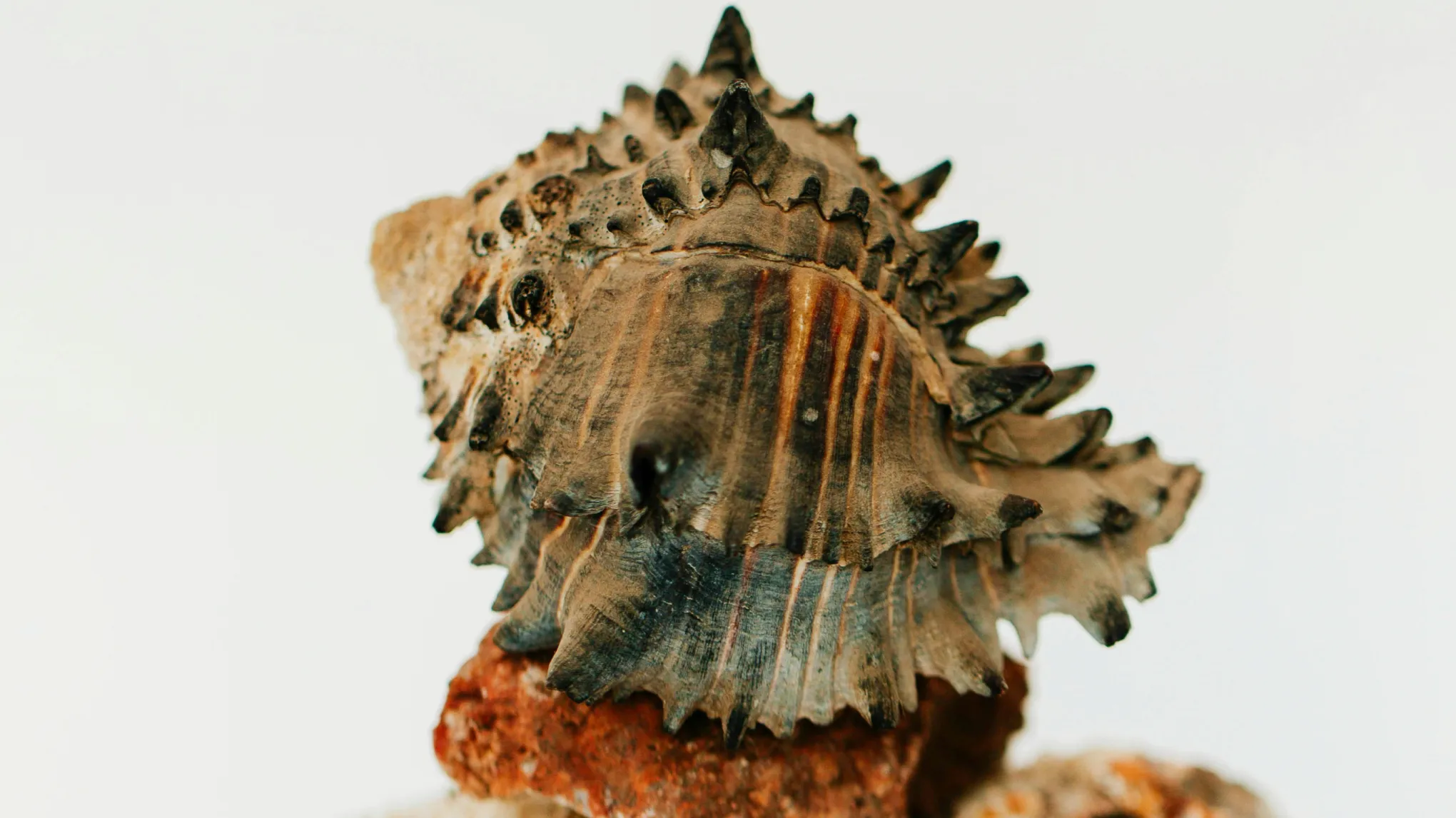
Avant
Après
Traitement en cours
Noter ce résultat
Télécharger Image
* Image JPEG, JPG, PNG ou WebP autorisée.
Traitement de l'image en cours
0%
Traitement privé · Aperçu sans inscription
Aucune image ? Essayez-en une.
Essayer Evoto gratuitement
Essai gratuit. Retouche professionnelle à portée de main.
Agrandisseur d'image IA : agrandir et améliorer vos photos
Un agrandisseur d'image augmente la taille et la résolution d'une photo tout en améliorant sa netteté et ses détails. Contrairement à un simple redimensionnement, l'agrandissement par IA peut reconstruire des détails supplémentaires lors de la mise à l'échelle.
Choisir la taille de sortie adaptée
Choisissez la taille de sortie adaptée sans avoir à estimer les dimensions en pixels. Evoto fixe le côté le plus long de votre image à 2K, 4K ou 6K et conserve automatiquement son rapport hauteur/largeur. Prévisualisez les dimensions estimées avant l'agrandissement, puis obtenez un fichier plus grand pour la livraison, l'affichage ou l'impression.
Agrandir les images sans pixellisation ni contours flous
Un redimensionnement classique étire les pixels existants, ce qui peut rendre les photos agrandies floues ou pixelisées. L'IA d'Evoto reconstruit les détails pendant la mise à l'échelle, notamment les contours, les cheveux, les tissus et la texture de la peau. Vous pouvez ainsi agrandir une photo sans perte de qualité, avec un rendu adapté à la nouvelle résolution.
Obtenir une résolution adaptée aux albums et affiches
Une photo nette à l'écran peut manquer de pixels pour un tirage grand format. L'agrandisseur d'image IA augmente ses dimensions en pixels afin d'offrir une résolution adaptée aux albums, affiches, tirages sur toile et autres projets grand format. Pour préparer vos impressions, poursuivez dans la version bureau d'Evoto afin de recadrer et agrandir l'image, puis de régler les DPI ou PPI avant l'exportation.
Agrandir une image : photos de smartphone, captures d'écran et anciennes numérisations
Toutes les images ne proviennent pas d'un appareil photo haute résolution. Avec Evoto, agrandissez des photos prises au smartphone, des captures d'écran, des images web, d'anciennes numérisations ou des recadrages serrés, sans fichier RAW. Vous obtenez un fichier plus grand et exploitable, dans la taille choisie. Pour les photos anciennes ou abîmées, associez l'agrandissement aux outils de restauration, de réduction du bruit ou d'accentuation de la netteté.
Préservez davantage de détails, exploitez mieux les photos en basse résolution et gagnez du temps lors de l'agrandissement.
Préserver davantage de détails
Evoto reconstruit les détails pendant l'agrandissement afin de préserver la netteté des contours et des textures, pour une image plus grande et plus claire.
Tirer davantage parti des images en basse résolution
Transformez de petites photos basse résolution en fichiers suffisamment grands et nets pour l'impression, les sites web, les réseaux sociaux et les projets clients.
Préserver un rendu naturel
Améliorez la résolution tout en préservant un rendu naturel, avec moins d'artefacts, de contours suraccentués et d'effets artificiels.
Agrandir plus rapidement
Obtenez rapidement des images agrandies sans réglages complexes, pour consacrer plus de temps aux tâches essentielles.
L'agrandissement n'est qu'une étape pour préparer un fichier à la livraison. Les outils suivants s'occupent du reste, dans le même espace de travail Evoto.
Faites glisser votre image dans l'agrandisseur d'image Evoto ou cliquez pour parcourir vos fichiers. Les formats JPG, PNG et WebP sont pris en charge. Remarque sur la limite d'importation : la taille maximale prise en charge est de 6K pour le côté le plus long. Les images dépassant 6K ne peuvent pas être importées.
Choisissez la taille de sortie adaptée. Evoto affiche les dimensions estimées avant le traitement afin que vous sachiez précisément quelle sera la taille du fichier. Seules les résolutions supérieures à la longueur actuelle du côté le plus long sont proposées : si une photo est déjà en 6K, elle ne peut pas être davantage agrandie.
Cliquez sur Générer : l'IA d'Evoto agrandit la photo et reconstruit les détails pendant la mise à l'échelle. Comparez le résultat à l'original à 100 %, puis téléchargez l'image agrandie en pleine résolution, sans filigrane.
Besoin d'aller au-delà de l'agrandissement d'image ? Poursuivez vos retouches dans la version bureau d'Evoto. Retouchez les portraits, ajustez les couleurs, modifiez les fichiers RAW et traitez plusieurs photos par lots, le tout au même endroit sans changer d'application.
1. Importer votre photo
Faites glisser votre image dans l'agrandisseur d'image Evoto ou cliquez pour parcourir vos fichiers. Les formats JPG, PNG et WebP sont pris en charge. Remarque sur la limite d'importation : la taille maximale prise en charge est de 6K pour le côté le plus long. Les images dépassant 6K ne peuvent pas être importées.
2. Choisir la résolution
Choisissez la taille de sortie adaptée. Evoto affiche les dimensions estimées avant le traitement afin que vous sachiez précisément quelle sera la taille du fichier. Seules les résolutions supérieures à la longueur actuelle du côté le plus long sont proposées : si une photo est déjà en 6K, elle ne peut pas être davantage agrandie.
3. Générer et télécharger
Cliquez sur Générer : l'IA d'Evoto agrandit la photo et reconstruit les détails pendant la mise à l'échelle. Comparez le résultat à l'original à 100 %, puis téléchargez l'image agrandie en pleine résolution, sans filigrane.
4. Aller plus loin avec la version bureau d'Evoto
Besoin d'aller au-delà de l'agrandissement d'image ? Poursuivez vos retouches dans la version bureau d'Evoto. Retouchez les portraits, ajustez les couleurs, modifiez les fichiers RAW et traitez plusieurs photos par lots, le tout au même endroit sans changer d'application.
Importez votre photo, choisissez 2K, 4K ou 6K, puis laissez Evoto AI gérer l'agrandissement. Essayez gratuitement et téléchargez votre image sans filigrane.
Un agrandisseur d'image IA, aussi appelé outil d'agrandissement par IA ou agrandisseur de photo, utilise l'intelligence artificielle pour augmenter la taille et la résolution d'une image tout en améliorant sa netteté, ses contours, ses textures et ses détails fins. Contrairement au redimensionnement classique, il produit des photos agrandies plus nettes et naturelles.
Q
Puis-je agrandir une image sans perte de qualité ?
A
L'agrandisseur d'image IA d'Evoto agrandit les photos en ligne tout en préservant les détails importants tels que les traits du visage, les textures et les contours. L'agrandissement par IA peut produire un résultat plus net qu'un agrandissement classique en améliorant les détails perçus et en réduisant l'aspect flou ou pixelisé souvent dû à un redimensionnement basique. Les résultats varient selon la qualité de l'image source, et l'IA ne peut pas récupérer tous les détails manquants d'un fichier très petit, flou ou fortement compressé.
Q
Puis-je agrandir une image en 4K ?
A
Oui. Evoto propose des préréglages de sortie 2K, 4K et 6K définis d'après le côté le plus long de l'image. Le côté le plus court est calculé automatiquement selon le rapport hauteur/largeur d'origine ; les dimensions finales varient donc selon le format paysage, portrait, carré ou autre. Pour une image fixe, « 4K » désigne la longueur sélectionnée pour le côté le plus long, et non un format vidéo 16:9 fixe.
Q
Quelle est la différence entre un agrandisseur d'image, un outil d'agrandissement par IA et un redimensionneur ?
A
Un redimensionneur d'image modifie les dimensions ou la taille du fichier à partir des pixels existants ; agrandir une image avec cet outil peut donc l'adoucir. En pratique, un agrandisseur d'image et un outil d'agrandissement par IA désignent une technologie similaire : l'image est mise à l'échelle et de nouveaux détails sont reconstruits pour préserver sa netteté. Celui d'Evoto repose sur l'IA. Si vous avez seulement besoin de dimensions précises sans ajouter de détails, utilisez plutôt le redimensionneur d'image.
Q
Comment agrandir une image et augmenter les DPI pour l'impression ?
A
Commencez par recadrer la photo selon la composition et le rapport hauteur/largeur d'impression souhaités. Agrandissez-la ensuite jusqu'à obtenir suffisamment de pixels pour la taille d'impression finale. Par exemple, divisez les dimensions en pixels par les dimensions d'impression en pouces pour calculer les PPI. Environ 300 PPI est une recommandation courante pour les tirages photo vus de près, bien que la valeur adaptée varie selon la taille d'impression, le support, l'imprimante et la distance de visionnage. Définir uniquement une valeur de PPI n'ajoute aucun détail : les dimensions en pixels disponibles restent déterminantes. Dans la version bureau d'Evoto, vous pouvez recadrer, agrandir et régler les PPI/DPI dans un même flux de travail avant l'exportation pour l'impression. Evoto prend en charge l'agrandissement en 2K, 4K et 6K afin que vous puissiez choisir la taille de sortie adaptée à votre projet.
Q
Quels formats d'image puis-je agrandir ?
A
Vous pouvez agrandir les formats d'image courants, notamment JPG, PNG et WebP. La taille maximale prise en charge est de 6 000 px pour le côté le plus long. Pour les fichiers RAW et les flux de travail par lots, utilisez la version bureau d'Evoto. Pour de meilleurs résultats, partez de l'original le plus net disponible et évitez autant que possible les fichiers fortement compressés.
Q
Existe-t-il un agrandisseur d'image gratuit ?
A
Oui. Vous pouvez essayer gratuitement l'agrandisseur d'image en ligne d'Evoto et télécharger vos images sans filigrane. Pour traiter de plus grands volumes ou des fichiers RAW, utilisez la version bureau d'Evoto, également disponible en essai gratuit.
Q
L'agrandissement par IA rendra-t-il mon image floue ou artificielle ?
A
L'agrandisseur de photo IA est conçu pour réduire l'aspect flou et pixelisé qui peut résulter d'un agrandissement d'image basique. Les résultats dépendent de l'image d'origine et du niveau d'agrandissement, alors inspectez les visages, le texte, les motifs, les détails des produits et d'autres zones importantes avant l'utilisation finale.
Q
Puis-je utiliser l'agrandisseur d'image IA pour des photos de produits ?
A
Oui. Vous pouvez agrandir des images de produits destinées aux fiches produit e-commerce, aux publicités, aux sites web, aux catalogues et aux réseaux sociaux, tout en préservant la netteté des contours, des matières et des textures.
Q
L'agrandissement d'image par IA est-il adapté aux photos anciennes ?
A
Oui. L'agrandissement par IA peut améliorer la netteté des photos anciennes, petites ou numérisées et les agrandir. Si la photo est abîmée, floue ou fortement compressée, associez l'agrandissement aux outils de restauration d'Evoto pour obtenir un meilleur résultat.
Dernière mise à jour : 2026-06-11. Examiné par : l'équipe produit Evoto. Les résultats peuvent varier selon la qualité de l'image, l'éclairage, la pose du sujet, le format de fichier et les paramètres sélectionnés.