Entpixeln Sie Fotos ohne die Blöcke. Nutzen Sie die Depixelate-Image-Werkzeuge von Evoto, um Pixel zu entfernen, Kanten zu säubern und Textur für Druck und Bildschirm wiederherzustellen. Retten Sie komprimierte Porträts vor dem Abgabetermin.
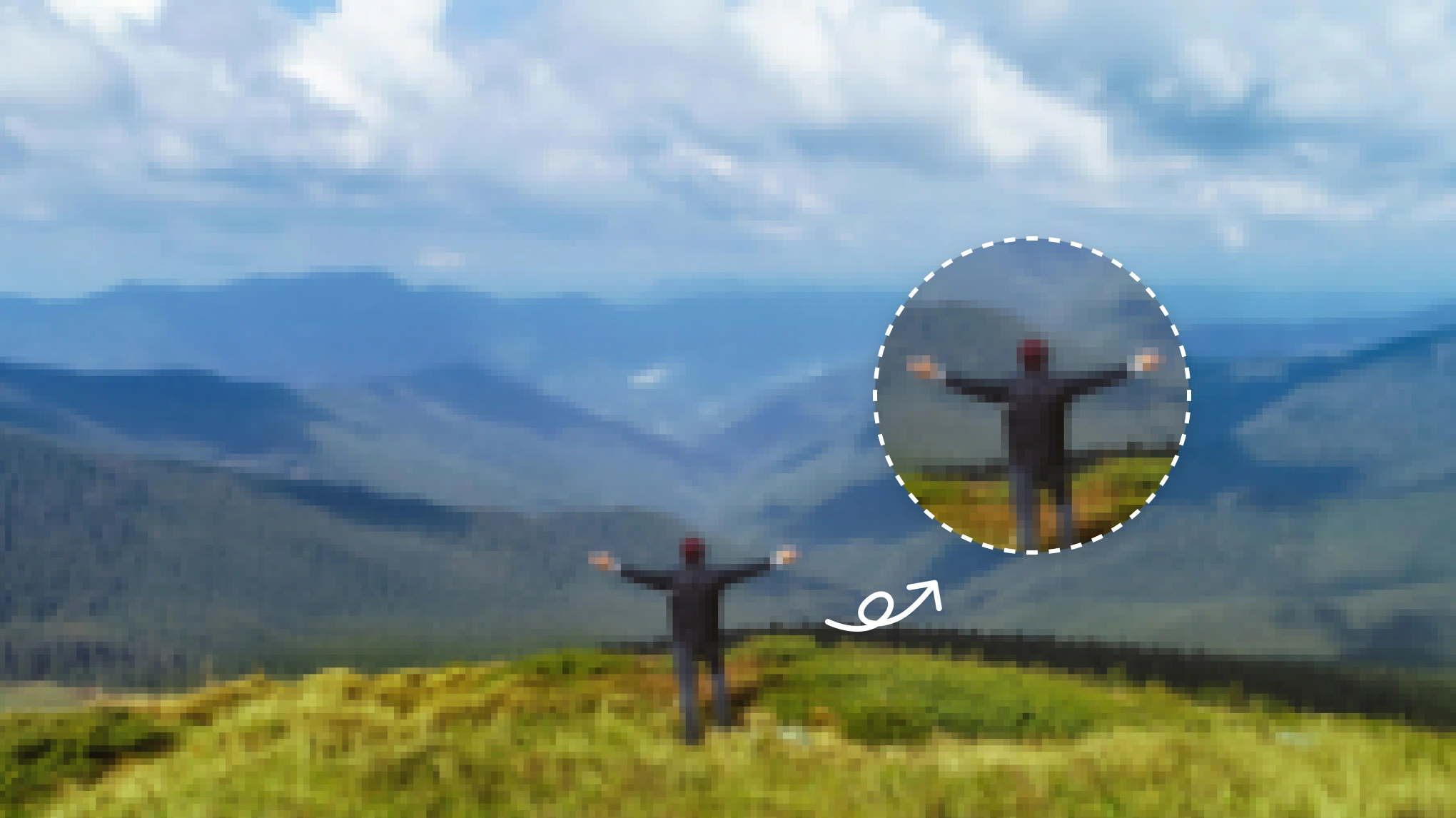
Vorher
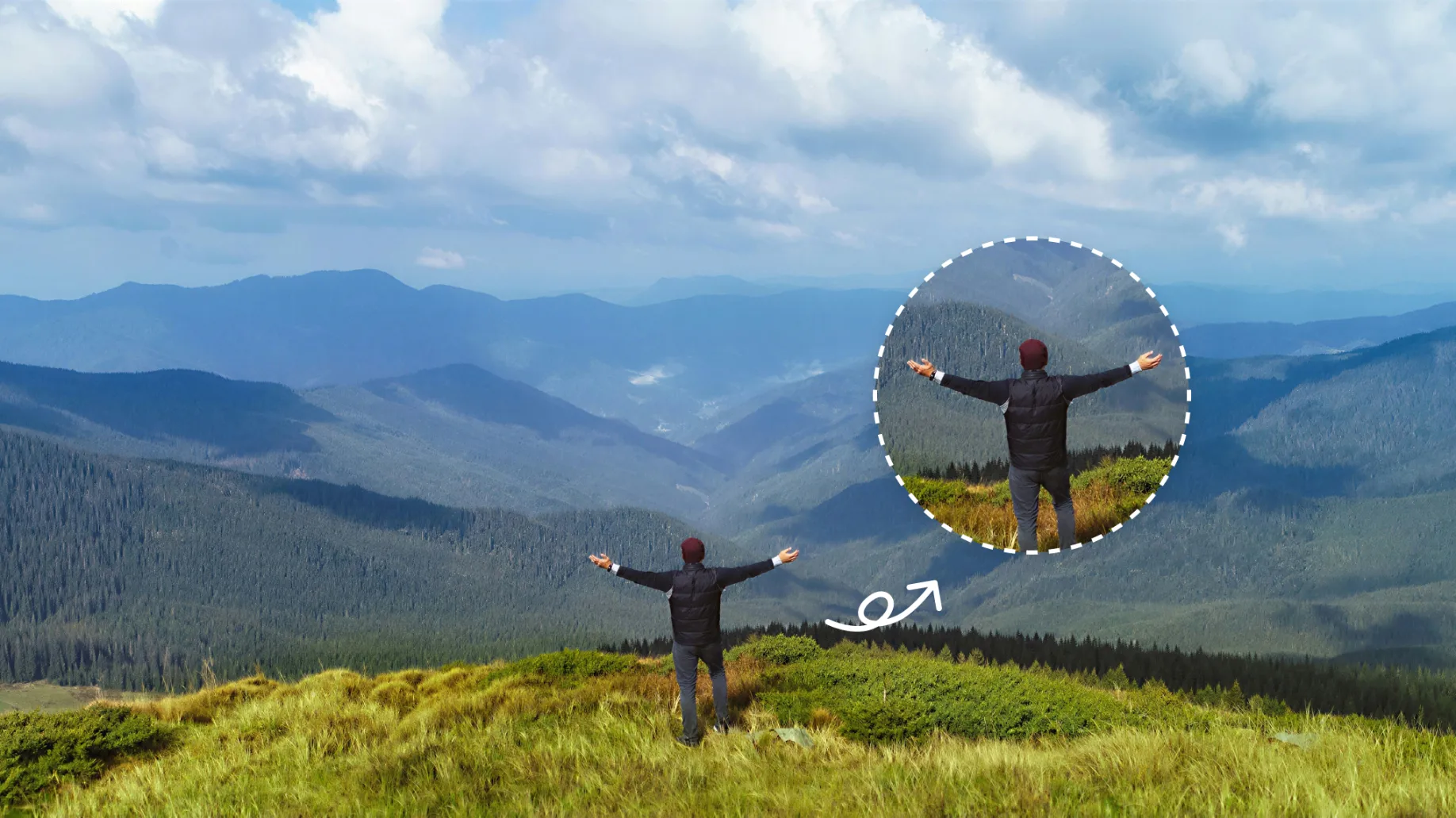
Nachher
In Bearbeitung
Das Ergebnis bewerten
Bild hochladen
* Nur JPEG-, JPG-, PNG- oder WebP Bilder erlaubt.
Verarbeitung Ihres Bildes
0%
Vertrauliche Verarbeitung · Vorschau ohne Registrierung
Kein Bild? Versuchen Sie eines von diesen.
Bild hochladen
Kostenlos ausprobieren. Profi-Bearbeitung direkt zur Hand.
Bauen Sie eine Lieblingsaufnahme neu auf, wenn die Komprimierung sie in ein Raster verwandelt. Die Reparatur mit Unpixelate Image holt Haare, Schrift und Stoff wieder in den Fokus.
Blockige JPEG-Fotos entpixeln
Stellen Sie Konzert- oder Event-JPEGs wieder her, die beim Zoomen in Kacheln zerfallen. Entpixeln Sie die Bildkanten und entfernen Sie die Pixelierung, damit Banner, Lichter und Umrisse der Menge klar lesbar sind. Reparieren Sie pixelige Bilddateien aus Gruppenchats und bleiben Sie bereit zum Posten. Teilen Sie die Nacht, nicht das Raster.
Wählen Sie eine druckfertige Ausgabe, nachdem Sie die Bildquadrate per Unpixelate bereinigt haben. Albumcover, Lookbooks und Shop-Hero-Aufnahmen behalten zusätzlichen Beschnittraum. Großformatdateien halten an der Wand und im Druck. Die Liefergröße passt zum Auftrag.
Halten Sie Strick, Spitze und abstehende Härchen nach der Depixelate-Reparatur lesbar. Fashion-Nahaufnahmen und Beauty-Ausschnitte behalten Poren, Gewebe und Haar. Porträts bleiben davon entfernt, Gesichter unecht wirken zu lassen. Natürliche Textur ist der Punkt.
Retten Sie Jahrbuchscans, die beim Zoomen zum Mosaik werden. Stellen Sie ein Familienlächeln mit der Depixelate-Reparatur wieder her, damit Verwandte den Moment noch erkennen. Unpixelate-Bilddateien aus verstaubten Alben kommen wieder in den Fokus. Alte Abzüge verdienen erneut einen sauberen Look.
Bringen Sie komprimierte und pixelige Fotos in eine saubere Lieferung. Bleiben Sie nach der Depixelate-Reparatur natürlich, vom Web bis zu RAW auf dem Desktop.
Web-Test und Desktop
Starten Sie kostenlos im Browser mit einem entpixelten Bild. Oder schließen Sie die Arbeit auf dem Desktop mit RAW-Dateien, Feinschliff und Stapelverarbeitung ab.
Natürliche Textur, echte Gesichter
Bewahren Sie Haar, Haut und Stoff ohne Mosaik in einem echten Look. Porträtgesichter sehen weiterhin nach der Person aus, die Sie fotografiert haben.
Ihre Fotos bleiben privat
Halten Sie hochgeladene Bilder privat und löschen Sie sie nach der Verarbeitung. Evoto verwendet Fotos nicht für KI-Training und schützt so Ihre Datenprivatsphäre.
Mehr als ein Reparaturfilter
Arbeiten Sie weiter mit Porträtretusche, Farbe und KI-Hintergrund. Schließen Sie eine vollständige Retusche in einer Suite ab.
Klicken Sie auf „Bild hochladen“ und legen Sie das Foto ab, das beim Zoomen gekachelt wirkt. JPG-, PNG- und WebP-Dateien eignen sich für die Pixelentfernung, mit einer längsten Kante bis 6K.
Wählen Sie unter „Ausgabeauflösung“ „2K“, „4K“ oder „6K“ für Druck, Beschnitt oder Bildschirm. Die geschätzte Ausgabe zeigt die neue Größe, damit die entpixelte Bilddatei zum Auftrag passt.
Klicken Sie auf „Generieren“ und sehen Sie, wie die Arbeitsfläche von gekachelt zu sauber wechselt. Prüfen Sie die Vorher/Nachher-Ansicht und nutzen Sie den „kostenlosen Download“, wenn die Kanten des entpixelten Bildes stimmen.
Öffnen Sie für ein komplettes Set auf dem Desktop „AI Lab“, dann „Enhance & Restore“ und danach „Detail Enhance“. Resolution Upscale enthält „No Upscale“, wenn die Größe bereits stimmt. Bearbeiten Sie dieselbe Depixelate-Korrektur im Stapel zusammen mit anderen Werkzeugen in AI Lab.
1. Ein pixeliges Foto hochladen
Klicken Sie auf „Bild hochladen“ und legen Sie das Foto ab, das beim Zoomen gekachelt wirkt. JPG-, PNG- und WebP-Dateien eignen sich für die Pixelentfernung, mit einer längsten Kante bis 6K.
2. Ausgabeauflösung wählen
Wählen Sie unter „Ausgabeauflösung“ „2K“, „4K“ oder „6K“ für Druck, Beschnitt oder Bildschirm. Die geschätzte Ausgabe zeigt die neue Größe, damit die entpixelte Bilddatei zum Auftrag passt.
3. Generieren und vergleichen
Klicken Sie auf „Generieren“ und sehen Sie, wie die Arbeitsfläche von gekachelt zu sauber wechselt. Prüfen Sie die Vorher/Nachher-Ansicht und nutzen Sie den „kostenlosen Download“, wenn die Kanten des entpixelten Bildes stimmen.
4. Den Rest auf dem Desktop im Stapel bearbeiten
Öffnen Sie für ein komplettes Set auf dem Desktop „AI Lab“, dann „Enhance & Restore“ und danach „Detail Enhance“. Resolution Upscale enthält „No Upscale“, wenn die Größe bereits stimmt. Bearbeiten Sie dieselbe Depixelate-Korrektur im Stapel zusammen mit anderen Werkzeugen in AI Lab.
Was bedeutet Unpixelate Image, und was heißt Depixelate bei Bilddateien?
A
Unpixelate Image und Depixelate Image beschreiben dieselbe Aufgabe. Entfernen Sie den Mosaik-Look auf pixeligen Bildern und stellen Sie lesbare Kanten wieder her. Haare, Schrift und Stoff kommen zurück in den Fokus. Vergilbung, Kratzer, Verblassen und Kolorierung sind in Evoto eigene Restaurierungsschritte. Fotografierende fragen auch, wie sie pixelige Fotos aus Familienalben korrigieren.
Q
Wie unterscheidet sich „unpixelate image“ von Image Upscaler, Image Enlarger, Unblur Image und Photo Enhancer?
A
Unpixelate Image repariert das Raster, das Sie sehen. Image Upscaler und Image Enlarger machen eine kleine Datei größer. Unblur Image behandelt Weichzeichnung, Bewegungsunschärfe und Fehlfokus. Photo Enhancer hebt den Gesamteindruck an. Old Photo Restoration kümmert sich um Vergilbung und Kratzer. Die Aufgabe hier bleibt die Pixelentfernung.
Q
Worin unterscheiden sich die Ausgaben 2K, 4K und 6K?
A
Die Web-Ausgabe bietet 2K, 4K oder 6K und zeigt eine geschätzte Größe. Dateien, die bereits bei 6K liegen, bleiben bei dieser langen Kante. „Detail Enhance“ in Evoto Desktop bietet „No Upscale“, wenn die Datei bereits groß genug ist. Stimmen Sie nach der Depixelate-Bearbeitung Druck, erneuten Beschnitt oder Bildschirm ab. Lassen Sie die Größe von Unpixelate Image der Lieferung folgen.
Q
Mein Foto ist unscharf, nicht blockig. Soll ich es per Unpixelate bearbeiten?
A
Nutzen Sie Werkzeuge zur Pixelentfernung, wenn Sie ein Mosaik oder ein JPEG-Raster sehen. Weiche Unschärfe und Bewegungsspuren gehören in ein Unblur-Image-Werkzeug. Pixeliges oder unscharfes Foto, welches Werkzeug? Zoomen Sie hinein. Raster gehören hierher. Die Bearbeitung mit Unpixelate Image ist für Kacheln, die Sie zählen können.
Q
Stellt Unpixelate die Originalpixel wieder her?
A
Depixelate-Image-Modelle bauen aus den noch in der Datei vorhandenen Pixeln einen glaubwürdigen Look. Behandeln Sie das Ergebnis als Reparatur für die Lieferung, nicht als wiederhergestellte Kameradatei. Bewahren Sie die Quelle auf, wenn Sie das Original brauchen. Sehen Sie das Ergebnis von Unpixelate Image als neue, verwendbare Version.
Q
Kann ich ein zensiertes oder mit Mosaik versehenes Gesicht per Unpixelate bearbeiten?
A
Nutzen Sie Werkzeuge zum Entfernen der Pixelierung bei Fotos, die Ihnen gehören und durch Komprimierung oder Größenänderung Qualität verloren haben. Führen Sie Depixelate-Image-Werkzeuge an komprimierten Arbeitsdateien aus, nicht an zensierten oder mit Mosaik versehenen Gesichtern. Zensierte Mosaike liegen außerhalb ethischer Retusche. Arbeiten Sie nur mit Dateien, die Sie bearbeiten dürfen.
Q
Lässt die Pixelentfernung Gesichter unecht wirken?
A
Prüfen Sie Porträts in voller Größe, damit Haut und Haar weiterhin nach der Person wirken. Die Prüfung in voller Größe hilft Ihnen, Gesichter nicht unecht wirken zu lassen. „No Upscale“ auf dem Desktop kann die Textur per Unpixelate Image bearbeiten, wenn die Datei bereits groß genug ist. Hören Sie auf, wenn die abgebildete Person weiterhin wie sie selbst aussieht.
Q
Sind meine Fotos privat, und trainiert Evoto KI mit Uploads?
A
Verarbeiten Sie Uploads auf verschlüsselten Servern und löschen Sie sie danach. Evoto erklärt, dass Ihre Inhalte ohne ausdrückliches Opt-in nicht zum Training generativer KI-Modelle verwendet werden. Der Datenschutz für professionelle Fotografierende ist in der Datenschutzrichtlinie geregelt. Behalten Sie Depixelate-Bilder unter Ihrer Leitung.
Q
Wie setze ich KI-Fotoreparatur ethisch ein?
A
Praktizieren Sie ethische KI in der professionellen Retusche. Führen Sie die Pixelentfernung nur bei Fotos aus, die Ihnen gehören oder die Sie bearbeiten dürfen. Halten Sie ein repariertes Ergebnis ehrlich als retuschierte Version fest, nicht als originale Kameradatei. Folgen Sie der Zustimmung des Kunden und dem lokalen Recht. Legen Sie eine KI-Reparatur offen, wenn ein Kunde das verlangt.
Q
Ist Unpixelate Image kostenlos, und fügt Evoto ein Wasserzeichen hinzu?
A
Testen Sie Unpixelate Image online mit 3 kostenlosen Generierungen, danach gelten Credits. Der Desktop ist für professionelle Retusche, RAW-Dateien und Stapelarbeit ausgelegt. Web und Desktop exportieren beide ohne Wasserzeichen. Depixelate-Bilder bleiben für die Kundenlieferung sauber.
Zuletzt aktualisiert: 2026-11-04. Geprüft von: Evoto Produktteam. Die Ergebnisse können je nach Bildqualität, Lichtverhältnissen, Motivpose, Dateiformat und gewählten Einstellungen variieren.