
Fotos entnebeln – Dunst entfernen, Tiefe sichtbar machen

Evotos Tool reduziert Dunst, Nebel und Schleier in Ihren Aufnahmen, damit Farbe, Kontrast und Details in der Ferne wieder sichtbar werden. Kostenlos nutzbar.
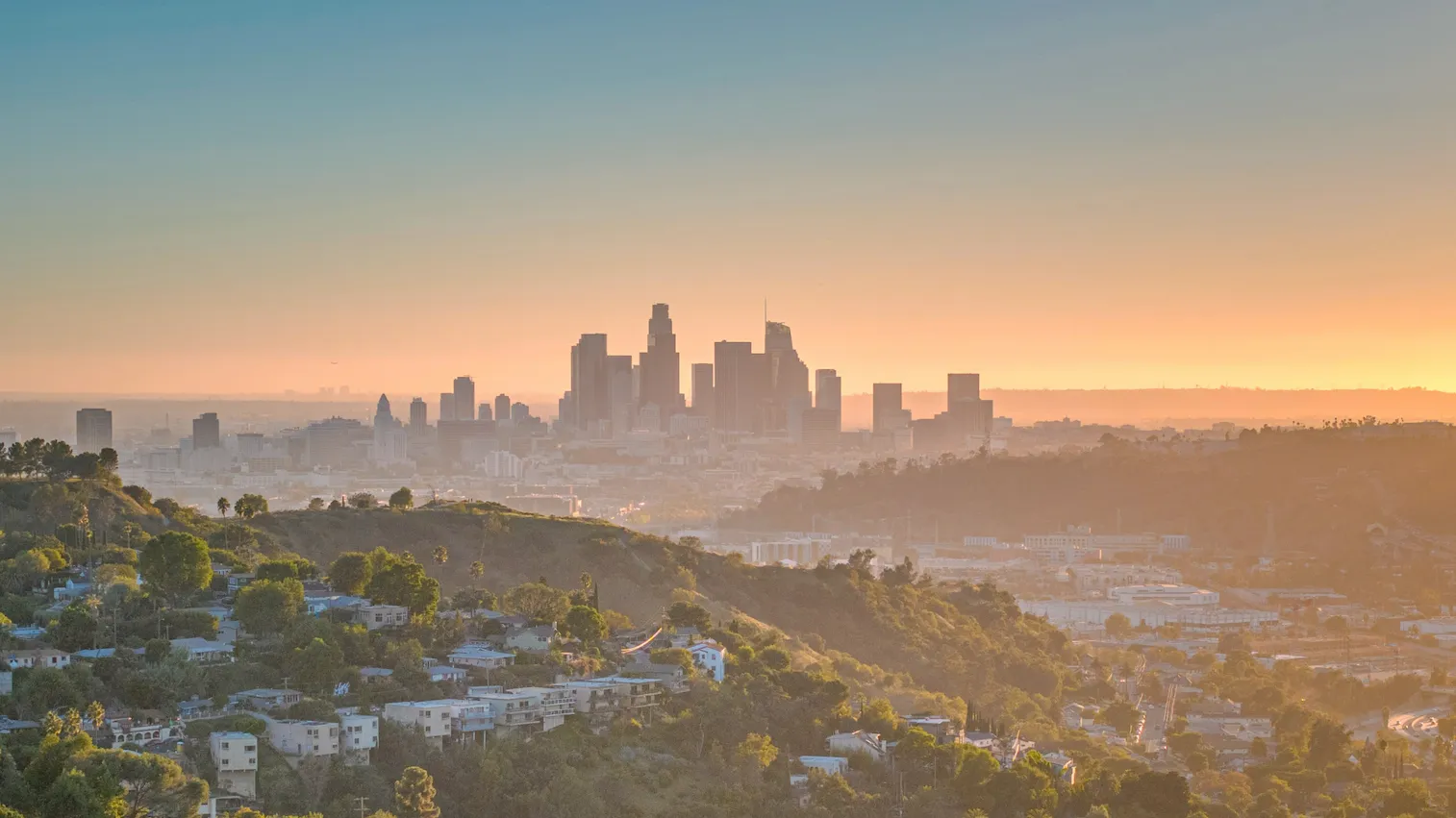
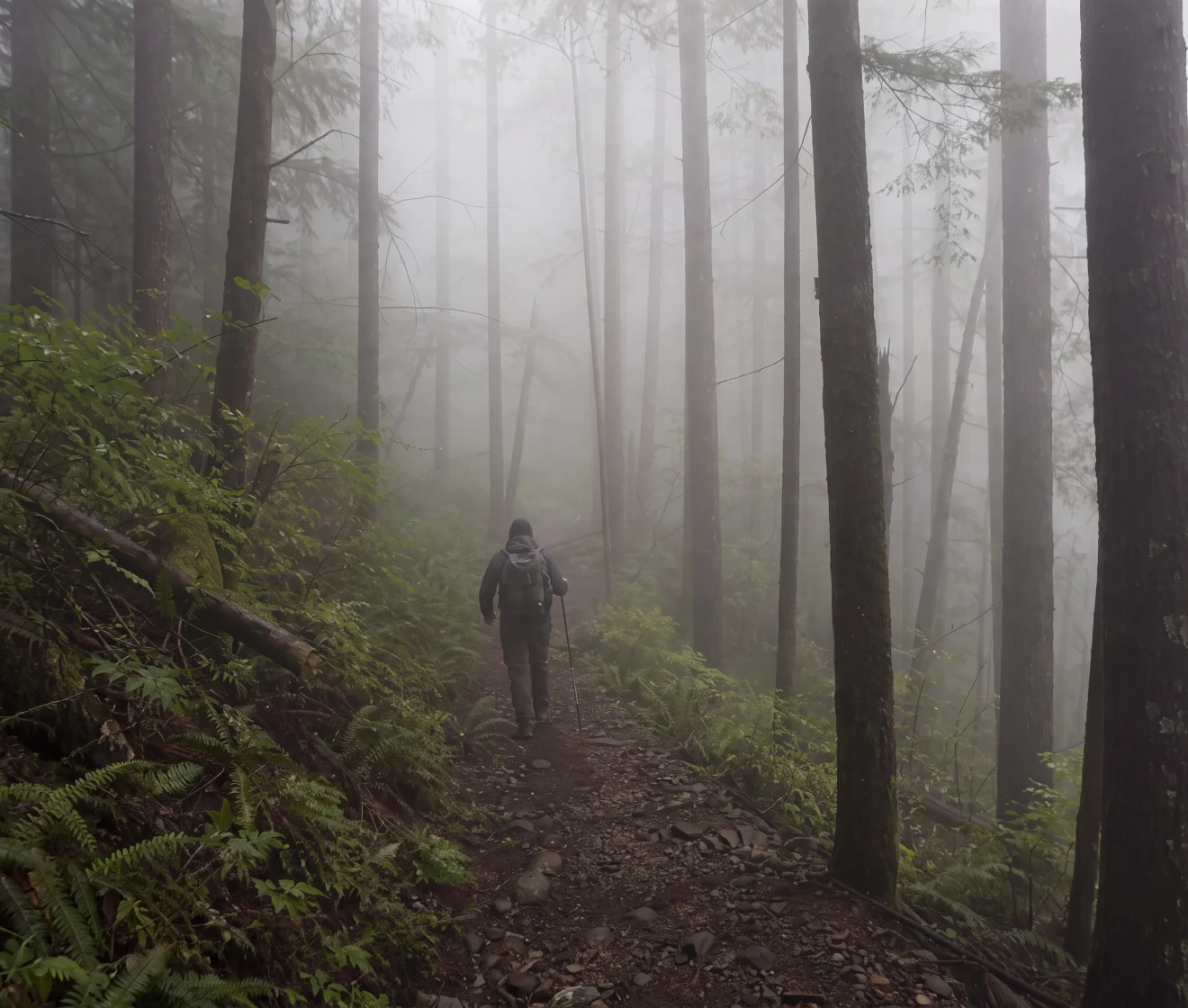
Fotos online entnebeln Vorher
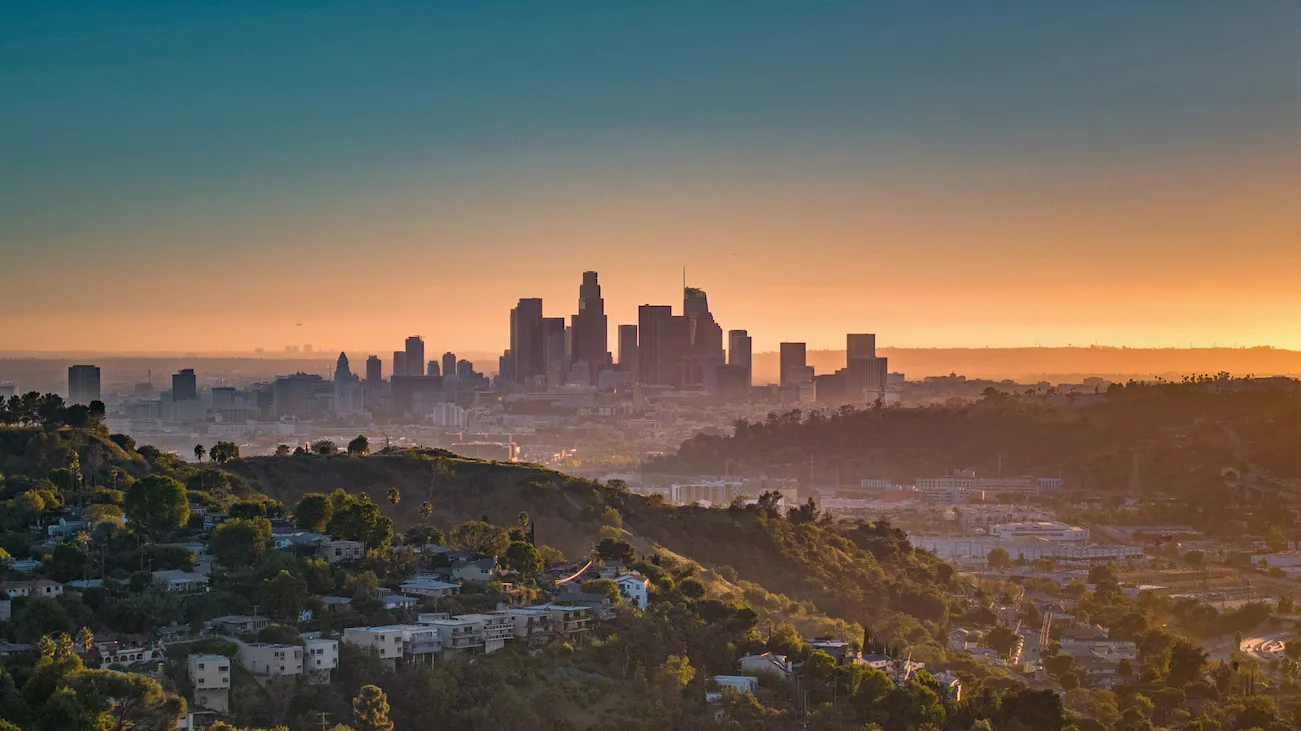
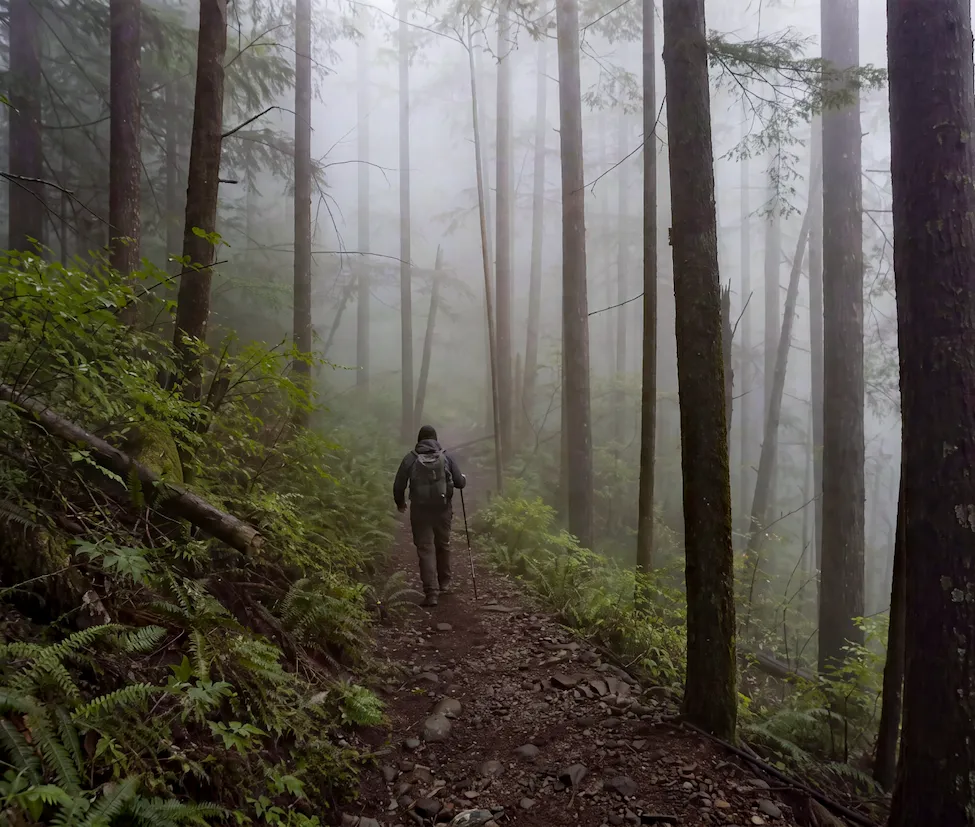
Fotos online entnebeln Nachher
Vorher
Nachher
Bild hochladen
* Nur JPEG-, JPG-, PNG- oder WebP Bilder erlaubt.
Kein Bild? Versuchen Sie eines von diesen.
Fotos online entnebeln
Online kostenlos testen
Kostenlos ausprobieren. Profi-Bearbeitung direkt zur Hand.
Desktop
Jetzt kaufen
Jetzt kaufen

Wie Evoto Dunst von Fotos mühelos entfernen

Dunst entfernen mindert den ausgewaschenen Eindruck von Nebel, Rauch oder großer Entfernung und bringt verborgene Farben und Tiefe zurück – besonders sichtbar an Horizonten, Bergen und hellen Hintergründen. Fokus- oder Belichtungsprobleme behebt es nicht.

Dunst und Nebel mit einem Klick entfernen

Fügen Sie ein Foto mit blassem Himmel, ausgewaschenem Hintergrund oder nebliger Aussicht hinzu. Evotos Online-Tool zum Entfernen von Dunst wendet automatisch eine feste Korrektur an. Der Kontrast kehrt zurück, entfernte Motive werden deutlicher und ausgewaschene Töne gewinnen wieder an Wirkung – so entfernen Sie Dunst online ohne manuelle Masken oder Ebenenarbeit.

Desktop
Foto vor und nach dem Entnebeln – eine neblige Szene mit klaren Farben
Vorher
Nachher

Dunst auf dem Desktop verstärken oder reduzieren

Derselbe Regler für „Dunst entfernen“ funktioniert in beide Richtungen. Ziehen Sie ihn nach rechts, um Dunst zu mindern und der Szene mehr Tiefe zu geben, oder nach links, um für einen weicheren Look Nebel hinzuzufügen – passend für verträumte Porträts, stimmungsvolle Landschaften und filmisches Erzählen. Beginnen Sie mit einem niedrigen Wert: Schon eine kleine Änderung bewirkt oft mehr als erwartet.

Desktop
Ein Porträt, dem mit Evotos Regler für „Dunst entfernen“ weicher atmosphärischer Nebel hinzugefügt wurde

Wo Dunst entfernen besonders hilft

Dunst schleicht sich in mehr Aufnahmen ein, als Sie erwarten – und Evotos Tool zum Entfernen von Dunst ist dafür gerüstet. Holen Sie Berge aus atmosphärischem Dunst zurück, mindern Sie feuchte Luft über einer Stadtsilhouette, machen Sie Drohnen- und Luftaufnahmen deutlicher, retten Sie neblige Hochzeitsfotos am Morgen oder frischen Sie matte, verblasste Reisebilder und alte Abzüge auf.

Desktop
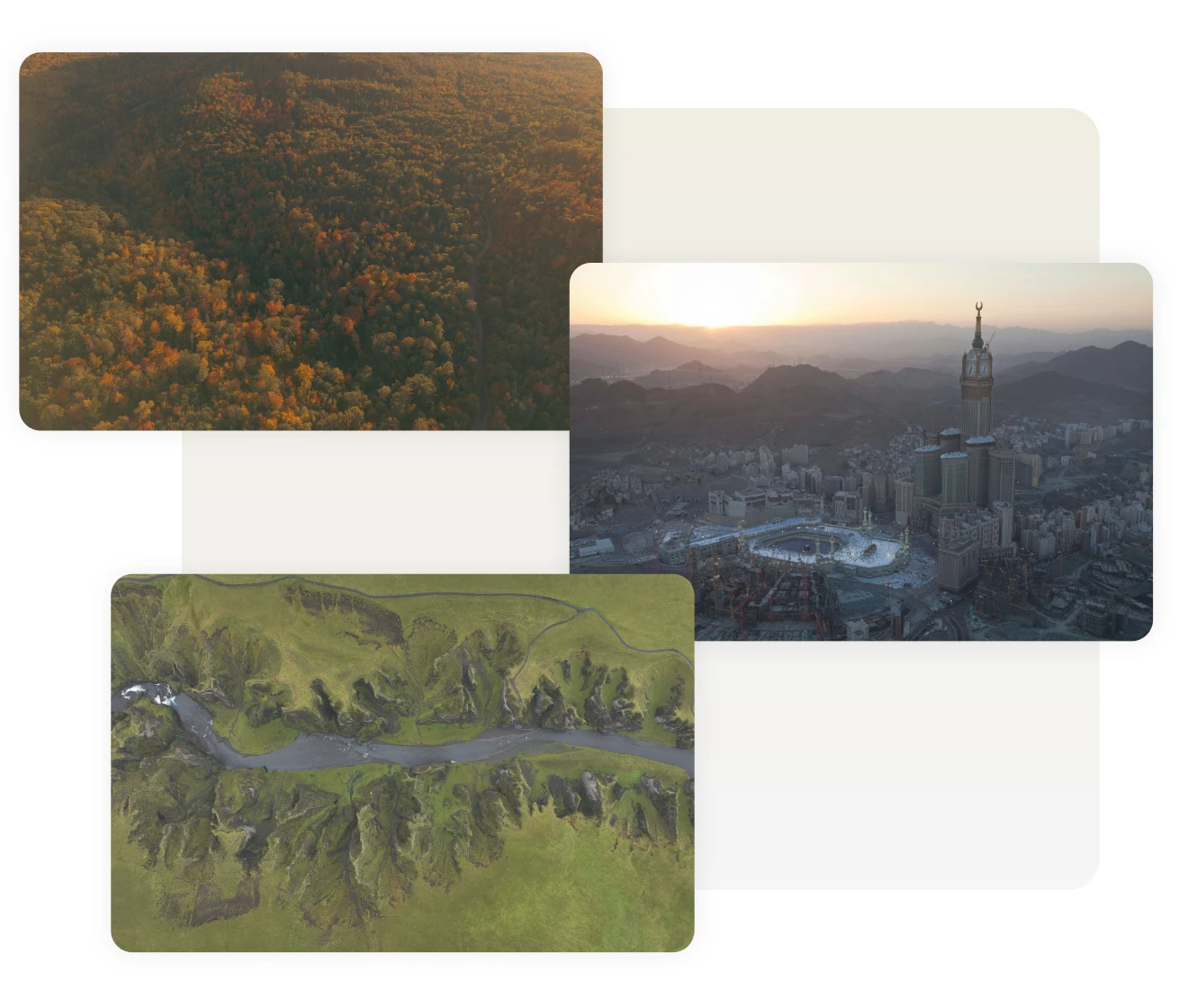
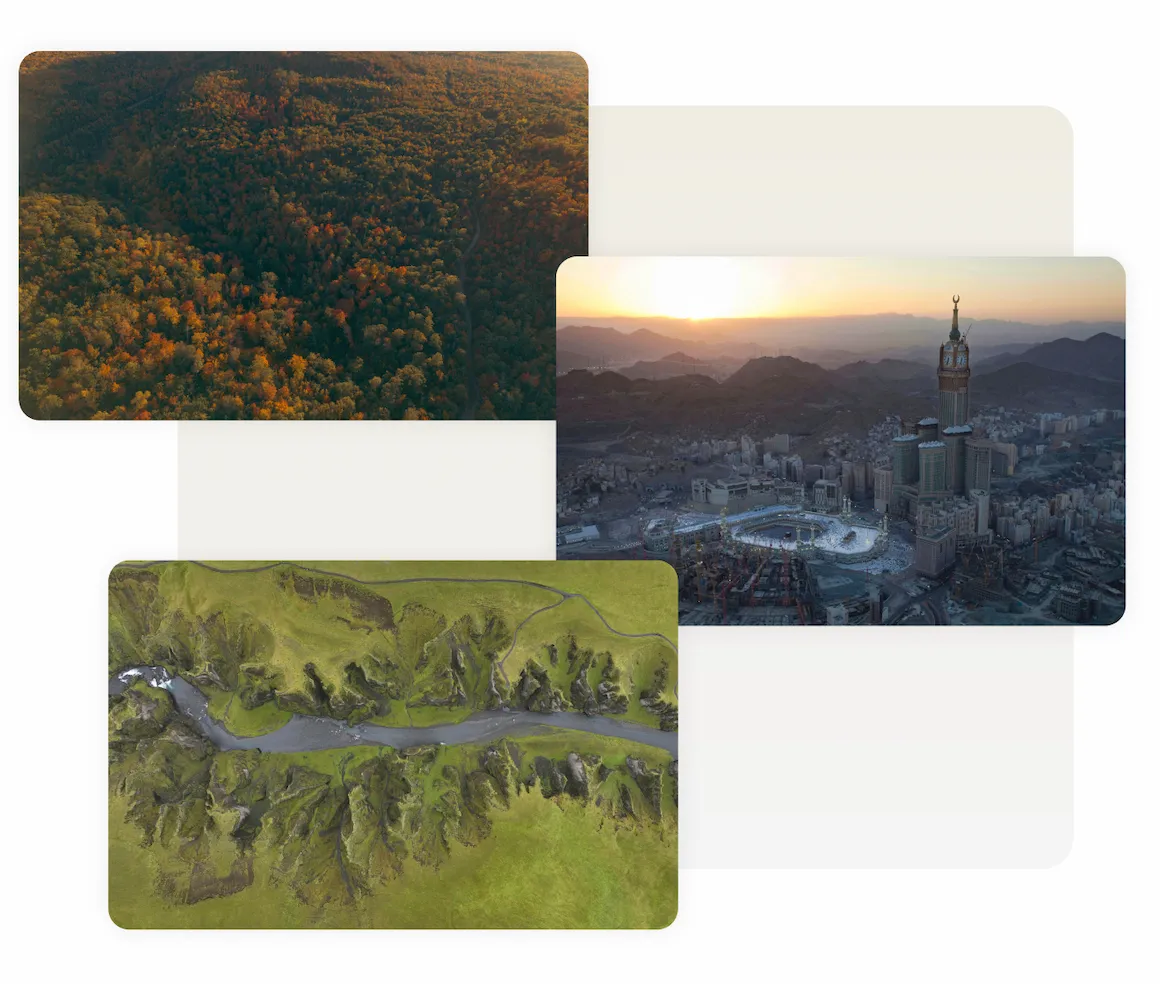
Dunstige Landschafts-, Stadt- und Luftaufnahmen, die in Evoto entnebelt wurden
Vorher
Nachher

Die Bearbeitung fortsetzen, wenn der Dunst verschwunden ist

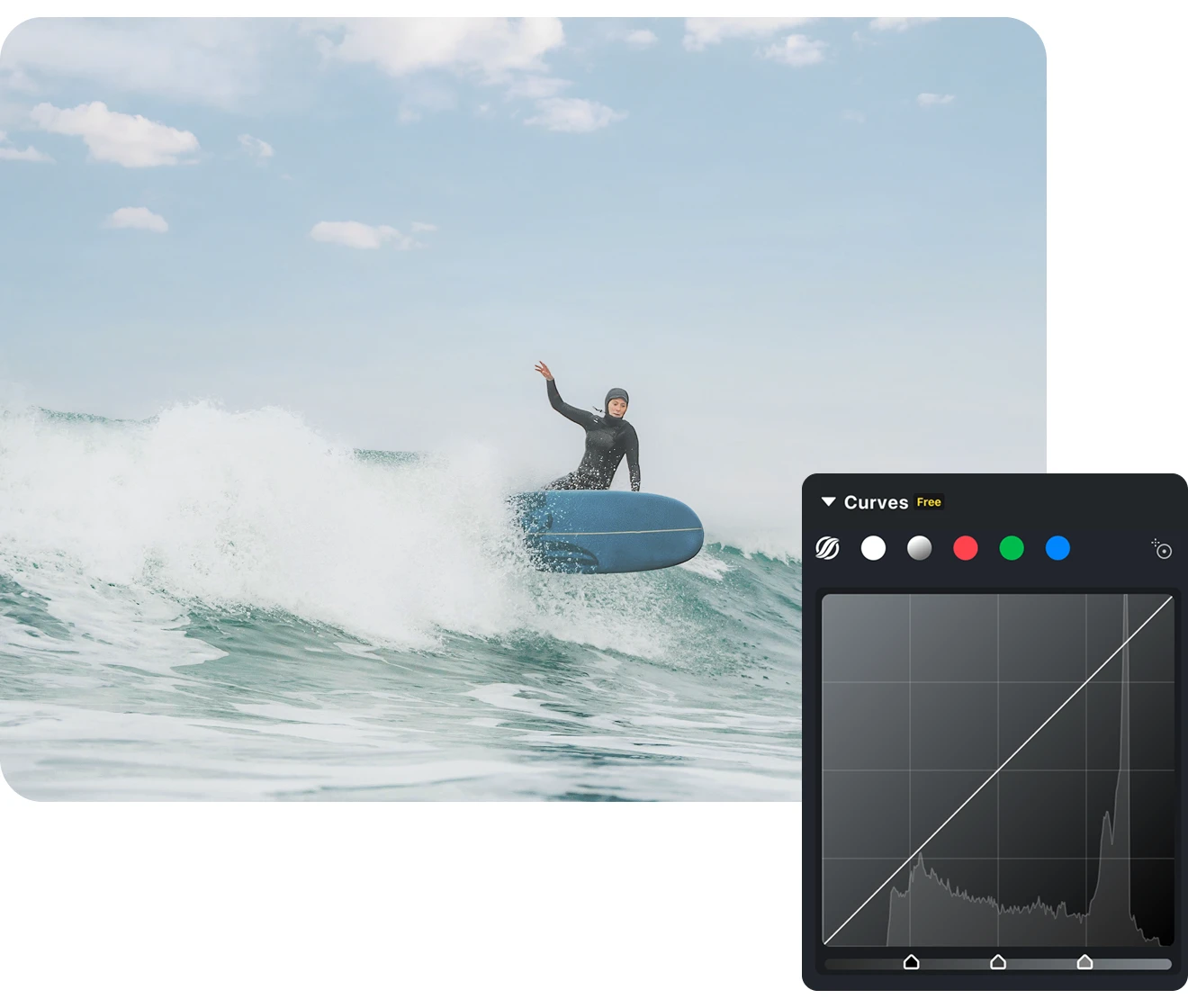
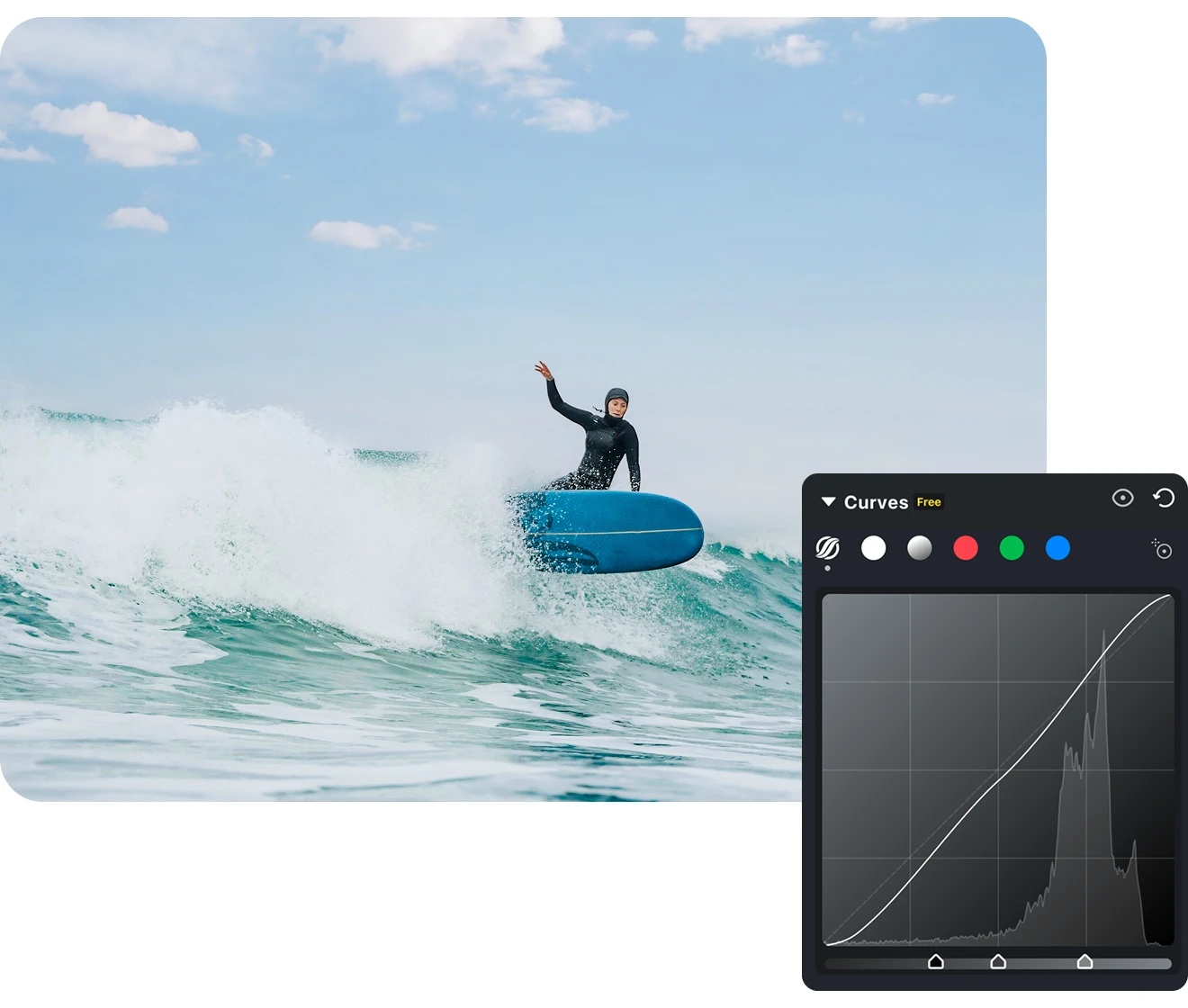
Dunst zu reduzieren ist meist der erste Schritt. Direkt neben „Dunst entfernen“ finden Sie „Klarheit“ und „Textur“ für mehr Definition sowie Weißabgleich, HSL, Kurven und Color Grading, um Himmel wärmer zu gestalten, Töne auszubalancieren und das Bild zu verfeinern. So wird aus einer korrigierten Aufnahme ein ausgearbeitetes Bild, ohne den Editor zu verlassen.

Desktop
Evotos Farbpanel mit Klarheit, Textur, HSL und Kurven nach dem Entnebeln
Vorher
Nachher

Warum Fotografinnen und Fotografen für Dunst entfernen auf Evoto setzen

Viele Tools können Dunst beseitigen. Evoto ist für Fotoprofis gemacht, denen wichtig ist, wie das Ergebnis aussieht – und wie schnell sie eine ganze Fotoserie bearbeiten können.
  • Der Evoto-Regler für „Dunst entfernen“ auf einer dezenten Stufe bei einer Landschaftsaufnahme

    Einen zu starken Effekt vermeiden

    Zu viel Dunst entfernen kann Himmel abdunkeln, Bildrauschen aus Schatten hervorholen und Lichthöfe um eine entfernte Dachlinie oder einen Bergrücken hinterlassen. Mit dem Desktop-Regler für „Dunst entfernen“ in Evoto können Sie vorher stoppen und die Bearbeitung mit dem Original vergleichen. Das ist besonders hilfreich, wenn ein klarer Himmel neben einem dunkleren Vordergrund liegt.
  • Evotos Arbeitsbereich mit einem entnebelten Foto, das anschließend ins Color Grading und die Retusche geht

    Alle Tools für die fertige Bearbeitung an einem Ort

    Dunst zu reduzieren steht selten für sich allein. Weil Evoto das Entfernen von Dunst mit Klarheit, Color Grading, Retusche und Export an einem Ort verbindet, sparen Sie sich den Wechsel zwischen Apps und behalten von Import bis Lieferung einen einheitlichen Workflow.
  • Evoto Desktop synchronisiert eine Einstellung zum Entfernen von Dunst über eine Fotogalerie

    Eine ganze Galerie auf einmal entnebeln

    Haben Sie eine Serie bei demselben trüben Licht aufgenommen? Korrigieren Sie in Evoto Desktop ein Bild und synchronisieren Sie die Einstellung mit dem Rest – so sind Hunderte Bilder in wenigen Minuten aufeinander abgestimmt. Das spart spürbar Zeit bei Landschaftsserien, Veranstaltungen und Immobilienaufnahmen, mit denen einzelne Webtools nicht mithalten können.
  • Ein entnebeltes RAW-Foto, das mit Evoto Desktop in voller Auflösung exportiert wurde

    Mit RAW arbeiten, ohne das Original zu verändern

    Evoto Desktop verarbeitet RAW-Dateien und bearbeitet sie zerstörungsfrei. Dadurch nutzt die Dunstkorrektur die vollständigen Farbdaten Ihrer Aufnahme, während das Original unverändert bleibt. Wenn Sie bereit sind, exportieren Sie in voller Auflösung – sauber genug für Druck, Kundengalerien und große Displays.

So verwenden Sie „Dunst entfernen“ bei einem Foto richtig

Desktop
Dunstige RAW-Fotos werden zum Entnebeln in Evoto importiert
1.Ihre Fotos importieren234
Starten Sie Evoto und klicken Sie auf „Importieren“. Ziehen Sie anschließend eine einzelne dunstige Aufnahme oder einen ganzen Ordner Ihres Shootings hinein. RAW, TIFF, JPG und PNG werden unterstützt; für Live-Sessions können Sie die Kamera auch direkt per Tethering verbinden.
  1. 1. Ihre Fotos importieren

    Starten Sie Evoto und klicken Sie auf „Importieren“. Ziehen Sie anschließend eine einzelne dunstige Aufnahme oder einen ganzen Ordner Ihres Shootings hinein. RAW, TIFF, JPG und PNG werden unterstützt; für Live-Sessions können Sie die Kamera auch direkt per Tethering verbinden.
  2. 2. „Dunst entfernen“ im „Präsenz“-Panel finden

    Navigieren Sie zu „Farbanpassungen“ → „Grundlegend“ → „Präsenz“ und verwenden Sie im „Panel“ den „Schieberegler“ „Dunst entfernen“. Ziehen Sie ihn nach rechts, um Dunst zu mindern und den Kontrast zu vertiefen, oder nach links für eine weichere, nebligere Stimmung. Halten Sie den Wert moderat – der Effekt ist deutlich.
  3. 3. Die Korrektur mit „Synchronisieren“ auf das ganze Shooting übertragen

    Wurde die Serie bei demselben trüben Licht aufgenommen? Wählen Sie den Rest der Galerie aus und klicken Sie auf „Synchronisieren“, um dieselbe „Dunst entfernen“-Einstellung auf die gesamte Auswahl zu übertragen. Speichern Sie sie als Voreinstellung, um sie bei künftigen nebligen Sessions erneut zu verwenden.
  4. 4. In voller Auflösung exportieren

    Wenn der Look stimmt, klicken Sie auf „Exportieren“ und speichern Sie das Foto in voller Auflösung auf Ihrem Mac, Windows-Gerät oder iPad. Wählen Sie JPG, TIFF oder PNG – die zerstörungsfreie Bearbeitung lässt Ihr Original unverändert, sodass die Dateien druck- und kundenfertig bereitstehen.
Desktop

Bereit, Dunst zu entfernen?

Dunst und Nebel mit einem Klick reduzieren, die Stärke genau auf den gewünschten Look abstimmen oder für Stimmung etwas Atmosphäre hinzufügen. Wenn Sie mehr bearbeiten möchten, nutzen Sie Stapelverarbeitung und RAW in Evoto Desktop.

Desktop

FAQs

  • Was ist das Tool „Dunst entfernen“?

  • Wie funktioniert „Dunst entfernen“?

  • Was ist der Unterschied zwischen Kontrast, „Dunst entfernen“ und Klarheit?

  • Lässt das Entfernen von Dunst mein Foto verrauscht oder unnatürlich wirken?

  • Was ist der Unterschied zwischen Dunst entfernen und Entnebeln?

  • Welche Bildbearbeitungssoftware oder App bietet „Dunst entfernen“?

  • Funktioniert Dunst entfernen bei RAW-Dateien?

  • Kann ich Dunst aus mehreren Fotos gleichzeitig entfernen?

  • Kann ich ein Foto auf meinem Smartphone entnebeln?

  • Brauche ich Photoshop oder Lightroom, um ein Foto zu entnebeln?

Zuletzt aktualisiert: 2026-07-31. Geprüft von: Evoto Produktteam. Die Ergebnisse können je nach Bildqualität, Lichtverhältnissen, Motivpose, Dateiformat und gewählten Einstellungen variieren.