
App herunterladen & 7 Tage kostenlos testen – mit 50 Gratis-Credits starten!Evoto herunterladen

KI-Bildvergrößerer — Fotos online ohne Qualitätsverlust vergrößern

Vergrößern Sie Ihre Fotos, ohne ein unscharfes Ergebnis in Kauf zu nehmen. Erhöhen Sie die Bildgröße und verbessern Sie gleichzeitig Klarheit und Details. Unterstützt werden Ausgaben in 2K, 4K und 6K. Laden Sie die Bilder in voller Auflösung ohne Wasserzeichen herunter.
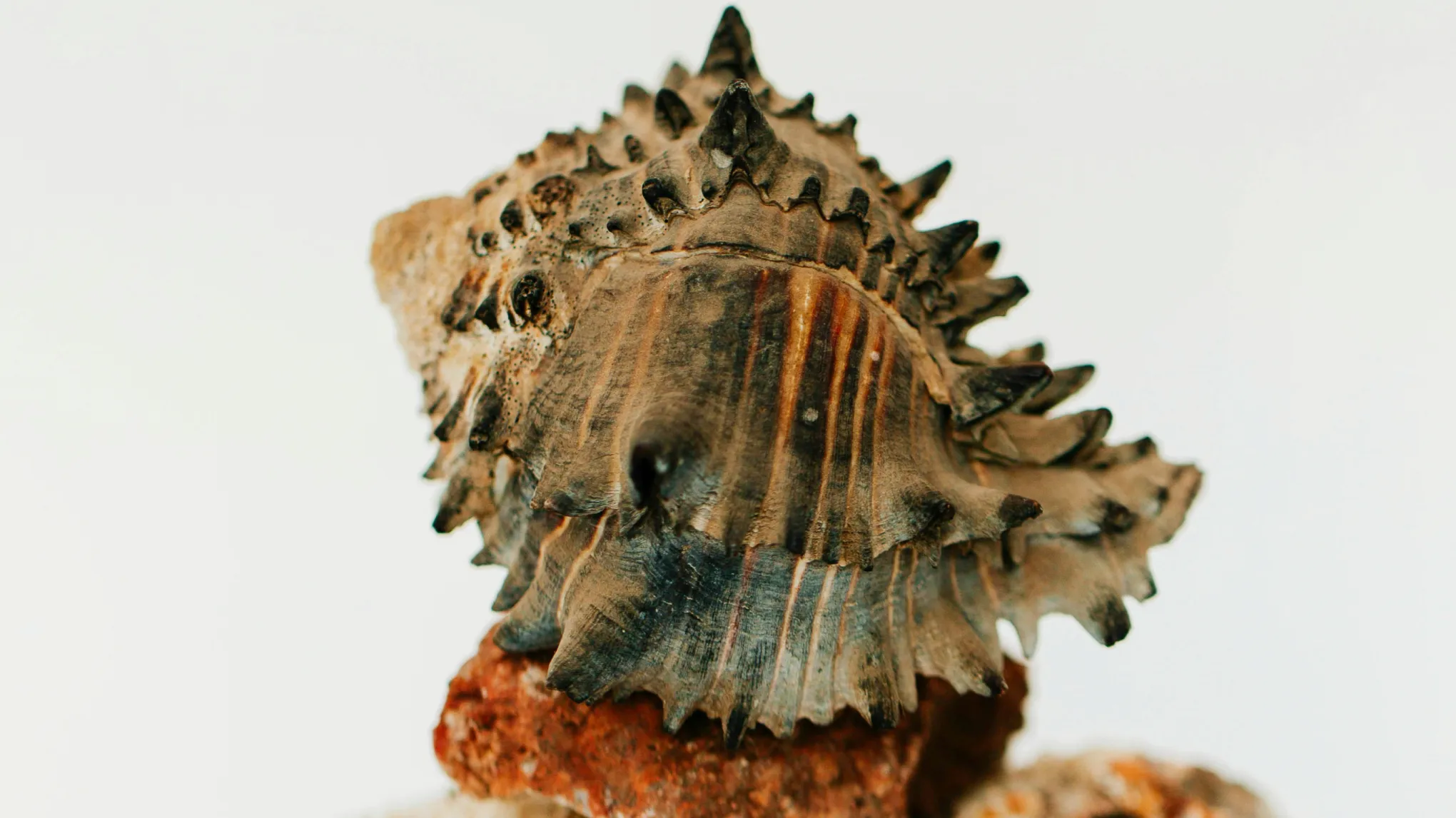
Ein Foto mit niedriger Auflösung, das in Evoto auf 4K vergrößert wurde, im Vorher-Nachher-Vergleich Vorher
Ein Foto mit niedriger Auflösung, das in Evoto auf 4K vergrößert wurde, im Vorher-Nachher-Vergleich Nachher
Vorher
Nachher
Bild hochladen
* Nur JPEG-, JPG-, PNG- oder WebP Bilder erlaubt.
Kein Bild? Versuchen Sie eines von diesen.
Ein Foto mit niedriger Auflösung, das in Evoto auf 4K vergrößert wurde, im Vorher-Nachher-Vergleich
Evoto kostenlos testen
Kostenlos ausprobieren. Profi-Bearbeitung direkt zur Hand.
Jetzt kaufen
Jetzt kaufen

KI-Bildvergrößerer — Bilder größer & klarer machen

Ein Bildvergrößerer erhöht die Größe und Auflösung eines Fotos und verbessert dabei Klarheit und Details. Anders als einfaches Skalieren kann KI-gestütztes Hochskalieren zusätzliche Details rekonstruieren, während das Bild größer wird.

Wählen Sie die benötigte Ausgabegröße

Wählen Sie die benötigte Ausgabegröße, ohne Pixelmaße zu erraten. Evoto setzt die längste Kante Ihres Bildes auf 2K, 4K oder 6K und behält das ursprüngliche Seitenverhältnis automatisch bei. Sehen Sie die geschätzte Ausgabegröße vor dem Hochskalieren in der Vorschau und verwandeln Sie ein kleineres Foto in eine größere Datei für die Lieferung, Anzeige oder den Druck.
Evoto-Bildvergrößerer mit 2K-, 4K- und 6K-Ausgabeoptionen und angezeigter geschätzter Ausgabegröße

Bilder ohne Verpixelung oder weiche Kanten vergrößern

Eine standardmäßige Größenänderung streckt nur die bereits vorhandenen Pixel, weshalb vergrößerte Fotos weich und pixelig werden. Die KI von Evoto rekonstruiert beim Skalieren Details – Kanten, Haare, Stoff und Hauttexturen werden für die neue Größe neu aufgebaut. So können Sie Fotos vergrößern, ohne an Qualität zu verlieren, und erhalten ein Ergebnis, das wirkt, als wäre es bereits in dieser Größe aufgenommen worden.
Nahaufnahme-Vergleich eines in Evoto vergrößerten Fotos mit rekonstruierten Haar- und Stoffdetails statt Unschärfe

Druckfertige Auflösung für Alben und Poster erzielen

Ein Foto, das auf dem Bildschirm scharf aussieht, hat möglicherweise nicht genug Pixel für einen großen Druck. Der KI-Bildvergrößerer erhöht die Pixelmaße des Bildes und gibt Ihnen mehr Auflösung für Alben, Poster, Leinwanddrucke und andere großformatige Projekte.
Für einen vollständigen Druckvorbereitungs-Workflow arbeiten Sie in Evoto Desktop weiter, um vor dem Exportieren zuzuschneiden, hochzuskalieren und die Ausgabe-DPI oder -PPI einzustellen.
Ein in Evoto auf 6K hochskaliertes Porträt, für einen großen Albumdruck vorbereitet

Bild größer machen — Handyfotos, Screenshots, alte Scans

Nicht jedes Bild beginnt als hochauflösende Kameradatei. Nutzen Sie Evoto, um Handyfotos, Screenshots, Webbilder, alte Scans oder einen engen Ausschnitt aus einem größeren Foto zu vergrößern. Sie benötigen zum Start keine RAW-Datei. Vergrößern Sie ein kleines Bild und erhalten Sie es in der von Ihnen gewählten Größe zurück. Bei alten oder beschädigten Fotos können Sie die Vergrößerung bei Bedarf mit Werkzeugen zur Wiederherstellung, Rauschreduzierung oder Schärfung kombinieren.
Ein kleines Handyfoto und ein alter Scan, in Evoto vergrößert, im Vorher-Nachher-Vergleich in voller Größe Vorher
Ein kleines Handyfoto und ein alter Scan, in Evoto vergrößert, im Vorher-Nachher-Vergleich in voller Größe Nachher
Vorher
Nachher

Warum Evoto zum Vergrößern von Bildern nutzen

Behalten Sie mehr Details, holen Sie mehr aus Fotos mit niedriger Auflösung heraus und skalieren Sie schneller hoch.
  • Ein in Evoto vergrößertes Foto, bei dem Kanten und Textur scharf statt unscharf bleiben

    Mehr Details bewahren

    Evoto rekonstruiert echte Details beim Skalieren, sodass Kanten, Texturen und feine Details schärfer zur Geltung kommen — das vergrößerte Bild sieht klarer aus, nicht einfach nur größer und unschärfer.
  • Ein niedrig aufgelöstes Foto, in Evoto vergrößert und für Druck und Web nutzbar gemacht

    Mehr aus Bildern mit niedriger Auflösung herausholen

    Verwandeln Sie kleine oder niedrig aufgelöste Fotos in Dateien, die Sie tatsächlich nutzen können – groß und scharf genug für Druck, Websites, soziale Medien und Kundenprojekte.
  • Ein in Evoto vergrößertes Foto ohne Artefakte oder überschärften, künstlichen Look

    Bilder natürlich aussehen lassen

    Verbessern Sie die Bildauflösung, ohne die typischen Artefakte einfacher Hochskalierung – keine störenden Muster, keine überschärften Kanten und kein plastikartiger, künstlicher Look.
  • Ein in Evoto ohne komplizierte Einstellungen schnell hochskaliertes Bild

    In kürzerer Zeit hochskalieren

    Überspringen Sie komplizierte Einstellungen und erhalten Sie Ihre vergrößerten Bilder schneller. So verbringen Sie weniger Zeit mit dem Hochskalieren und haben mehr Zeit für die Arbeit, die zählt.

Vervollständigen Sie Ihren Bildvergrößerungs-Workflow

Das Vergrößern ist ein Schritt, um eine Datei lieferfertig zu machen. Die folgenden Werkzeuge übernehmen den Rest, im selben Evoto-Arbeitsbereich.

So vergrößern Sie ein Foto online

Hochladen eines Fotos in den Evoto-Bildvergrößerer
1.Laden Sie Ihr Foto hoch234
Ziehen Sie Ihr Bild auf den Evoto-Bildvergrößerer oder klicken Sie, um eine Datei auszuwählen. JPG, PNG und WEBP werden unterstützt. Hinweis zum Upload-Limit: Die maximal unterstützte Upload-Größe beträgt 6K an der längsten Kante. Bilder größer als 6K können nicht hochgeladen werden.
  1. 1. Laden Sie Ihr Foto hoch

    Ziehen Sie Ihr Bild auf den Evoto-Bildvergrößerer oder klicken Sie, um eine Datei auszuwählen. JPG, PNG und WEBP werden unterstützt. Hinweis zum Upload-Limit: Die maximal unterstützte Upload-Größe beträgt 6K an der längsten Kante. Bilder größer als 6K können nicht hochgeladen werden.
  2. 2. Wählen Sie Ihre Auflösung

    Wählen Sie die benötigte Ausgabegröße. Evoto zeigt die geschätzten Maße, bevor die Verarbeitung startet, sodass Sie genau sehen, wie groß die Datei wird. Es werden nur Größen angeboten, die größer als Ihre aktuelle längste Kante sind – wenn ein Foto bereits 6K hat, gibt es nichts mehr hochzuskalieren.
  3. 3. Generieren und herunterladen

    Klicken Sie auf „Generieren“. Evoto skaliert das Foto hoch und rekonstruiert dabei Details. Vergleichen Sie das Ergebnis bei 100 % mit dem Original und laden Sie das vergrößerte Bild anschließend in voller Auflösung ohne Wasserzeichen herunter.
  4. 4. Arbeiten Sie in Evoto Desktop weiter

    Brauchen Sie mehr als nur Bildvergrößerung? Bearbeiten Sie in Evoto Desktop weiter. Retuschieren Sie Porträts, passen Sie Farben an, bearbeiten Sie RAW-Dateien und bearbeiten Sie mehrere Fotos im Stapel – alles an einem Ort, ohne zwischen verschiedenen Apps zu wechseln.

Bereit, Ihre Fotos größer & klarer zu machen?

Laden Sie Ihr Foto hoch, wählen Sie 2K, 4K oder 6K, und lassen Sie Evoto AI das Hochskalieren übernehmen. Kostenlos testen, kein Wasserzeichen auf Ihrem Download.

Häufige Fragen

  • Was ist ein KI-Bildvergrößerer?

  • Kann ich ein Bild ohne Qualitätsverlust vergrößern?

  • Kann ich ein Bild auf 4K hochskalieren?

  • Was ist der Unterschied zwischen einem Bildvergrößerer, einem Upscaler und einem Resizer?

  • Wie mache ich ein Bild größer und erhöhe die DPI für den Druck?

  • Welche Bildformate kann ich hochskalieren?

  • Gibt es einen kostenlosen Bildvergrößerer?

  • Lässt KI-Hochskalierung mein Bild unscharf oder künstlich aussehen?

  • Kann ich den KI-Bildvergrößerer für Produktfotos verwenden?

  • Ist KI-Bildvergrößerung gut für alte Fotos?

Zuletzt aktualisiert: 2026-08-19. Geprüft von: Evoto Produktteam. Die Ergebnisse können je nach Bildqualität, Lichtverhältnissen, Motivpose, Dateiformat und gewählten Einstellungen variieren.