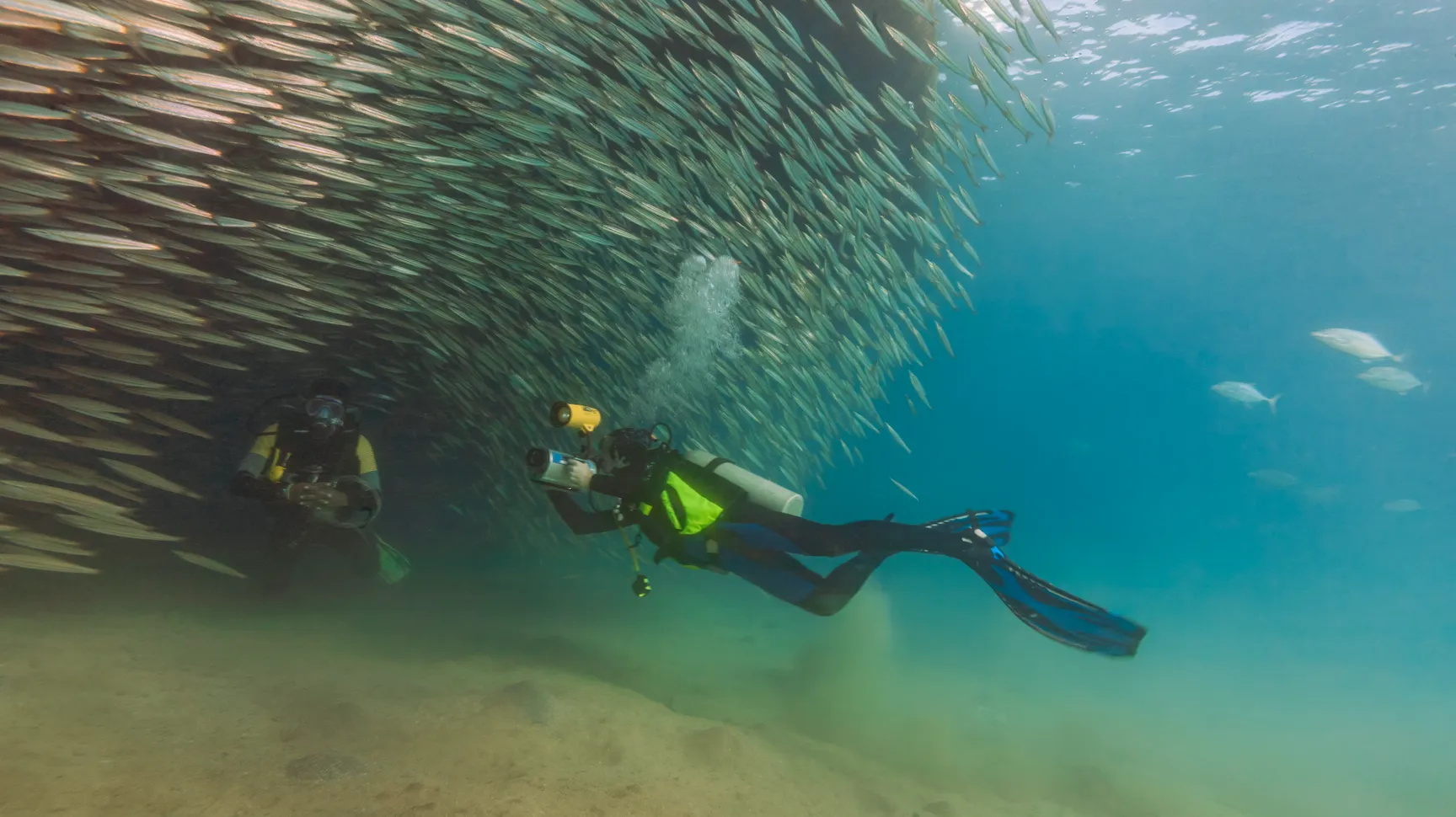
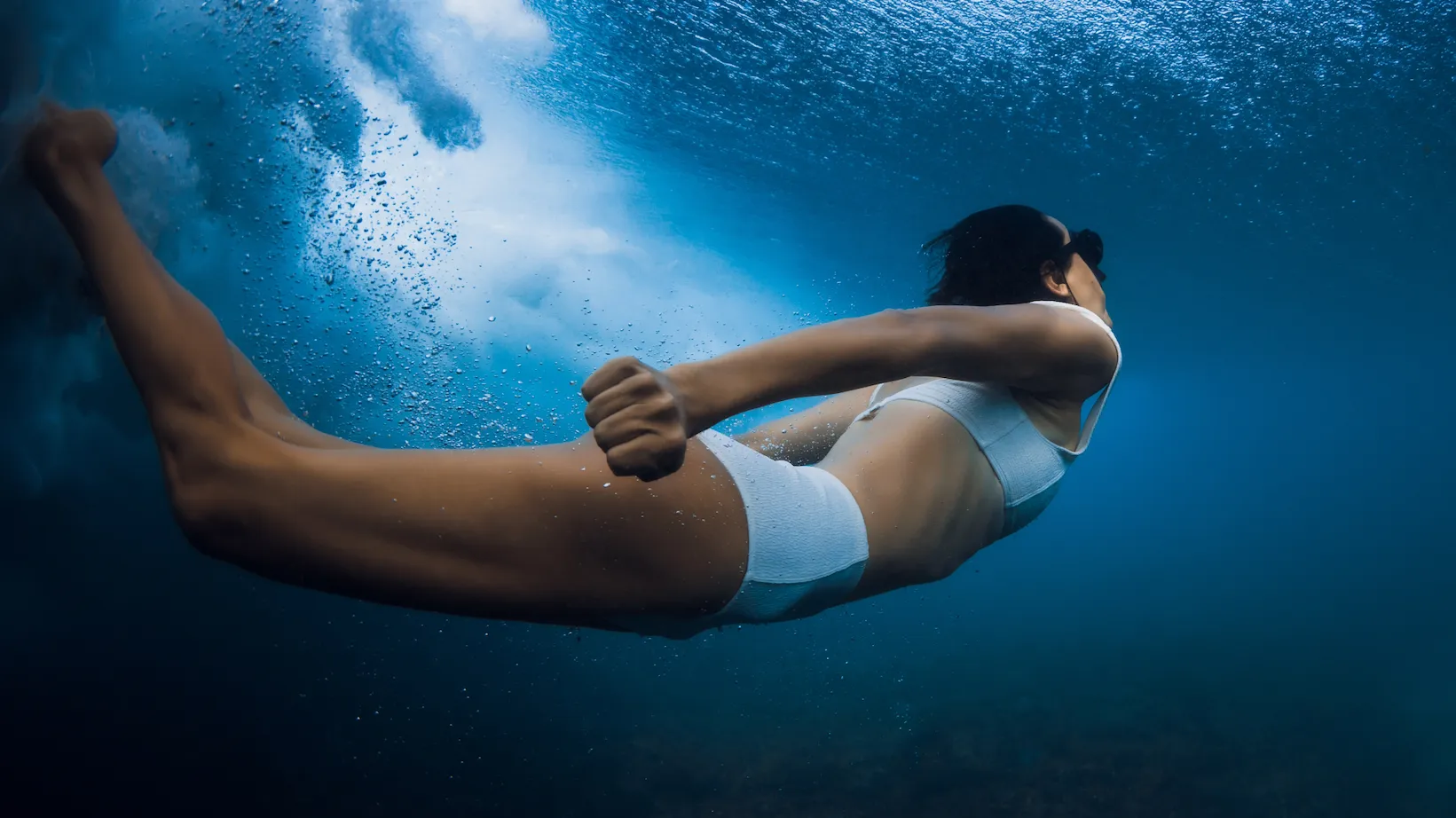
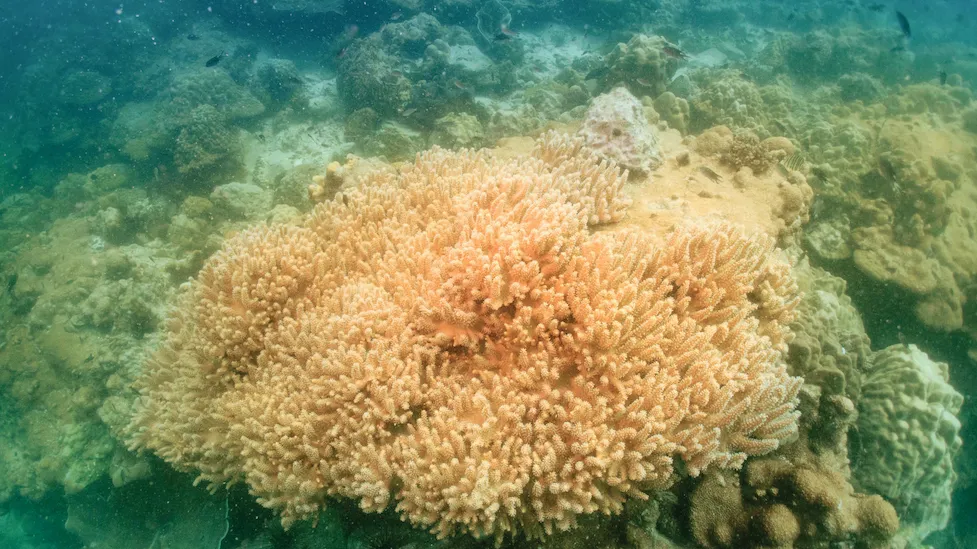
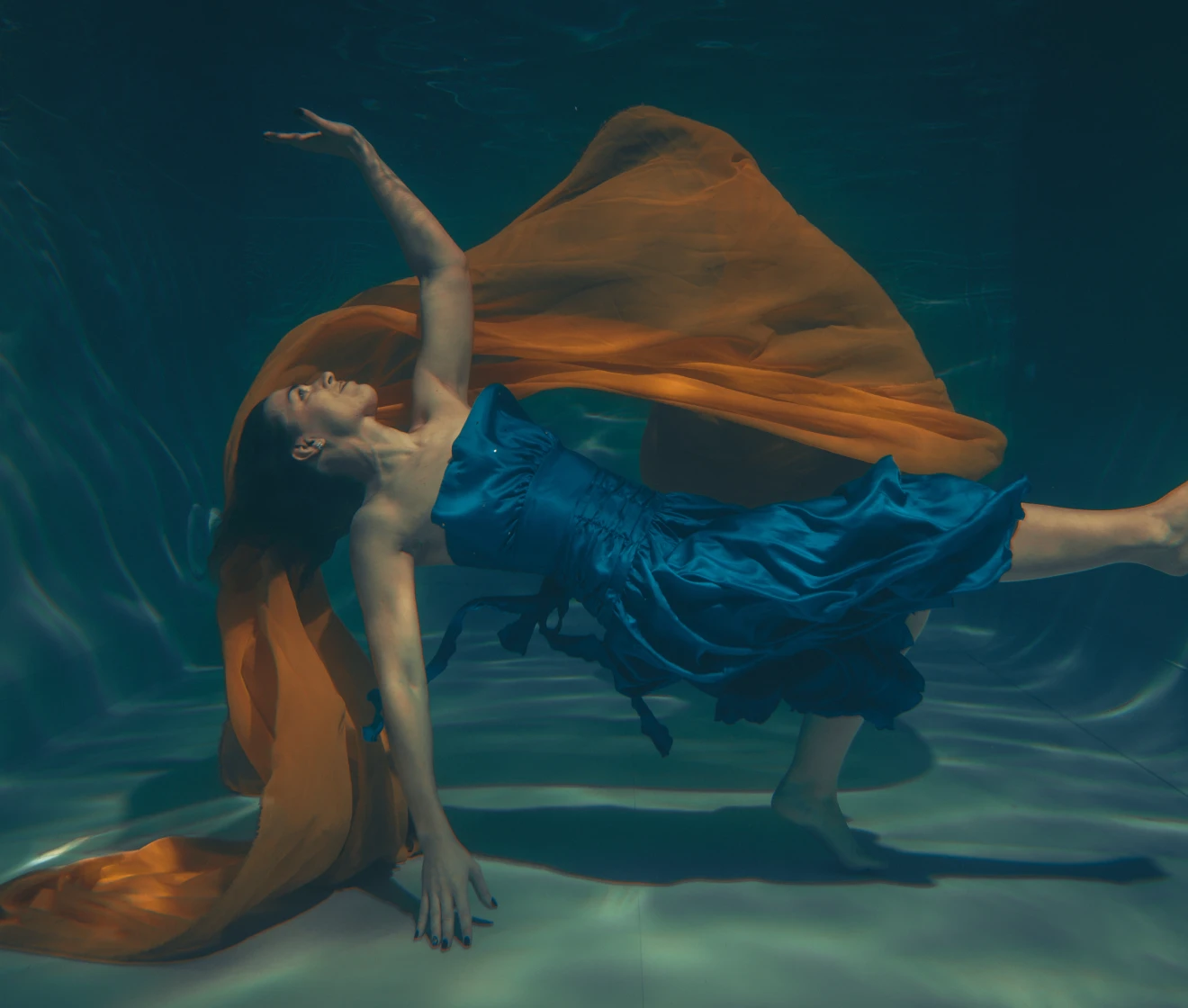
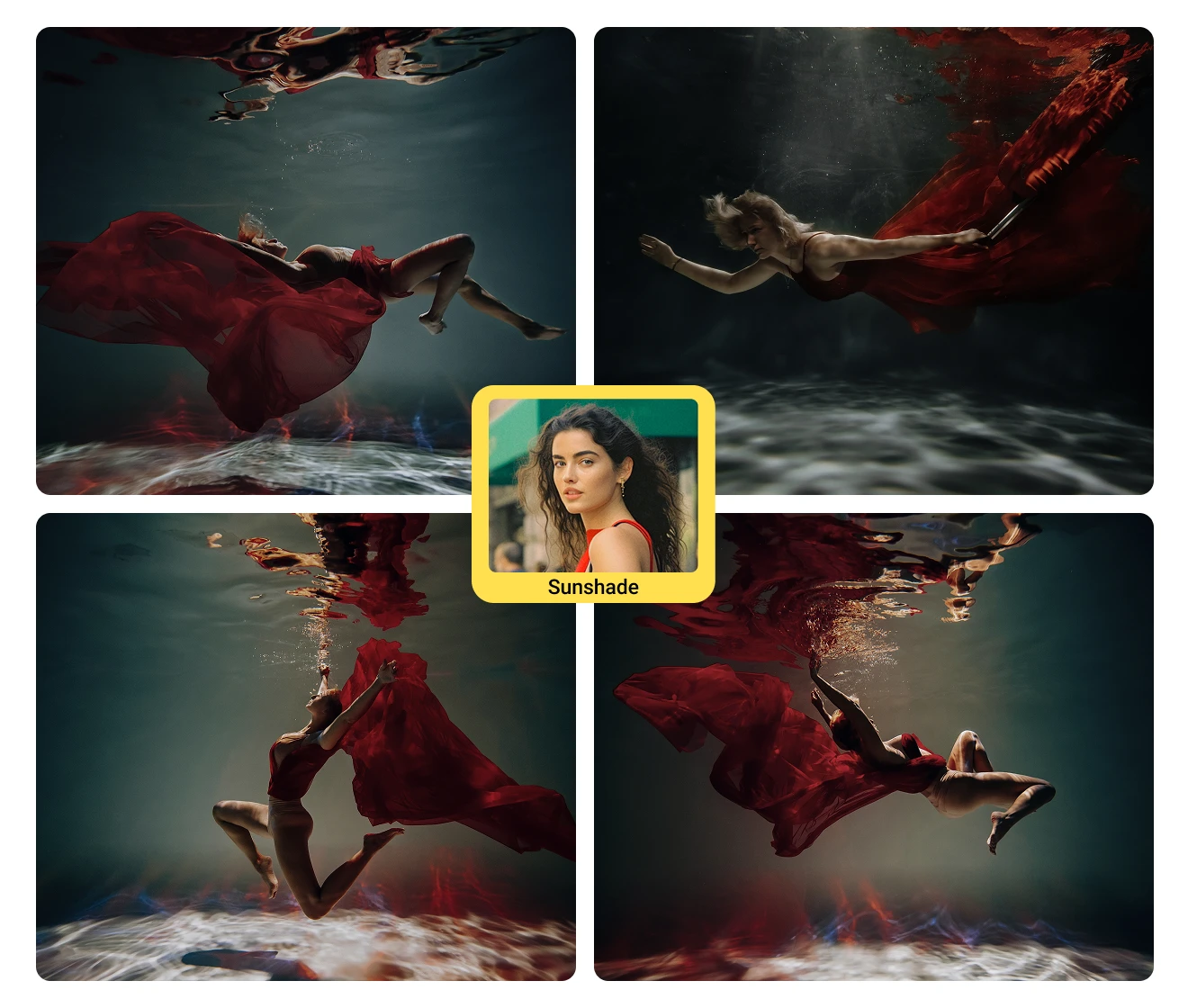
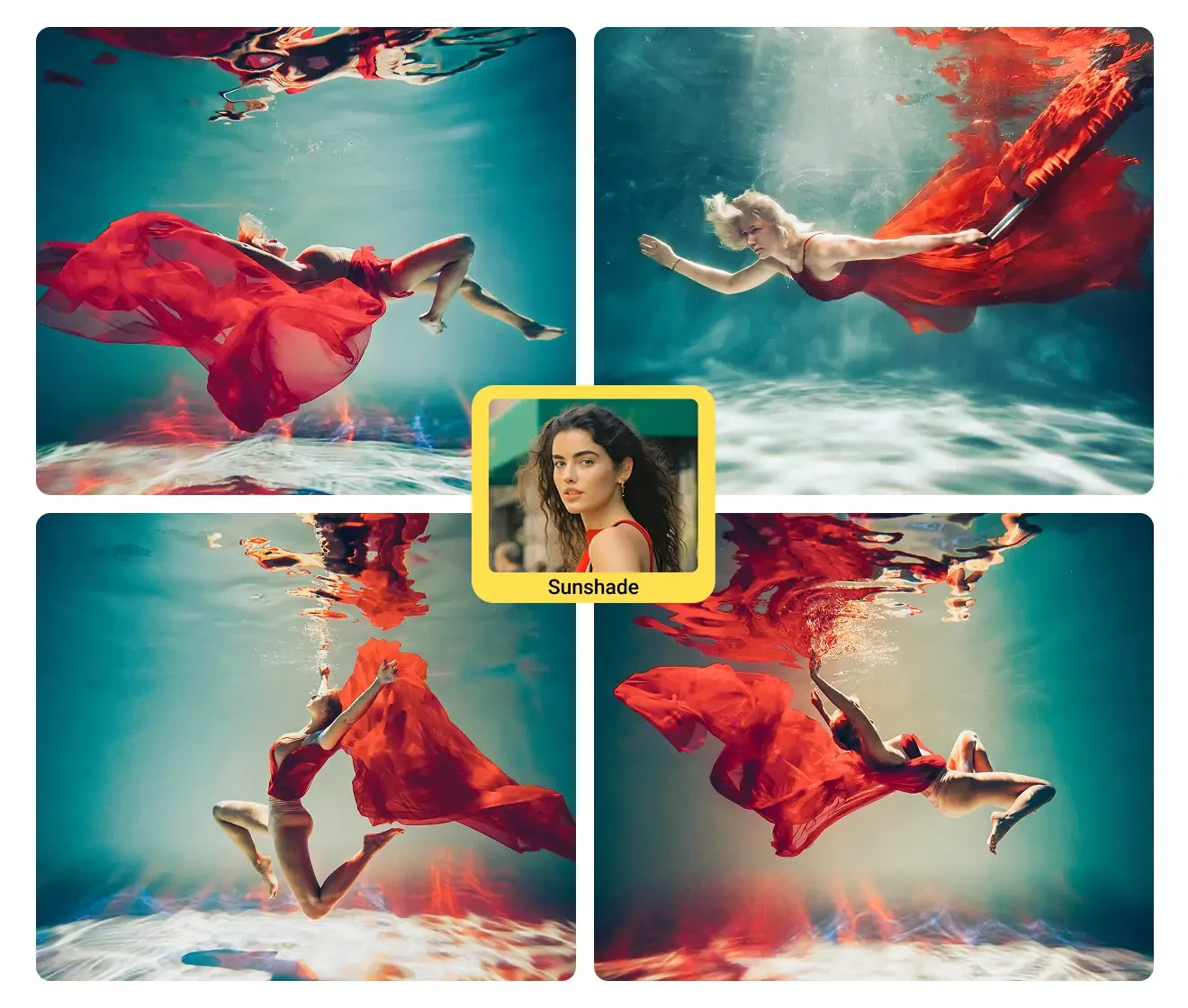
Unterwasserfotografie bringt oft Farbverlust, weiche Details und unruhige Hintergründe mit sich. Evoto stellt natürliche Farben wieder her, holt sichtbare Kantendetails zurück und synchronisiert konsistente Bearbeitungen über einen ganzen Tauchgang hinweg, egal ob RAW oder JPEG, in einem professionellen Workflow.
Vier nützliche Tools für Unterwasserporträts und Tauch-Workflows
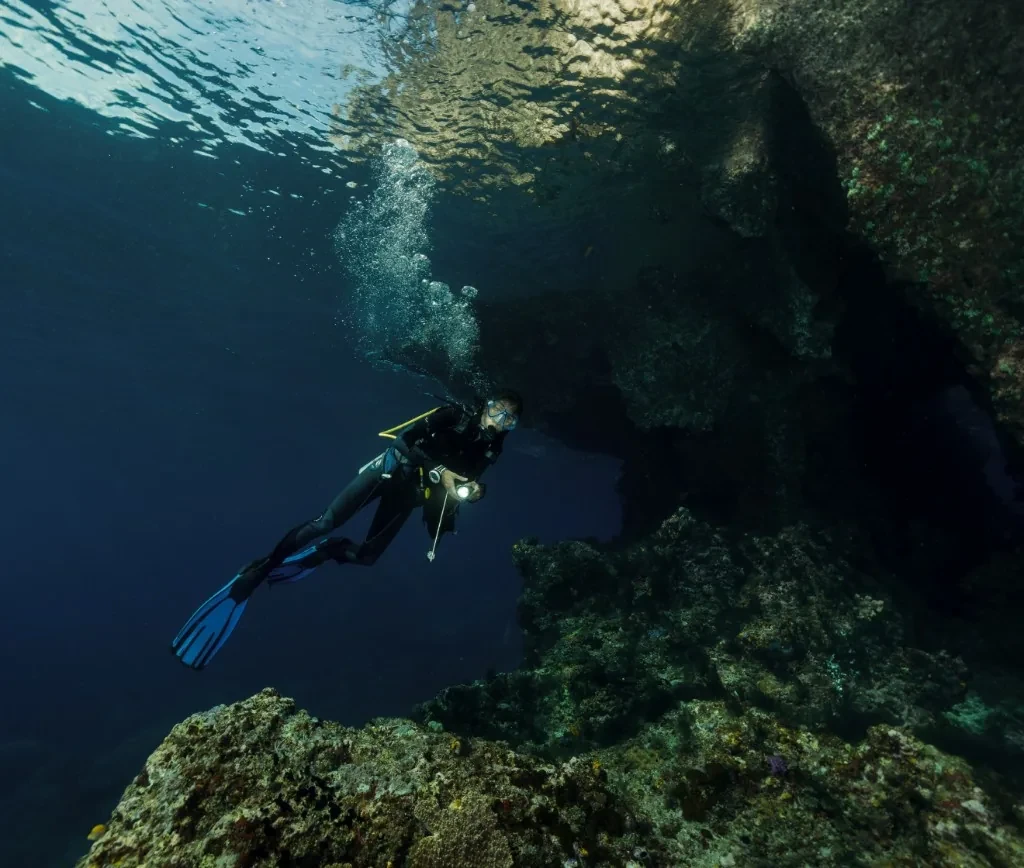
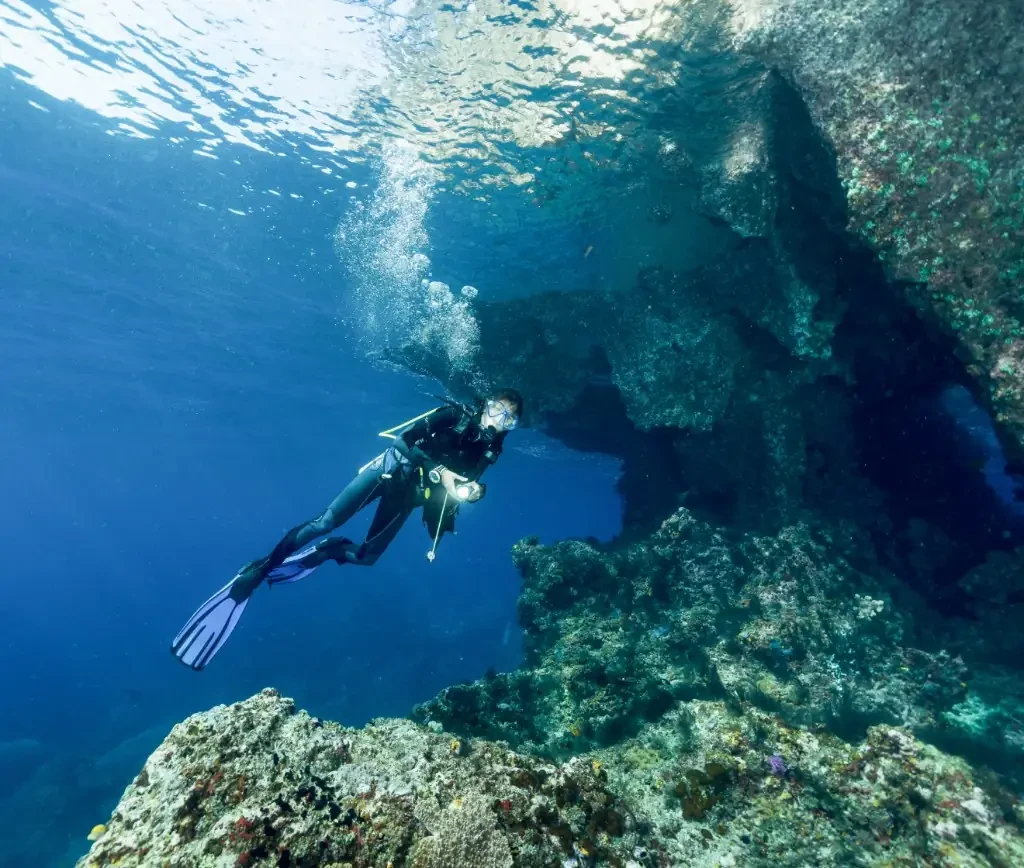
Jeder Tauchgang bringt in der Nachbearbeitung ähnliche Aufgaben mit sich: Blau-Grün-Casts, weiche Kantendetails, störende Schwebeteilchen oder Unruhe im Bild und Dutzende bis Hunderte Aufnahmen, die denselben Look brauchen. Evoto deckt das mit Weißabgleich, Schärfen/Klarheit, Smart Removal oder Lens Blur und Batch-Bearbeitung ab – ob RAW oder JPEG.
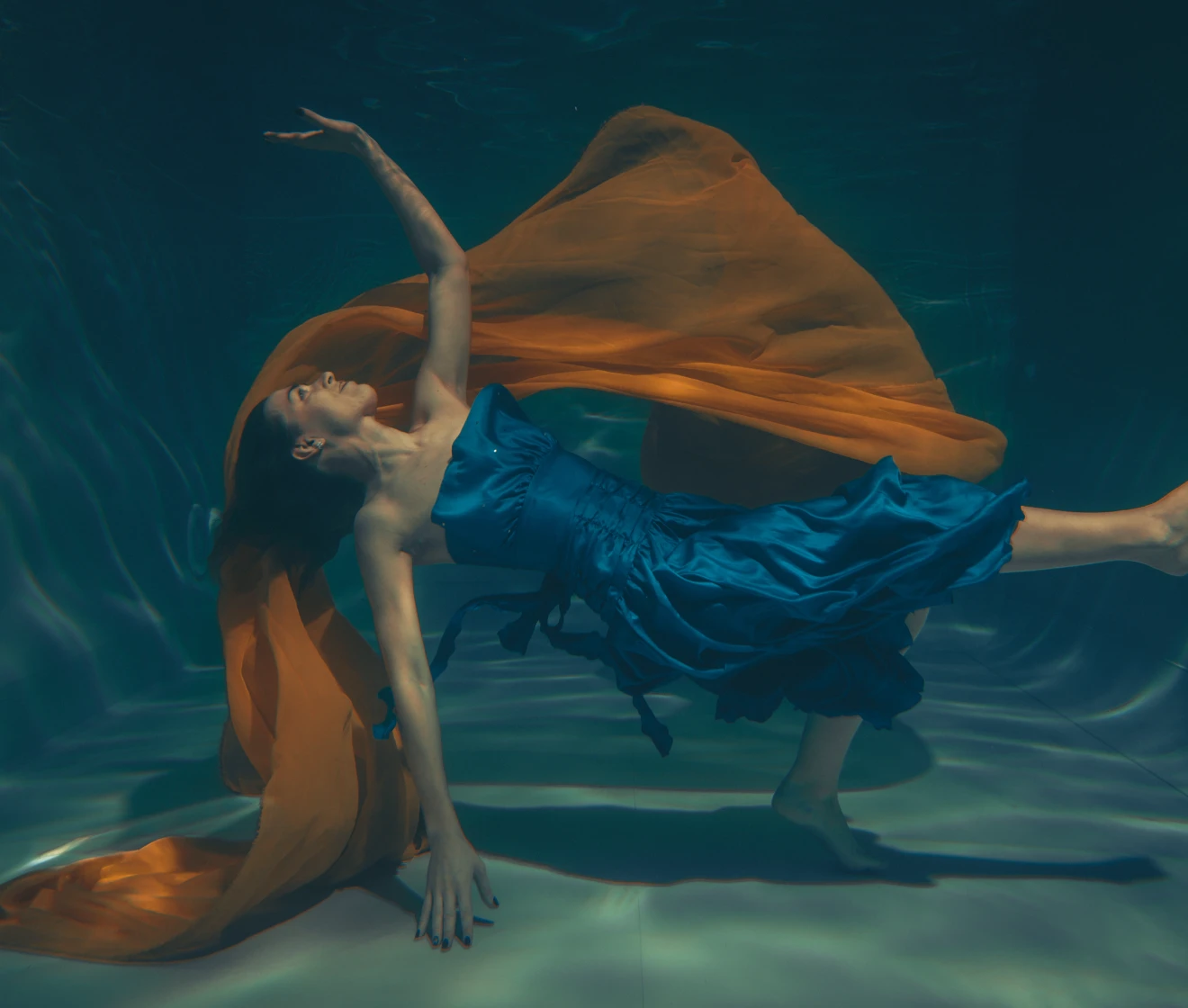
Optionale Körperformung für Unterwasserporträts
Lichtbrechung und Aufnahmewinkel können unter Wasser verändern, wie Körperproportionen wirken. Wenn ein Model oder Kunde es wünscht, hilft Evotos Funktion „Körper umformen" dabei, Bereiche wie Taille, Arme und Beine zu verfeinern, während Wasser und Hintergrund stabil bleiben. Überspringen Sie diesen Schritt bei Wildlife-, Dokumentar- oder unretuschierten Arbeiten.
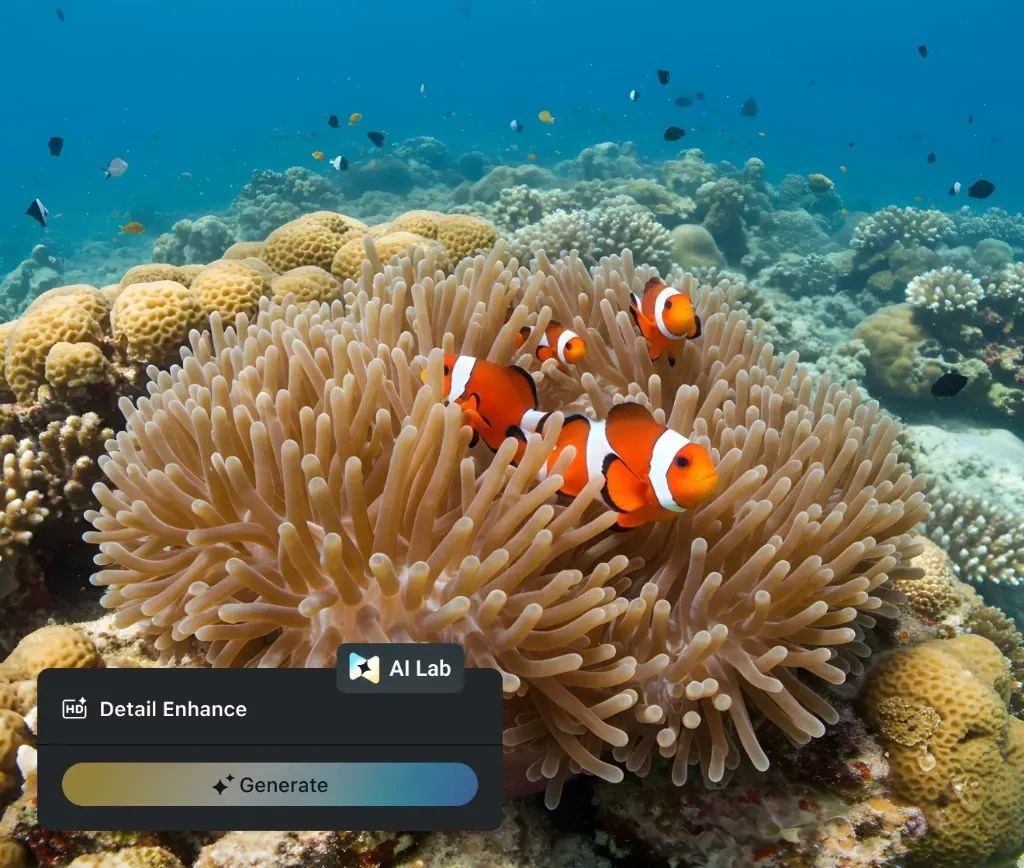
Kantendetails mit Schärfen und Klarheit zurückholen
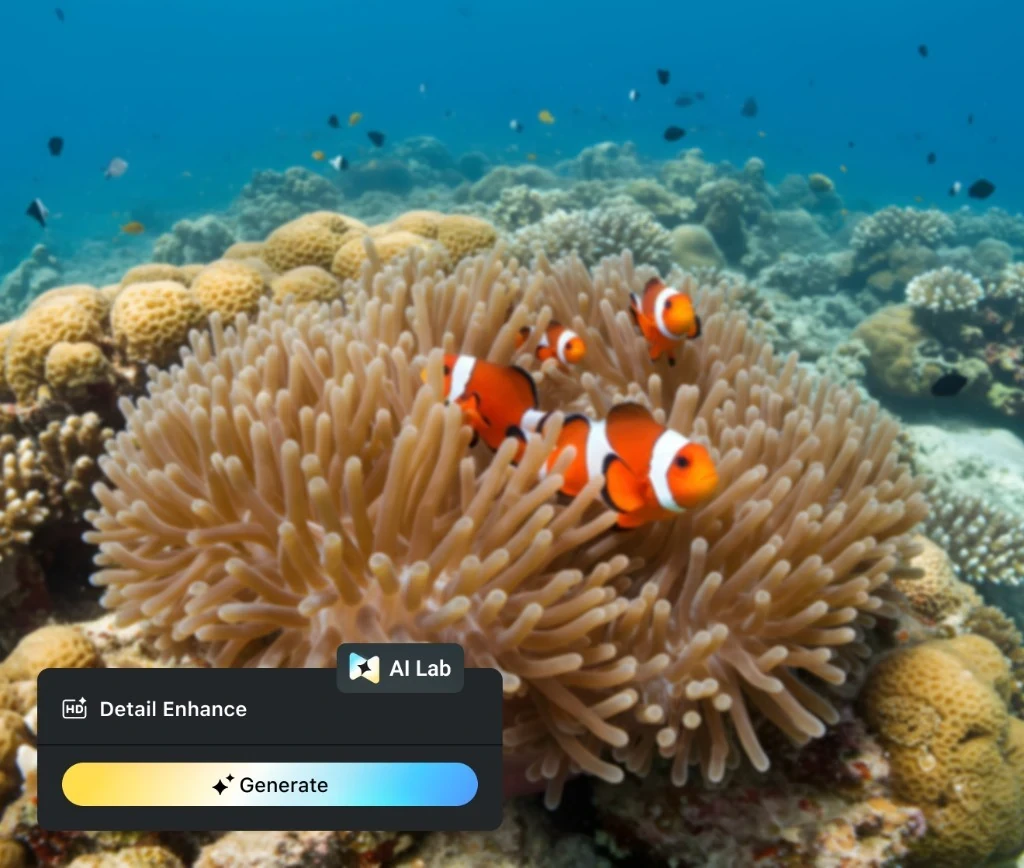
Bewegung, wenig Licht und Trübung lassen Kanten in Makro- und Weitwinkelaufnahmen weich wirken. Nutzen Sie Schärfen und Klarheit, um sichtbare Kantendetails zu verbessern, und prüfen Sie das Ergebnis vor dem Export bei 100 %. Die Ergebnisse hängen von Originalschärfe, Rauschen und Wasserklarheit ab.
Bewegungsunschärfe, wenig Licht und trübes Wasser lassen Fischschuppen, Korallenkanten und Taucherkonturen weich wirken. Wenden Sie gezieltes Schärfen und Klarheit an, damit Makro- und Weitwinkelaufnahmen auch in voller Auflösung gestochen scharf bleiben.
Ein Tauchgang bedeutet oft Dutzende oder Hunderte Bilder mit ähnlichem Farbstich und Lichtsetup. Synchronisieren Sie Farbkorrektur, Cleanup, Schärfen und Weichzeichnung über das Set hinweg – und prüfen Sie Ausreißer bei Tiefe und Licht vor dem Export einzeln.
Warum Unterwasserfotografinnen und -fotografen Evoto wählen
Stellen Sie warme Töne wieder her, die unter Wasser verloren gehen, bereinigen Sie störende Schwebeteilchen bei Bedarf mit Smart Removal, holen Sie schärfere Kantendetails zurück und isolieren Sie Ihr Motiv mit Lens Blur. Synchronisieren Sie kompatible Einstellungen über ein Tauch-Set hinweg und liefern Sie aus einem einzigen Workflow – entwickelt für professionelle Workflows mit hohem Volumen.
KI-Culling hilft Ihnen, einen ganzen Tauchgang zu prüfen, indem es unscharfe, überbelichtete, unterbelichtete oder doppelte Aufnahmen markiert. Prüfen Sie die Vorschläge vor der Bearbeitung, damit kreative Bilder nicht versehentlich entfernt werden.
Schärfere Kanten, die Sie bei 100 % prüfen können
Schärfen und Klarheit helfen, sichtbare Kanten bei Fischen, Makromotiven und Riffszenen zurückzuholen. Prüfen Sie wichtige Bilder immer bei 100 % – die Ergebnisse variieren je nach Originalschärfe, Rauschen und Trübung.
Ein Workflow vom Import bis zum Export
Farbe, Cleanup, Schärfen, Weichzeichnung und Export laufen in einem Workflow. Synchronisieren Sie kompatible Einstellungen über Dutzende oder Hunderte Bilder hinweg, prüfen Sie tiefere Stopps einzeln und liefern Sie aus, ohne zwischen Apps zu wechseln.
Datenschutz- und Sicherheitsrichtlinie
Evoto verarbeitet Ihre Bilder sicher und nutzt Ihre Bilder, Bearbeitungen oder Gesichtsdaten niemals zum Training seiner KI-Modelle, sofern Sie dem nicht ausdrücklich per Opt-in zustimmen. Mehr erfahren in unserer Datenschutzrichtlinie.
Mehr mit Evotos KI-Fotoeditor erreichen
Von professioneller Hautretusche bis hin zu Color Grading und mehr – wir haben alles für Sie.
Fügen Sie RAW- oder JPEG-Dateien aus Ihrem Tauchgang zu einem Evoto-Projekt hinzu. Wenn das Set an einem Ort gesammelt ist, beginnt dort das Culling und die Batch-Bearbeitung.
Wählen Sie ein repräsentatives Bild aus Ihrer wichtigsten Tauchtiefe. Passen Sie zuerst „Belichtung“ und anschließend „Weißabgleich“ an, um den Blau- oder Grün-Cast zu reduzieren und Haut- sowie Rifffarben natürlicher wiederherzustellen. Nutzen Sie die Vorher/Nachher-Vorschau und stoppen Sie, sobald der Farbstich ausgewogen wirkt – nicht überkorrigiert.
Nutzen Sie Schärfen/„Klarheit" für weiche Kanten, Smart Removal für störende Schwebeteilchen oder einen Tauchpartner am Bildrand und Lens Blur, wenn das Riff hinter dem Motiv zu unruhig ist. Wählen Sie passende Bilder aus und verwenden Sie „Synchronisieren" nur für kompatible Einstellungen – prüfen Sie das Synchronisationsverhalten jedes Tools in Ihrer Version.
Prüfen Sie tiefere Stopps, unterschiedliche Lichtsetups und Bilder mit Bewegungsunschärfe einzeln. Verwenden Sie anschließend „Exportieren“ in der Qualität und im Format, das Sie für Druck, Portfolio oder Kundenauslieferung benötigen. Die Ergebnisse hängen weiterhin von Sichtweite, Motivtrennung und Originalbelichtung ab.
1. Tauchfotos importieren
Fügen Sie RAW- oder JPEG-Dateien aus Ihrem Tauchgang zu einem Evoto-Projekt hinzu. Wenn das Set an einem Ort gesammelt ist, beginnt dort das Culling und die Batch-Bearbeitung.
2. „Belichtung“ und „Weißabgleich“ an einem Bild korrigieren
Wählen Sie ein repräsentatives Bild aus Ihrer wichtigsten Tauchtiefe. Passen Sie zuerst „Belichtung“ und anschließend „Weißabgleich“ an, um den Blau- oder Grün-Cast zu reduzieren und Haut- sowie Rifffarben natürlicher wiederherzustellen. Nutzen Sie die Vorher/Nachher-Vorschau und stoppen Sie, sobald der Farbstich ausgewogen wirkt – nicht überkorrigiert.
3. Details oder Störungen verfeinern und dann synchronisieren
Nutzen Sie Schärfen/„Klarheit" für weiche Kanten, Smart Removal für störende Schwebeteilchen oder einen Tauchpartner am Bildrand und Lens Blur, wenn das Riff hinter dem Motiv zu unruhig ist. Wählen Sie passende Bilder aus und verwenden Sie „Synchronisieren" nur für kompatible Einstellungen – prüfen Sie das Synchronisationsverhalten jedes Tools in Ihrer Version.
4. Ausreißer prüfen und dann exportieren
Prüfen Sie tiefere Stopps, unterschiedliche Lichtsetups und Bilder mit Bewegungsunschärfe einzeln. Verwenden Sie anschließend „Exportieren“ in der Qualität und im Format, das Sie für Druck, Portfolio oder Kundenauslieferung benötigen. Die Ergebnisse hängen weiterhin von Sichtweite, Motivtrennung und Originalbelichtung ab.
Bearbeiten Sie Tauchgänge schneller mit Farbkorrektur, Detailwiederherstellung, Cleanup und Batch-Synchronisierung – verfügbar für Windows, macOS und iPadOS.
Wie korrigiere ich einen Blau- oder Grün-Cast in Unterwasserfotos?
A
Beginnen Sie mit dem Weißabgleich an einem repräsentativen Bild und verfeinern Sie anschließend Belichtung und Kontrast. Stimmen Sie Haut- und Rifffarben darauf ab, wie die Szene unter Wasser gewirkt hat, nutzen Sie die Vorher/Nachher-Vorschau und vermeiden Sie zu warme Ergebnisse. Synchronisieren Sie bewährte Einstellungen über ähnliche Tiefen und Lichtsituationen hinweg.
Q
In welcher Reihenfolge bearbeite ich Unterwasser-RAW-Fotos am besten?
A
Eine verlässliche Reihenfolge ist: zuerst aussortieren, dann Belichtung und Weißabgleich, danach Cleanup (Smart Removal / punktuelle Bereinigung), anschließend Schärfen und Klarheit, bei Bedarf Lens Blur, dann über ähnliche Bilder synchronisieren und Ausreißer prüfen. Kontrollieren Sie wichtige Bilder vor dem Export immer bei 100 %.
Q
Kann ich weiche oder unscharfe Unterwasseraufnahmen schärfen?
A
Ja – innerhalb gewisser Grenzen. Schärfen und Klarheit können sichtbare Kantendetails zurückholen, nachdem die Farbe korrigiert wurde. Starke Bewegungsunschärfe oder Fehlfokus lassen sich nicht vollständig wiederherstellen; prüfen Sie Ergebnisse bei 100 % und arbeiten Sie bei verrauschten oder trüben Bildern zurückhaltend.
Q
Kann ich ein unruhiges Riff hinter meinem Motiv weichzeichnen?
A
Ja. Lens Blur kann ein unruhiges Riff oder offenes Wasser hinter dem Motiv weicher machen. Die KI-gestützte Motiv-/Tiefentrennung kann bei komplexen Kanten eine manuelle Verfeinerung erfordern; transparente Grafiken werden nicht unterstützt.
Q
Kann ich Fotos aus einem Tauchgang im Batch bearbeiten?
A
Ja. Bearbeiten Sie ein repräsentatives Bild, wählen Sie passende Aufnahmen aus und synchronisieren Sie kompatible Einstellungen (Weißabgleich, Cleanup, Schärfen, Weichzeichnung, Finishing). Prüfen Sie unterschiedliche Tiefen und Lichtsituationen vor dem Export einzeln.
Q
Kann ich einen anderen Taucher aus dem Hintergrund entfernen?
A
Ja. Nutzen Sie Smart Removal oder eine Bereinigung im Stil der Personenentfernung, wenn ein Tauchpartner oder Schnorchler am Bildrand sitzt. Komplexe Silhouetten vor unruhigem Riff oder Luftblasen können eine sorgfältige Prüfung erfordern; perfekte Kanten lassen sich nicht für jedes Bild versprechen.
Q
Unterstützt Evoto Unterwasser-RAW-Dateien?
A
Evoto unterstützt üblicherweise RAW, TIFF, JPEG, JPG und PNG. Prüfen Sie die aktuelle Formatliste für Ihre Version in der App.
Q
Wirken Bearbeitungen an Korallen und Fischen natürlich?
A
Arbeiten Sie schrittweise und nutzen Sie die Vorher/Nachher-Vorschau. Zielen Sie auf ausgewogene Farbe und Textur statt auf überschärfte Kanten. Die Ergebnisse hängen weiterhin von Originalschärfe, Rauschen und Wasserklarheit ab.
Q
Mit welchen Grenzen muss ich unter Wasser rechnen?
A
Ergebnisse variieren je nach Sichtweite, Motivtrennung, Bewegungsunschärfe, Originalbelichtung und Dateityp. Überlappende Personen, komplexes Wasser und stark weicher Fokus brauchen meist eine manuelle Prüfung. Körper umformen kann bei Mehrpersonenbildern oder nicht vollständigen Ganzkörperaufnahmen eingeschränkt sein.
Q
Bleiben meine Fotodaten privat?
A
Evoto verarbeitet Bilder sicher und nutzt Ihre Bilder, Bearbeitungen oder Gesichtsdaten niemals zum Training seiner KI-Modelle, sofern Sie dem nicht ausdrücklich per Opt-in zustimmen. Alle Details: https://res.evoto.ai/protocol/en/evoto/privacy
Zuletzt aktualisiert: 2026-07-24. Geprüft von: Evoto Produktteam. Die Ergebnisse können je nach Bildqualität, Lichtverhältnissen, Motivpose, Dateiformat und gewählten Einstellungen variieren.