Überbelichtete Bilder korrigieren

Helle, ausgewaschene Fotos müssen nicht verloren sein. Evoto hilft Ihnen, Details wiederherzustellen, hartes Licht auszugleichen und natürlich belichtete Bilder mit weniger Bearbeitungsaufwand zu erstellen. Jetzt kostenlos testen.
AI photo editor
AI photo editor
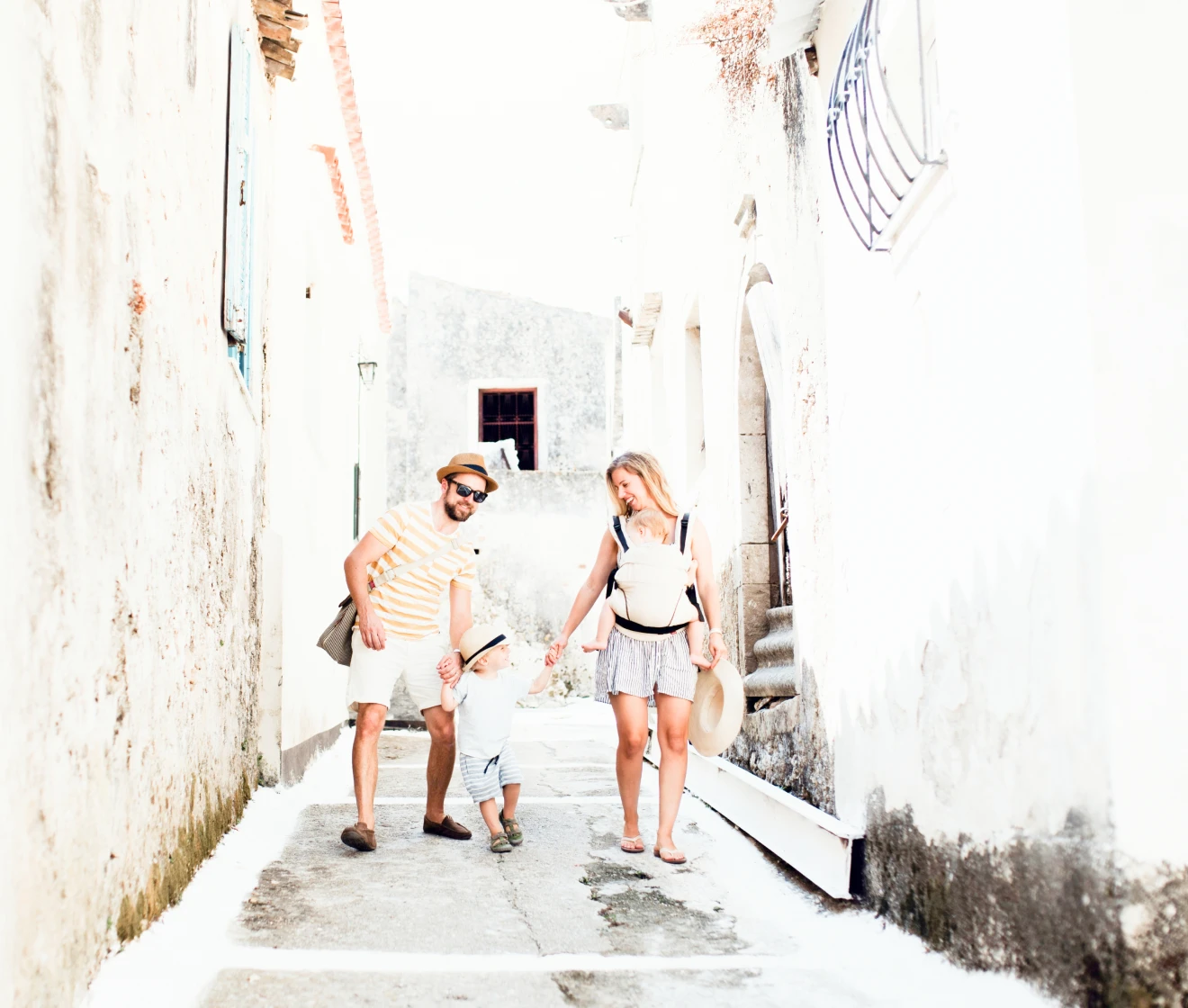
Vorher
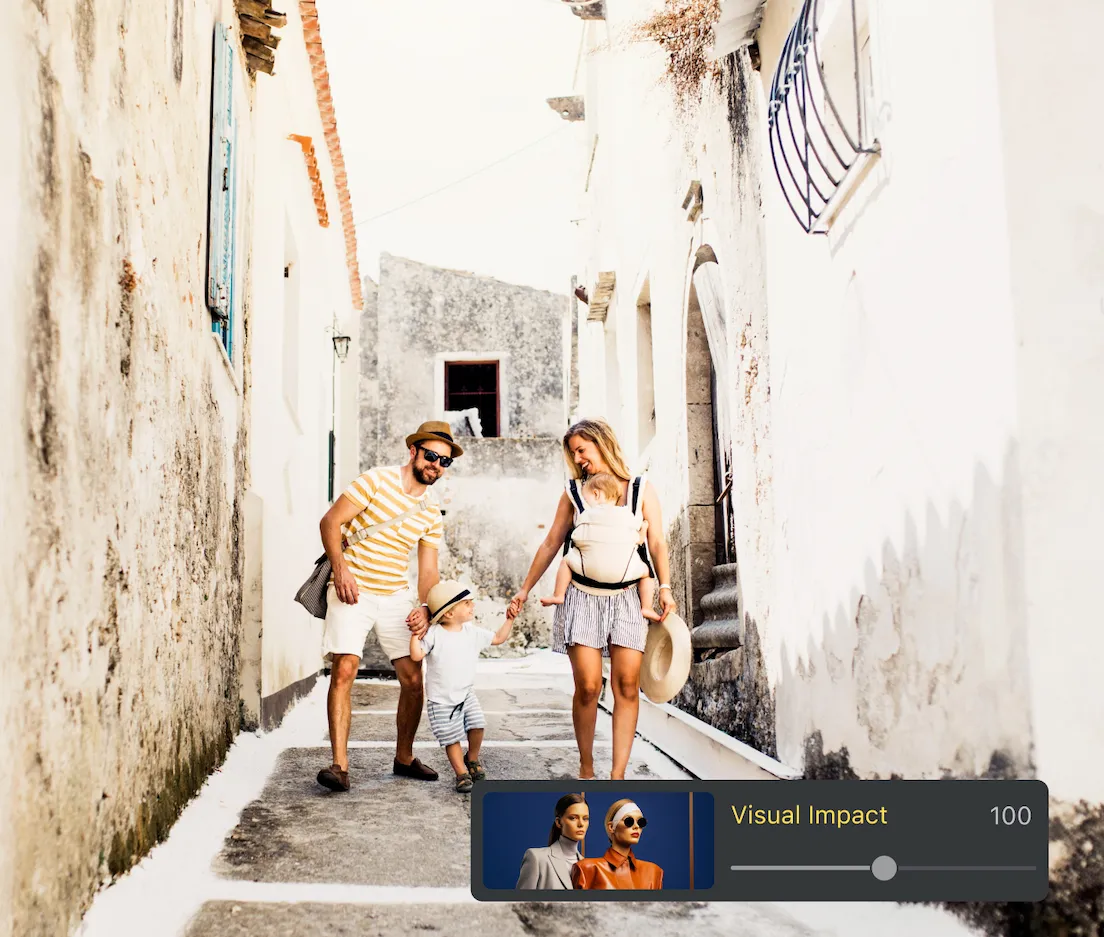
Nachher
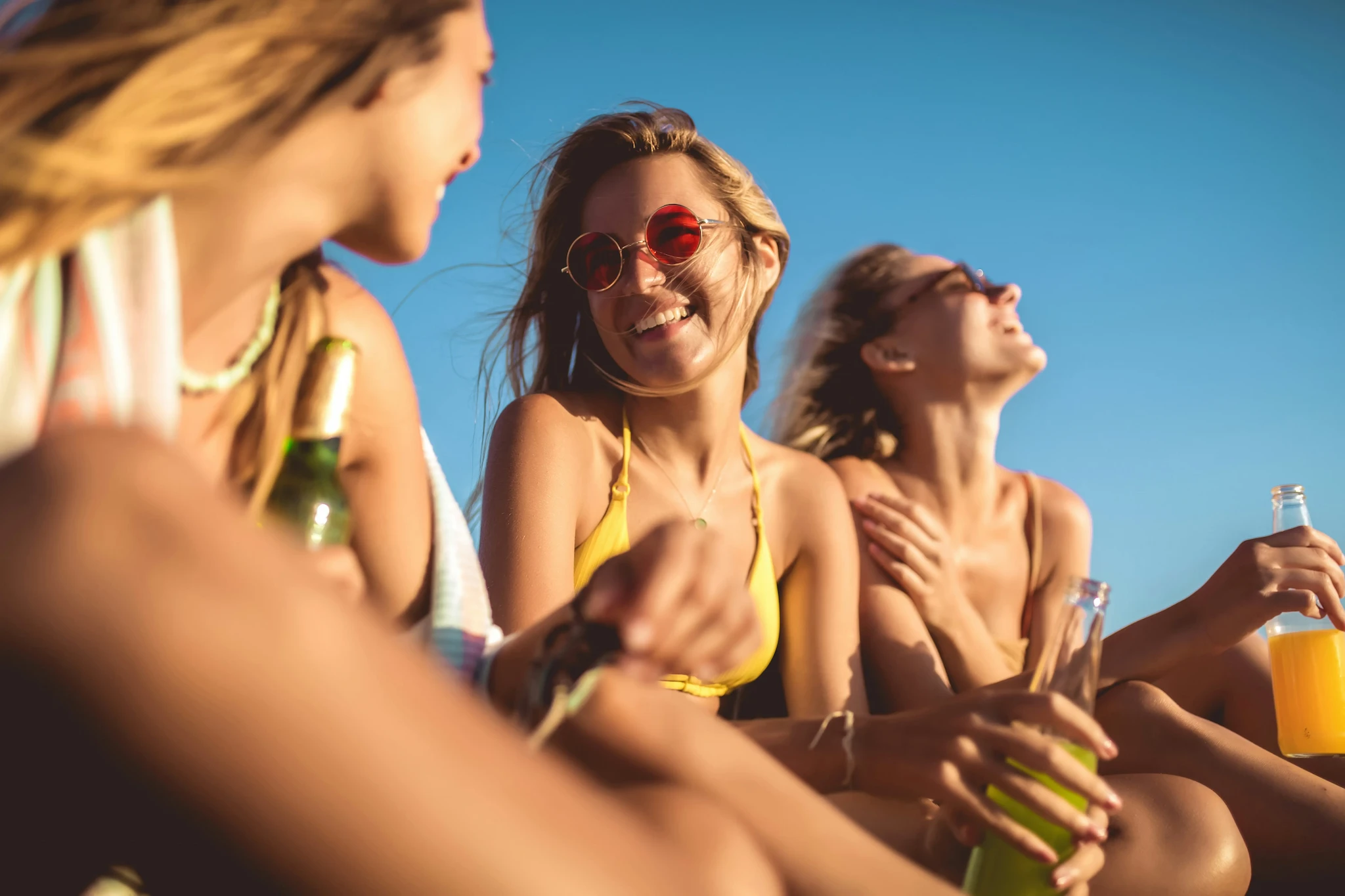
In Evoto korrigiertes überbelichtetes Foto1
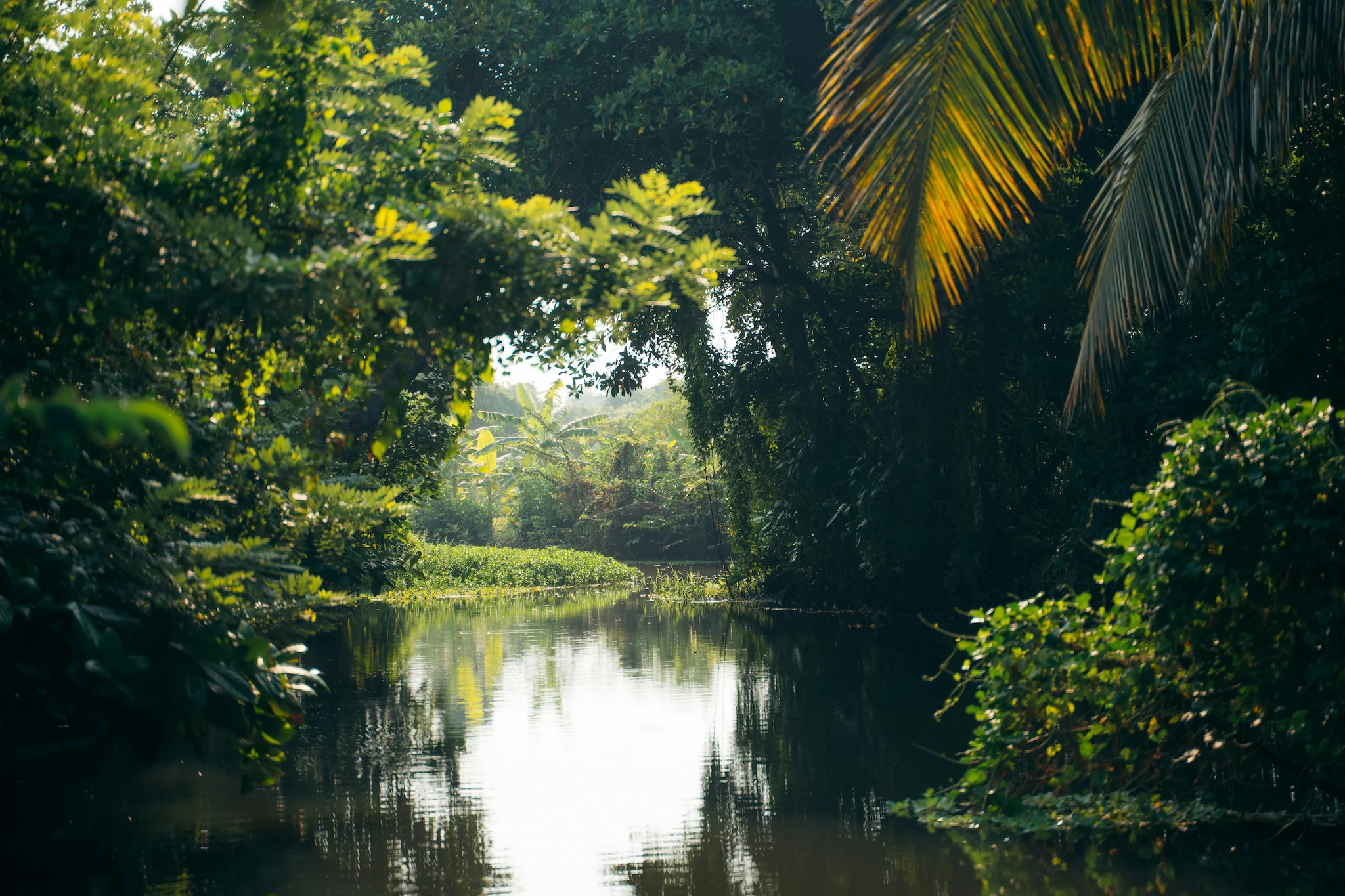
In Evoto korrigiertes überbelichtetes Foto2
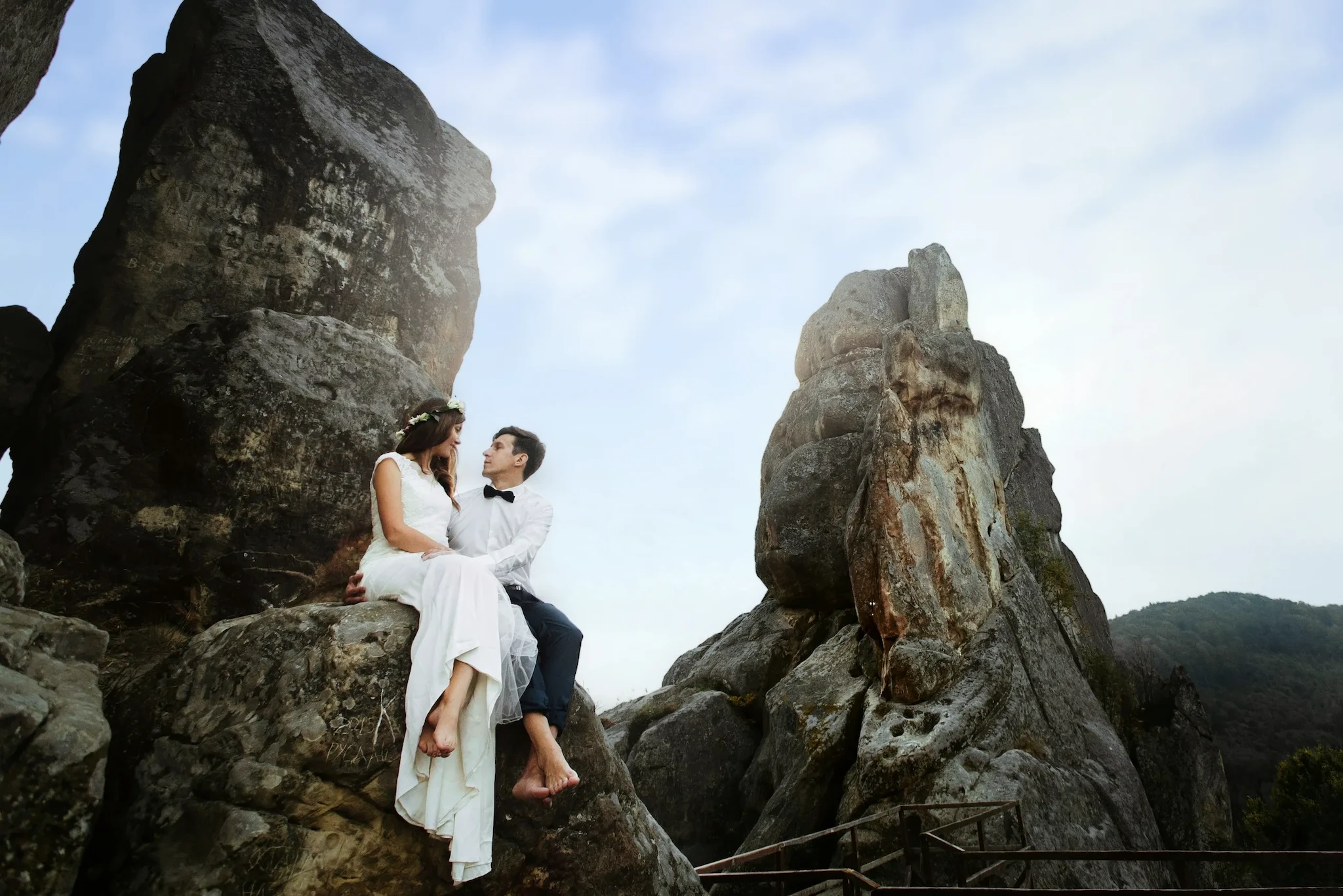
In Evoto korrigiertes überbelichtetes Foto3
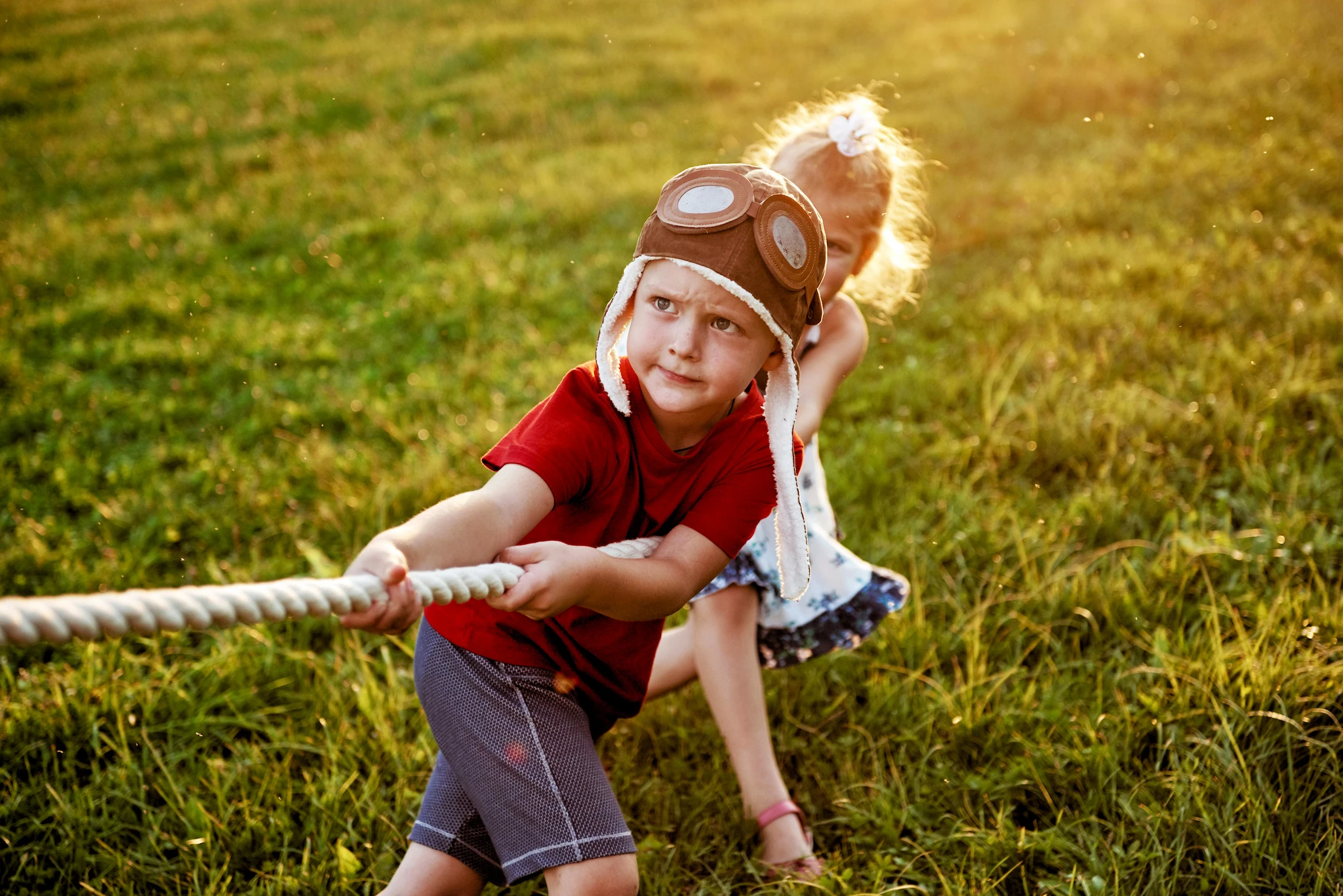
In Evoto korrigiertes überbelichtetes Foto4

Überbelichtete Bilder mit Evoto korrigieren

Überbelichtung kann Lichter auswaschen, störende helle Flecken erzeugen, Farben abschwächen und ein ganzes Shooting beeinträchtigen. Evoto hilft Ihnen, wiederherstellbare Details zurückzubringen, nur zu helle Bereiche zu korrigieren und einheitliche Anpassungen auf jedes Foto anzuwenden.

Details in hellen Lichtern wiederherstellen

Problem
Die hellsten Bereiche verlieren meist zuerst ihre Details. Himmel werden weiß, Wolken verschwinden und helle Kleidung verliert ihre Textur. Sind die Lichter vollständig ausgefressen, lassen sich die fehlenden Details nicht zurückholen. RAW-Dateien enthalten jedoch oft mehr Bildinformationen, als die erste Vorschau erkennen lässt.

Evoto-Lösung
Nutzen Sie das Histogramm, um ausgefressene Lichter zu erkennen, und passen Sie Belichtung, Lichter und Weißwerte an, damit wiederherstellbare Details sichtbar werden. Evotos automatische Belichtungsanpassung liefert einen ausgewogenen Ausgangspunkt, während Kontrast und Schwarzwerte Tiefe zurückbringen, ohne das Bild flach wirken zu lassen.

Vorher-Nachher-Vergleich der wiederhergestellten Lichtdetails an einem überbelichteten Himmel und weißen Kleid in Evoto

Nur überbelichtete Bereiche korrigieren

Problem
Überbelichtung verteilt sich nicht immer gleichmäßig über ein Foto. Ein helles Fenster, ein sonnenbeschienenes Gesicht oder ein ausgewaschener Himmel kann von bereits korrekt belichteten Bereichen umgeben sein. Wenn Sie das ganze Bild abdunkeln, korrigieren Sie zwar einen Bereich, machen aber alles andere zu dunkel.

Evoto-Lösung
Wählen Sie mit einem Pinsel, Verlauf oder der automatischen Maske den Himmel, das Motiv, das Gesicht oder einen anderen hellen Bereich aus. Senken Sie Belichtung und Lichter nur dort, wo es nötig ist, und bewahren Sie bereits ausgewogene Bildteile.

Selektive Maske senkt die Lichter eines ausgefressenen Fensters, während das Motiv in Evoto ausgewogen bleibt

Farbe verfeinern oder einen Stil gestalten

Problem
Das Verringern der Helligkeit stellt nicht immer die Farbe wieder her. Überbelichtete Himmel können blass bleiben, während Haut ausgewaschen wirkt oder ihre natürliche Wärme verliert.

Evoto-Lösung
Verfeinern Sie Weißabgleich, HSL und Dynamik, um Farben wiederherzustellen, ohne das gesamte Bild zu übersättigen. Sie können auch einen Color Look anwenden, um die helle Belichtung in einen bewussten High-Key-, cinematischen oder Schwarzweiß-Stil zu verwandeln.

Hautwärme und Himmelsfarbe nach einer überbelichteten Aufnahme in Evoto verfeinert
Vorher
Nachher

Überbelichtung in einem ganzen Shooting korrigieren

Problem
Dasselbe Lichtproblem kann Hunderte Fotos einer Sitzung betreffen. Jedes überbelichtete Bild einzeln zu finden und zu korrigieren kostet Zeit und kann zu uneinheitlichen Ergebnissen in der Galerie führen.

Evoto-Lösung
Nutzen Sie Smart Culling, um Belichtungsprobleme zu erkennen und betroffene Fotos schnell zu filtern. Korrigieren Sie ein repräsentatives Bild, synchronisieren Sie Belichtungs- und Farbanpassungen auf ähnliche Aufnahmen und stimmen Sie nur Ausnahmen fein ab. So erhalten Sie eine einheitlichere Galerie mit deutlich weniger repetitiver Bearbeitung.

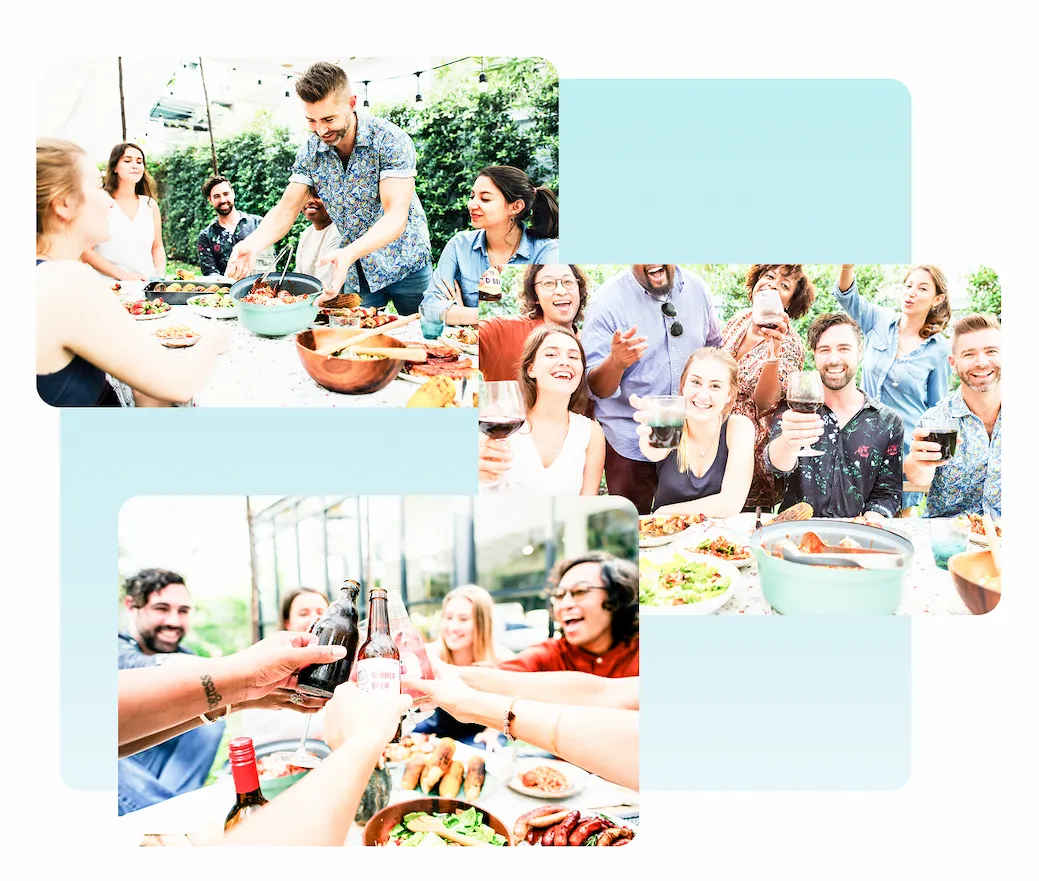
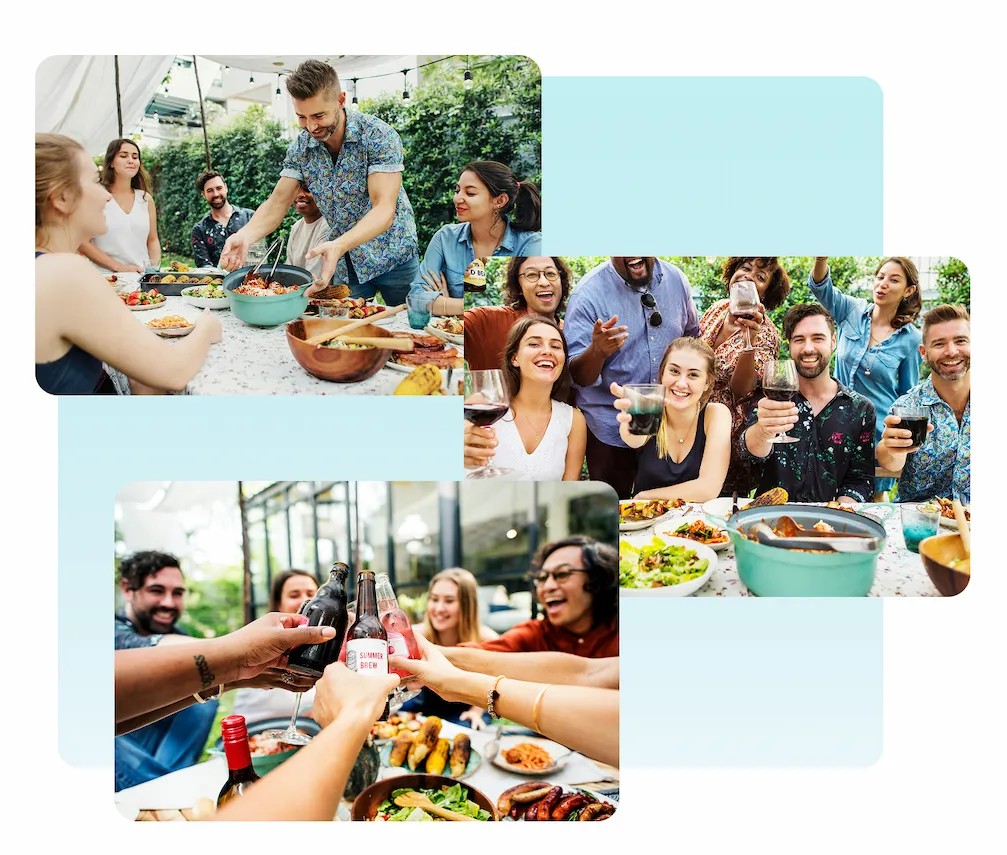
AI Culling sammelt überbelichtete Aufnahmen, anschließend wird eine Korrektur in Evoto auf die Serie synchronisiert
Vorher
Nachher

Warum Evoto bei Überbelichtung überzeugt

Das erhalten Sie – ganz gleich, ob Sie ein einzelnes Bild retten oder ein ganzes Event bearbeiten.
  • Echtzeitvorschau der Lichter beim Anpassen eines überbelichteten Fotos in Evoto

    Jede Änderung in Echtzeit sehen

    Lichter und Mitteltöne aktualisieren sich sofort, sobald Sie einen Regler bewegen. Sie können aufhören, sobald Details zurückkehren, oder sofort erkennen, wenn ein Bereich ausgefressen ist und stattdessen eine kreative Rettung braucht – ohne Rätselraten und ohne unnötige Bearbeitungsdurchläufe.
  • Einsteigerfreundliches Farb- und Tonwertbedienfeld von Evoto

    Kostenlose Basis-Tools, leicht zu erlernen

    Zentrale Farb- und Tonwertanpassungen können Sie kostenlos nutzen, und das Layout ist auf Einsteiger ausgelegt. Korrigieren Sie ein helles Foto bereits beim ersten Versuch, ohne komplexe professionelle Software erlernen zu müssen.
  • Belichtung, Farbe und Export in einem einzigen Evoto-Arbeitsbereich

    Eine App vom Import bis zum Export

    Korrigieren Sie die Belichtung, passen Sie Farben an, retuschieren Sie und liefern Sie alles am selben Ort aus – ohne Umwege über einen zweiten Editor. Alles bleibt verbunden, sodass der korrigierte Look direkt in Ihre finalen Dateien übernommen wird.
  • Export in voller Auflösung mit natürlichen Hauttönen nach der Belichtungswiederherstellung in Evoto

    Natürliche Ergebnisse in hoher Qualität

    Die Wiederherstellung bewahrt realistische Hauttöne und Farben statt eines flachen oder grauen Eindrucks, und Exporte bleiben in voller Auflösung. RAW-Unterstützung und die nicht-destruktive Bearbeitung schützen die Originaldatei, sodass Sie eine Bearbeitung jederzeit zurücknehmen können.

So korrigieren Sie überbelichtete Bilder in Evoto

RAW- und JPEG-Fotos in Evoto importieren
1.Fotos importieren234
Öffnen Sie Evoto und importieren Sie Ihre überbelichteten Aufnahmen. RAW und JPEG werden unterstützt, wobei RAW den größten Spielraum zum Wiederherstellen von Highlights bietet. Importieren Sie ein einzelnes Bild oder laden Sie ein ganzes Shooting und nutzen Sie „Smart Culling“, um zuerst alle überbelichteten Aufnahmen herauszufiltern.
  1. 1. Fotos importieren

    Öffnen Sie Evoto und importieren Sie Ihre überbelichteten Aufnahmen. RAW und JPEG werden unterstützt, wobei RAW den größten Spielraum zum Wiederherstellen von Highlights bietet. Importieren Sie ein einzelnes Bild oder laden Sie ein ganzes Shooting und nutzen Sie „Smart Culling“, um zuerst alle überbelichteten Aufnahmen herauszufiltern.
  2. 2. KI-Belichtungskorrektur anwenden

    Führen Sie die KI-Belichtungskorrektur als schnelle Ausgangsbasis aus. Evoto analysiert das Foto und gleicht die Helligkeit automatisch aus, sodass die meisten überbelichteten Bereiche wiederhergestellt sind, bevor Sie manuell eingreifen.
  3. 3. Feineinstellungen vornehmen und helle Bereiche gezielt korrigieren

    Passen Sie die Regler „Highlights“, „Weißwerte“ und „Belichtung“ an, um das Ergebnis zu verfeinern, und stellen Sie anschließend mit „Schatten“, „Schwarzwerte“ und „Kontrast“ wieder Tiefe her.
    Wenn nur ein Teil des Bildes ausgefressen ist, senken Sie mit einem „Pinsel“, „Verlauf“ oder einer „Automatischen Maske“ die Lichter nur im Himmel, Fenster oder Gesicht.
    Korrigieren Sie „Temperatur“, „Tönung“ und „HSL“, wenn die „Farb-Looks“ ausgewaschen wirken.
  4. 4. Stil anwenden, stapelweise bearbeiten und exportieren

    Schließen Sie mit einem Filter oder einer Voreinstellung per Klick ab, um einen einheitlichen Stil zu erhalten. Synchronisieren Sie Ihre Anpassungen über das restliche Shooting, um ähnliche Fotos stapelweise zu korrigieren, und exportieren Sie anschließend in voller Auflösung und im benötigten Format.

Überbelichtete Bilder mit Evoto korrigieren

Stellen Sie ausgefressene Lichter wieder her, gleichen Sie ungleichmäßiges Licht aus und bringen Sie natürliche Farben zurück – bei einem einzelnen Foto oder einem ganzen Shooting. Kostenlose Basis-Tools, RAW-Unterstützung und KI übernehmen den Großteil der Arbeit.

FAQs

  • Was ist ein überbelichtetes Foto?

  • Kann Evoto überbelichtete Fotos automatisch korrigieren?

  • Woher weiß ich, ob sich Lichtdetails wiederherstellen lassen?

  • Welche Regler sollte ich in welcher Reihenfolge verwenden, um Überbelichtung zu korrigieren?

  • Warum wirkt mein Foto nach der Belichtungskorrektur grau?

  • Wie korrigiere ich nur den überbelichteten Teil eines Fotos?

  • Kann ich ein vollständig ausgefressenes Foto korrigieren?

  • Stellt RAW mehr Details wieder her als JPEG?

  • Wie korrigiere ich überbelichtete Fotos eines ganzen Events?

  • Was ist der Unterschied zwischen Überbelichtung und High-Key?

Zuletzt aktualisiert: 2026-08-31. Geprüft von: Evoto Produktteam. Die Ergebnisse können je nach Bildqualität, Lichtverhältnissen, Motivpose, Dateiformat und gewählten Einstellungen variieren.