



Cinematic Looks für Ihre Fotos

Wenden Sie authentische Filmstock-Presets oder KI-abgeglichene Cinematic Grades auf jedes Foto an — mit einem Klick, im Stapel, auf RAW.
kostenlose Cinematic Filter Vorher
kostenlose Cinematic Filter Nachher
Vorher
Nachher
Bild hochladen
* Nur JPEG-, JPG-, PNG- oder WebP Bilder erlaubt.
Kein Bild? Versuchen Sie eines von diesen.
kostenlose Cinematic Filter
Filmfilter für Sportfotografie
Filmeffekte für Neugeborenenfotos
Kostenlos testen
Kostenlos ausprobieren. Profi-Bearbeitung direkt zur Hand.
Desktop
Jetzt kaufen
Jetzt kaufen

Cinematic-Fotografie leicht gemacht — Profi-Filter für jedes Shooting

Alles, was Sie brauchen, um Cinematic-Fotografie zu meistern — von sofortigen kostenlosen Filtern bis hin zu KI-gestützten Color Grades, alles an einem Ort.

Kostenlose Cinematic Filter — Ein Klick, jeder Look

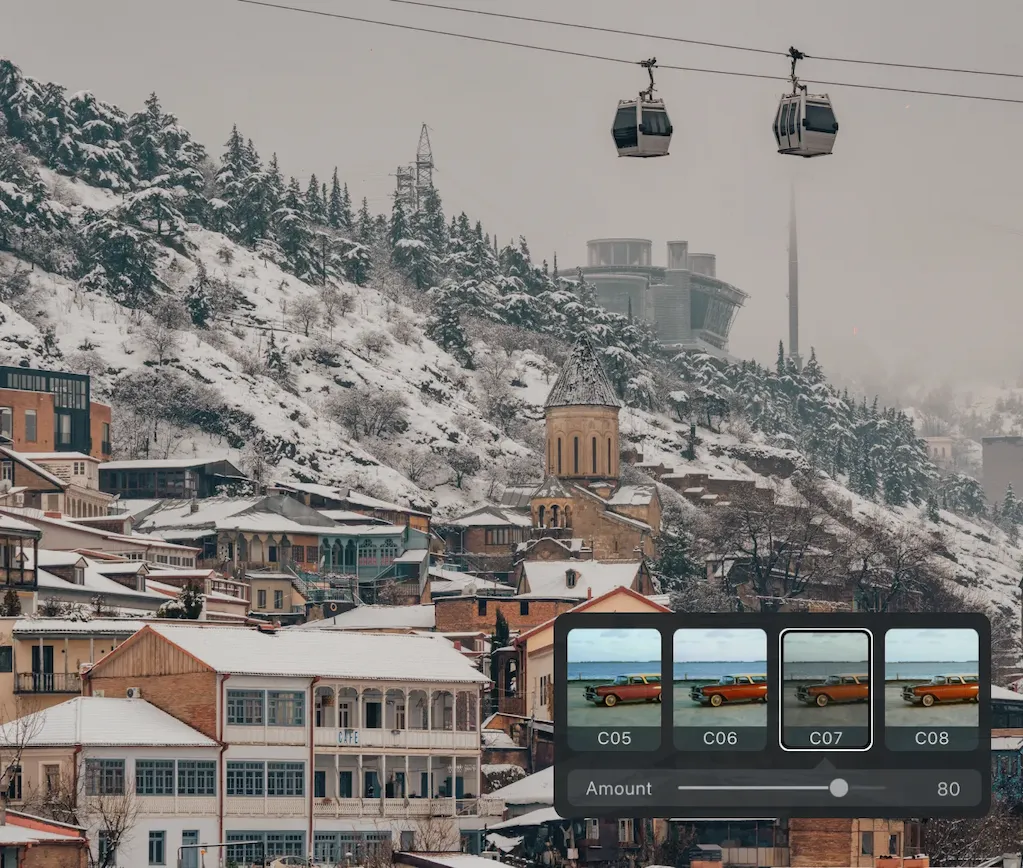
Evoto bietet eine integrierte Sammlung von Cinematic Filtern, die Sie mit einem Klick anwenden können. Entdecken Sie Stile von stimmungsvollem Film Noir bis hin zu warmen Golden-Hour-Looks, passen Sie die Intensität nach Geschmack an und kombinieren Sie sie mit anderen Farbwerkzeugen in Ihrem Workflow. Alle Filter sind kostenlos.

kostenlose Cinematic Filter
Vorher
Nachher

Filminspirierte Looks, sofort einsatzbereit

Gehen Sie über einfache Filter hinaus mit KI-gestützten Style-Presets... Jeder KI-Farb-Look liefert einen einzigartigen Cinematic-Fotoeffekt, der intelligent an die tatsächlichen Töne Ihres Bildes angepasst wird — sodass dasselbe Preset auf verschiedenen Fotos richtig aussieht, ohne manuelles Nachbessern.

Desktop
Cinematic Presets für Fotos

Jede Cinematic-Referenz abgleichen

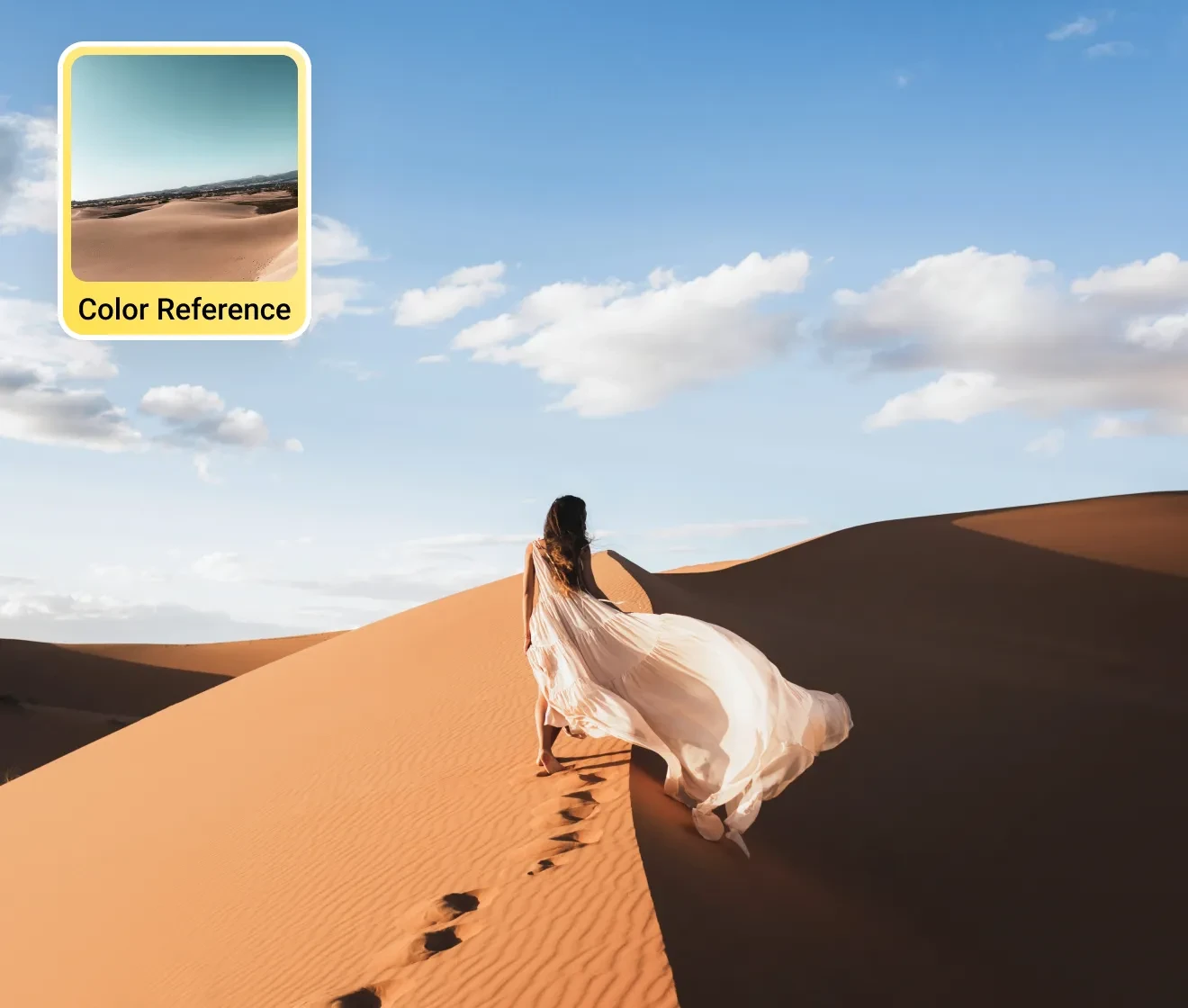
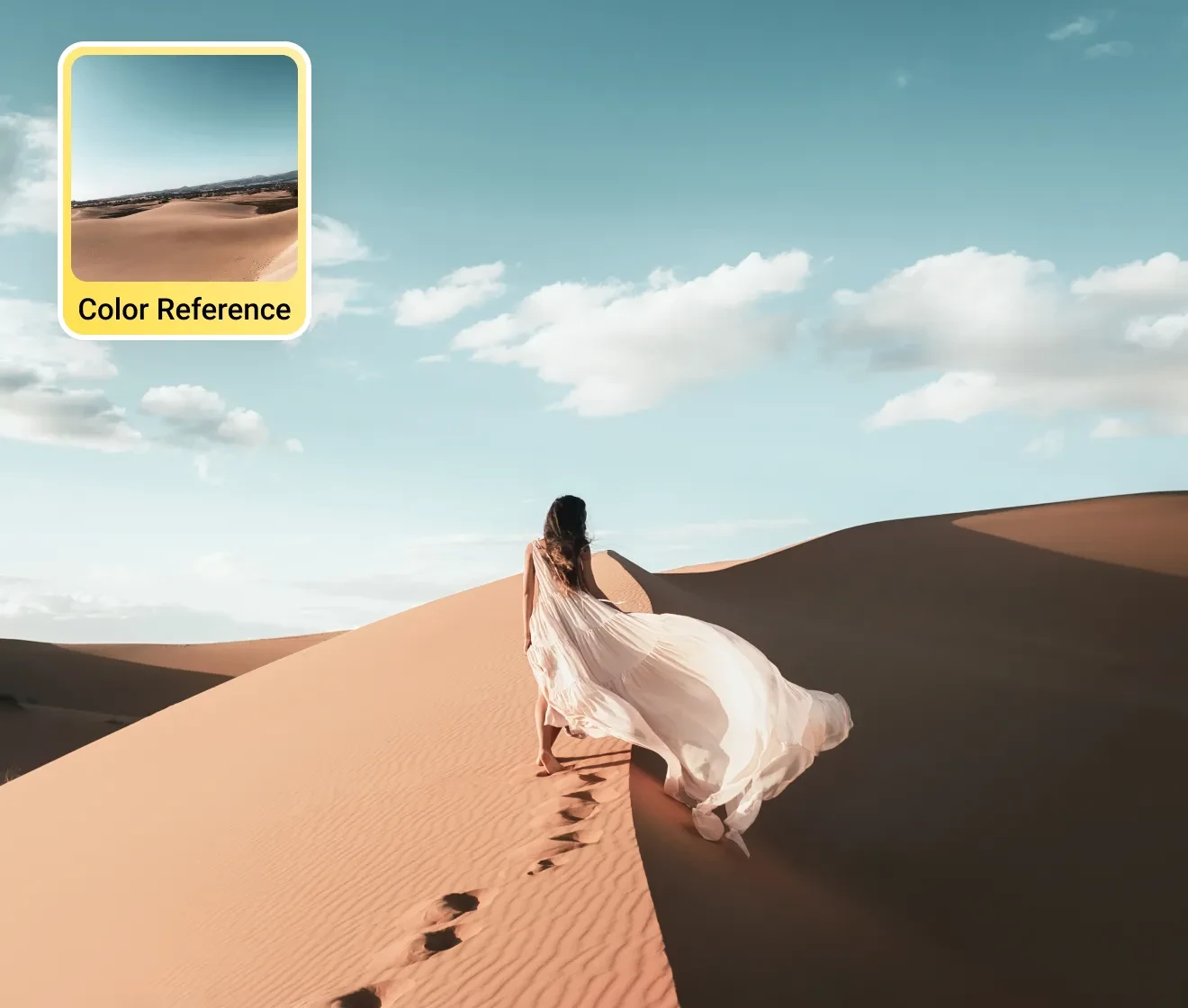
Haben Sie ein Filmstill, ein redaktionelles Foto oder eine Kundenreferenz, die Sie lieben? Laden Sie es hoch, und Evotos KI analysiert die genauen Schattentöne, Highlight-Rolloff und Hauttonfarbbalance — dann repliziert sie diesen Cinematic Grade in Sekunden über Ihr gesamtes Shooting. Ihre Referenz, Ihr Grade, null manuelle Arbeit.

Desktop
Referenzbild farblich an Foto angepasst
Vorher
Nachher

Konsistenter Cinematic-Stil für Ihr gesamtes Shooting

Wenden Sie jeden Filter, KI-Color-Look oder abgeglichenen Grade mit einem Klick auf Hunderte von Fotos an. Passen Sie dann mit HSL, Tonkurven und Weißabgleich fein an, um den Look ganz zu Ihrem eigenen zu machen — und speichern Sie ihn als Custom Preset für jedes zukünftige Projekt.

Desktop

Warum Fotografen Evoto für Cinematic Filter wählen

Egal ob professioneller Fotograf, Content Creator oder Fotografie-Enthusiast — Evoto gibt Ihnen die Werkzeuge, um Cinematic-Ergebnisse ohne Komplexität zu erzielen.

  • Evoto Online-Editor im Browser geöffnet mit angewendetem Cinematic Filter

    Kostenlos testen — Online starten

    Öffnen Sie Evoto Online, laden Sie Ihr Foto hoch und wenden Sie sofort Cinematic Filter an. Keine Kreditkarte, kein Wasserzeichen. Sehen Sie die Ergebnisse, bevor Sie sich entscheiden.
  • RAW-Datei-Bearbeitung

    Native RAW-Qualität

    Evoto gradiert direkt auf RAW-Dateien, sodass der volle Dynamikumfang erhalten bleibt. Schatten bleiben reich, Highlights brennen nicht aus, Ergebnisse halten bei jeder Exportgröße stand.
  • Gestapelte Fotos gradiert

    10x schnelleres Color Grading

    Ein-Klick-Presets und KI-Farbabgleich sparen stundenlange manuelle Arbeit. Wenden Sie einen konsistenten Cinematic Look auf 1.000 Fotos in Minuten an.
  • Toolkit für professionelle Fotografen

    Für professionelle Fotografen konzipiert

    Für Volumen konzipiert. Verarbeiten Sie Tausende von Bildern im Stapel, speichern Sie Presets pro Kunde und halten Sie die Grades Ihres Teams bei jedem Shooting konsistent.


Mehr mit Evotos KI-Fotoeditor erreichen

Von professioneller Hautretusche bis hin zu Color Grading und mehr – wir haben alles für Sie.

So wenden Sie Cinematic Filter auf Ihre Fotos an

Evoto Import-Interface mit einem RAW-Foto, das in den Editor gezogen wird
1.Fotos importieren234
Klicken Sie auf „Importieren“ oder ziehen Sie Ihre Fotos per Drag-and-Drop in Evoto. Unterstützt RAW (CR2, CR3, NEF, ARW, DNG), JPG, PNG und TIFF. RAW-Dateien in hoher Auflösung liefern die besten Cinematic-Ergebnisse.
  1. 1. Fotos importieren

    Klicken Sie auf „Importieren“ oder ziehen Sie Ihre Fotos per Drag-and-Drop in Evoto. Unterstützt RAW (CR2, CR3, NEF, ARW, DNG), JPG, PNG und TIFF. RAW-Dateien in hoher Auflösung liefern die besten Cinematic-Ergebnisse.
  2. 2. Ihren Cinematic Filter auswählen

    Öffnen Sie das Panel „Farbanpassungen“ und wählen Sie „Filter“. Durchsuchen Sie die Cinematic-Sammlung und klicken Sie auf einen Stil, um ihn sofort auf Ihrem Foto zu sehen. Passen Sie die Filterintensität mit dem Stärke-Schieberegler an, um den Look präzise nach Ihrer Vorstellung zu mischen.
  3. 3. Bilder feinabstimmen & Galerie synchronisieren

    Fügen Sie weitere Anpassungen — Weißabgleich, HSL, Tonkurve — direkt über Ihren Cinematic Filter hinzu. Wählen Sie dann alle Fotos in Ihrem Shooting aus und klicken Sie auf „Synchronisieren“, um exakt denselben Look auf jedes Bild gleichzeitig anzuwenden. Speichern Sie Ihre Kombination als Preset für die spätere Verwendung.
  4. 4. In voller Auflösung exportieren

    Wenn Ihre Cinematic-Bearbeitung fertig ist, klicken Sie auf „Exportieren“, um Ihre Fotos in voller Originalauflösung auf Ihrem Mac, Windows oder iPad zu speichern. Wählen Sie Ihr Ausgabeformat (JPG, TIFF, PNG) und liefern Sie direkt an Ihren Kunden — kein Qualitätsverlust, keine Komprimierungsüberraschungen.

Erfahren Sie mehr über Cinematic-Filter

Verleihen Sie Ihren Fotos einen Cinematic-Look.

Kostenlos testen. Funktioniert auf RAW. Stapelverarbeitung möglich. Keine Wasserzeichen. Kein Qualitätsverlust.

FAQs

  • Was sind Cinematic Filter für Fotos?

  • Wie füge ich meinen Fotos einen Cinematic-Fotoeffekt hinzu?

  • Kann ich Cinematic Filter auf RAW-Fotos anwenden?

  • Kann ich Cinematic Filter auf mehrere Fotos gleichzeitig anwenden?

  • Gibt es einen kostenlosen Cinematic-Fotofilter?

  • Wie erstelle ich Cinematic-Fotos?

  • Was ist der Unterschied zwischen Cinematic-Fotofiltern und Pro Mist/Cinebloom-Objektivfiltern?

  • Kann ich einen Cinematic Filter nach dem Anwenden anpassen?

  • Welche Cinematic-Filter-Stile sind in Evoto verfügbar?

  • Sind Evoto Cinematic Filter gut für Instagram und Social Media?