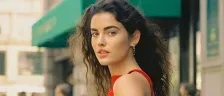
Leistungsstarke Funktionen für Color Grading und Farbkorrektur
Verwandeln Sie Ihre Bilder mit KI-Farblooks – für lebendiges, konsistentes und individuelles Color Grading.
Adaptive Farblooks anwenden
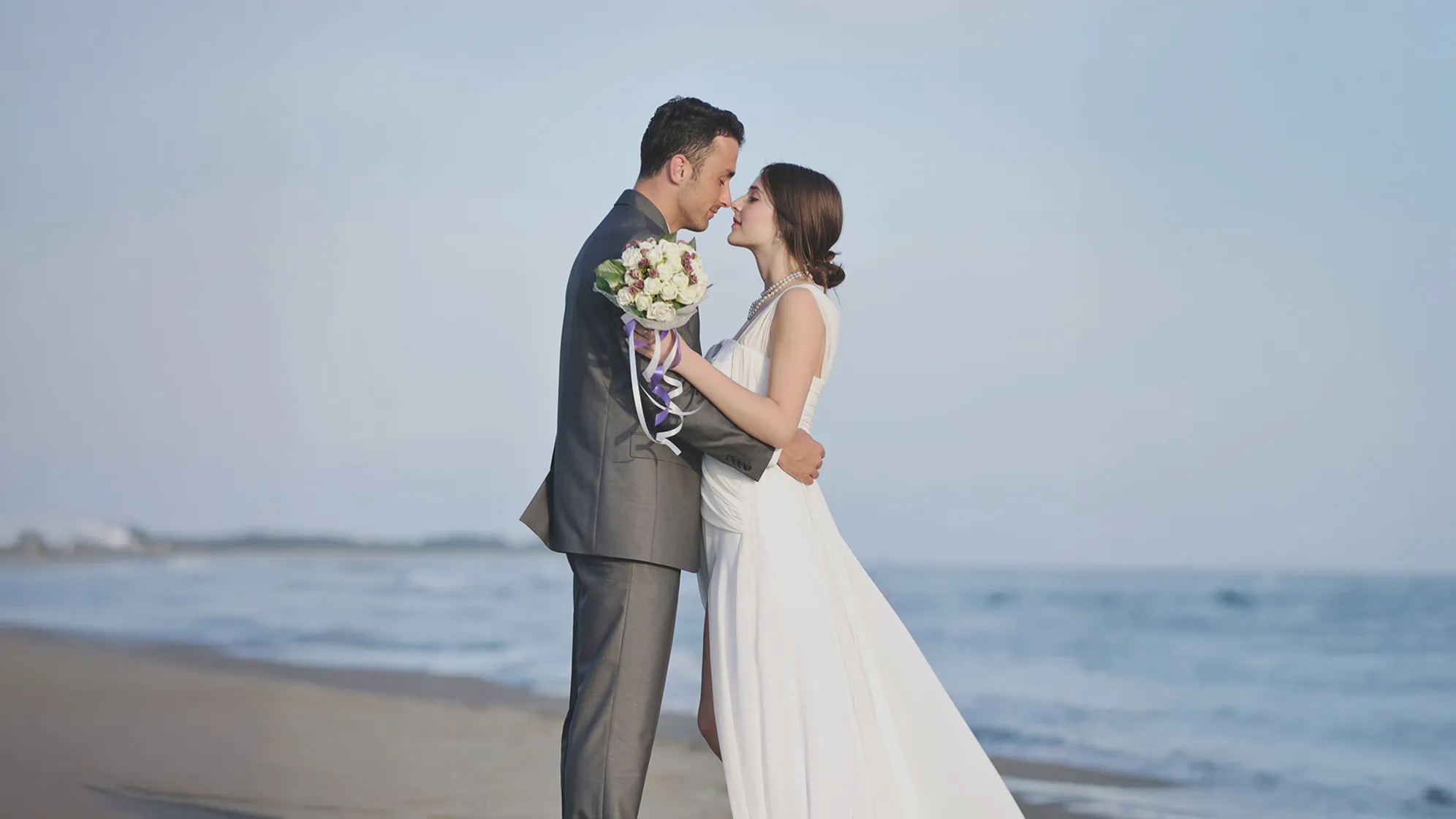
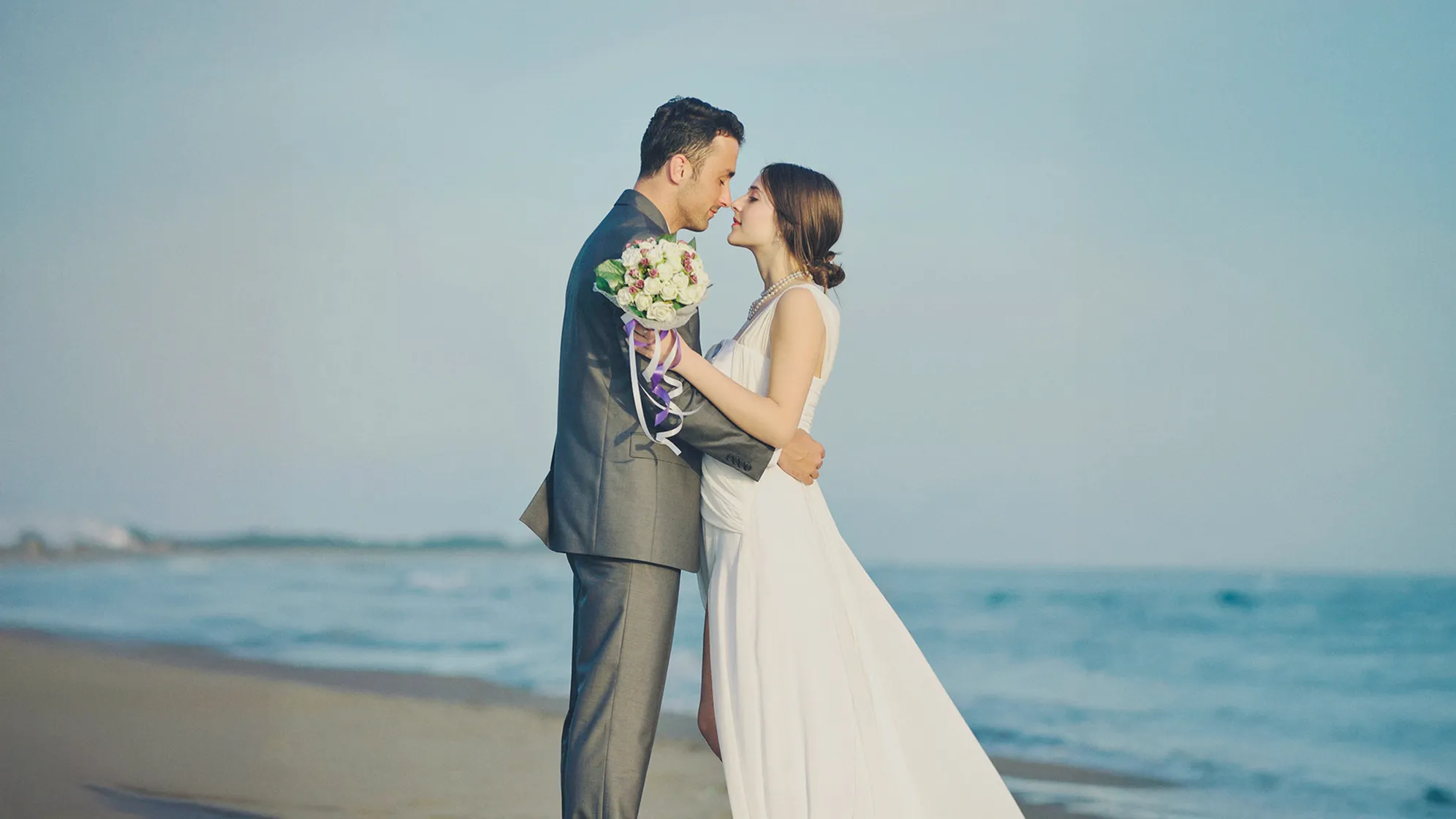
Wenden Sie KI-Farbpresets mühelos auf Ihre Fotos an. Die Algorithmen erkennen Farben automatisch und korrigieren sie passend zur gewählten Farbstimmung – für einen einheitlichen, natürlichen Look.
Über 20 professionelle Farbsets für Fotos – von Vintage-Film und Schwarzweiß bis hin zu hellen Tönen und warmen Farbstimmungen. Professionelles Color Grading per Klick für mehr kreative Freiheit.
Erstellen Sie eigene Farbpresets oder definieren Sie Ihren ästhetischen Farblook anhand von Referenzbildern. Passen Sie Schattentöne und Motivfarben für ein individuelles, kreatives Ergebnis an.
Perfektionieren Sie Ihre Farbbearbeitung für visuelles Storytelling – mit flexiblen Werkzeugen wie Farbmasken, Weißabgleich, Tonwertbalance, HSL, Gradationskurven und Filtern.
Evotos KI-Fotoeditor ist die erste Wahl für Hochzeitsfotografen, Porträtkünstler und Kreativprofis, die professionelles Color Grading mit konsistenten Farbergebnissen suchen.
Evotos KI-Algorithmen passen sich an unterschiedliche Licht- und Belichtungssituationen an – für automatisch konsistente, professionelle Farbkorrektur über alle Fotos hinweg.
Flexible Farblösungen
Kombinieren Sie KI-Farb-Looks, KI-Farbanpassung, Farbpresets oder manuelle Farbkorrektur-Werkzeuge frei – für Farbpaletten, die Ihren Fotoserien den letzten Schliff geben.
Effiziente Stapelbearbeitung
Wenden Sie vorgefertigte Farblösungen per Stapelverarbeitung an – für einheitliche Farbstile über mehrere Fotos hinweg. Das beschleunigt Ihr Color Grading und steigert die kreative Produktivität.
Intuitive Bedienung
Einfache Regler für die Farbbearbeitung – entwickelt für alle Erfahrungsstufen. Professionelle Farbkorrektur ohne die Komplexität herkömmlicher Werkzeuge.
Öffnen oder ziehen Sie Fotos in den Arbeitsbereich – oder klicken Sie auf „Projekt erstellen“, um Bilder zu importieren. Anschließend steht Ihnen das Bedienfeld „Farbanpassung“ zur Verfügung.
Navigieren Sie zu „KI-Farbanpassung“ und erweitern Sie den Bereich. Wählen Sie den Tab „Farblooks“ unter „Empfohlen“, um die offiziellen Farbvorlagen für Ihr Bild zu entdecken.
Wählen Sie einen Farblook passend zu Ihrem Stil. Passen Sie den Farbregler für einen individuellen Touch an. Klicken Sie auf „Synchronisieren“, um die Farbbearbeitung bei Bedarf auf mehrere Fotos gleichzeitig anzuwenden.
Klicken Sie auf „Exportieren“, um das farbkorrigierte Foto im RAW-, TIFF-, JPG- oder PNG-Format zu speichern. Legen Sie eine bestimmte Dateigröße fest oder passen Sie die Qualität prozentual von 1 bis 100 an.
1. Foto importieren
Öffnen oder ziehen Sie Fotos in den Arbeitsbereich – oder klicken Sie auf „Projekt erstellen“, um Bilder zu importieren. Anschließend steht Ihnen das Bedienfeld „Farbanpassung“ zur Verfügung.
2. KI-Farbanpassung öffnen
Navigieren Sie zu „KI-Farbanpassung“ und erweitern Sie den Bereich. Wählen Sie den Tab „Farblooks“ unter „Empfohlen“, um die offiziellen Farbvorlagen für Ihr Bild zu entdecken.
3. KI-Farb-Looks anwenden
Wählen Sie einen Farblook passend zu Ihrem Stil. Passen Sie den Farbregler für einen individuellen Touch an. Klicken Sie auf „Synchronisieren“, um die Farbbearbeitung bei Bedarf auf mehrere Fotos gleichzeitig anzuwenden.
4. Bearbeitetes Foto exportieren
Klicken Sie auf „Exportieren“, um das farbkorrigierte Foto im RAW-, TIFF-, JPG- oder PNG-Format zu speichern. Legen Sie eine bestimmte Dateigröße fest oder passen Sie die Qualität prozentual von 1 bis 100 an.
Ein Porträtfotograf passte den Hautton des Porträts für einen natürlichen, gesunden Look an und korrigierte die Hintergrundfarbe mit vorgefertigten Farblösungen – für verschiedene Aufnahmestile und Atmosphären.
E-Commerce-Unternehmer verzeichneten einen Umsatzanstieg durch KI-gestütztes Batch-Grading mit individuellen Farben für Produktwerbebilder – für eine starke Markenatmosphäre und mehr visuelle Anziehungskraft im Online-Shop.
Food-Fotografen und Influencer optimierten die Farben von Speisen mit warmen KI-Farbpresets – für appetitlichere Bilder, die Frische und Genuss hervorheben.
Ein Boudoir- und Fine-Art-Fotograf imitierte die Farbästhetik analoger Kameras und fügte mit KI-Film-Farblooks Körnung hinzu – für Retro-Charme und eine nostalgisch-romantische Atmosphäre.
Evotos KI-Fotoeditor nutzt fortschrittliche Algorithmen, die Bildfarben erkennen, analysieren und passende Farblösungen generieren. Die Farbkorrektur und das Color Grading werden vereinfacht, indem sich die KI an die Eigenschaften jedes Bildes anpasst – für konsistente, professionelle Ergebnisse mit minimalem Aufwand.
Q
Was macht KI-gestützte Farblooks so anpassungsfähig?
A
KI-Farb-Looks passen sich an unterschiedliche Belichtungen und Weißabgleich-Einstellungen an. So erhält jedes Foto mühelos die optimale Farbkorrektur und das passende Color Grading.
Q
Worin unterscheiden sich KI-Farbanpassung und KI-Farb-Looks?
A
KI-Farbanpassung repliziert den exakten Stil eines Referenzbilds. KI-Farb-Looks hingegen wenden ein Farbpreset an, das automatisch eine konsistente Farbstimmung über verschiedene Fotos hinweg erzeugt.
Q
Kann ich eigene Stile mit dem KI-Fotofarbeditor erstellen?
A
Ja. Mit dem KI-Fotofarbeditor definieren Sie individuelle Stile anhand eigener Bilder oder Kunstwerke als Referenz – für maximale kreative Freiheit.
Q
Wie sorgen KI-Farb-Looks für Konsistenz?
A
Durch einheitliche Farbtendenzen erzeugen KI-Farb-Looks einen durchgängigen Stil über alle Bilder hinweg – ideal für konsistentes visuelles Storytelling.
Q
Können auch Einsteiger den KI-Fotofarbeditor effektiv nutzen?
A
Ja. Der KI-Fotofarbeditor ist eine intelligente Farblösung für alle Erfahrungsstufen. Auch Einsteiger erzielen cinematische Stile, ohne komplexe Werkzeuge beherrschen zu müssen.
Q
Lassen sich Stile speichern und wiederverwenden?
A
Ja. Sie können Ihre Farbbearbeitungen als Presets speichern – für einen konsistenten persönlichen Stil bei zukünftigen Bearbeitungen.
Q
Welche Bildformate unterstützt der KI-Fotofarbeditor?
A
Der KI-Fotofarbeditor ist für Windows, MacBook und iPad verfügbar und unterstützt RAW, TIFF, PNG und JPG. So bleiben Sie bei der Bearbeitung flexibel – bei durchgehend hoher Qualität.
Q
Kann KI-Farbanpassung komplexe Bildserien verarbeiten?
A
KI-Farbanpassung eignet sich hervorragend für einheitliche Ergebnisse bei komplexen Bildserien – ideal für Projekte, die eine konsistente Ästhetik erfordern.
Q
Warum ein KI-Tool für Color Grading wählen?
A
KI-Farblösungen bieten höchste Anpassungsfähigkeit und Konsistenz. Sie erhalten professionelle Farbkorrektur und Color Grading mit voller kreativer Kontrolle.
Zuletzt aktualisiert: 2025-05-07. Geprüft von: Evoto Produktteam. Die Ergebnisse können je nach Bildqualität, Lichtverhältnissen, Motivpose, Dateiformat und gewählten Einstellungen variieren.