Fotomontage online: Bilder und Overlays per KI zusammenfügen
Setzen Sie Ihr Motiv mit KI-Hintergrund-Sets in neue Szenen, fügen Sie Bilder mit Vordergrund-Overlays zusammen und gleichen Sie das Licht an – mit dem Foto-Combiner und Overlay-Editor von Evoto.
In Bearbeitung
Das Ergebnis bewerten
Bild hochladen
* Nur JPEG-, JPG-, PNG- oder WebP Bilder erlaubt.
Verarbeitung Ihres Bildes
0%
Vertrauliche Verarbeitung · Vorschau ohne Registrierung
Kein Bild? Versuchen Sie eines von diesen.
Bild hochladen
Kostenlos ausprobieren. Profi-Bearbeitung direkt zur Hand.
Fotomontage & Foto-Ebenen-Combiner für die Porträt- und Studiofotografie
Evoto stellt das Porträtmotiv per KI frei und fügt es mit einer kreativen Hintergrund-Szene, Vordergrund-Overlays und angeglichenem Licht zusammen. Ein Compositing-Workflow für Tempo und Umfang professioneller Studioproduktionen.
KI-Szenensets für Hintergründe
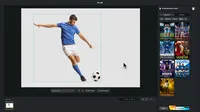
Wählen Sie KI-Szenensets nach Shooting-Typ: Schule, Sport, Kinder, Hochzeit und Schwangerschaft. Jedes Set wendet sofort einen passenden Hintergrund samt Vordergrund an. Ziehen, skalieren und positionieren Sie das Motiv auf der Leinwand – für Aufträge rund um Feiertage, Tanzaufführungen und Abschlussfeiern. Tauschen Sie die schlichte Studiowand mit einem Klick gegen eine saisonale Kulisse. Kein eigenes Material nötig.
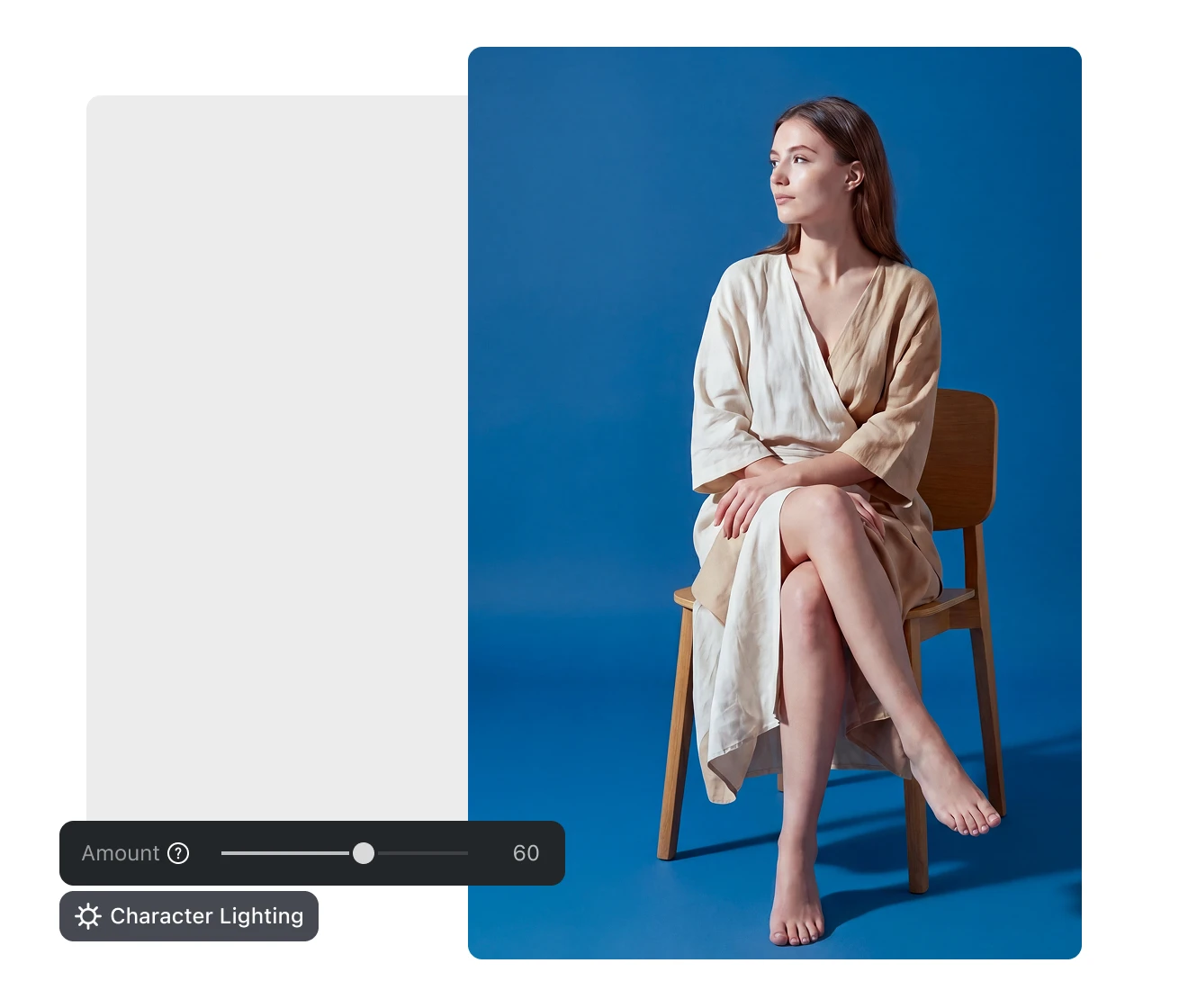
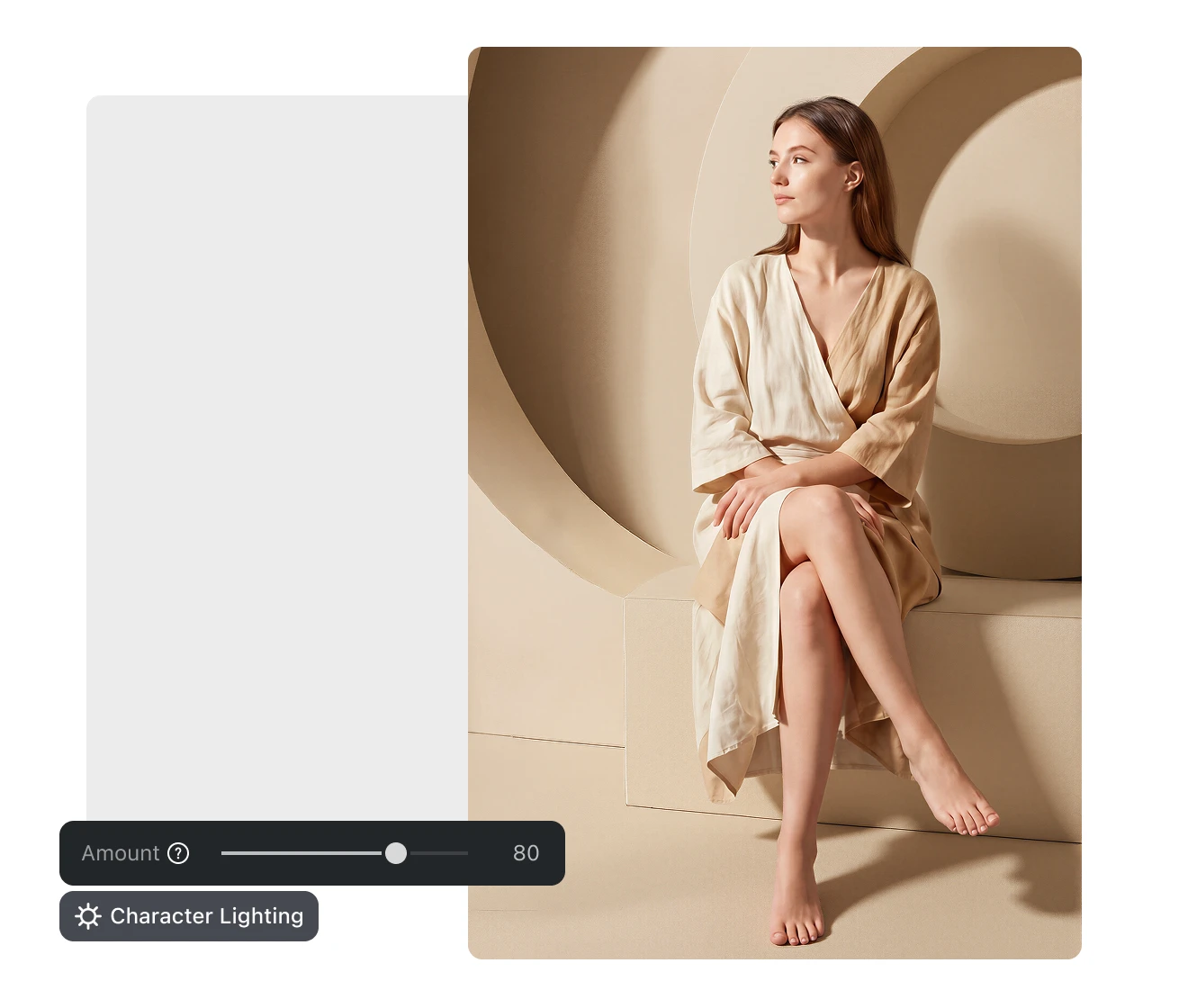
Stellen Sie den Schieberegler „Charakterbeleuchtung“ so ein, dass Evoto Umgebungston und Schattenrichtung des Hintergrunds erfasst und das Licht des Motivs im Porträt-Compositing angleicht. So verschwindet der Lichtunterschied, der Montagen gestellt wirken lässt. Geeignet für Außenaufnahmen zur goldenen Stunde, ausdrucksstarke Innenräume und Naturkulissen.
Ordnen Sie Porträts auf drei Compositing-Ebenen an: Hintergrund-Szene, Motiv und Vordergrund-Requisiten. Positionieren, skalieren, drehen und spiegeln Sie das Motiv auf der Leinwand und fügen Sie Bilder zu einem druckfertigen Ergebnis zusammen. Laden Sie eigene Vordergrund-Elemente hoch oder nutzen Sie Elemente aus der Hintergrundbibliothek. Geeignet für Editorial-Shootings, Konzept-Shootings und Fantasy-Porträts. Iterieren Sie, bis das Ergebnis stimmt.
Fügen Sie bis zu 50 Vordergrund-Ebenen mit Requisiten hinzu: Blumen, Bokeh, saisonalen Schneefall, Wolken, Laternen, Sticker oder weitere eigene PNG-Uploads. Steuern Sie jede Ebene über Drehung, Skalierung, Spiegelung und Stapelreihenfolge, um Fotos präzise zu schichten. Nutzen Sie dieses Overlay-Toolkit für individuelle Overlay-Texturen und Overlay-Bilder in Editorial-, Festtags- und Marken-Porträtmontagen. Ihre Szene, Ihre Details.
Keine Text-Prompts, keine Black-Box-KI-Generierung: entwickelt als professioneller Bild-Combiner für die Studio-Nachbearbeitung. Jede Entscheidung zu Compositing, Overlay-Bearbeitung und Szene bleibt in der Hand der Fotografin oder des Fotografen. Manchmal müssen Sie es einfach selbst ausprobieren.
Kuratierte KI-Hintergrund-Szenensets für Shootings zu Feiertagen, Hochzeiten, Neugeborenen, Sport und Schwangerschaft. Markieren Sie Lieblingsszenen und -requisiten, um sie beim Gestalten neuer Szenen über Kundenaufträge hinweg schnell wiederzuverwenden.
Eigene Materialien einbringen
Laden Sie eigene Hintergründe als JPG, PNG oder WebP sowie Vordergrund-Requisiten als PNG hoch. Bringen Sie vorhandene Studio-Materialien direkt auf die Compositing-Leinwand – ohne Material neu zu kaufen.
Studio-Stapelverarbeitung und Maskenbearbeitung
Arbeiten Sie effizient im Studio. Ersetzen Sie Hintergründe per KI im Stapel für Porträtstudios: bis zu 1.000 Porträts pro Durchlauf. Verfeinern Sie freigestellte Kanten mit dem Pinsel „Maske bearbeiten“.
Ihre Daten bleiben privat
Die gesamte Verarbeitung läuft lokal auf Ihrem Gerät. Es werden keine Porträtdaten nach außen übertragen oder zum Training von KI-Modellen verwendet. Die Compositing-Sitzungen und kreativen Arbeiten Ihrer Kundinnen und Kunden bleiben vollständig privat.
Mehr mit Evotos KI-Fotoeditor erreichen
Von professioneller Fotomontage bis hin zu Color Grading und mehr – wir haben alles für Sie.
Starten Sie Evoto Desktop und laden Sie Ihre Porträt-Session. Klicken Sie in der oberen Navigation auf „KI Lab“ und wählen Sie anschließend „KI-Hintergrundfusion“, um den Compositing-Arbeitsbereich zu öffnen.
Klicken Sie im rechten Panel auf „Empfohlen“, um Szenensets nach Kategorie zu durchsuchen: Schule, Innenräume, Kleinkind, Mutterschaft und mehr. Klicken Sie auf „Benutzerdefiniert“, um einen eigenen Hintergrund als JPG, PNG oder WebP hochzuladen. Wählen Sie eine Szenen-Miniatur, um sie auf die Leinwand anzuwenden.
Positionieren, skalieren oder drehen Sie das Porträtmotiv und die Vordergrund-Elemente auf der Leinwand. Wählen Sie im Motiv-Dropdown „Nur Motiv“ oder „Gegenstand und verwandte Objekte“. Fügen Sie weitere Requisiten-Ebenen hinzu oder laden Sie eigene PNG-Assets hoch. Klicken Sie anschließend auf „Generieren“.
Prüfen Sie das Ergebnis der Hintergrund-Montage auf der Leinwand. Klicken Sie auf „Charakterbeleuchtung“ und stellen Sie den Schieberegler ein, um das Licht anzugleichen. Klicken Sie anschließend auf „Speichern“, um das Foto in Ihrem Projekt zu speichern.
1. KI-Hintergrundfusion öffnen
Starten Sie Evoto Desktop und laden Sie Ihre Porträt-Session. Klicken Sie in der oberen Navigation auf „KI Lab“ und wählen Sie anschließend „KI-Hintergrundfusion“, um den Compositing-Arbeitsbereich zu öffnen.
2. Hintergrundszene wählen
Klicken Sie im rechten Panel auf „Empfohlen“, um Szenensets nach Kategorie zu durchsuchen: Schule, Innenräume, Kleinkind, Mutterschaft und mehr. Klicken Sie auf „Benutzerdefiniert“, um einen eigenen Hintergrund als JPG, PNG oder WebP hochzuladen. Wählen Sie eine Szenen-Miniatur, um sie auf die Leinwand anzuwenden.
3. Motiv positionieren und Vordergrund anordnen
Positionieren, skalieren oder drehen Sie das Porträtmotiv und die Vordergrund-Elemente auf der Leinwand. Wählen Sie im Motiv-Dropdown „Nur Motiv“ oder „Gegenstand und verwandte Objekte“. Fügen Sie weitere Requisiten-Ebenen hinzu oder laden Sie eigene PNG-Assets hoch. Klicken Sie anschließend auf „Generieren“.
4. Charakterbeleuchtung anpassen und speichern
Prüfen Sie das Ergebnis der Hintergrund-Montage auf der Leinwand. Klicken Sie auf „Charakterbeleuchtung“ und stellen Sie den Schieberegler ein, um das Licht anzugleichen. Klicken Sie anschließend auf „Speichern“, um das Foto in Ihrem Projekt zu speichern.
Wodurch unterscheidet sich KI-Hintergrundfusion von einem einfachen Hintergrund-Tool?
A
Ein einfaches Hintergrund-Tool ersetzt nur die Kulisse und liefert ein flaches Ergebnis. KI-Hintergrundfusion geht weiter: Es fügt drei Ebenen zusammen – Hintergrund-Szene, Porträtmotiv und Vordergrund-Requisiten – und gleicht anschließend per KI-Charakterbeleuchtung den Umgebungston des Motivs an die neue Umgebung an. Passen Sie die Komposition an und erstellen Sie sie Schritt für Schritt neu, bis die KI-Fotomontage druckfertig ist. Das Ergebnis ist ein räumlich wirkendes Bild-Combiner-Ergebnis – kein flaches Ausschneiden und Einfügen.
Q
Wirken montierte Porträts natürlich oder offensichtlich KI-bearbeitet?
A
Die Natürlichkeit hängt von der Szenenwahl, der Platzierung des Motivs und der Anpassung der „Charakterbeleuchtung“ ab. Wenn Sie eine Szene wählen, deren Lichtrichtung zum ursprünglichen Porträt passt, das Motiv in realistischer Tiefe platzieren und den Schieberegler „Menge“ (0–100) feinjustieren, verschwinden die sichtbaren Hinweise auf eine nachträgliche Montage. Die Ergebnisse hängen von der Lichtqualität des Ausgangsfotos ab, doch eine gut abgestimmte KI-Fotomontage aus diesem Bild-Combiner hält auch der kommerziellen Druckausgabe stand.
Q
Worin unterscheiden sich Image Combiner, Image Overlay, Image Merge, Image Blender und Image Fusion?
A
Diese Begriffe bezeichnen unterschiedliche Vorgänge: - Image Combiner / KI-Image-Combiner: fügt mehrere Inhalts-Ebenen (Motiv + Hintergrund + Vordergrund-Requisiten) zu einem einzigen Ausgabebild zusammen. AI Background Fusion ist ein solches KI-Image-Combiner-Tool. - Overlay-Bearbeitung / Overlay-Bilder: legt eine Bildebene über eine andere – mit Steuerung von Position, Größe und Deckkraft. Das Vordergrund-Requisiten-System in AI Background Fusion ist eine Overlay-Bearbeitung. - Image Merge: bezeichnet meist Collagen oder Raster nebeneinander – eine andere Aufgabe als das Zusammensetzen von Ebenen. - Image Blender: künstlerisches Mischen zweier Bilder per Doppelbelichtung. - Image Fusion / Image Mixer: generative KI-Techniken, die Bilder stilistisch verschmelzen oder per Style-Transfer übertragen – nicht dasselbe wie das Compositing von Porträts in Szenen. Nutzen Sie das Zusammenfügen von Bildern in AI Background Fusion, um Porträt-Ebenen zu komponieren; für Collagen-Raster nutzen Sie Image-Merge-Tools.
Q
Kann ich eigene Vordergrund-Requisiten und Szenenelemente hochladen?
A
Ja. Laden Sie beliebige PNG-Dateien mit transparentem Hintergrund als Vordergrund-Overlay-Ebene hoch: Studio-Blumen oder Blumensträuße, saisonale Requisiten (fallendes Laub, Schneeflocken, Bokeh-Lichtreflexe, Laternen, Luftballons), Stofftexturen, Tier- oder Vogelelemente, Schilder oder Accessoires für das Motiv. Dateien, die als PNG-24 oder PNG-32 mit sauberem transparentem Hintergrund gespeichert sind, lassen sich am präzisesten zusammensetzen. Die offizielle Szenenbibliothek enthält außerdem kuratierte Requisiten passend zu jeder Kategorie. Alle Ebenen unterstützen unabhängige Drehung, Skalierung, Spiegelung und Stapelreihenfolge – damit ist KI-Hintergrundfusion ein vollwertiges Tool für Overlay-Bearbeitung, Overlay-Bilder und das Schichten von Fotos.
Q
Welche kreativen Porträtstile eignen sich gut für KI-Hintergrundfusion?
A
Über die üblichen Studio-Kategorien hinaus eignet sich KI-Hintergrundfusion gut für Konzept- und kreative Porträtarbeit: Fantasy- und Märchenporträts mit ausdrucksstarken Szenenmontagen, Mode-Editorials mit Architektur- oder Naturhintergründen, Neugeborenen-Shootings mit saisonalen Feiertagsthemen, Boudoir-Fotografie mit eleganten Innenraum-Szenen sowie Cosplay- oder Charakterporträts, die aufwendig inszenierte Umgebungen erfordern. Für die sauberste Freistellung fotografieren Sie das Porträt vor einer schlichten, gleichmäßig ausgeleuchteten Kulisse mit klarer Trennung zwischen Motiv und Hintergrund – frontal beleuchtete Motive mit klar definierten Kanten liefern die saubersten KI-Freistellungen und die realistischsten KI-Fotomontagen.
Q
Kann ich KI-Hintergrundfusion für kommerzielle Kundenergebnisse verwenden?
A
Ja. Sie steuern jede Compositing-Entscheidung – Szenenwahl, Platzierung des Motivs, Anordnung der Overlay-Ebenen und finale Ausgabe. Die KI übernimmt die automatische Freistellung des Motivs und die Lichtanalyse, trifft aber keine kreativen Entscheidungen für Sie. Das Ergebnis aus Hintergrundbearbeitung und Bild-Combiner liegt in voller Auflösung vor und ist exportfertig für Druck oder digitale Auslieferung.
Q
Unterstützt KI-Hintergrundfusion die Stapelverarbeitung ganzer Porträt-Sessions?
A
Die Stapelverarbeitung mit dem Image Combiner für bis zu 1.000 Porträts ist ausschließlich in der Desktop-Version verfügbar. Die Online-Testversion unterstützt Compositing für einzelne Fotos. Um Bilder online für einzelne Session-Vorschauen zusammenzufügen, ist die kostenlose Testversion der richtige Einstieg; für das Zusammenfügen von Bildern über 1.000 Porträts in einem einzigen Stapellauf wechseln Sie zur Desktop-Version. Stapelverarbeitung und „Maske bearbeiten“ sind in der Online-Testversion nicht verfügbar.
Q
Ist es sicher, Kunden-Porträtfotos mit einem KI-Compositing-Tool zu verarbeiten?
A
Die gesamte KI-Hintergrundverarbeitung läuft lokal auf Ihrem Gerät. Es werden keine Porträtdaten auf externe Server hochgeladen, in der Cloud gespeichert oder zum Training irgendeines KI-Modells verwendet. Diese Architektur erfüllt den Datenschutzstandard für professionelle Fotografinnen und Fotografen – die Bilder Ihrer Kundinnen und Kunden und die Daten der Compositing-Sitzungen bleiben während der Bearbeitung und nach dem Export vollständig unter Ihrer Kontrolle.
Q
Wie werden KI-Ethik und kreative Kontrolle in KI-Hintergrundfusion gehandhabt?
A
Jede Auswahl einer Ebene, jede Platzierung einer Requisite, jeder Lichtwert und die finale Ausgabe sind bewusste Entscheidungen, die Sie treffen. Die KI übernimmt die automatische Freistellung des Motivs und die Analyse des Hintergrundlichts; Sie wählen die Szene, positionieren das Motiv, ordnen die Vordergrund-Ebenen an und entscheiden, welches Ergebnis gespeichert wird. Evoto beansprucht kein Eigentum an den montierten Ergebnissen, verwendet bereitgestellte Porträts für keinen Zweck über die aktuelle Sitzung hinaus und nimmt zu keinem Zeitpunkt unaufgeforderte KI-Änderungen vor.
Q
Was ist der Unterschied zwischen der Online-Testversion und der Desktop-Version von KI-Hintergrundfusion?
A
Die Online-Testversion umfasst die Auswahl von Szenensets, Compositing für einzelne Fotos, die Anpassung der „Charakterbeleuchtung“ und eine Ergebnisvorschau. Bilder werden in der Online-Testversion sicher verarbeitet und niemals zum Training von KI-Modellen verwendet. Evoto Desktop ergänzt den Pinsel „Maske bearbeiten“ für manuelle Kantenverfeinerung, KI-Hintergrund-Stapelverarbeitung für bis zu 1.000 Porträts sowie den Export in RAW, TIFF, JPG und PNG in voller Auflösung. Desktop ist die professionelle Studio-Version für Fotografinnen und Fotografen mit großen Auftragsmengen. In der Desktop-Version läuft die gesamte Verarbeitung lokal auf Ihrem Gerät, ohne dass Daten hochgeladen werden.
Zuletzt aktualisiert: 2026-07-20. Geprüft von: Evoto Produktteam. Die Ergebnisse können je nach Bildqualität, Lichtverhältnissen, Motivpose, Dateiformat und gewählten Einstellungen variieren.