

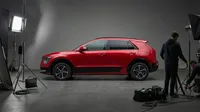


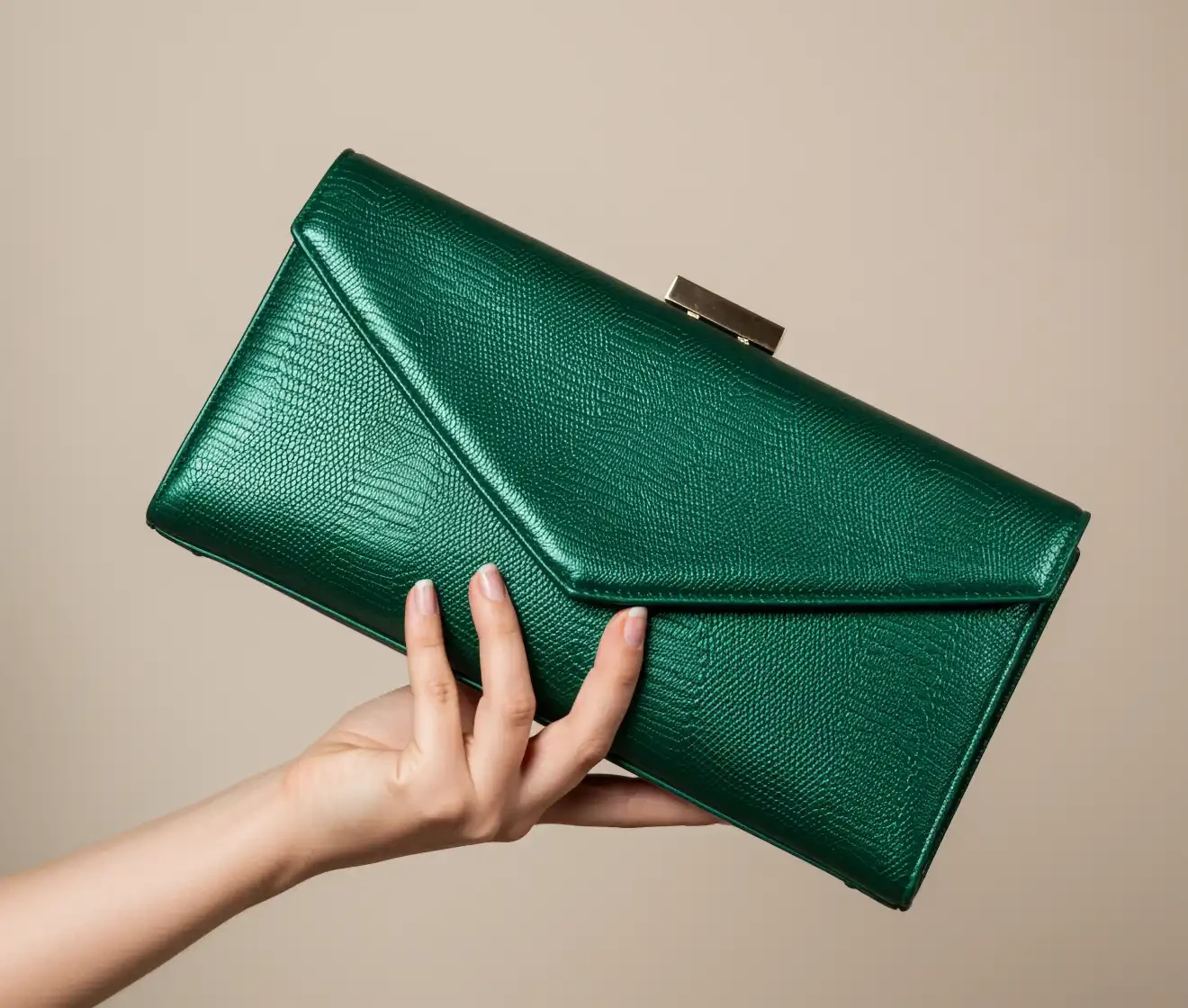
Hintergrund schwarz machen für professionelle Fotos

Färben Sie Ihren Bildhintergrund in Sekunden schwarz mit Evoto AI. Erzeugen Sie einen tiefschwarzen Hintergrund für saubere Produktfotos und beeindruckende Porträts, ohne dabei feine Details zu verlieren.
Schwarzer Hintergrund mit KI erstellen Vorher
Schwarzer Hintergrund mit KI erstellen Nachher
Vorher
Nachher
Bild hochladen
* Nur JPEG-, JPG-, PNG- oder WebP Bilder erlaubt.
Kein Bild? Versuchen Sie eines von diesen.
Schwarzer Hintergrund mit KI erstellen
Hintergrund jetzt ändern
Kostenlos ausprobieren. Profi-Bearbeitung direkt zur Hand.
Stapelbearbeitung
Jetzt kaufen
Jetzt kaufen

Leistungsstarker Editor für schwarze Hintergründe und professionelle Ergebnisse

Verwandeln Sie gewöhnliche Schnappschüsse in wirkungsvolle Bilder mit tiefschwarzem Hintergrund im Studio-Look. Erstellen Sie Fotos mit sauberen Kanten, reichem Kontrast und konsistenter Studioqualität.

Hintergrund mit nur einem Klick schwarz färben

Dank KI-gestützter Motiverkennung wird Ihr Hintergrund automatisch schwarz. Evoto ersetzt den ursprünglichen Hintergrund durch eine saubere, einfarbige schwarze Fläche. Das verstärkt den Kontrast und lenkt den Fokus voll auf Ihr Motiv – ganz ohne aufwendige Nachbearbeitung.

Vorher-Nachher-Vergleich: Hintergrund in schlichtes Schwarz verwandelt

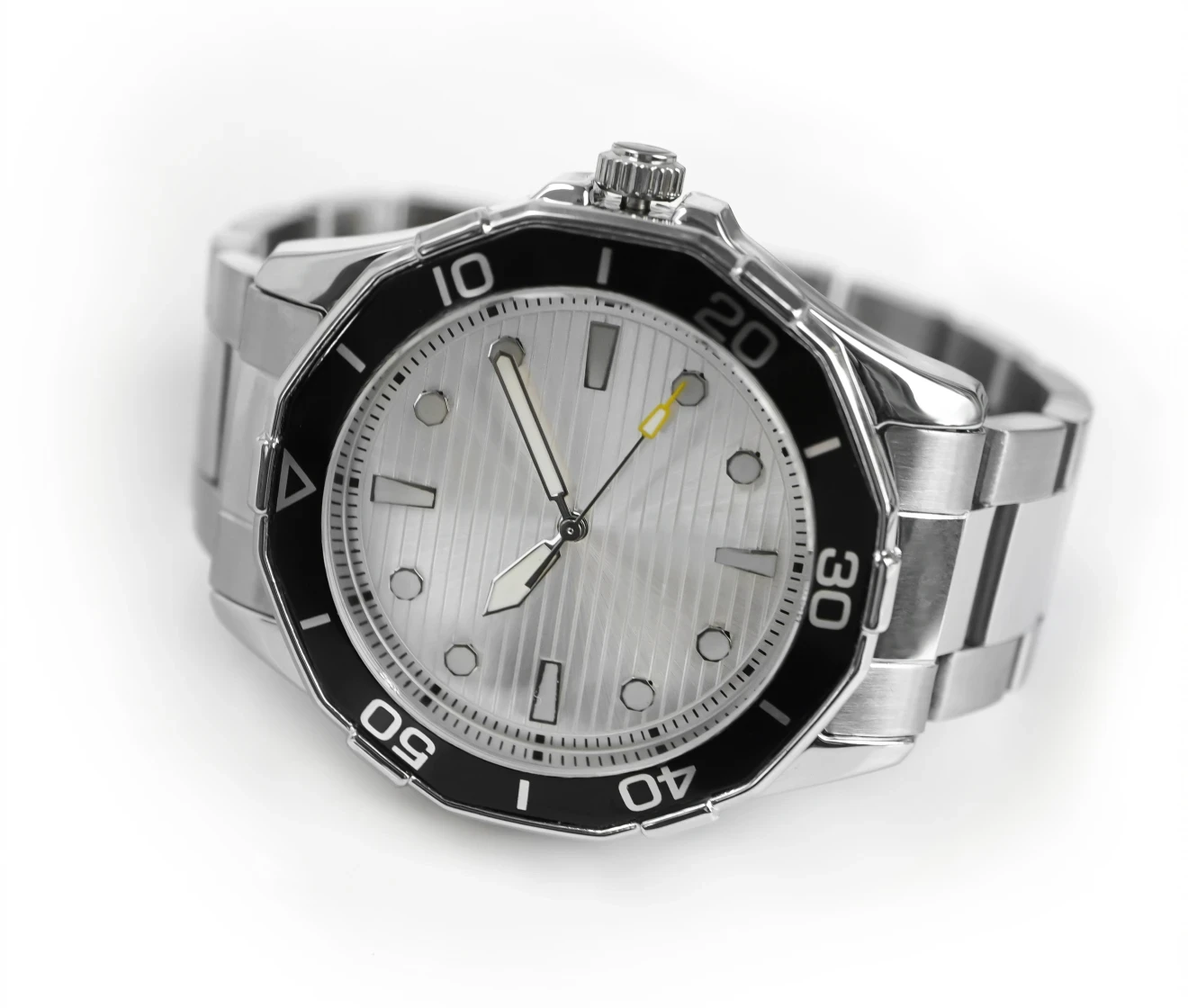
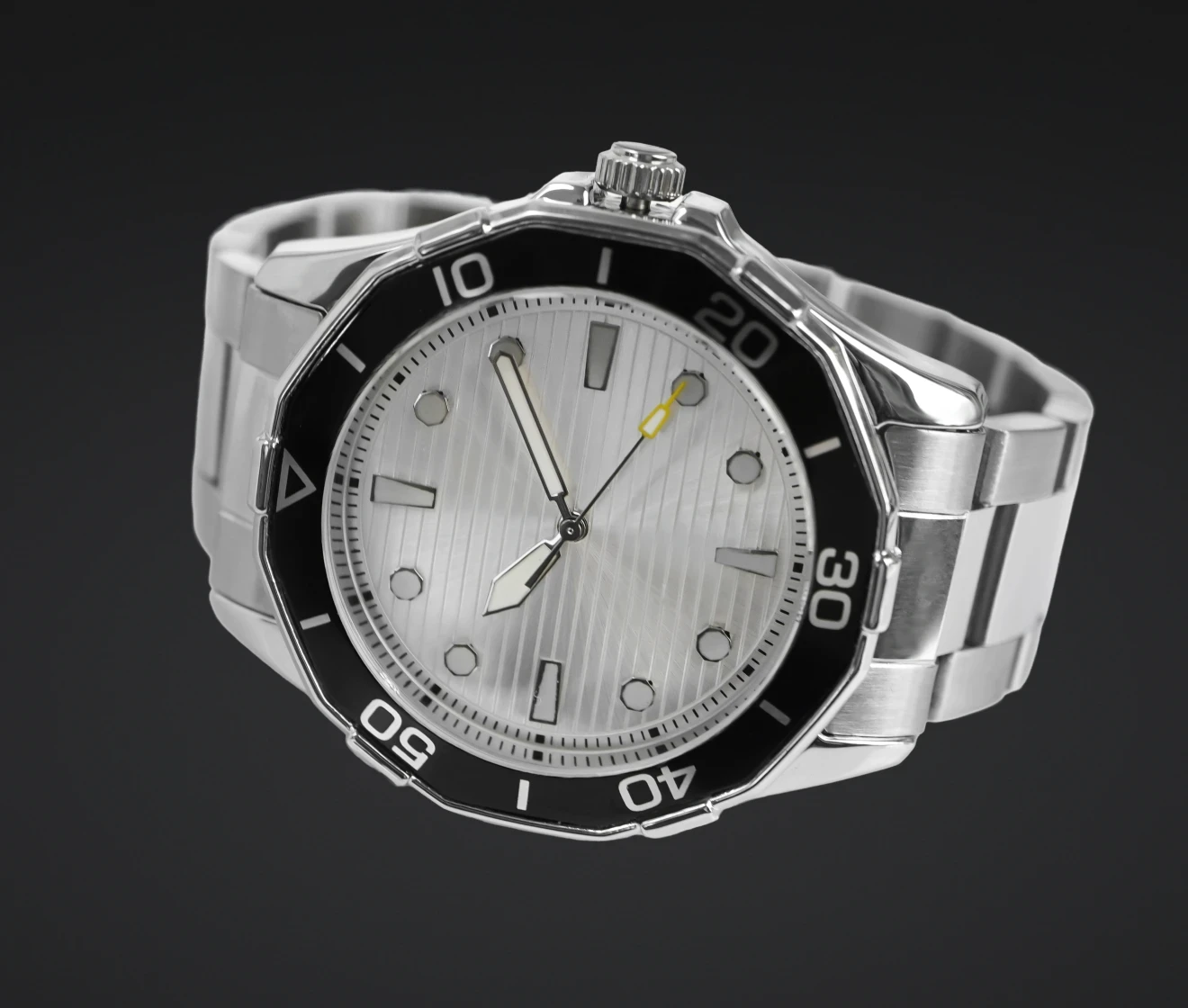
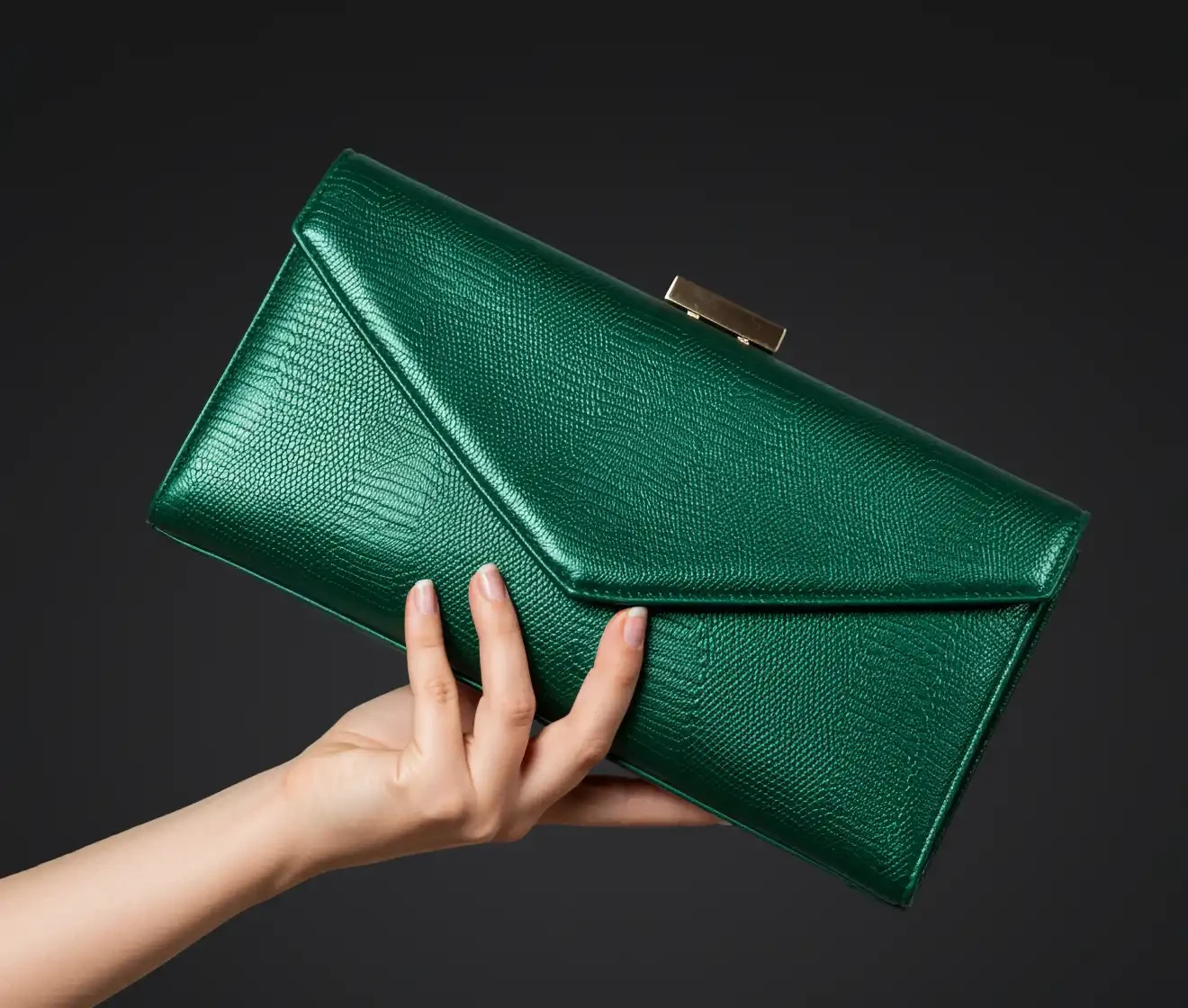
Schwarze Hintergründe für Produktfotos

Nutzen Sie einen schwarzen Hintergrund, um Form, Textur und Materialdetails optimal zur Geltung zu bringen. Dieser Stil sorgt für saubere, konsistente Produktbilder – ideal für E-Commerce-Listings, Kataloge und Werbematerial.

E-Commerce-Produktfoto vor einheitlichem schwarzem Hintergrund
Vorher
Nachher

Professionelle Profilfotos vor schwarzem Hintergrund

Erstellen Sie Porträts mit einem eleganten, professionellen Look. Ein schlichter schwarzer Hintergrund reduziert Ablenkungen und hebt die Gesichtszüge hervor – perfekt für Profile, Portfolios und Sedcards.

Porträt vor sauberem schwarzem Hintergrund
Vorher
Nachher

Feinste Details auf dunklem Hintergrund erhalten

Evoto erhält filigrane Details wie Haare, Fell und komplexe Konturen, sodass Ihre Motive vor dem dunklen Hintergrund absolut natürlich wirken. Die präzise Kantenbearbeitung verhindert helle Ränder („Halos“) und unsaubere Ausschnitte – für ein glattes Finish in Studioqualität.

Haar- und Felldetails präzise erhalten
Vorher
Nachher

Warum Evoto AI für schwarze Hintergründe wählen?

Evoto AI kombiniert den Ein-Klick-Hintergrundwechsel mit präziser Detailerhaltung. So erstellen Sie mühelos und effizient tiefschwarze Hintergründe – auch für große Bildmengen.

  • Ein sauberer schwarzer Hintergrund hebt das Hauptmotiv hervor

    Automatische KI-Motiverkennung

    Evoto erkennt Ihr Motiv automatisch und ändert den Hintergrund mit nur einem Klick schwarz. Keine manuelle Maskierung nötig – feine Kanten und Texturen bleiben absolut natürlich erhalten.
  • Stapelverarbeitung für einheitlich schwarze Hintergründe

    Konsistente Ergebnisse per Stapelverarbeitung

    Wenden Sie per Stapelverarbeitung einen einheitlichen schwarzen Hintergrund auf ganze Bildserien an. Ideal für E-Commerce-Teams, die große Mengen an Produktfotos mit einheitlichem Look und schnellen Turnaround-Zeiten benötigen.
  • Farbauswahl für den Hintergrund inklusive Reinschwarz

    Reines Schwarz & individuelle Farben

    Wählen Sie tiefes Reinschwarz (#000000) für maximalen Kontrast oder nutzen Sie individuelle Dunkeltöne und Volltonfarben passend zu Ihrem Corporate Design. Sorgen Sie für Farbkonsistenz, ohne das Set neu aufbauen oder neu fotografieren zu müssen.
  • High-Res-Export mit sauberem schwarzen Hintergrund

    Hochauflösender Export

    Exportieren Sie Ihre Bilder in hoher Auflösung mit sauberen Kanten und scharfen Details. Ihre finalen Dateien sind gestochen scharf – perfekt für Online-Listings, Marketing-Materialien und die professionelle Weitergabe.

Mehr mit Evotos KI-Fotoeditor machen

Von professioneller Hautretusche bis hin zu Color Grading und mehr. Wir haben alles für Sie.

So machen Sie Ihren Hintergrund online schwarz

Foto bei Evoto hochladen, um den Hintergrund online schwarz zu färben
1.Bild hochladen234
Ziehen Sie Ihr Foto einfach per Drag & Drop in den Evoto Online-Hintergrund-Editor. Wir unterstützen die Formate JPG, PNG und WebP.
  1. 1. Bild hochladen

    Ziehen Sie Ihr Foto einfach per Drag & Drop in den Evoto Online-Hintergrund-Editor. Wir unterstützen die Formate JPG, PNG und WebP.
  2. 2. Schwarz wählen & KI arbeiten lassen

    Wählen Sie das Preset „Schwarz“, um einen rein schwarzen Hintergrund (#000000) zu erhalten, oder passen Sie den Farbton bei Bedarf individuell an. Die KI erkennt das Motiv automatisch und ersetzt den ursprünglichen Hintergrund in Sekunden durch eine saubere, tiefschwarze Fläche.
  3. 3. Stapelverarbeitung (Optional)

    Für größere Bildmengen empfehlen wir den Download der Evoto-Software. Nutzen Sie die Stapelverarbeitung, um einheitliche schwarze Hintergründe auf viele Fotos gleichzeitig anzuwenden – effizient und konsistent.
  4. 4. Bild herunterladen

    Exportieren Sie Ihr Foto mit dem neuen schwarzen Hintergrund in hoher Auflösung — bereit für Produktbilder, Porträts oder professionellen Content auf Websites und in Online-Shops.

Lesen Sie mehr über Evotos Schwarz-Hintergrund-Editor

Schnellere Bearbeitungen, feinere Kontrolle.

Verwandeln Sie Ihre Fotos noch heute mit dem Evotos Schwarz-Hintergrund-Editor.
Verfügbar für Windows, macOS, iPadOS, iOS und Android – jederzeit und überall.

FAQs

  • Ist es kostenlos, den Fotohintergrund online schwarz zu färben?

  • Wie kann ich meinem Foto einen schwarzen Hintergrund hinzufügen?

  • Welche Art von Fotos eignet sich am besten für einen schwarzen Hintergrund?

  • Kann ich einen schwarzen Hintergrund auf mehrere Fotos gleichzeitig anwenden?

  • Welche Bildformate werden mit Evoto Online-Hintergrund-Wechsler unterstützt?

  • Leidet die Bildqualität unter der Bearbeitung?

  • Unterstützt Evoto reines Schwarz und benutzerdefinierte Hintergrundfarben?

  • Kann ich Bilder auf mobilen Geräten bearbeiten?

  • Kann ich RAW-Dateien mit dem Online-Hintergrund-Wechsler bearbeiten?

  • Benötige ich Vorkenntnisse in der Bildbearbeitung?