Ändern Sie den Hintergrund Ihrer Fotos in Sekunden in Weiß, Schwarz oder eine beliebige benutzerdefinierte Farbe. Mit KI-gestützter Präzision bearbeiten Sie Bild-Hintergrundfarben einfach und erzielen saubere, professionelle Ergebnisse.
Vorher
Nachher
In Bearbeitung
Das Ergebnis bewerten
Bild hochladen
* Nur JPEG-, JPG-, PNG- oder WebP Bilder erlaubt.
Verarbeitung Ihres Bildes
0%
Kein Bild? Versuchen Sie eines von diesen.
Hintergrundfarbe jetzt ändern
Kostenlos ausprobieren. Profi-Bearbeitung direkt zur Hand.
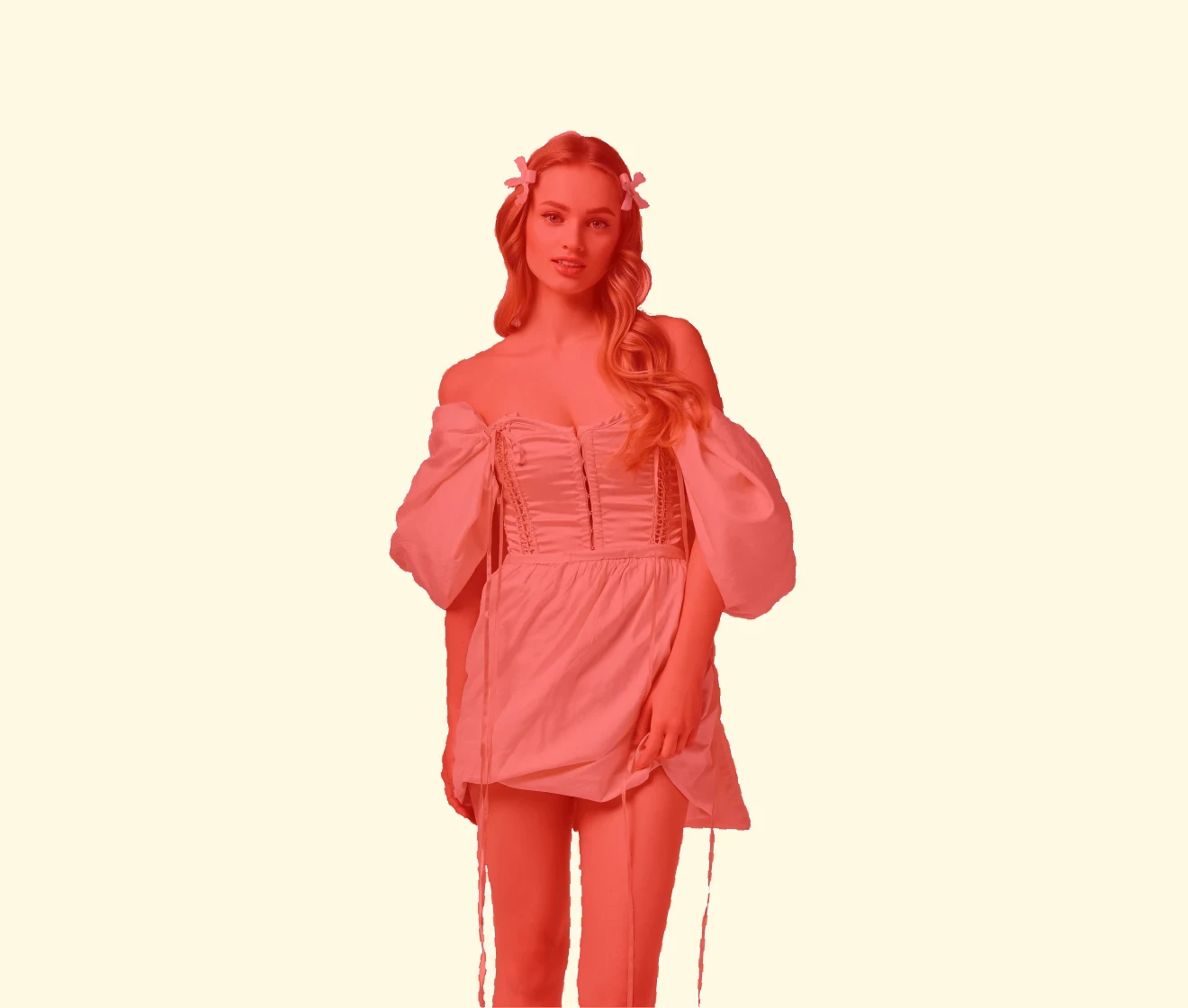
Ändern Sie die Hintergrundfarbe Ihrer Bilder präzise und unkompliziert. Wählen Sie eine Farbe aus, Evoto ersetzt den Hintergrund automatisch und passt die Kanten natürlich an. So entsteht in Sekunden ein sauberes, professionelles Ergebnis.
KI-gestützte Objekterkennung für saubere Freistellungen
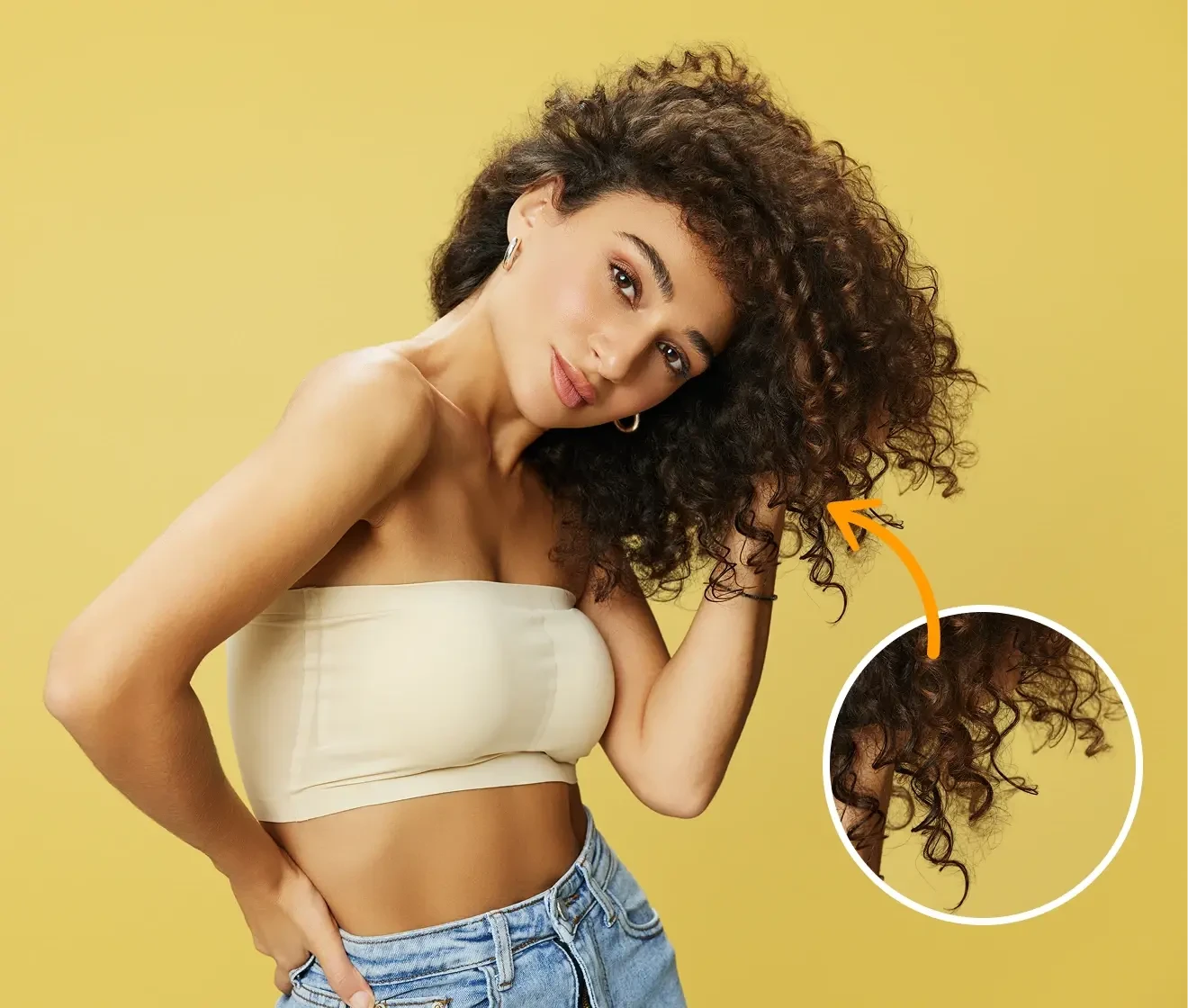
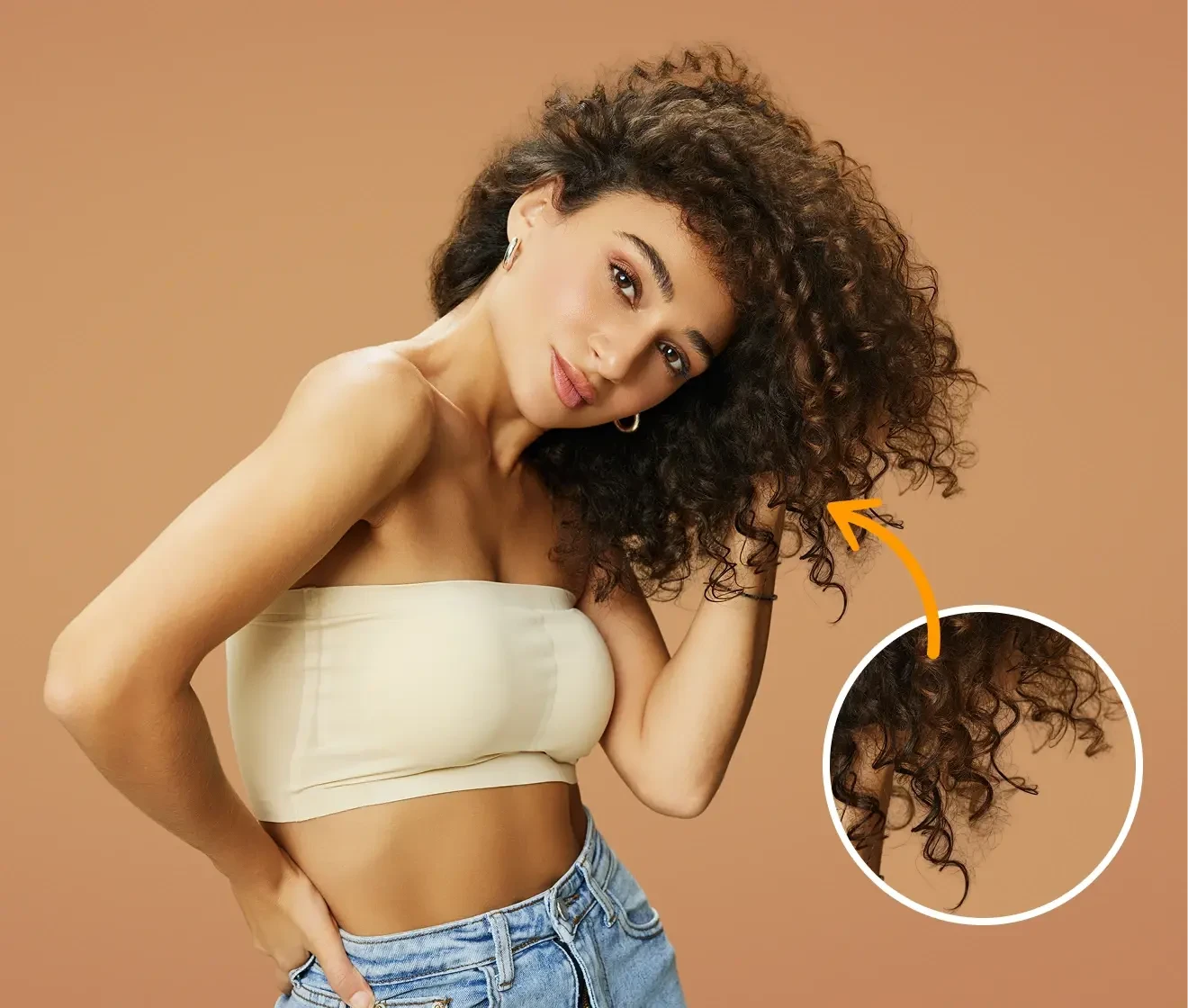
Evoto erkennt Personen, Produkte und Objekte im Bild automatisch und mit hoher Präzision. Details wie Haare, Kanten und Konturen bleiben erhalten, sodass sich das Motiv natürlich in die neue Hintergrundfarbe einfügt.
Vorher
Nachher
Schnelle und präzise Hintergrundfarbänderungen für jedes Foto
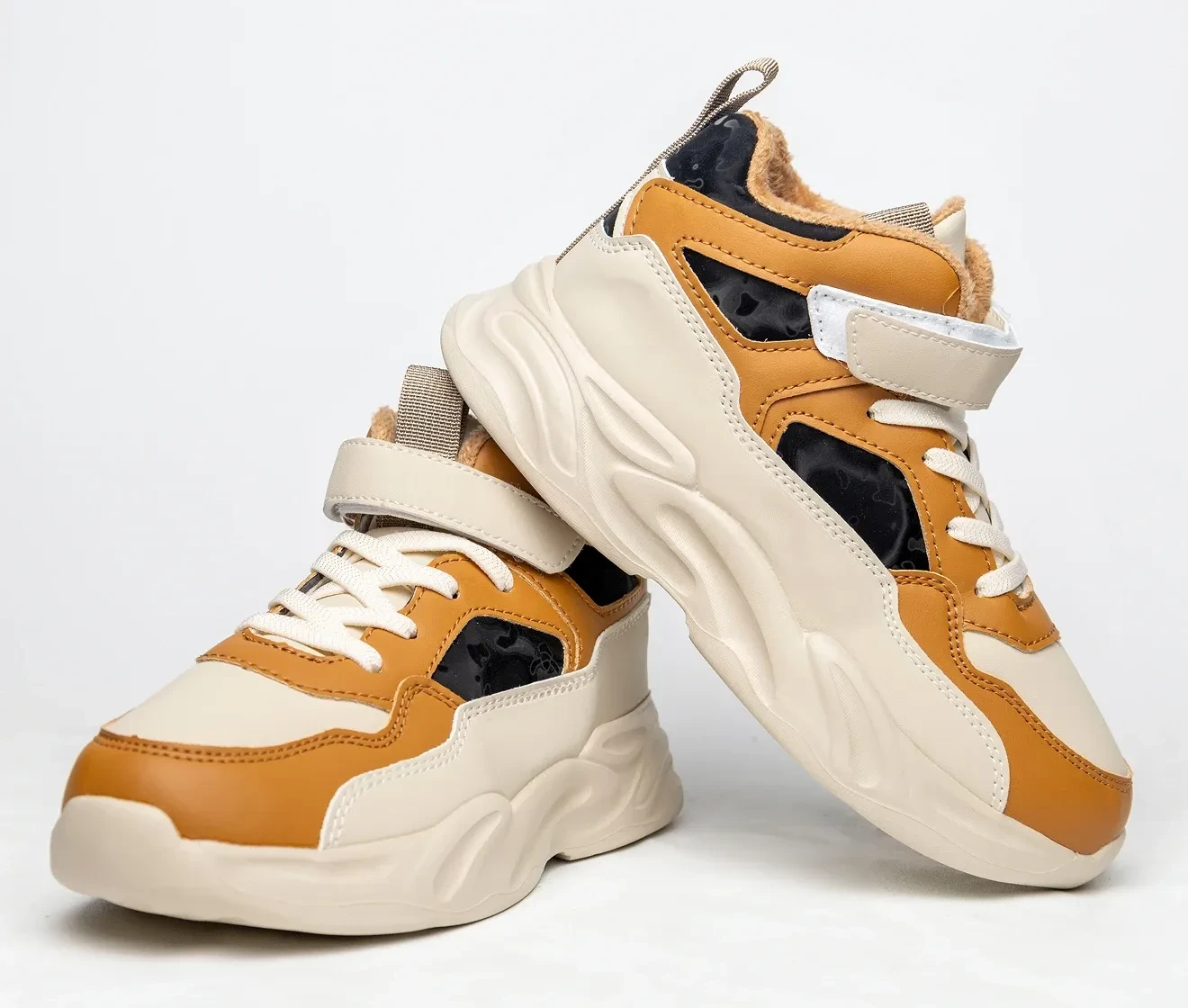
Ändern Sie die Hintergrundfarbe Ihrer Fotos mit nur einem Klick. Evoto wendet Weiß, Schwarz oder benutzerdefinierte Farben präzise an und bewahrt dabei die Bildqualität für professionelle Ergebnisse in jedem Anwendungsfall.
Vorher
Nachher
Hintergrund in Weiß, Schwarz oder benutzerdefinierten Farben ändern
Übernehmen Sie die volle Kontrolle über die Hintergrundfarbe Ihres Bildes. Wählen Sie Weiß, Schwarz oder individuelle Farbtöne passend zu Ihrer Marke oder Ihrem kreativen Stil. Zusätzlich können Sie Transparenz anpassen oder den Hintergrund durch ein anderes Bild ersetzen.
Nahtlose Farbübergänge und verfeinerte Kanten
Evoto sorgt für glatte Kanten und natürliche Übergänge zwischen Motiv und Hintergrund. Schatten, Licht und Farben werden angepasst, sodass Ihre Bilder realistisch und professionell wirken, unabhängig vom Einsatzbereich.
Laden Sie Ihr Foto in den Evoto Online-Hintergrundeditor hoch. Unterstützt werden JPG-, PNG- und WebP-Formate.
Wählen Sie eine voreingestellte oder benutzerdefinierte Farbe. Evoto erkennt das Motiv automatisch und ändert die Hintergrundfarbe in Sekunden.
Exportieren Sie Ihr bearbeitetes Bild in hoher Auflösung, bereit für Web, E-Commerce oder Profilfotos.
Für mehrere Bilder laden Sie Evoto herunter und verwenden Sie die Stapelverarbeitung, um Hintergrundfarben zu ändern oder weitere Retuschen effizient durchzuführen.
1. Bild hochladen
Laden Sie Ihr Foto in den Evoto Online-Hintergrundeditor hoch. Unterstützt werden JPG-, PNG- und WebP-Formate.
2. Hintergrundfarbe auswählen & KI arbeiten lassen
Wählen Sie eine voreingestellte oder benutzerdefinierte Farbe. Evoto erkennt das Motiv automatisch und ändert die Hintergrundfarbe in Sekunden.
3. Bild herunterladen
Exportieren Sie Ihr bearbeitetes Bild in hoher Auflösung, bereit für Web, E-Commerce oder Profilfotos.
4. Stapelverarbeitung (Optional)
Für mehrere Bilder laden Sie Evoto herunter und verwenden Sie die Stapelverarbeitung, um Hintergrundfarben zu ändern oder weitere Retuschen effizient durchzuführen.
Ändern Sie die Hintergrundfarbe Ihrer Fotos in Weiß, Schwarz oder einer benutzerdefinierten Farbe.
FAQs
Q
Ist es kostenlos, die Hintergrundfarbe von Fotos zu ändern?
A
Ja. Sie können Evotos KI-Hintergrundfarben-Wechsler kostenlos testen. Mit der Testversion prüfen Sie KI-Erkennung und Farbersetzung, bevor Sie sich entscheiden.
Q
Kann ich den Hintergrund in Weiß oder Schwarz ändern?
A
Ja. Evoto AI ermöglicht es Ihnen, die Hintergrundfarbe Ihrer Fotos schnell in Weiß, Schwarz oder eine beliebige benutzerdefinierte Farbe zu ändern.
Q
Kann ich die Hintergrundfarbe für mehrere Fotos stapelweise ändern?
A
Für die Bearbeitung mehrerer Bilder gleichzeitig, zum Beispiel für eine Markenfarbe in einem Produktkatalog, empfehlen wir die Evoto Desktop-App. Sie bietet leistungsstarke Stapelverarbeitung, um dieselbe Farbeinstellung sofort auf Tausende von Fotos anzuwenden.
Q
Kann ich die neue Hintergrundfarbe nach dem Anwenden anpassen?
A
Ja. Sie können Kanten, Transparenz und Schatten anpassen oder jederzeit eine andere Farbe auswählen.
Q
Werden feine Details wie Haar und Kanten erhalten?
A
Ja. Evoto AI erhält Details wie Haare, Kanten und Konturen und sorgt für saubere Freistellungen und natürliche Übergänge.
Q
Welche Bildformate werden unterstützt?
A
Evoto unterstützt gängige Webformate wie JPG, PNG und WebP für Upload und Download.
Q
Wird die Bildqualität durch die Änderung der Hintergrundfarbe verringert?
A
Nein. Wir priorisieren die Bildqualität. Sie können Ihr endgültiges Bild in hoher Auflösung exportieren und sicherstellen, dass es auf jedem Bildschirm oder Druckmaterial scharf und professionell aussieht.
Q
Kann ich den Hintergrund durch ein anderes Bild ersetzen?
A
Ja. Sie können den Hintergrund durch ein anderes Bild ersetzen, statt nur eine Volltonfarbe anzuwenden.
Q
Kann ich dies auf meinem Telefon verwenden?
A
Ja. Der Online-Editor ist für Mobilbrowser optimiert. So können Sie Hintergrundfarben unterwegs auf Smartphone oder Tablet ändern.
Q
Sind meine Daten sicher?
A
Ja. Wir nehmen den Datenschutz ernst. Alle Bilder, die in den Online-Editor hochgeladen werden, werden sicher über Verschlüsselung verarbeitet und nach 24 Stunden dauerhaft von unseren Servern gelöscht.
Zuletzt aktualisiert: 2026-07-29. Geprüft von: Evoto Produktteam. Die Ergebnisse können je nach Bildqualität, Lichtverhältnissen, Motivpose, Dateiformat und gewählten Einstellungen variieren.