

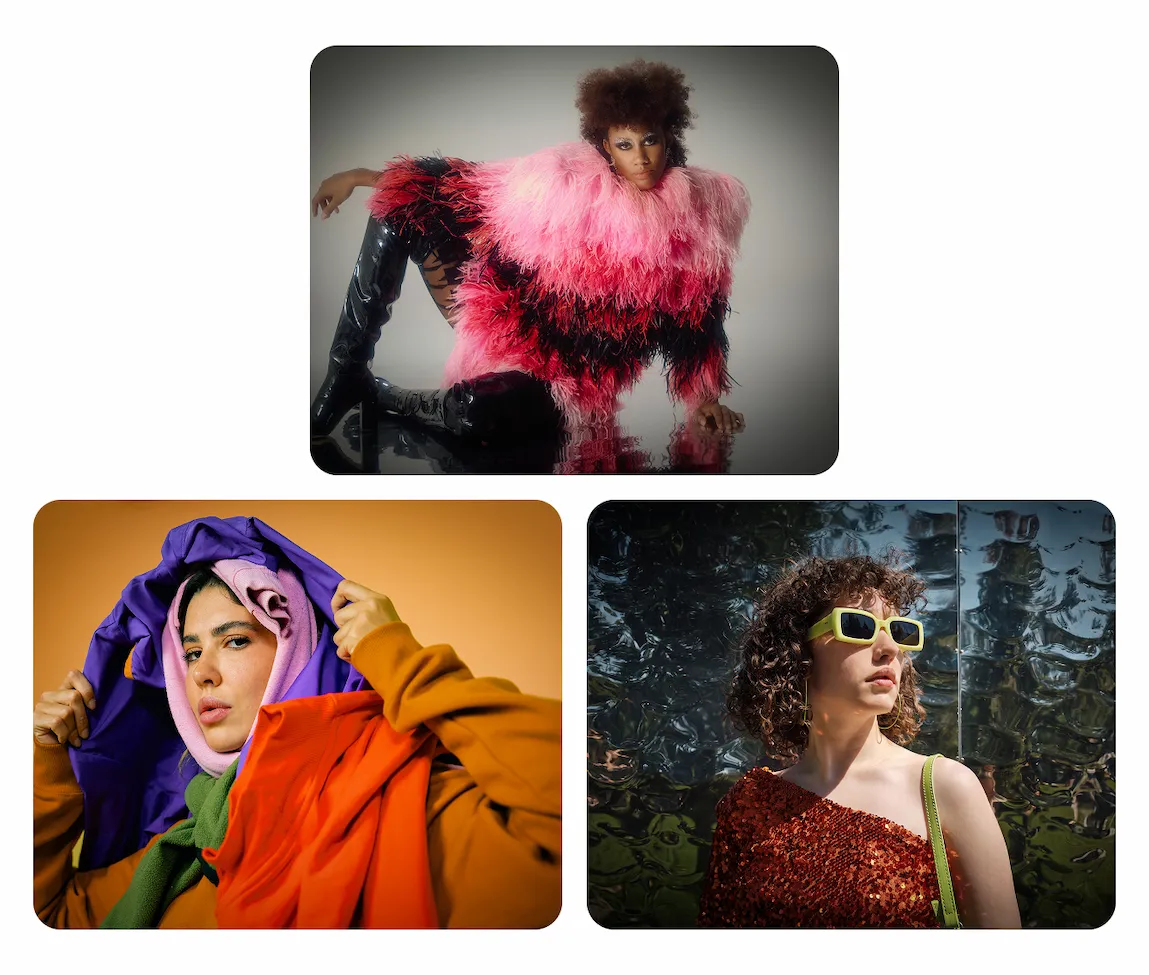
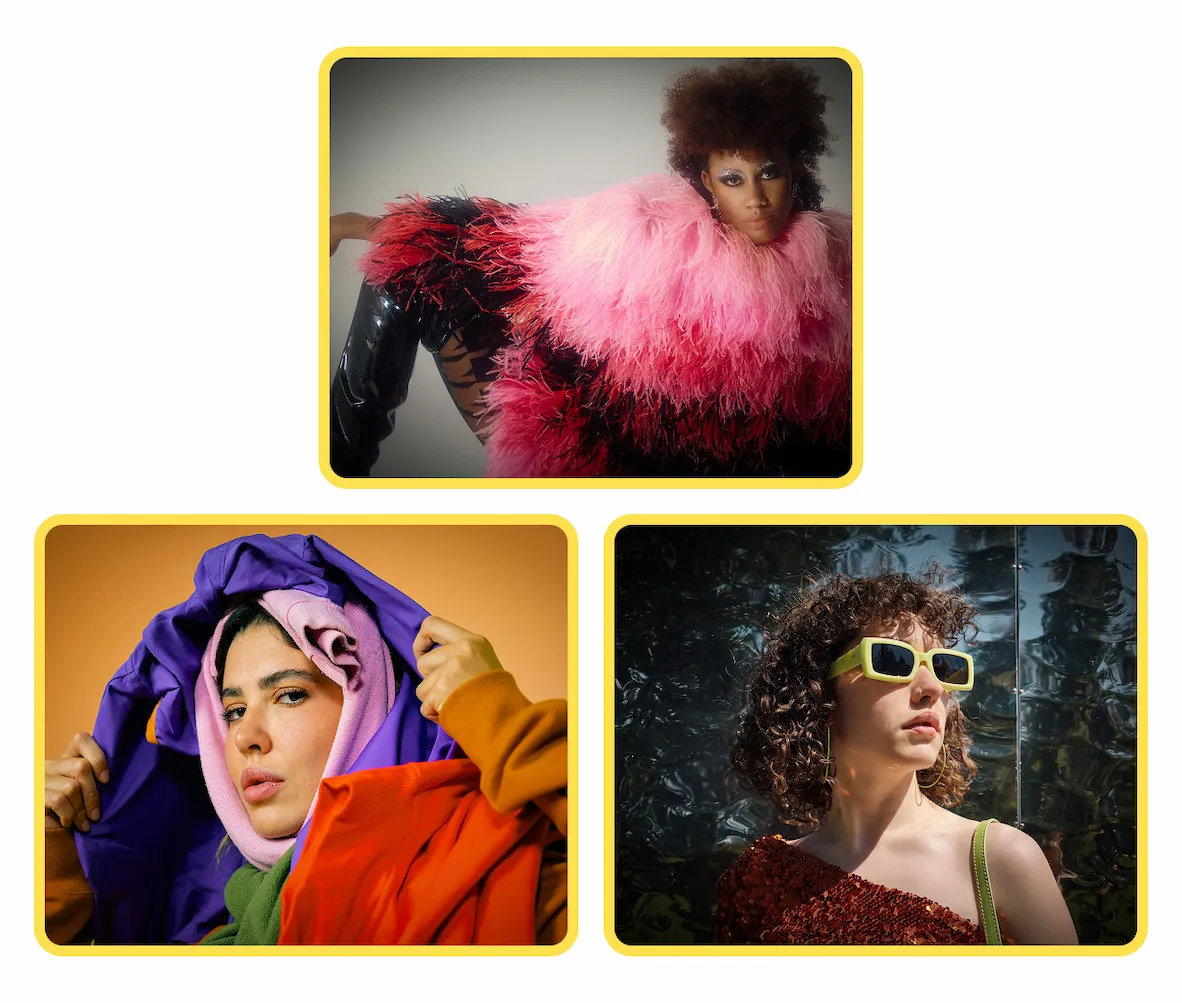
Hiệu ứng Vignette cho ảnh — Thêm Vignette sau khi cắt điện ảnh trực tuyến

Thêm hiệu ứng vignette điện ảnh cho mọi bức ảnh với Evoto. Làm sâu thêm các cạnh khung hình hoặc nâng một quầng sáng để dẫn dắt ánh nhìn — hoàn hảo cho chân dung cưới, bìa biên tập, chân dung tối giàu cảm xúc và các kiểu hoàn thiện sẵn cho mạng xã hội.
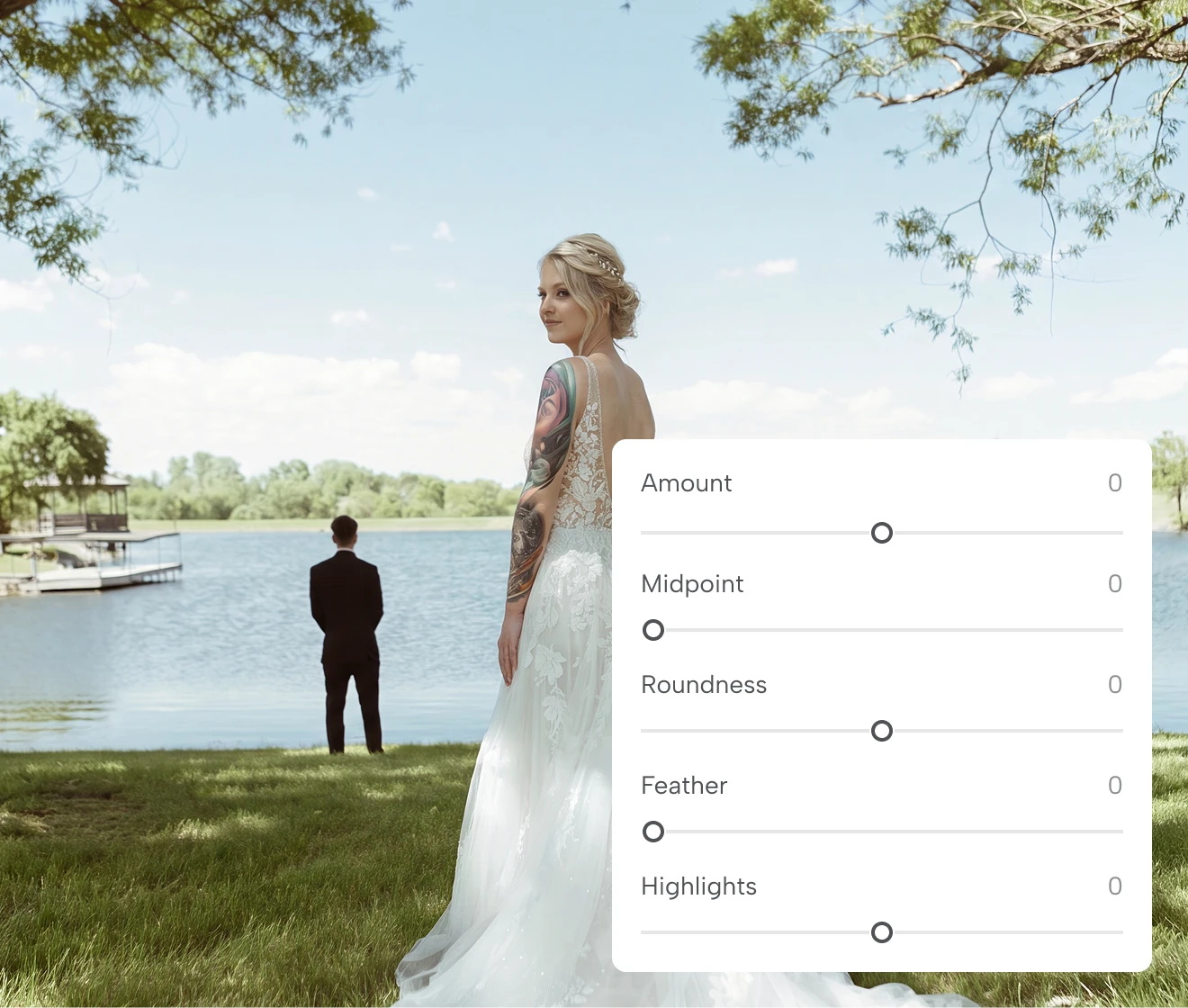
Ảnh cưới trước và sau với hiệu ứng vignette điện ảnh được thêm sau khi cắt trong Evoto Trước
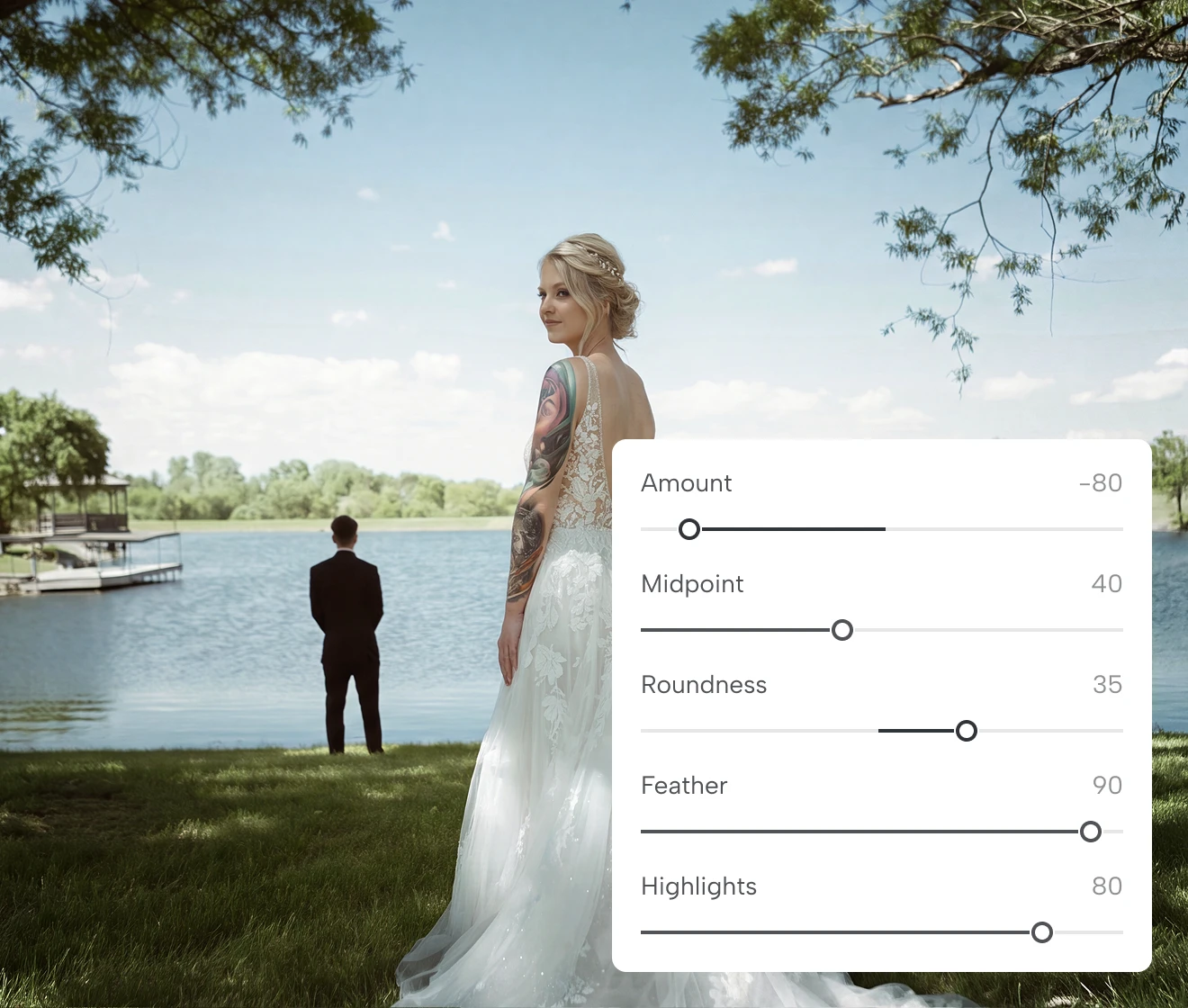
Ảnh cưới trước và sau với hiệu ứng vignette điện ảnh được thêm sau khi cắt trong Evoto Sau
Trước
Sau
Tải ảnh lên
* Cho phép hình ảnh JPEG, JPG, PNG hoặc WebP.
Không có hình ảnh? Hãy thử một trong những cách sau
Ảnh cưới trước và sau với hiệu ứng vignette điện ảnh được thêm sau khi cắt trong Evoto
Example 2
AI Photo Editor
Dùng thử miễn phí trên web
Dùng thử miễn phí. Chỉnh sửa chuyên nghiệp dễ dàng.
Desktop
Mua ngay
Mua ngay

Mọi thứ bạn cần để thêm một vignette điện ảnh

Từ những vignette tối kéo ánh nhìn vào trong đến những quầng sáng làm mềm khung hình, Evoto cho bạn toàn quyền kiểm soát bước sáng tạo cuối cùng của quá trình chỉnh sửa.

Vignette tối hay sáng chỉ với một thanh trượt

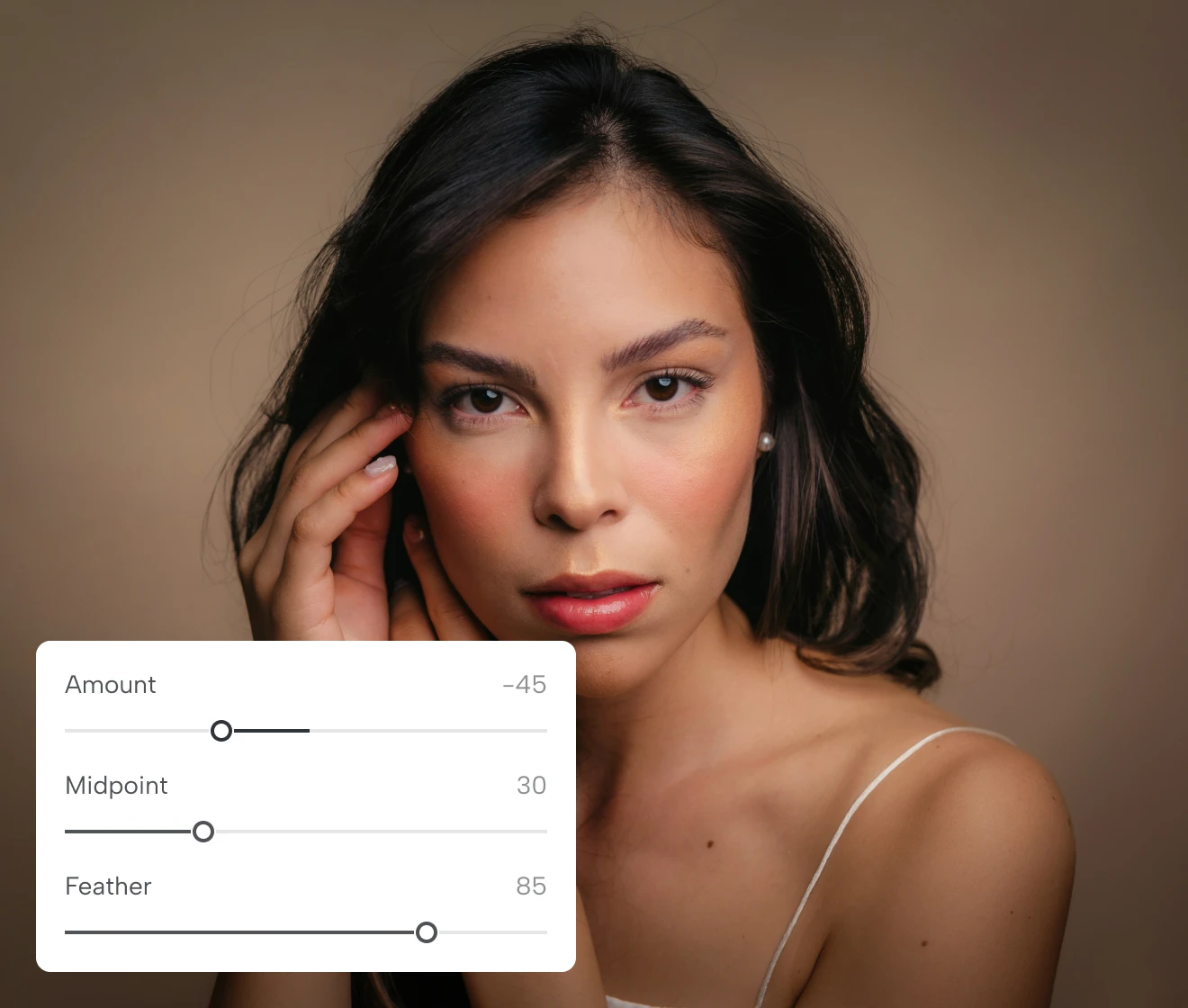
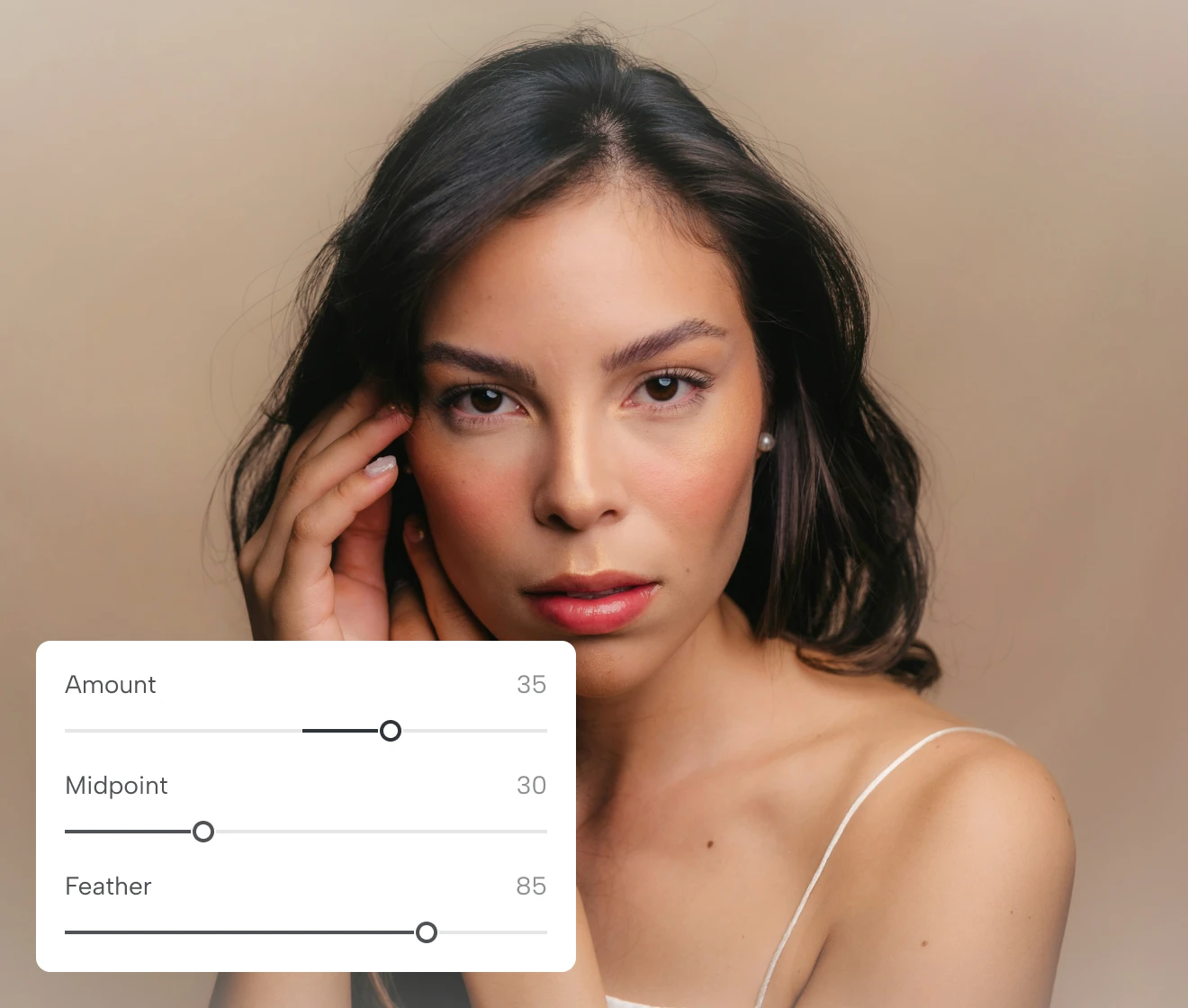
Kéo thanh trượt Mức sang trái để tạo vignette điện ảnh tối, hoặc sang phải để có quầng sáng. Hiệu ứng được kết xuất trên khung đã cắt, nên rơi đúng vào nơi bạn muốn ánh nhìn dừng lại.

Thanh trượt Mức của Vignette đang thêm một vignette điện ảnh tối cho buổi chụp chân dung trong Evoto
Trước
Sau

Vignette giữ vùng sáng giúp da và bầu trời luôn tự nhiên

Các vignette truyền thống làm xỉn màu da sáng, bầu trời cháy hoặc màu trắng của váy cưới bằng cách làm tối tất cả các cạnh. Thanh trượt Vùng sáng giữ cho da, bầu trời và màu trắng cưới luôn sáng bên trong vùng vignette, để gương mặt vẫn tự nhiên và chi tiết được nguyên vẹn.

Vignette có bảo toàn vùng sáng giúp da sáng vẫn tự nhiên trên một bức ảnh headshot thương mại trong Evoto
Trước
Sau

Hoàn thiện chân dung với vignette trong cùng một không gian làm việc

Đặt khung cắt cuối cùng của bạn, rồi thêm vignette sau khi cắt mà không cần rời Evoto. Vignette bám theo khung đã cắt, cho phép bạn làm tối hoặc sáng các cạnh trong khi vẫn giữ bố cục trọng tâm — không cần lớp, mặt nạ hay chuyển đổi giữa các ứng dụng.

Một bức chân dung được cắt và hoàn thiện bằng vignette sau khi cắt bên trong Evoto

Đồng bộ một vignette cho cả buổi chụp

Lưu công thức vignette của bạn thành một Preset và dùng Đồng bộ với các ảnh đã chọn để áp dụng cùng một phong cách hoàn thiện cho cả bộ chân dung studio, series biên tập hay chiến dịch thương hiệu — tông màu nhất quán cho mọi ảnh chỉ trong vài giây.

Cùng một vignette được đồng bộ trên cả một series chân dung studio bên trong Evoto
Trước
Sau

Vì sao nhiếp ảnh gia chọn hiệu ứng Vignette của Evoto

Điều khiển thanh trượt thực sự, kết quả tự nhiên và sẵn sàng cho Preset — đây là lý do vignette của Evoto phù hợp với quy trình hoàn thiện chuyên nghiệp.
  • Hiệu ứng vignette áp dụng lên một bức chân dung dành cho mạng xã hội được xử lý an toàn trong Evoto

    Ảnh của bạn luôn riêng tư

    Evoto xử lý mọi bức ảnh một cách an toàn và không bao giờ dùng hình ảnh, chỉnh sửa hay dữ liệu khuôn mặt của bạn để huấn luyện các mô hình AI mà không có sự đồng ý rõ ràng của bạn — thành quả sáng tạo vẫn là của bạn.
  • Bảng điều khiển Vignette sau khi cắt trong ứng dụng máy tính Evoto miễn phí

    Thanh trượt đơn giản, điều khiển chính xác

    Đi xa hơn Mức bằng cách chỉnh Điểm giữa, Độ tròn, Feather và Vùng sáng để định hình chính xác vignette mà bức ảnh của bạn cần — từ hoàn thiện tinh tế đến khung điện ảnh mạnh mẽ.
  • Cài đặt vignette được lưu dưới dạng Preset của Evoto và áp dụng cho cả bộ ảnh

    Sẵn sàng cho Preset, sẵn sàng cho Đồng bộ

    Lưu công thức vignette của bạn như một phần của bất kỳ Preset nào, rồi áp dụng cho toàn bộ lựa chọn bằng Đồng bộ với các ảnh đã chọn. Hoàn hảo cho các nhiếp ảnh gia luôn cung cấp series công việc nhất quán.
  • Hiệu ứng vignette được xem trước trực tiếp trên một bức ảnh trong trình chỉnh sửa trực tuyến của Evoto

    Chạy ngay trong trình duyệt của bạn

    Bắt đầu chỉnh sửa vignette ngay trong trình duyệt. Tải lên ảnh JPG, PNG hoặc WebP, xem trước hiệu ứng trực tuyến và khám phá phong cách trước khi quyết định cách xuất.

Cách thêm hiệu ứng vignette trực tuyến — 3 bước đơn giản

Đang tải một bức chân dung cưới lên công cụ hiệu ứng vignette trực tuyến của Evoto
1.Tải ảnh lên23
Nhấp nút tải lên hoặc kéo và thả tệp JPG, PNG hoặc WebP vào trình chỉnh sửa vignette trực tuyến của Evoto để bắt đầu chỉnh sửa ngay lập tức. Với tệp RAW, hãy tải ứng dụng máy tính Evoto miễn phí.
  1. 1. Tải ảnh lên

    Nhấp nút tải lên hoặc kéo và thả tệp JPG, PNG hoặc WebP vào trình chỉnh sửa vignette trực tuyến của Evoto để bắt đầu chỉnh sửa ngay lập tức. Với tệp RAW, hãy tải ứng dụng máy tính Evoto miễn phí.
  2. 2. Định hình vignette với 5 thanh trượt

    Kéo thanh trượt Mức để tạo vignette tối điện ảnh hoặc quầng sáng, sau đó tinh chỉnh Điểm giữa, Độ tròn, Feather và Vùng sáng để định hình vignette theo đúng khung hình của bạn — tất cả được xem trước theo thời gian thực trên ảnh đã cắt.
  3. 3. Xuất ảnh đã chỉnh sửa

    Nhấp Xuất để tải xuống ảnh đã chỉnh sửa.

Chỉnh sửa nhanh hơn, kiểm soát tinh tế hơn.

Biến hóa ảnh của bạn với Vignette sau khi cắt của Evoto ngay hôm nay.
Hỗ trợ Windows, macOS và iPadOS.

Desktop

FAQs

  • Vignette trong nhiếp ảnh là gì?

  • Sự khác biệt giữa vignette trước khi cắt và sau khi cắt là gì?

  • Evoto hỗ trợ những định dạng ảnh nào?

  • Làm thế nào để thêm vignette mà không làm cả ảnh quá tối?

  • Vignette sau khi cắt có làm mất vùng sáng hoặc giảm chất lượng ảnh không?

  • Khi nào thì nên thêm vignette vào một bức ảnh?

  • Công cụ vignette có hoạt động tốt trên ảnh chân dung, ảnh cưới và ảnh sản phẩm không?

  • Tôi có thể thêm vignette trên iPhone hoặc điện thoại không?

  • Tôi có thể áp dụng cùng một vignette cho hàng trăm ảnh cùng lúc không?

  • Ảnh của tôi có được bảo mật khi dùng Evoto không?

Cập nhật lần cuối: 2026-08-21. Được đánh giá bởi: Đội ngũ sản phẩm Evoto. Kết quả có thể khác nhau tùy thuộc vào chất lượng hình ảnh, ánh sáng, tư thế chủ thể, định dạng tệp và các cài đặt được chọn.