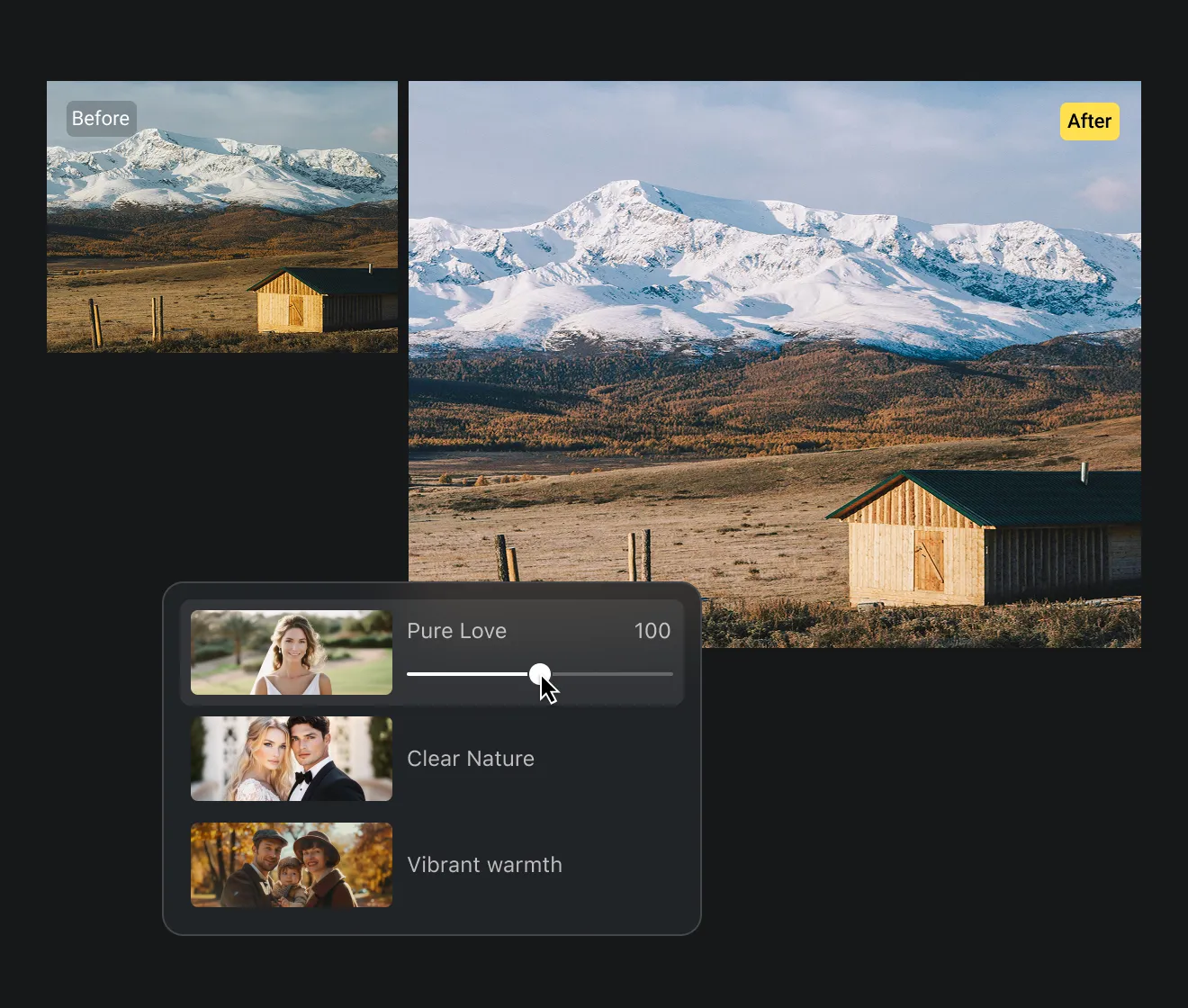
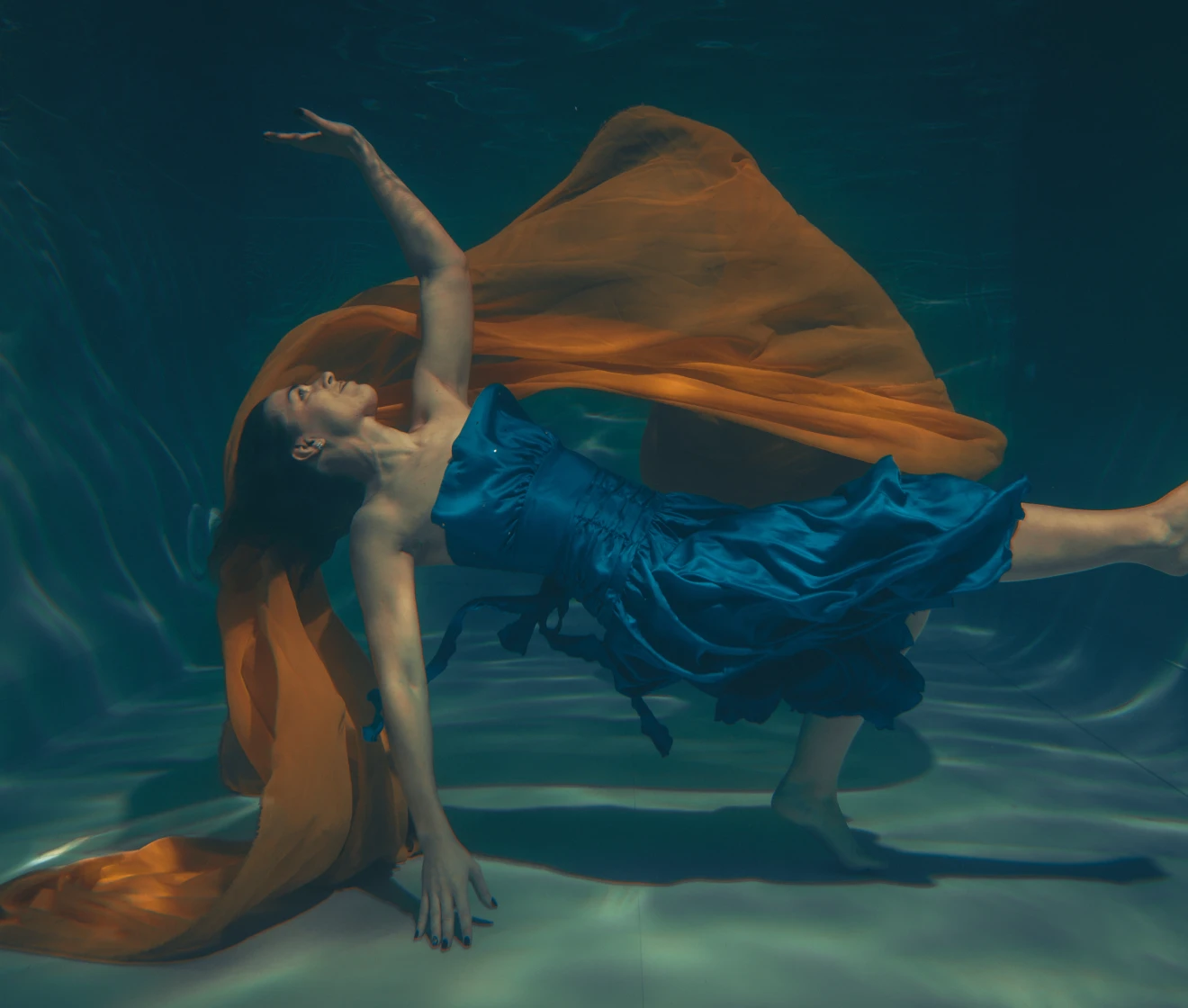
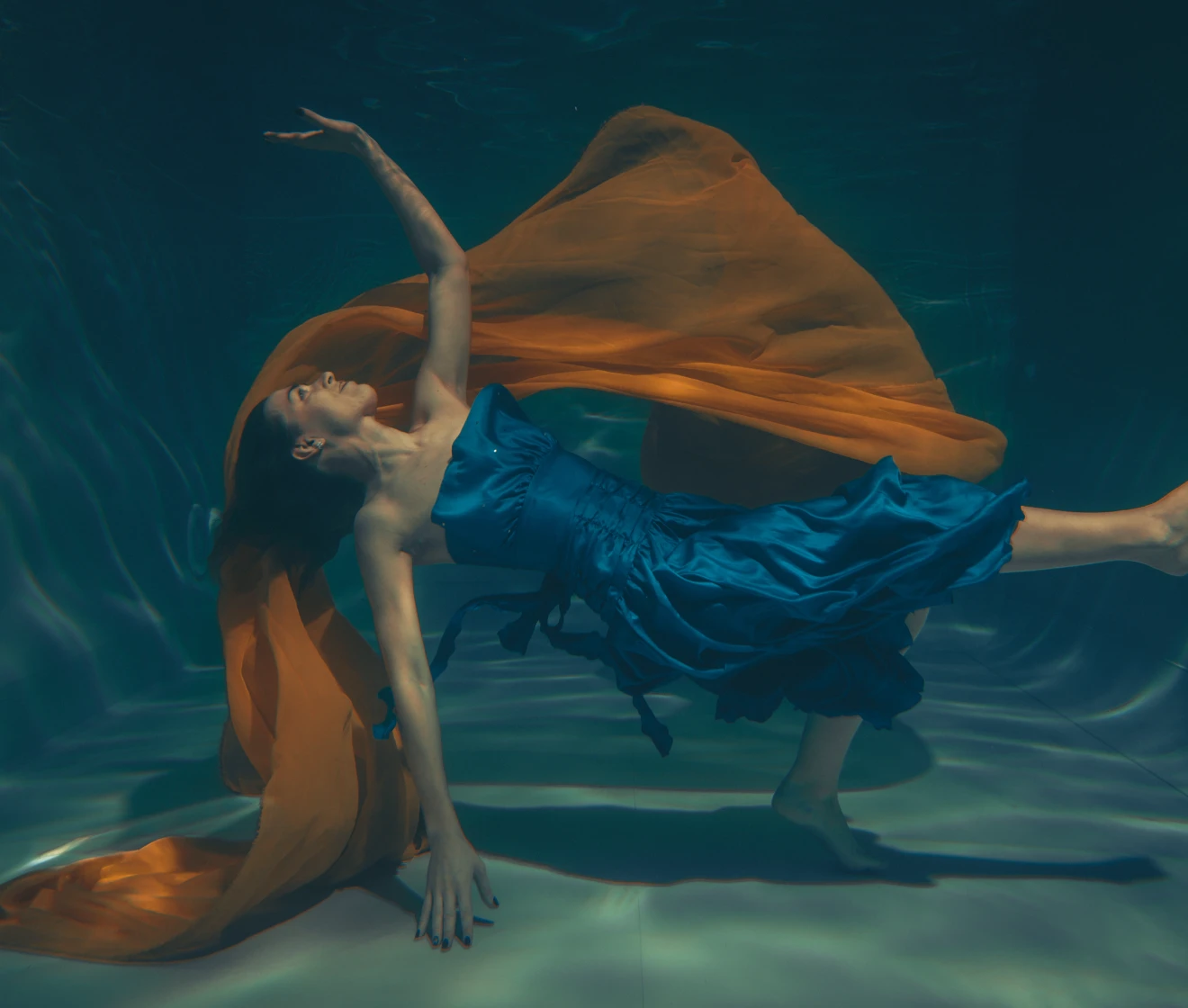
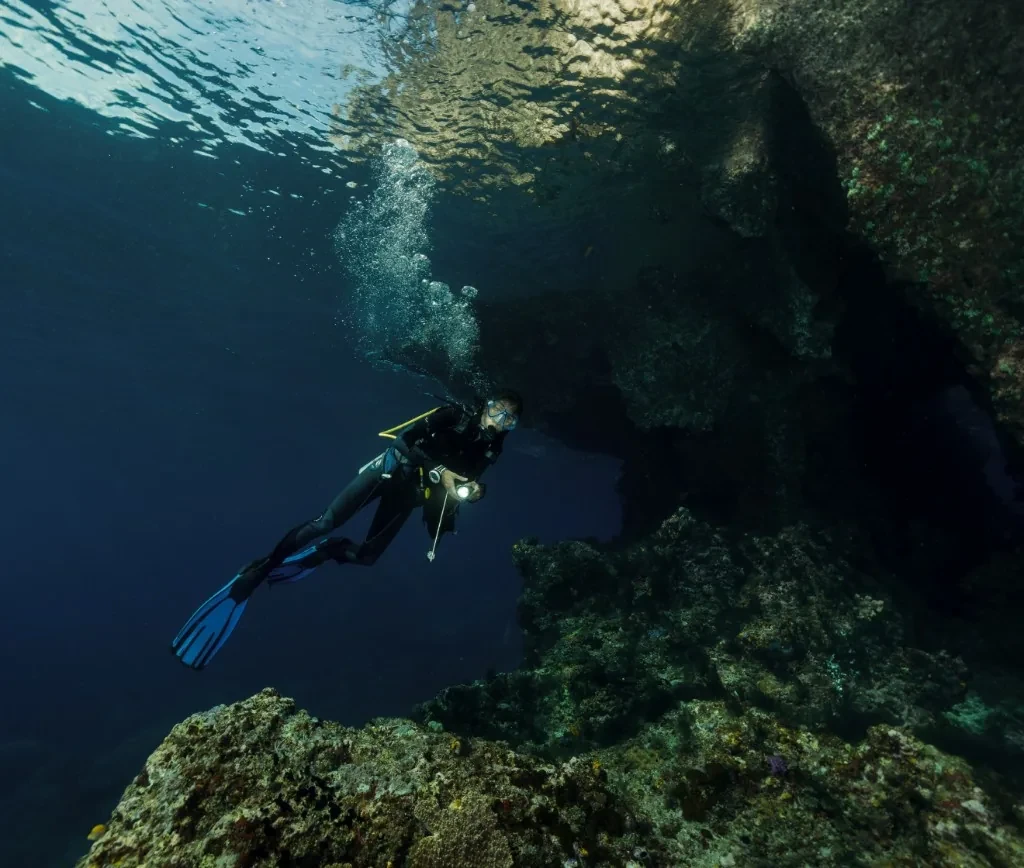
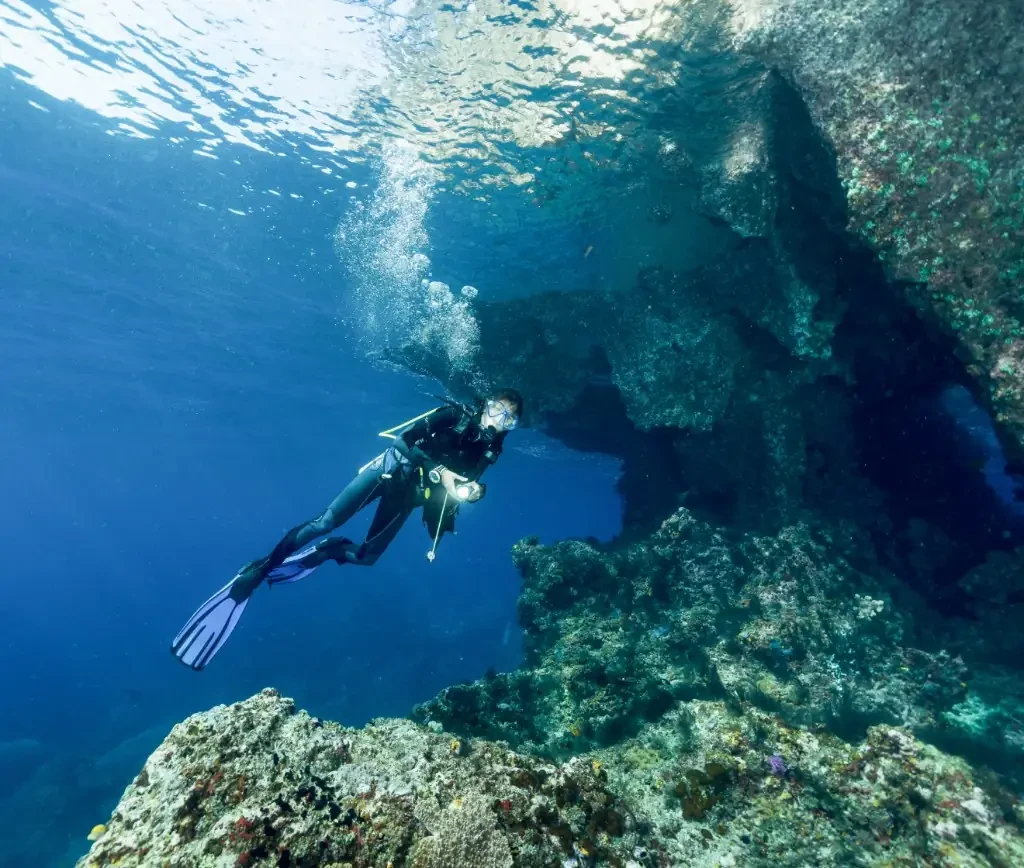
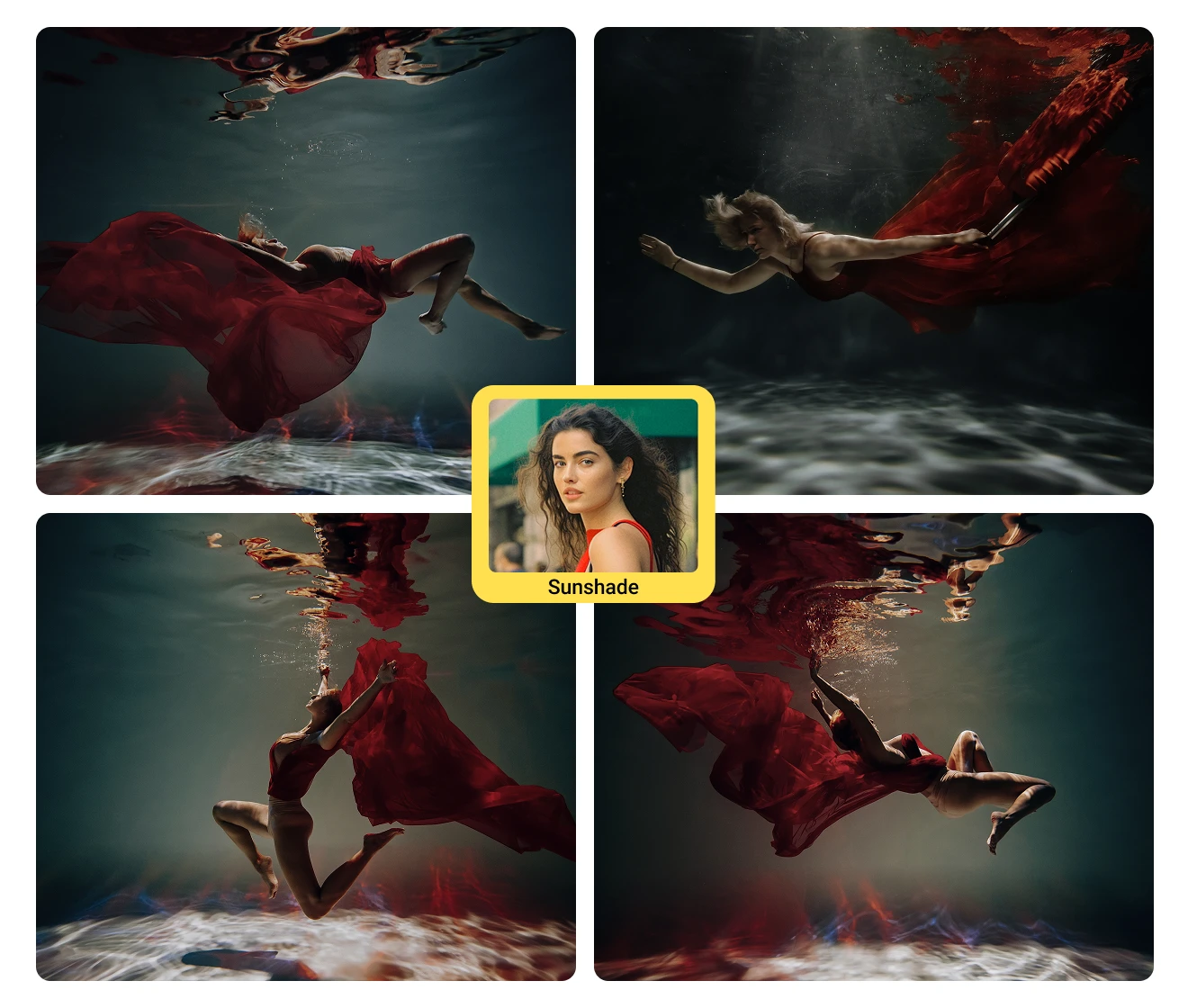
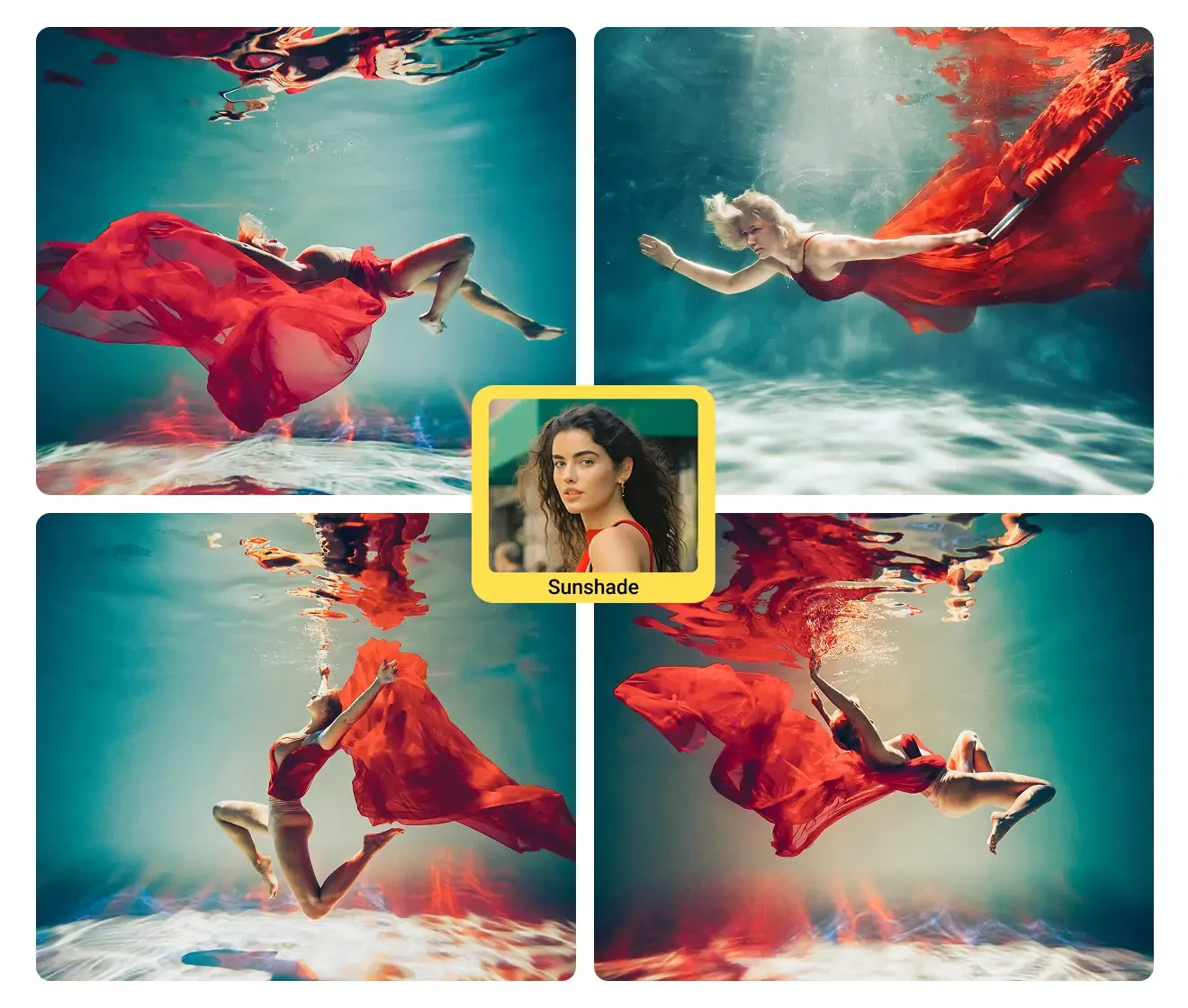
Ảnh dưới nước dễ lệch màu, chi tiết bị mềm và nền rối. Evoto giúp trả lại màu tự nhiên, làm rõ đường nét và áp cùng một bộ chỉnh sửa cho cả loạt ảnh trong buổi lặn—dù RAW hay JPEG—trong một quy trình chuyên nghiệp.
Bốn công cụ hữu ích cho chân dung dưới nước và hậu kỳ sau lặn
Sau mỗi buổi lặn thường gặp lệch xanh/lục, đường nét mềm, hạt rối hoặc nền phức tạp, và hàng chục–hàng trăm ảnh cần cùng một vẻ. Evoto xử lý bằng cân bằng trắng, làm sắc/độ rõ, Smart Removal hoặc Lens Blur, và chỉnh hàng loạt (RAW/JPEG).
Tùy chọn: Tạo dáng cơ thể cho chân dung dưới nước
Khúc xạ và góc máy có thể làm tỷ lệ cơ thể dưới nước trông khác. Khi người mẫu/khách yêu cầu, công cụ Full Body Reshape của Evoto giúp tinh chỉnh eo, tay, chân mà vẫn giữ nước và nền ổn định. Bỏ qua bước này với ảnh hoang dã, tài liệu hoặc không retouch.
Nước hấp thụ đỏ và tông ấm, khiến ảnh lệch xanh/lục mạnh. Dùng Cân bằng trắng (kèm phơi sáng/tương phản khi cần) để phục hồi da, san hô và màu biển tự nhiên hơn mà vẫn giữ không khí dưới nước đáng tin.
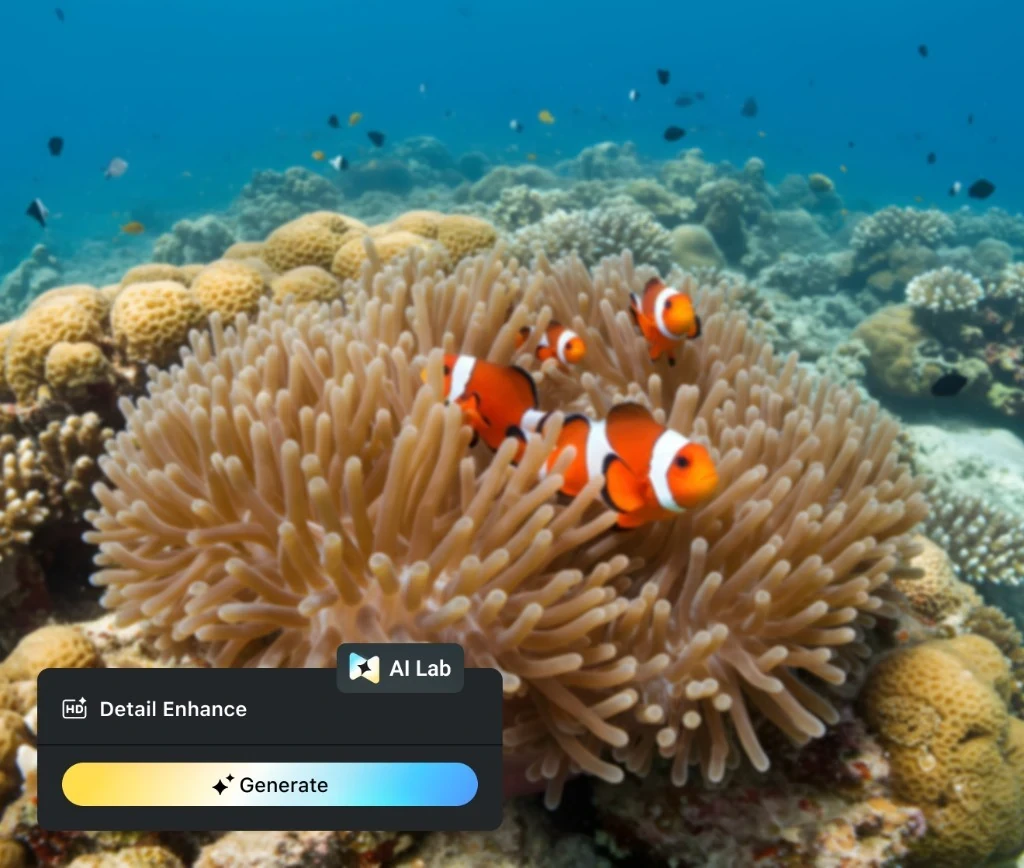
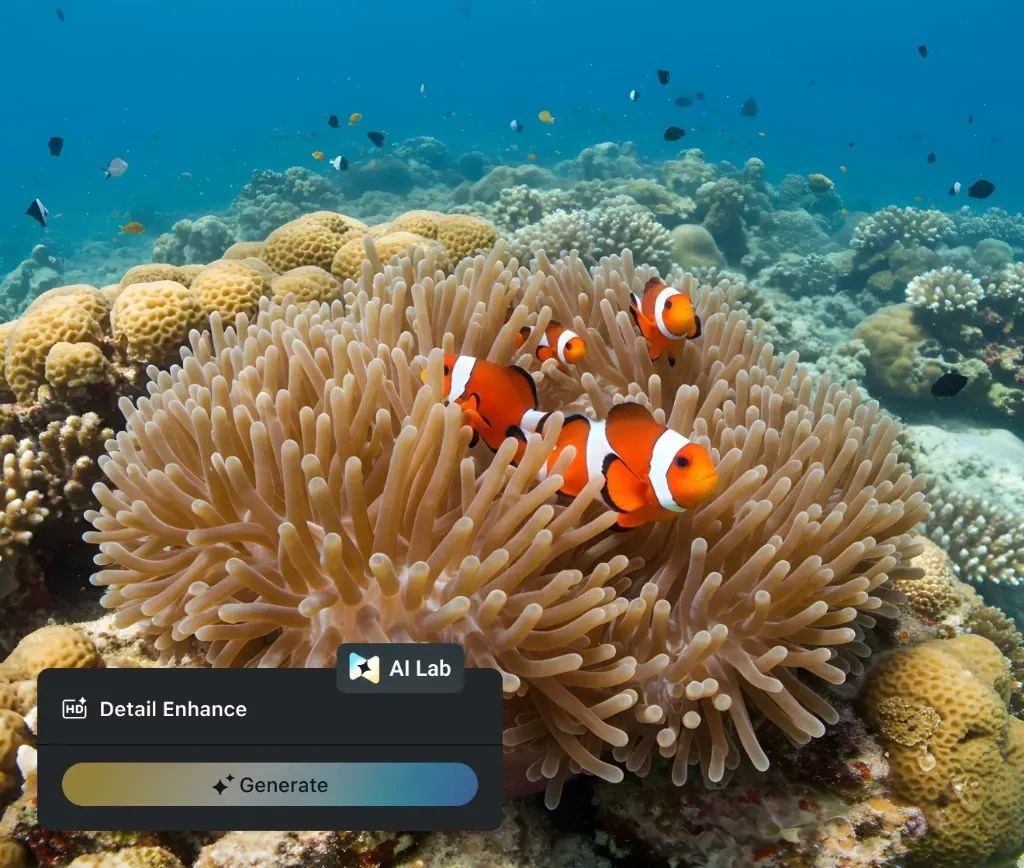
Chuyển động, thiếu sáng và đục nước làm mềm cạnh ở macro lẫn góc rộng. Dùng làm sắc/độ rõ để cải thiện chi tiết cạnh rồi kiểm tra 100% trước khi xuất. Kết quả tùy độ sắc gốc, nhiễu và độ trong của nước.
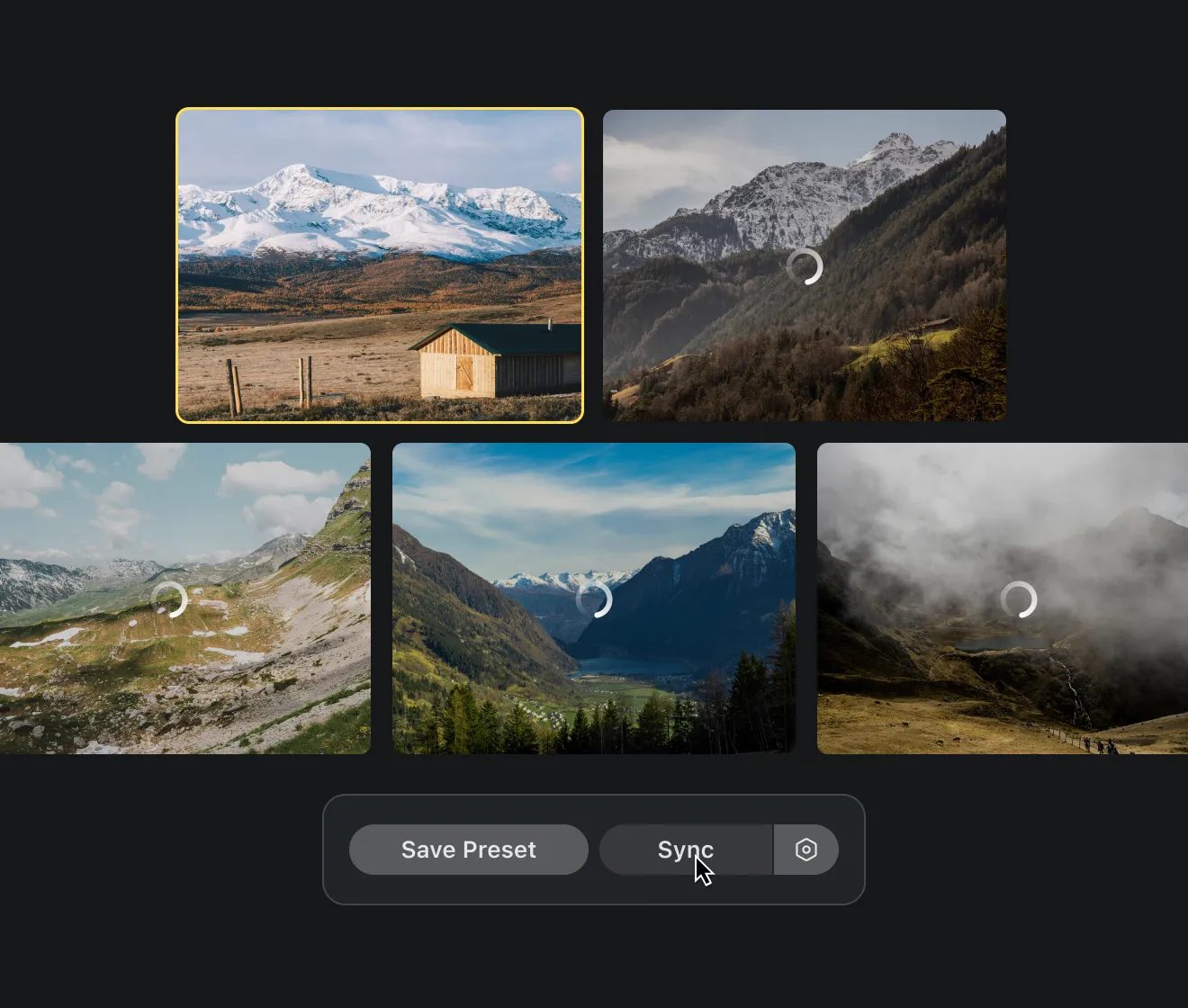
Một buổi lặn thường tạo ra hàng chục–hàng trăm khung với lệch màu và ánh sáng tương tự. Đồng bộ chỉnh màu, dọn rối, làm sắc và làm mờ cho cả bộ—rồi kiểm tra riêng các khung lệch độ sâu/ánh sáng trước khi xuất.
Khôi phục tông ấm mất dưới nước, dọn hạt rối bằng Smart Removal khi cần, lấy lại cạnh sắc hơn và tách chủ thể bằng Lens Blur. Đồng bộ cài đặt tương thích trên bộ ảnh lặn và giao bài từ một quy trình—dành cho khối lượng lớn chuyên nghiệp.
AI Culling giúp duyệt cả buổi lặn bằng cách gắn cờ ảnh mờ, dư/thiếu sáng hoặc trùng. Xem lại gợi ý trước khi chỉnh để không loại nhầm khung sáng tạo.
Cạnh sắc hơn bạn kiểm tra được ở 100%
Làm sắc và độ rõ giúp lấy lại cạnh rõ trên cá, macro và cảnh rặng. Luôn kiểm khung quan trọng ở 100%—kết quả đổi theo độ sắc gốc, nhiễu và độ đục.
Một quy trình từ nhập đến xuất
Màu, dọn rối, làm sắc, làm mờ và xuất cùng một quy trình. Đồng bộ cài tương thích trên hàng chục–trăm khung, kiểm điểm sâu hơn và giao bài mà không nhảy app.
Chính sách quyền riêng tư và bảo mật
Evoto xử lý ảnh an toàn và không dùng ảnh, chỉnh sửa hay dữ liệu khuôn mặt để huấn luyện mô hình AI nếu không có đồng ý opt-in rõ ràng. Chi tiết: Chính sách quyền riêng tư
Làm thêm với Evoto AI Photo Editor
Kết hợp chỉnh màu/chi tiết dưới nước với retouch da, Lens Blur, AI Culling và đồng bộ hàng loạt—trong một trình chỉnh sửa chuyên nghiệp.
Thêm file RAW hoặc JPEG của buổi lặn vào dự án Evoto. Gom bộ ảnh một chỗ là khởi đầu cho chọn ảnh và chỉnh hàng loạt.
Chọn khung đại diện ở độ sâu chính. Chỉnh phơi sáng, rồi Cân bằng trắng để giảm lệch xanh/lục và phục hồi da/rặng tự nhiên hơn. Xem trước/sau và dừng khi lệch màu cân—đừng chỉnh quá.
Dùng làm sắc/độ rõ cho cạnh mềm, Smart Removal cho hạt hoặc buddy ở mép khung, Lens Blur khi rặng phía sau quá rối. Chọn khung tương tự và Đồng bộ chỉ cài tương thích—kiểm hành vi đồng bộ theo bản build.
Kiểm riêng khung độ sâu hơn, ánh sáng khác và mờ chuyển động. Rồi Xuất với chất lượng/định dạng cho in, portfolio hoặc khách. Kết quả vẫn phụ thuộc tầm nhìn, tách chủ thể và phơi sáng gốc.
1. 1. Nhập ảnh lặn
Thêm file RAW hoặc JPEG của buổi lặn vào dự án Evoto. Gom bộ ảnh một chỗ là khởi đầu cho chọn ảnh và chỉnh hàng loạt.
2. 2. Chỉnh phơi sáng và cân bằng trắng trên một khung
Chọn khung đại diện ở độ sâu chính. Chỉnh phơi sáng, rồi Cân bằng trắng để giảm lệch xanh/lục và phục hồi da/rặng tự nhiên hơn. Xem trước/sau và dừng khi lệch màu cân—đừng chỉnh quá.
3. 3. Tinh chỉnh chi tiết/rối rồi đồng bộ
Dùng làm sắc/độ rõ cho cạnh mềm, Smart Removal cho hạt hoặc buddy ở mép khung, Lens Blur khi rặng phía sau quá rối. Chọn khung tương tự và Đồng bộ chỉ cài tương thích—kiểm hành vi đồng bộ theo bản build.
4. 4. Kiểm khung lệch rồi xuất
Kiểm riêng khung độ sâu hơn, ánh sáng khác và mờ chuyển động. Rồi Xuất với chất lượng/định dạng cho in, portfolio hoặc khách. Kết quả vẫn phụ thuộc tầm nhìn, tách chủ thể và phơi sáng gốc.
Ảnh dưới nước bị lệch xanh hoặc lục thì sửa thế nào?
A
Chọn một ảnh đại diện, bắt đầu bằng cân bằng trắng, rồi chỉnh nhẹ độ sáng và tương phản. Cho màu da và san hô gần với cảm giác thật dưới nước, xem trước–sau và đừng làm ấm quá. Sau đó đồng bộ bộ chỉnh ấy sang các ảnh cùng độ sâu và ánh sáng tương tự.
Q
Thứ tự chỉnh RAW dưới nước tốt nhất là gì?
A
Thứ tự đáng tin: cull trước → phơi sáng và Cân bằng trắng → dọn (Smart Removal/spot) → làm sắc và độ rõ → Lens Blur nếu cần → đồng bộ khung tương tự và kiểm lệch. Luôn xem khung quan trọng ở 100% trước khi xuất.
Q
Tôi có thể làm sắc ảnh dưới nước bị mềm hoặc mờ không?
A
Có—trong giới hạn. Làm sắc và độ rõ có thể lấy lại chi tiết cạnh sau khi sửa màu. Không phục hồi hoàn toàn mờ chuyển động nặng hoặc mờ nét; kiểm 100% và giữ cường độ nhẹ trên khung nhiễu/đục.
Q
Tôi có thể làm mờ rặng rối phía sau chủ thể không?
A
Có. Lens Blur có thể làm mềm rặng rối hoặc vùng nước trống sau chủ thể. Tách chủ thể/độ sâu tự động có thể cần Manual Refinement ở cạnh phức tạp, và không hỗ trợ đồ họa trong suốt.
Q
Tôi có thể chỉnh hàng loạt ảnh từ một buổi lặn không?
A
Có. Chỉnh một khung đại diện, chọn khung tương tự rồi Đồng bộ cài tương thích (cân bằng trắng, dọn, làm sắc, làm mờ, hoàn thiện). Kiểm độ sâu/ánh sáng khác trước khi xuất.
Q
Tôi có thể xóa thợ lặn khác khỏi nền không?
A
Có. Dùng Smart Removal / dọn kiểu xóa người khi buddy hoặc người lặn ở mép khung. Silhouette phức tạp trên rặng rối hoặc bọt cần xem kỹ; tránh hứa cạnh hoàn hảo mọi khung.
Q
Evoto có hỗ trợ RAW dưới nước không?
A
Evoto thường hỗ trợ RAW, TIFF, JPEG, JPG và PNG. Xác nhận danh sách mới nhất trong app theo bản phát hành của bạn.
Q
Chỉnh sửa trên san hô và cá có trông tự nhiên không?
A
Làm từ từ và dùng trước/sau. Ưu tiên màu và chất liệu cân hơn cạnh quá sắc. Kết quả vẫn phụ thuộc độ sắc gốc, nhiễu và độ trong nước.
Q
Tôi nên kỳ vọng giới hạn gì dưới nước?
A
Kết quả thay đổi theo tầm nhìn, tách chủ thể, mờ chuyển động, phơi sáng gốc và loại file. Người chồng lên nhau, nước phức tạp và mờ nét nặng thường cần xem thủ công. Full Body Reshape có thể hạn chế trên khung nhiều người hoặc không toàn thân.
Q
Dữ liệu ảnh của tôi có được giữ riêng tư không?
A
Evoto xử lý ảnh an toàn và không dùng ảnh, chỉnh sửa hay dữ liệu khuôn mặt để huấn luyện mô hình AI nếu không có đồng ý opt-in rõ ràng. Chi tiết: https://res.evoto.ai/protocol/en/evoto/privacy
Cập nhật lần cuối: 2026-07-22. Được đánh giá bởi: Đội ngũ sản phẩm Evoto. Kết quả có thể khác nhau tùy thuộc vào chất lượng hình ảnh, ánh sáng, tư thế chủ thể, định dạng tệp và các cài đặt được chọn.