




Cách khắc phục ảnh bị phơi sáng quá mức

Những bức ảnh sáng bị bạc màu không nhất thiết phải bỏ đi. Evoto giúp bạn khôi phục chi tiết, cân bằng ánh sáng khắc nghiệt và tạo ra những bức ảnh có độ phơi sáng tự nhiên với ít thao tác chỉnh sửa hơn. Dùng thử miễn phí ngay hôm nay.
Desktop
AI photo editor
AI photo editor
Trước
Sau
Overexposed photo fixed in Evoto1
Overexposed photo fixed in Evoto2
Overexposed photo fixed in Evoto3
Overexposed photo fixed in Evoto4

Sửa ảnh phơi sáng quá mức với Evoto

Phơi sáng quá mức biểu hiện dưới dạng bốn vấn đề riêng biệt: mất chi tiết vùng sáng, các điểm sáng không đồng đều, cạn màu và hiện tượng lóa tương tự lặp lại trong toàn bộ ảnh chụp. Mỗi cái đều có bản sửa lỗi trực tiếp trong Evoto.

Khôi phục điểm nổi bật bị thổi bay

vấn đề
Trong ảnh bị phơi sáng quá mức, vùng sáng nhất sẽ xuất hiện trước: bầu trời chuyển sang màu trắng, chiếc váy cưới mất nếp gấp. Việc kết cấu đó có trở lại hay không phụ thuộc vào một điều - những pixel đó chỉ sáng hay được cắt thành màu trắng tinh?

Evoto Giải pháp
Kiểm tra biểu đồ để xem các điểm nổi bật có thực sự bị cắt bớt hay không, sau đó hạ thấp Điểm nổi bật để khôi phục dải sáng và đặt Người da trắng ở mức không bị cắt bớt. Xây dựng lại độ sâu kéo ra bằng Độ tương phản và Màu đen để nó không chuyển sang màu xám. RAW giữ thêm từ một đến ba điểm dừng khoảng không và bản xem trước cập nhật trực tiếp — Hiệu chỉnh phơi sáng AI có thể đặt đường cơ sở này chỉ bằng một cú nhấp chuột.

Desktop
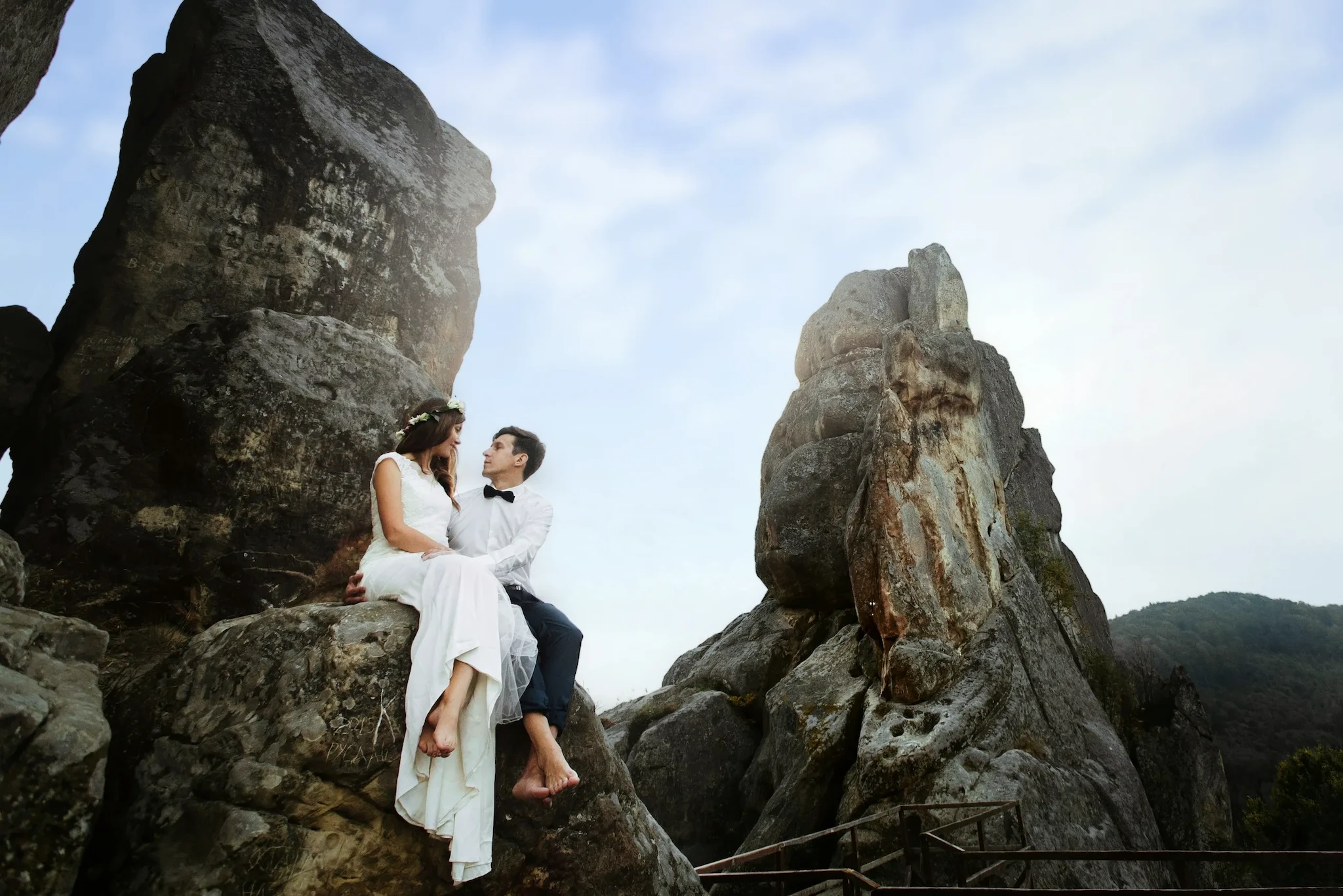
Trước và sau khi khôi phục những điểm sáng bị cháy trên bầu trời quá sáng và chiếc váy trắng trong Evoto

Chỉ khắc phục các khu vực bị phơi sáng quá mức

vấn đề
Tiếp xúc quá mức thường không đồng đều. Không thể giải quyết cửa sổ sáng phía sau đối tượng được chiếu sáng tốt, mặt trời gay gắt ở một bên khuôn mặt hoặc bầu trời bị thổi sáng phía trên tiền cảnh được phơi sáng chính xác bằng cách làm tối toàn bộ hình ảnh, điều đó chỉ làm thiếu sáng mọi thứ khác.

Evoto Giải pháp
Chỉ nhắm mục tiêu vào vùng nóng bằng cọ vẽ, chuyển màu hoặc mặt nạ bầu trời/chủ thể/khuôn mặt tự động và chỉ kéo Vùng sáng và Vùng trắng xuống đó. Khôi phục đám mây, cửa sổ hoặc kết cấu da và giảm tông màu điểm phát sóng cục bộ để các khu vực được phơi sáng chính xác không bị ảnh hưởng — bạn cân bằng khung hình thay vì làm mờ nó.

Desktop
Mặt nạ có chọn lọc làm giảm các điểm nổi bật trên cửa sổ bị thổi trong khi đối tượng vẫn được cân bằng trong Evoto

Tinh chỉnh màu hoặc định hình kiểu

vấn đề
Việc điều chỉnh độ sáng không mang lại màu sắc trở lại. Ngay cả khi độ phơi sáng ở mức phù hợp, những vùng sáng nhất vẫn có thể bị giảm độ bão hòa - bầu trời nhợt nhạt, làn da thiếu ấm - vì màu sắc nhạt dần nhanh hơn tông màu dưới ánh sáng mạnh.

Evoto Giải pháp
Đưa nó trở lại với Cân bằng trắng, HSL được nhắm mục tiêu và Độ rung thay vì Độ bão hòa tổng thể, để làn da luôn tự nhiên. Hoặc dựa vào độ sáng như một giao diện — bộ lọc, cài đặt sẵn, hoàn thiện chính xác hoặc chuyển đổi đen trắng định hình khung hình sáng thành một phong cách có chủ ý, một hướng đi chuyên nghiệp không kém thay vì dự phòng.

Desktop
Độ ấm của da và màu bầu trời được tinh chỉnh sau một lần chụp bị phơi sáng quá mức trong Evoto
Trước
Sau

Khắc phục tình trạng phơi sáng quá mức trên toàn bộ cảnh quay

vấn đề
Tình trạng phơi sáng quá mức hiếm khi xảy ra một lần: cùng một thiết lập ánh nắng gay gắt hoặc ngược sáng sẽ làm mất đi những điểm nổi bật giống nhau trên hàng trăm khung hình trong một phiên duy nhất. Việc sửa từng cái một rất chậm và không nhất quán trong thư viện.

Evoto Giải pháp
AI Culling nhóm các khung hình bị phơi sáng quá mức để bạn có thể phân loại chúng lại với nhau. Hãy sửa một cài đặt, đồng bộ hóa các cài đặt đó trên các cài đặt còn lại và chỉ sửa thủ công các ngoại lệ - thư viện luôn nhất quán và phân phối luôn nhanh chóng.

Desktop
AI Culling thu thập các khung hình bị phơi sáng quá mức, sau đó một chỉnh sửa được đồng bộ hóa trên toàn bộ trong Evoto
Trước
Sau

Tại sao Evoto có tác dụng khi phơi sáng quá mức

Những gì bạn nhận được dù đang cứu một khung hình hay xóa toàn bộ sự kiện.
Desktop
  • Xem trước vùng sáng trong thời gian thực trong khi điều chỉnh ảnh bị phơi sáng quá mức trong Evoto

    Xem mọi thay đổi trong thời gian thực

    Điểm nổi bật và âm trung cập nhật ngay khi bạn di chuyển thanh trượt. Bạn có thể dừng thời điểm chi tiết quay trở lại hoặc cho biết ngay khi một khu vực bị cắt bớt và thay vào đó cần hoàn thiện để cứu vãn, do đó không cần phải đoán và không có đường chuyền lãng phí.
  • Bảng màu và tông màu thân thiện với người mới bắt đầu của Evoto

    Công cụ cơ bản miễn phí, dễ học

    Các điều chỉnh màu sắc và tông màu cốt lõi được sử dụng miễn phí và bố cục được xây dựng cho người mới bắt đầu. Bạn có thể chỉnh sửa một bức ảnh sáng trong lần thử đầu tiên mà không cần học phần mềm chuyên nghiệp, phức tạp.
  • Độ phơi sáng, màu sắc và quá trình xuất được xử lý trong một không gian làm việc Evoto duy nhất

    Một ứng dụng từ nhập sang xuất

    Chỉnh sửa độ phơi sáng, điều chỉnh màu sắc, chỉnh sửa và phân phối ở cùng một vị trí mà không cần phải quay lại với trình chỉnh sửa thứ hai. Mọi thứ vẫn được kết nối nên giao diện đã chỉnh sửa sẽ chuyển thẳng đến các tệp cuối cùng của bạn.
  • Xuất độ phân giải đầy đủ với tông màu da tự nhiên sau khi khôi phục phơi sáng trong Evoto

    Kết quả tự nhiên, chất lượng cao

    Phục hồi giữ cho tông màu da và màu sắc chân thực thay vì phẳng hoặc xám, đồng thời xuất ra ở độ phân giải đầy đủ. RAW hỗ trợ và chỉnh sửa không phá hủy bảo vệ tệp gốc, do đó bạn luôn có thể quay lại chỉnh sửa.

Công cụ liên quan

Công việc phơi sáng thường bao gồm màu sắc, dọn dẹp và phân phối. Những thứ này nằm trong cùng một không gian làm việc Evoto.

Cách khắc phục ảnh bị phơi sáng quá mức trong Evoto

Desktop
Đang nhập ảnh RAW và JPEG vào Evoto
1.Nhập ảnh của bạn234
Mở Evoto và chụp những bức ảnh bị phơi sáng quá mức của bạn. Cả RAW và JPEG đều được hỗ trợ và RAW mang lại nhiều không gian nhất để khôi phục các điểm nổi bật. Nhập một hình ảnh hoặc tải toàn bộ ảnh chụp và sử dụng AI Culling để loại bỏ mọi khung hình bị phơi sáng quá mức trước tiên.
  1. 1. Nhập ảnh của bạn

    Mở Evoto và chụp những bức ảnh bị phơi sáng quá mức của bạn. Cả RAW và JPEG đều được hỗ trợ và RAW mang lại nhiều không gian nhất để khôi phục các điểm nổi bật. Nhập một hình ảnh hoặc tải toàn bộ ảnh chụp và sử dụng AI Culling để loại bỏ mọi khung hình bị phơi sáng quá mức trước tiên.
  2. 2. Áp dụng tính năng Chỉnh sửa phơi sáng AI

    Chạy tính năng chỉnh sửa phơi sáng AI để có đường cơ sở nhanh chóng. Evoto tự động phân tích ảnh và cân bằng độ sáng, khôi phục hầu hết các vùng bị phơi sáng quá mức trước khi bạn thực hiện bất kỳ thao tác thủ công nào.
  3. 3. Tinh chỉnh và các khu vực mục tiêu bị thổi bay

    Điều chỉnh các thanh trượt Điểm nổi bật, Màu trắng và Độ phơi sáng để tinh chỉnh kết quả, sau đó tạo lại độ sâu bằng Bóng, Màu đen và Độ tương phản.
    Nếu chỉ một phần khung hình bị cháy sáng, hãy sử dụng cọ, chuyển màu hoặc mặt nạ tự động để giảm bớt các điểm sáng trên bầu trời, cửa sổ hoặc khuôn mặt.
    Chỉnh sửa Nhiệt độ, Màu sắc và HSL nếu màu trông nhạt đi.
  4. 4. Kiểu dáng, lô và xuất

    Hoàn tất bằng bộ lọc một cú nhấp chuột hoặc đặt trước để có kiểu nhất quán. Đồng bộ hóa các điều chỉnh của bạn trong phần còn lại của buổi chụp để sửa hàng loạt các ảnh tương tự, sau đó xuất ở độ phân giải đầy đủ ở định dạng bạn cần.
Desktop

Hướng dẫn liên quan về phơi sáng quá mức

  • Cách chỉnh sửa ảnh phơi sáng quá mức

    Cách sửa ảnh phơi sáng quá mức: 5 phương pháp đơn giản

  • Cách chụp ảnh chân dung đẹp hơn dưới ánh nắng gay gắt

    Cách chụp ảnh chân dung đẹp hơn dưới ánh nắng gay gắt: Mẹo thực tế cho các buổi chụp ngoài trời thực tế

  • Cách sửa ảnh phơi sáng quá mức trong Lightroom

    Cách sửa ảnh phơi sáng quá mức trong Lightroom

Sửa ảnh bị phơi sáng quá mức bằng Evoto

Khôi phục những điểm sáng bị cháy, cân bằng ánh sáng không đồng đều và khôi phục màu sắc tự nhiên trên một bức ảnh hoặc toàn bộ bức ảnh. Các công cụ cơ bản miễn phí, hỗ trợ RAW và AI xử lý hầu hết công việc.

Desktop

FAQs

  • Một bức ảnh bị phơi sáng quá mức là gì?

  • Evoto có thể tự động sửa ảnh bị phơi sáng quá mức không?

  • Làm cách nào để biết liệu chi tiết nổi bật có thể phục hồi được hay không?

  • Tôi nên sử dụng thanh trượt nào và cách khắc phục tình trạng phơi sáng quá mức?

  • Tại sao ảnh của tôi trông có vẻ xám sau khi tôi sửa độ phơi sáng?

  • Làm cách nào để chỉ sửa phần ảnh bị phơi sáng quá mức?

  • Tôi có thể sửa một bức ảnh bị mờ hoàn toàn không?

  • RAW có khôi phục được nhiều chi tiết hơn JPEG không?

  • Làm cách nào để khắc phục ảnh bị phơi sáng quá mức trong toàn bộ sự kiện?

  • Sự khác biệt giữa phơi sáng quá mức và phơi sáng cao là gì?

Cập nhật lần cuối: 2026-09-17. Được đánh giá bởi: Đội ngũ sản phẩm Evoto. Kết quả có thể khác nhau tùy thuộc vào chất lượng hình ảnh, ánh sáng, tư thế chủ thể, định dạng tệp và các cài đặt được chọn.