Odpikseluj zdjęcia bez bloków. Użyj narzędzi depixelate image Evoto, aby usunąć piksele, oczyścić krawędzie i przywrócić teksturę do druku i ekranu. Uratuj skompresowane portrety przed terminem.
Przed
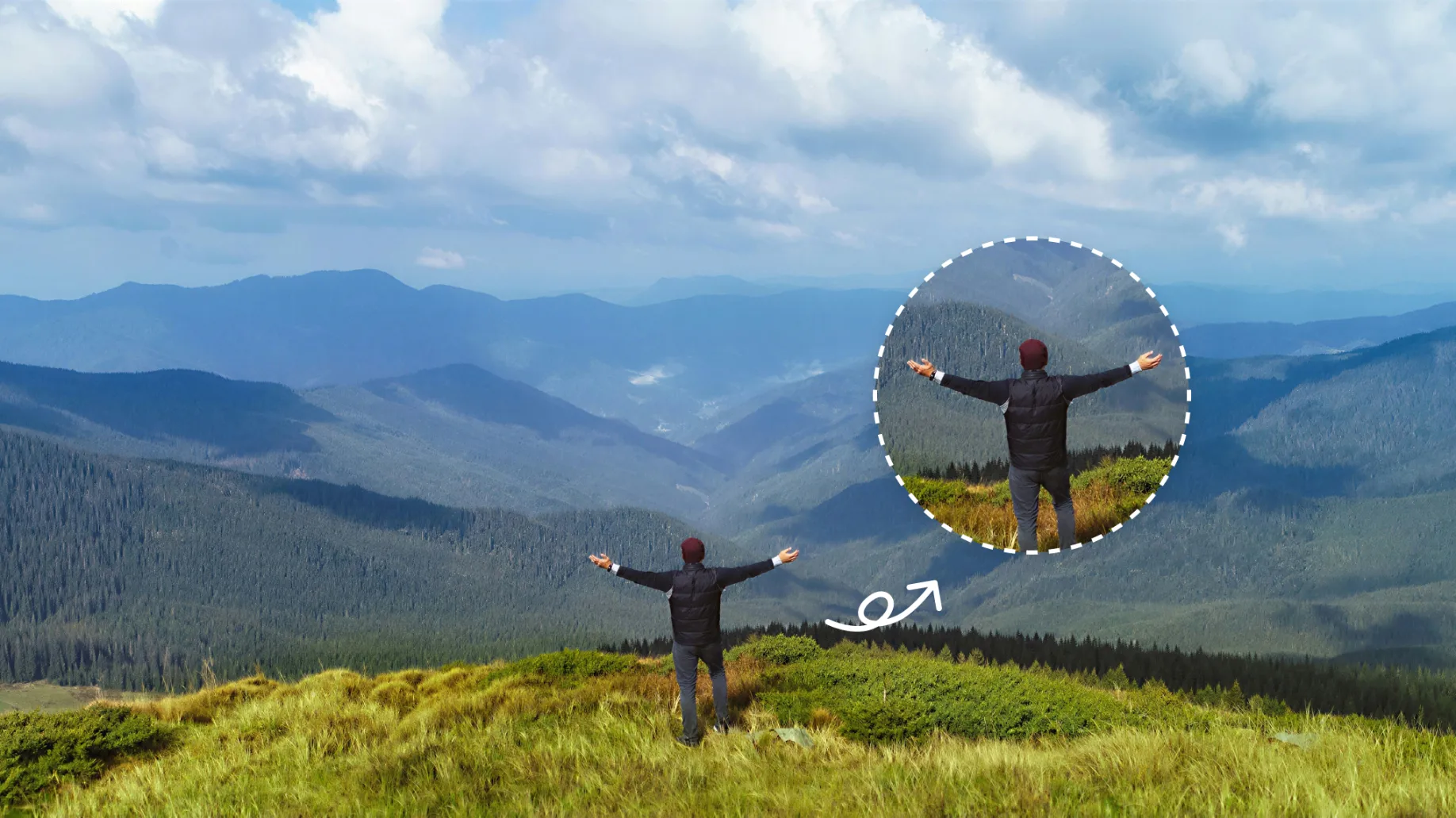
Po
Przetwarzanie
Oceń ten rezultat
Importuj obraz
* Obsługiwane formaty: JPEG, JPG, PNG lub WebP.
Przetwarzanie obrazu
0%
Prywatne przetwarzanie · Podgląd bez rejestracji
Brak obrazu? Wypróbuj jeden z poniższych
Prześlij obraz
Wypróbuj za darmo. Profesjonalna edycja na wyciągnięcie ręki.
Odbuduj ulubione ujęcie, gdy kompresja zamienia je w siatkę. Naprawa unpixelate image przywraca włosy, tekst i tkaninę do ostrości.
Odpikseluj blokowe zdjęcia JPEG
Odtwórz JPEG z koncertu lub wydarzenia, które przy powiększeniu rozpadają się na kafle. Odpikseluj krawędzie i usuń pikselizację, aby banery, światła i kontury tłumu czytały się czysto. Napraw spikselowane pliki z czatów grupowych i bądź gotów do publikacji. Udostępnij noc, nie siatkę.
Wybierz wydruk gotowy po odpikselowaniu kwadratów obrazu. Okładki albumów, lookbooki i zdjęcia hero sklepu zostawiają zapas na kadr. Pliki wielkoformatowe trzymają się na ścianie i w druku. Rozmiar dostawy pasuje do zlecenia.
Zachowaj czytelność dzianiny, koronki i odstających włosków po korekcie depixelate image. Zbliżenia modowe i kadry beauty trzymają pory, splot i włosy. Portrety nie idą w stronę sztucznych twarzy. Chodzi o naturalną teksturę.
Uratuj skany kroniki, które przy powiększeniu zamieniają się w mozaikę. Przywróć rodzinny uśmiech naprawą depixelate image, aby bliscy wciąż rozpoznali chwilę. Pliki unpixelate image z zakurzonych albumów wracają do ostrości. Stare odbitki zasługują znów na czysty wygląd.
Popraw skompresowane i spikselowane zdjęcia do czystej dostawy. Zostań przy naturalnym wyglądzie po naprawie depixelate image, od sieci po RAW na desktopie.
Wersja próbna w przeglądarce i desktop
Zacznij za darmo w przeglądarce od odpikselowanego obrazu. Albo dokończ na desktopie plikami RAW, dopracowaniem i wsadem.
Naturalna tekstura, prawdziwe twarze
Zachowaj włosy, skórę i tkaninę w prawdziwym wyglądzie, bez mozaiki. Twarze na portrecie wciąż wyglądają jak osoba ze zdjęcia.
Twoje zdjęcia zostają prywatne
Zachowaj przesłane obrazy jako prywatne, a po przetworzeniu je usuń. Evoto nigdy nie używa zdjęć do trenowania AI i chroni prywatność twoich danych.
Kliknij „Prześlij obraz” i upuść zdjęcie, które przy powiększeniu wygląda jak kafle. Pliki JPG, PNG i WebP nadają się do usuwania pikseli, z najdłuższą krawędzią do 6K.
W „Rozdzielczość wyjściowa” wybierz „2K”, „4K” lub „6K” do druku, kadru lub ekranu. Szacowane wyjście pokazuje nowy rozmiar, aby odpikselowany plik pasował do zlecenia.
Kliknij przycisk „Generuj” i patrz, jak obszar roboczy przechodzi z kafli w czysty obraz. Sprawdź widok Przed/Po, a potem użyj „bezpłatnego pobierania”, gdy krawędzie odpikselowanego obrazu wyglądają właściwie.
Dla całego zestawu otwórz na Desktop „AI Lab”, potem „Enhance & Restore”, a następnie „Detail Enhance”. Resolution Upscale zawiera „No Upscale”, gdy rozmiar jest już właściwy. Przetwórz wsadem tę samą korektę depixelate image razem z innymi narzędziami AI Lab.
1. Prześlij spikselowane zdjęcie
Kliknij „Prześlij obraz” i upuść zdjęcie, które przy powiększeniu wygląda jak kafle. Pliki JPG, PNG i WebP nadają się do usuwania pikseli, z najdłuższą krawędzią do 6K.
2. Wybierz rozdzielczość wyjściową
W „Rozdzielczość wyjściowa” wybierz „2K”, „4K” lub „6K” do druku, kadru lub ekranu. Szacowane wyjście pokazuje nowy rozmiar, aby odpikselowany plik pasował do zlecenia.
3. Generuj i porównaj
Kliknij przycisk „Generuj” i patrz, jak obszar roboczy przechodzi z kafli w czysty obraz. Sprawdź widok Przed/Po, a potem użyj „bezpłatnego pobierania”, gdy krawędzie odpikselowanego obrazu wyglądają właściwie.
4. Resztę zrób wsadem na desktopie
Dla całego zestawu otwórz na Desktop „AI Lab”, potem „Enhance & Restore”, a następnie „Detail Enhance”. Resolution Upscale zawiera „No Upscale”, gdy rozmiar jest już właściwy. Przetwórz wsadem tę samą korektę depixelate image razem z innymi narzędziami AI Lab.
Co oznacza unpixelate image lub depixelate image files?
A
Unpixelate image i depixelate image opisują to samo zadanie. Usuń wygląd mozaiki na spikselowanych obrazach i przywróć czytelne krawędzie. Włosy, tekst i tkanina wracają do ostrości. Żółknięcie, rysy, blaknięcie i koloryzacja to osobne kroki restauracji w Evoto. Fotografowie pytają też, jak poprawić spikselowane zdjęcia z albumów rodzinnych.
Q
Czym „unpixelate image” różni się od image upscaler, image enlarger, unblur image i photo enhancer?
A
Unpixelate image naprawia siatkę, którą widać. Image Upscaler i Image Enlarger powiększają mały plik. Unblur Image zajmuje się miękkością, rozmyciem ruchu i złym fokusem. Photo Enhancer podnosi ogólny wygląd. Old Photo Restoration obejmuje żółknięcie i rysy. Zadanie tutaj to nadal usuwanie pikseli.
Q
Jaka jest różnica między wyjściem 2K, 4K i 6K?
A
Wyjście w przeglądarce oferuje 2K, 4K lub 6K i pokazuje szacowany rozmiar. Pliki już w 6K zostają przy tej długiej krawędzi. „Detail Enhance” w Evoto Desktop oferuje „No Upscale”, gdy plik jest już wystarczająco duży. Dopasuj druk, ponowny kadr lub ekran po edycji depixelate image. Niech rozmiar unpixelate image idzie za dostawą.
Q
Moje zdjęcie jest nieostre, nie blokowe. Czy mam je odpikselować?
A
Użyj narzędzi do usuwania pikseli, gdy widzisz mozaikę albo siatkę JPEG. Miękkie rozmycie i smugi ruchu wyślij do narzędzia unblur image. Zdjęcie spikselowane czy nieostre, które narzędzie? Powiększ. Siatki należą tutaj. Edycja unpixelate image jest dla kafelków, które da się policzyć.
Q
Czy odpikselowanie odzyskuje oryginalne piksele?
A
Modele depixelate image odbudowują wiarygodny wygląd z pikseli, które nadal są w pliku. Traktuj wynik jako naprawę do dostawy, nie jako odzyskany plik z aparatu. Zachowaj źródło, jeśli potrzebujesz oryginału. Traktuj wynik unpixelate image jako nową, używalną wersję.
Q
Czy mogę odpikselować ocenzurowaną lub mozaikową twarz?
A
Używaj narzędzi do usuwania pikselizacji na zdjęciach, które posiadasz i które straciły jakość przez kompresję albo zmianę rozmiaru. Uruchamiaj narzędzia depixelate image na skompresowanych plikach roboczych, nie na ocenzurowanych lub mozaikowych twarzach. Mozaiki cenzury są poza etycznym retuszem. Pracuj tylko na plikach, które masz prawo edytować.
Q
Czy usuwanie pikseli sprawi, że twarze wyglądają sztucznie?
A
Oglądaj portrety w pełnym rozmiarze, aby skóra i włosy nadal były tej osoby. Przegląd w pełnym rozmiarze pomaga nie robić sztucznych twarzy. „No Upscale” na Desktop może opracować teksturę unpixelate image, gdy plik jest już wystarczająco duży. Zatrzymaj się, gdy portretowana osoba wciąż wygląda jak ona sama.
Q
Czy moje zdjęcia są prywatne i czy Evoto trenuje AI na przesłanych plikach?
A
Przetwarzaj przesłane pliki na szyfrowanych serwerach, a potem je usuń. Evoto podaje, że twoje treści nie służą do trenowania generatywnych modeli AI bez wyraźnej zgody. Prywatność danych profesjonalnych fotografów chroni Polityka prywatności. Zatrzymaj obrazy depixelate pod swoim kierunkiem.
Q
Jak etycznie używać naprawy zdjęć AI?
A
Stosuj etyczną AI w profesjonalnym retuszu. Uruchamiaj usuwanie pikseli tylko na zdjęciach, które posiadasz albo możesz edytować. Trzymaj naprawiony wynik uczciwie jako wersję retuszowaną, nie jako oryginalny plik z aparatu. Przestrzegaj zgody klienta i lokalnego prawa. Ujawniaj naprawę AI, gdy klient tego wymaga.
Q
Czy unpixelate image jest bezpłatne i czy Evoto dodaje znak wodny?
A
Wypróbuj unpixelate image online z 3 darmowymi generowaniami, potem obowiązują kredyty. Desktop jest zbudowany do profesjonalnego retuszu, plików RAW i pracy wsadowej. Web i Desktop eksportują bez znaku wodnego. Obrazy depixelate zostają czyste do dostawy dla klienta.
Ostatnia aktualizacja: 2026-11-04. Zweryfikowane przez zespół ds. produktu Evoto. Wyniki mogą się różnić w zależności od jakości obrazu, oświetlenia, pozy fotografowanego obiektu, formatu pliku i wybranych ustawień.