Usuwanie zamglenia ze zdjęć online — rozwiej zamglenie, odsłoń głębię

Narzędzie do usuwania zamglenia w Evoto usuwa zamglenie, mgłę i mgiełkę z Twoich ujęć, dzięki czemu kolor, kontrast i odległe szczegóły znów stają się widoczne. Za darmo.
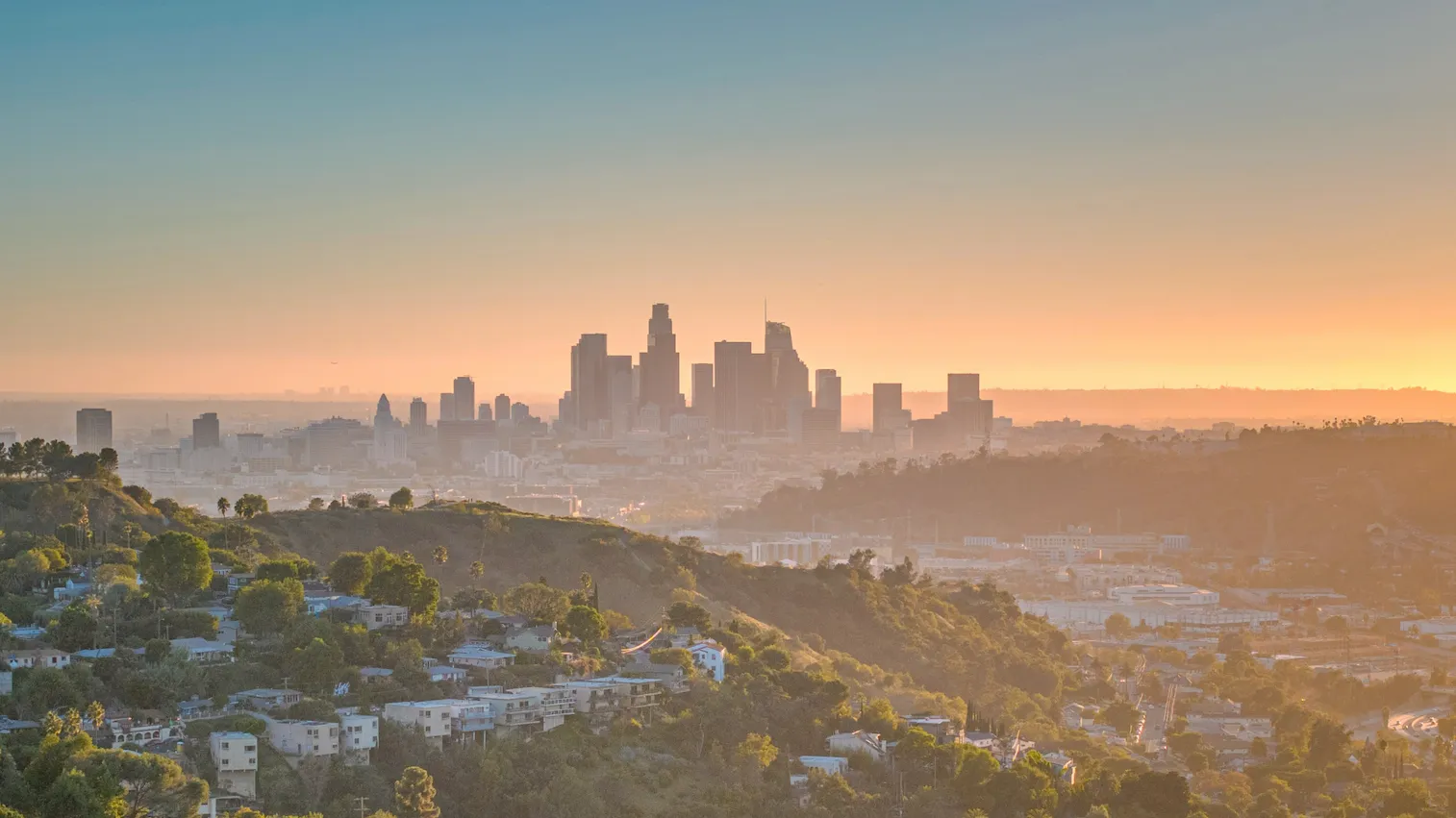
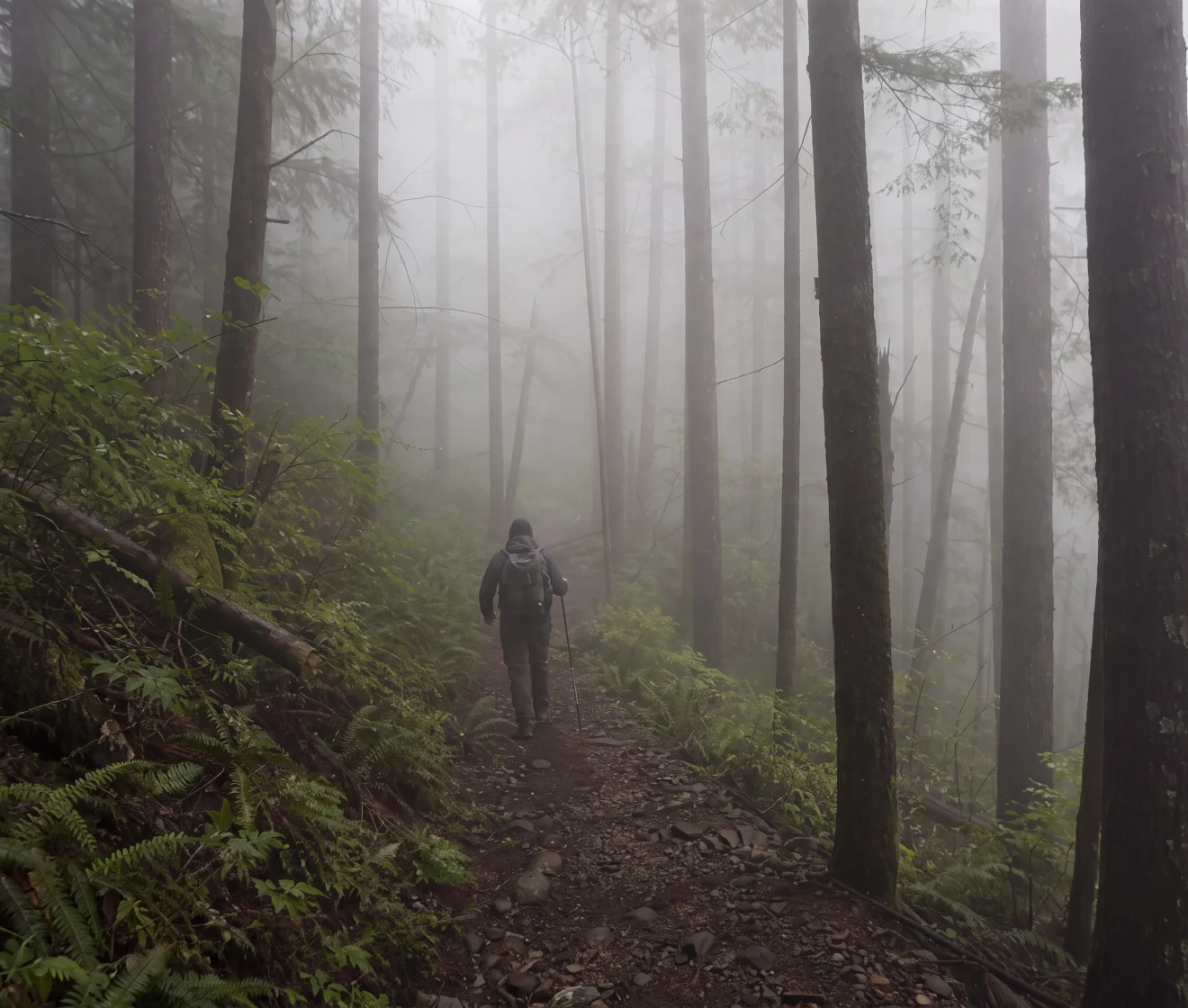
Dehaze Photo Online Przed
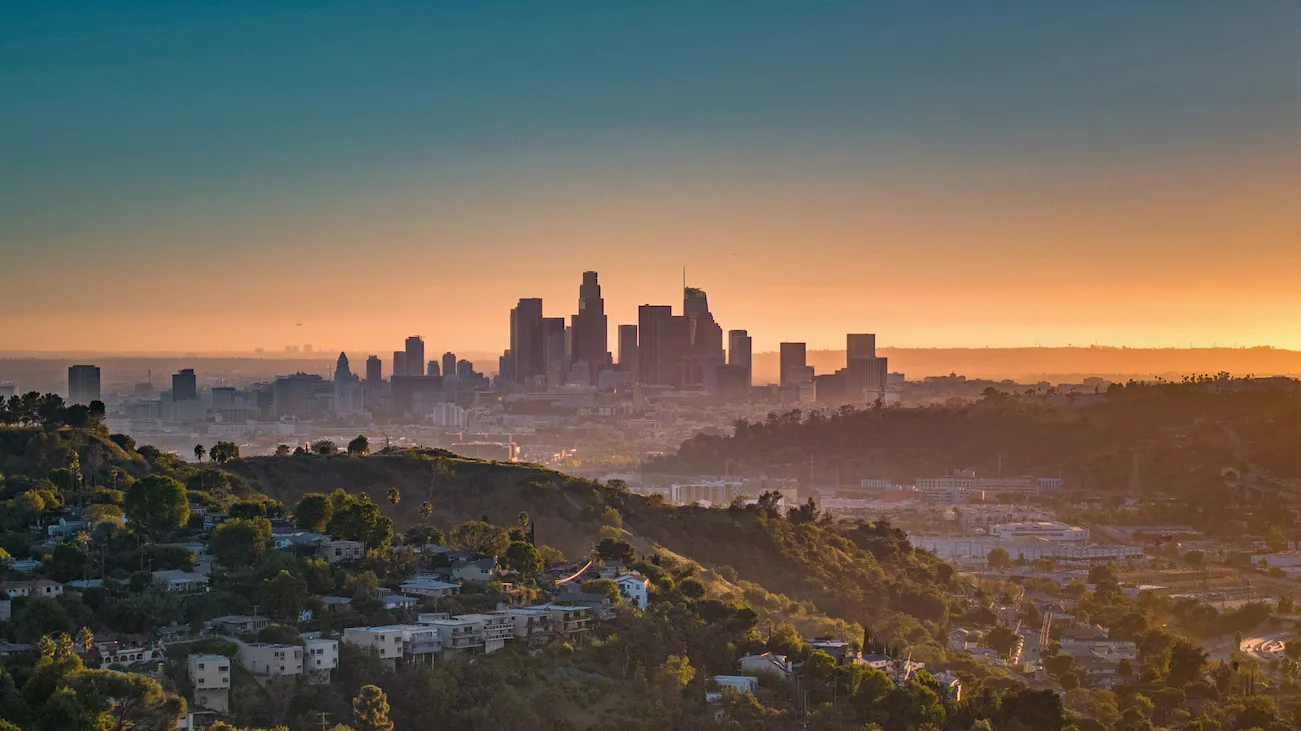
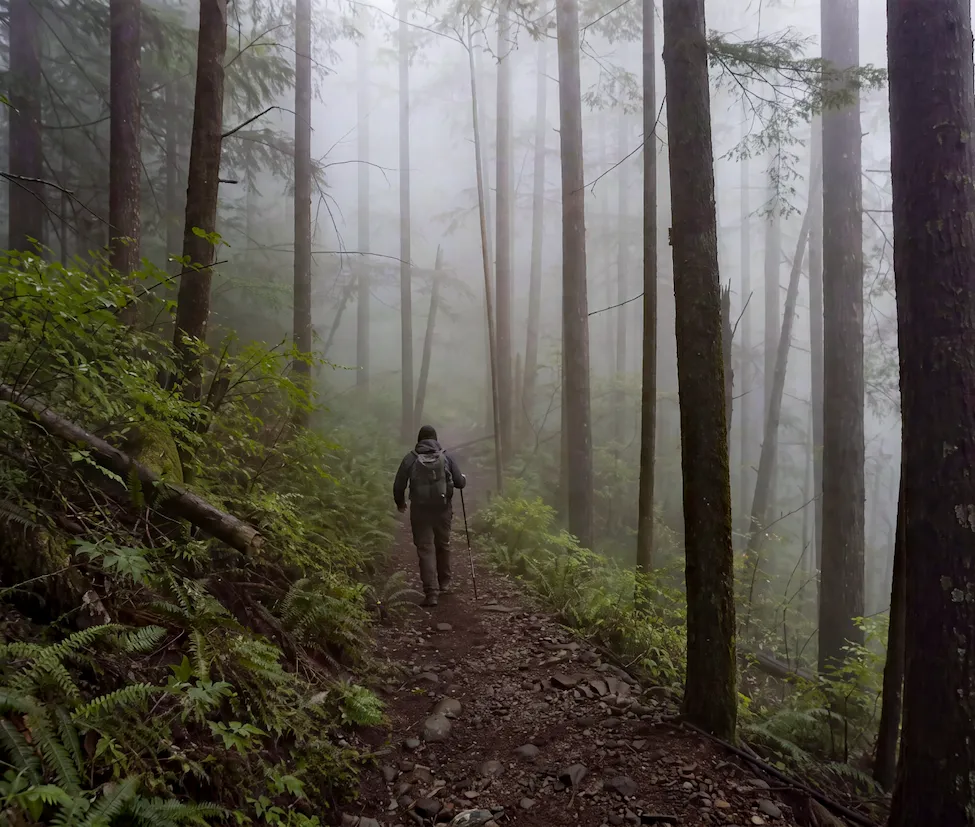
Dehaze Photo Online Po
Przed
Po
Importuj obraz
* Obsługiwane formaty: JPEG, JPG, PNG lub WebP.
Brak obrazu? Wypróbuj jeden z poniższych
Dehaze Photo Online
Dehaze Photo Online
AI Photo Editor
Wypróbuj za darmo online
Wypróbuj za darmo. Profesjonalna edycja na wyciągnięcie ręki.
Pulpit
kup teraz
kup teraz

Jak działa usuwanie zamglenia i co zmienia

Usuwanie zamglenia likwiduje wyblakły wygląd spowodowany mgłą, dymem lub odległością, przywracając ukryty kolor i głębię — najbardziej widoczne wokół horyzontów, gór i jasnych teł. Nie poprawia ostrości ani ekspozycji.

Usuń zamglenie i mgłę jednym kliknięciem

Wrzuć zdjęcie z bladym niebem, wyblakłym tłem lub mglistym widokiem. Narzędzie online do usuwania zamglenia w Evoto automatycznie stosuje stałą korektę. Kontrast wraca, odległe obiekty stają się ostrzejsze, a wyblakłe tony odzyskują wyrazistość — to szybki sposób, aby usunąć zamglenie ze zdjęcia online bez ręcznego maskowania i pracy na warstwach.

usuwanie zamglenia ze zdjęcia przed i po — mglista scena rozjaśniona, by ukazać ostry kolor
Przed
Po

Dodatnie i ujemne usuwanie zamglenia na komputerze

Ten sam suwak zamglenia działa w obie strony. Przesuń suwak zamglenia w prawo, aby zredukować zamglenie i pogłębić scenę, albo w lewo, aby dodać mgiełkę dla łagodniejszego efektu — przydatne przy sennych portretach, nastrojowych krajobrazach i filmowym opowiadaniu historii. Zacznij nisko: niewielki ruch często daje więcej, niż się spodziewasz.

portret z delikatną, atmosferyczną mgłą dodaną suwakiem zamglenia w Evoto

Gdzie usuwanie zamglenia pomaga najbardziej

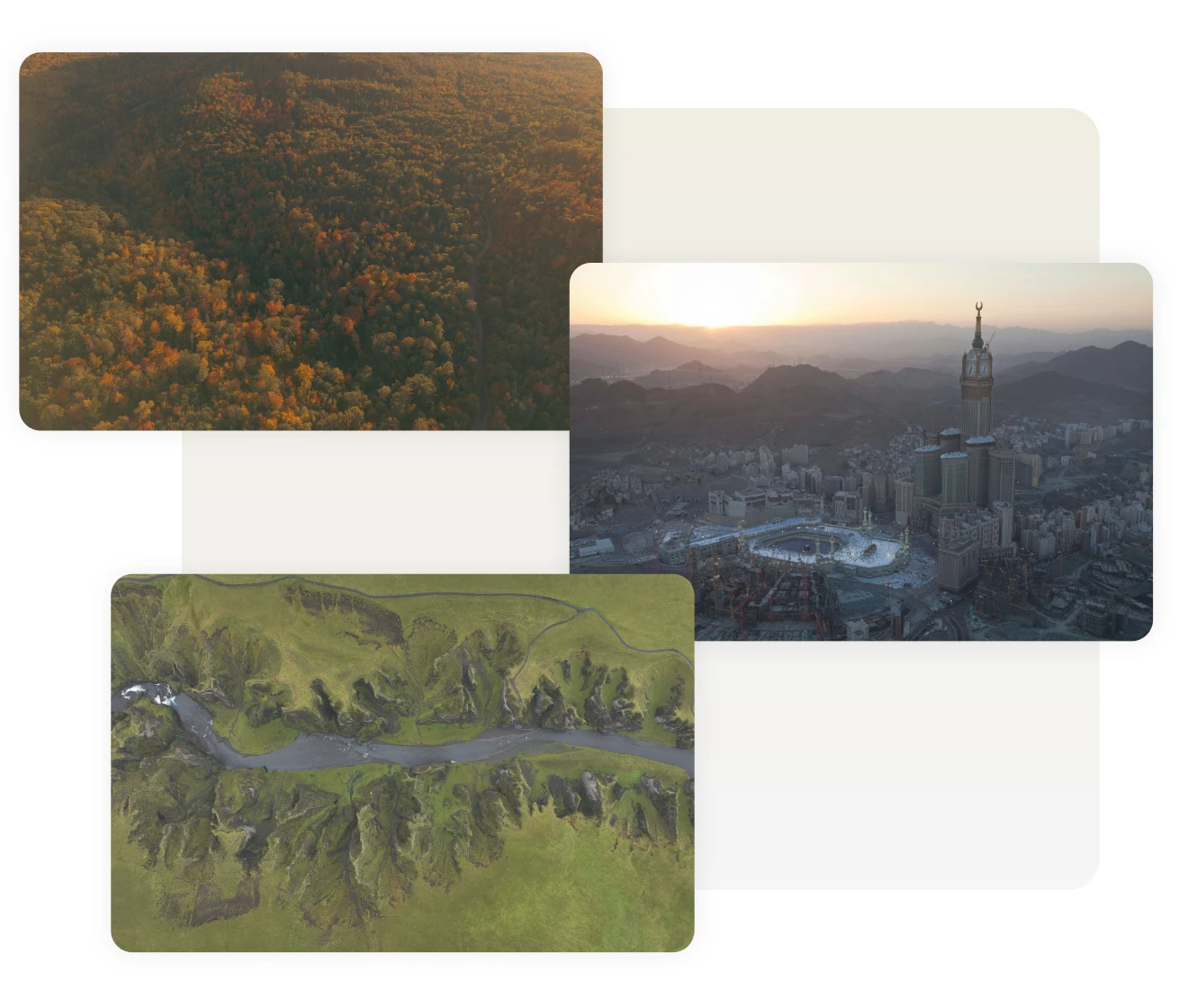
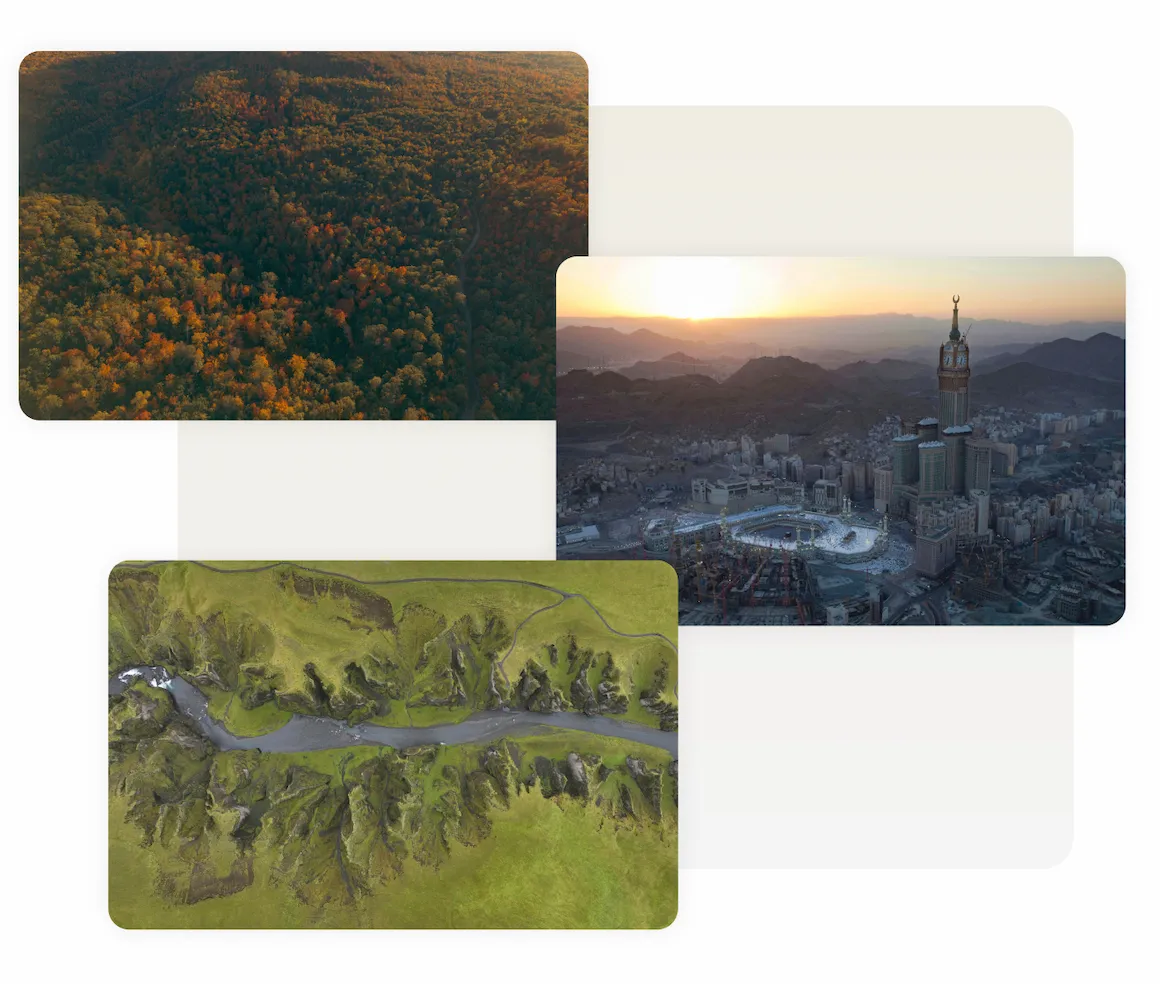
Zamglenie wkrada się w więcej ujęć, niż myślisz — a narzędzie do usuwania zamglenia w Evoto jest gotowe na cały ich zakres. Przywróć góry utracone w atmosferycznym zamgleniu, przebij się przez wilgoć nad panoramą miasta, wyostrz kadry z drona i z powietrza, uratuj ślubne zdjęcia z mglistego poranka albo odśwież matowe, wyblakłe zdjęcia z podróży i stare odbitki.

zamglone zdjęcia krajobrazu, miasta i lotnicze rozjaśnione w Evoto
Przed
Po

Dokończ edycję, gdy powietrze się przejaśni

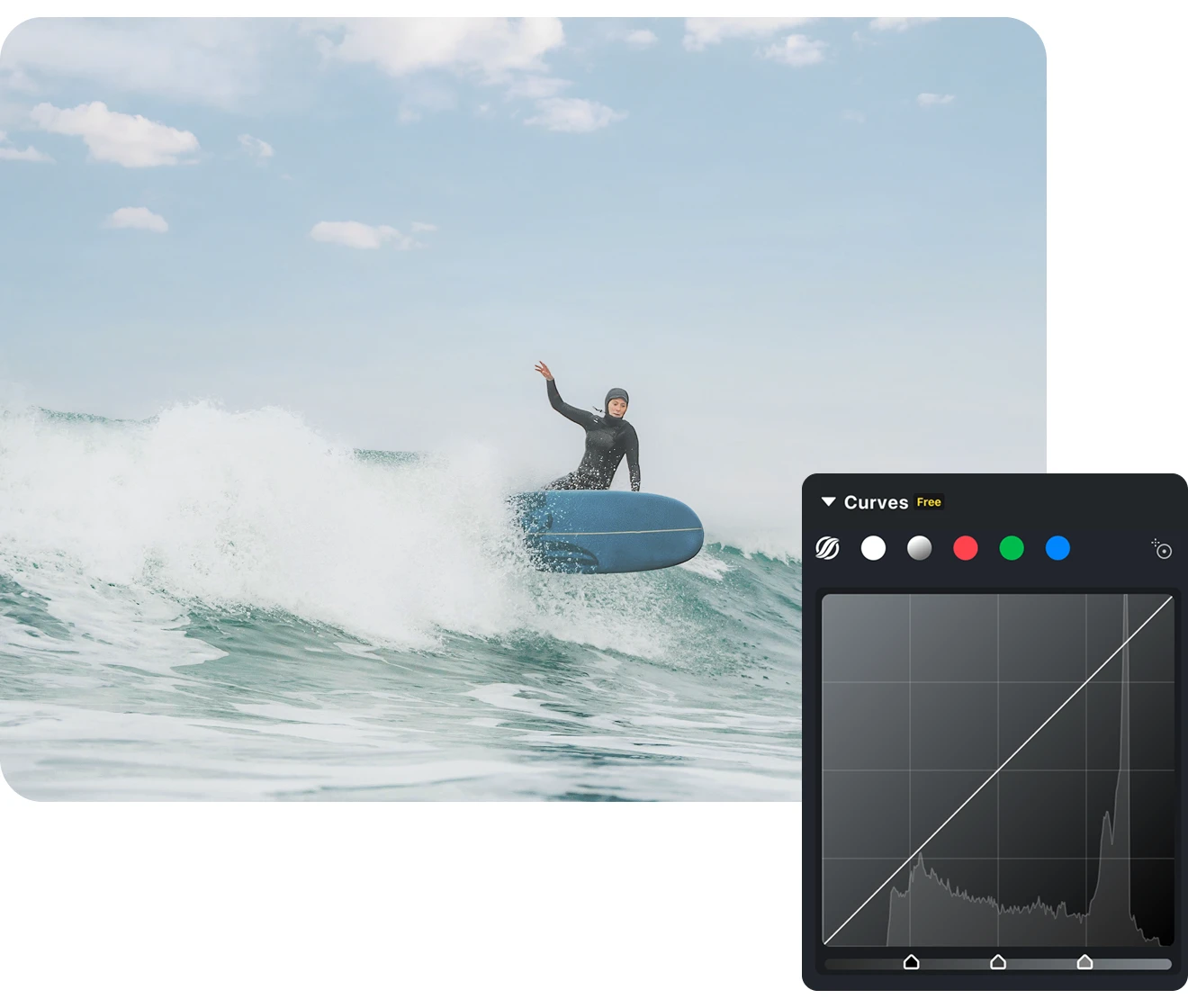
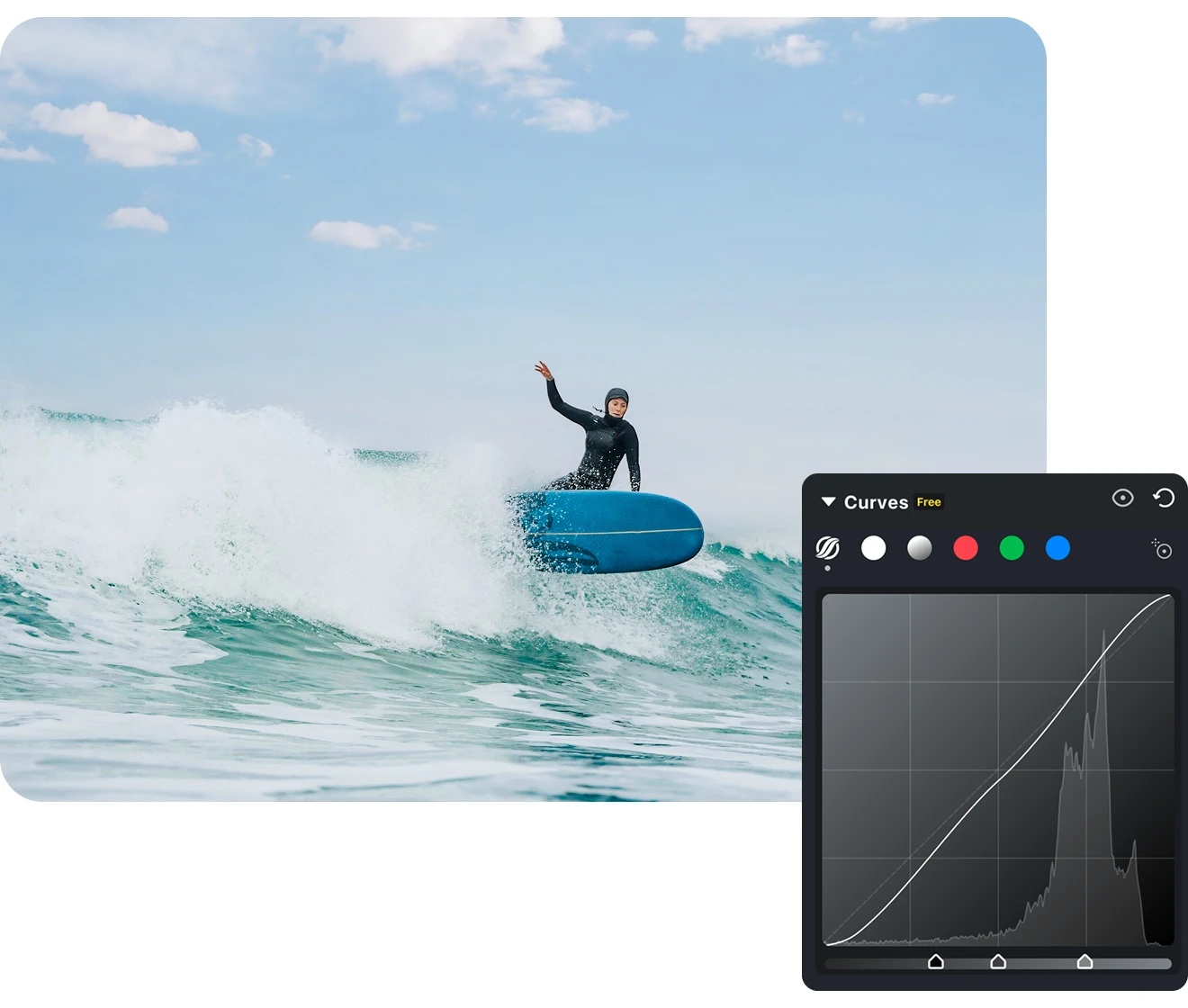
Rozwianie zamglenia to zwykle pierwszy krok. Tuż obok usuwania zamglenia znajdziesz Przejrzystość i Teksturę dla wyrazistości, a także balans bieli, HSL, krzywe i color grading, aby ocieplić niebo, zrównoważyć tony i dopracować kadr. Doprowadź ujęcie od skorygowanego do dopracowanego bez wychodzenia z edytora.

panel koloru Evoto pokazujący przejrzystość, teksturę, HSL i krzywe zastosowane po usunięciu zamglenia
Przed
Po

Dlaczego fotografowie sięgają po Evoto do usuwania zamglenia

Wiele narzędzi potrafi wymazać zamglenie. Evoto powstało dla fotografów, którym zależy na tym, jak wygląda efekt — i jak szybko przejdą przez całą sesję.
  • suwak zamglenia w Evoto ustawiony na subtelny poziom na zdjęciu krajobrazu

    Unikaj przesadzonego efektu

    Zbyt mocne usuwanie zamglenia potrafi przyciemnić niebo, wydobyć szum z cieni i zostawić poświaty wokół odległej linii dachów lub grani. Suwak zamglenia w Evoto na komputerze pozwala zatrzymać się, zanim to nastąpi, i porównać edycję z oryginałem. Jest szczególnie przydatny, gdy czyste niebo sąsiaduje z ciemniejszym pierwszym planem.
  • przestrzeń robocza Evoto pokazująca zdjęcie po usunięciu zamglenia przechodzące do color gradingu i retuszu

    Narzędzia do dokończenia edycji, w jednym miejscu

    Usuwanie zamglenia rzadko występuje samodzielnie. Ponieważ Evoto łączy usuwanie zamglenia z przejrzystością, color gradingiem, retuszem i eksportem pod jednym dachem, oszczędzasz sobie przeskakiwania między aplikacjami i utrzymujesz jeden, spójny przepływ pracy od importu po dostarczenie.
  • Evoto Desktop synchronizujący jedno ustawienie zamglenia w całej galerii zdjęć

    Rozjaśnij całą galerię naraz

    Fotografowałeś serię w tym samym mętnym świetle? W Evoto Desktop popraw jeden kadr i zsynchronizuj ustawienie z resztą — setki zdjęć dopasowane w kilka minut. To realna oszczędność czasu przy seriach krajobrazowych, wydarzeniach i sesjach nieruchomości, z którymi narzędzia webowe działające po jednym zdjęciu nie nadążają.
  • zdjęcie RAW po usunięciu zamglenia wyeksportowane w pełnej rozdzielczości z Evoto Desktop

    Pracuj z plików RAW bez utraty oryginału

    Evoto Desktop pracuje na plikach RAW i edytuje w sposób nieniszczący, więc korekta zamglenia korzysta z pełnych danych koloru z Twojego ujęcia i pozostawia oryginał nietknięty. Wyeksportuj w pełnej rozdzielczości, gdy będziesz gotów — na tyle czysto, że nadaje się do druku, galerii dla klientów i dużych ekranów.

Jak prawidłowo usunąć zamglenie ze zdjęcia

importowanie zamglonych zdjęć RAW do Evoto w celu usunięcia zamglenia
1.Zaimportuj swoje zdjęcia234
Uruchom Evoto i kliknij Importuj, a następnie przeciągnij pojedyncze zamglone ujęcie lub cały folder z sesji. Obsługiwane są RAW, TIFF, JPG i PNG, a przy sesjach na żywo możesz podłączyć aparat bezpośrednio przez tethering.
  1. 1. Zaimportuj swoje zdjęcia

    Uruchom Evoto i kliknij Importuj, a następnie przeciągnij pojedyncze zamglone ujęcie lub cały folder z sesji. Obsługiwane są RAW, TIFF, JPG i PNG, a przy sesjach na żywo możesz podłączyć aparat bezpośrednio przez tethering.
  2. 2. Znajdź usuwanie zamglenia w panelu Presence

    Przejdź do Korekcje kolorów → Podstawowe → Presence i sięgnij po suwak zamglenia. Przeciągnij go w prawo, aby przebić się przez zamglenie i pogłębić kontrast, albo w lewo, by uzyskać łagodniejszy, bardziej mglisty nastrój. Utrzymuj umiarkowaną wartość — efekt jest silny.
  3. 3. Zsynchronizuj poprawkę na całej sesji

    Fotografowałeś serię w tym samym mętnym świetle? Zaznacz resztę galerii i naciśnij Synchronizuj, aby zastosować to samo ustawienie zamglenia do całego zaznaczenia naraz. Zapisz je jako predefiniowane ustawienie, aby wykorzystać ponownie przy przyszłych mglistych sesjach.
  4. 4. Wyeksportuj w pełnej rozdzielczości

    Gdy efekt jest odpowiedni, kliknij Eksportuj i zapisz na Macu, Windowsie lub iPadzie w pełnej rozdzielczości. Wybierz JPG, TIFF lub PNG — nieniszcząca edycja pozostawia oryginał nietknięty, więc pliki są gotowe do druku i dla klienta.

Dowiedz się więcej o usuwaniu zamglenia

  • Usuwaj zamglenie ze zdjęć jak profesjonalista

    Jak usuwać zamglenie ze zdjęć jak profesjonalista: narzędzia, wskazówki i rozwiązania AI jednym kliknięciem

  • Dlaczego moje zdjęcia wyglądają matowo

    Dlaczego moje zdjęcia wyglądają matowo? 5-minutowy przewodnik po żywych, wyrazistych kolorach

  • Jak szybko uratować mgliste i zamglone zdjęcia krajobrazu

    Jak szybko uratować mgliste i zamglone zdjęcia krajobrazu

Gotów, aby rozwiać zamglenie?

Usuń zamglenie i mgłę jednym kliknięciem, dostrój je do dokładnie takiego efektu, jakiego chcesz, albo dodaj odrobinę atmosfery dla nastroju. Gdy przyjdzie czas na większą skalę, przejdź do trybu wsadowego i RAW w Evoto Desktop.

Pulpit

FAQs

  • Czym jest narzędzie do usuwania zamglenia?

  • Jak działa usuwanie zamglenia?

  • Jaka jest różnica między kontrastem, usuwaniem zamglenia a przejrzystością?

  • Czy usuwanie zamglenia sprawi, że moje zdjęcie będzie zaszumione lub nienaturalne?

  • Jaka jest różnica między dehaze a defog?

  • Które oprogramowanie lub aplikacja do edycji zdjęć ma narzędzie do usuwania zamglenia?

  • Czy usuwanie zamglenia działa na plikach RAW?

  • Czy mogę usunąć zamglenie z kilku zdjęć naraz?

  • Czy mogę usunąć zamglenie ze zdjęcia na telefonie?

  • Czy potrzebuję Photoshopa lub Lightrooma, aby usunąć zamglenie ze zdjęcia?

Ostatnia aktualizacja: 2026-08-06. Zweryfikowane przez zespół ds. produktu Evoto. Wyniki mogą się różnić w zależności od jakości obrazu, oświetlenia, pozy fotografowanego obiektu, formatu pliku i wybranych ustawień.