
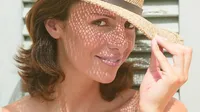


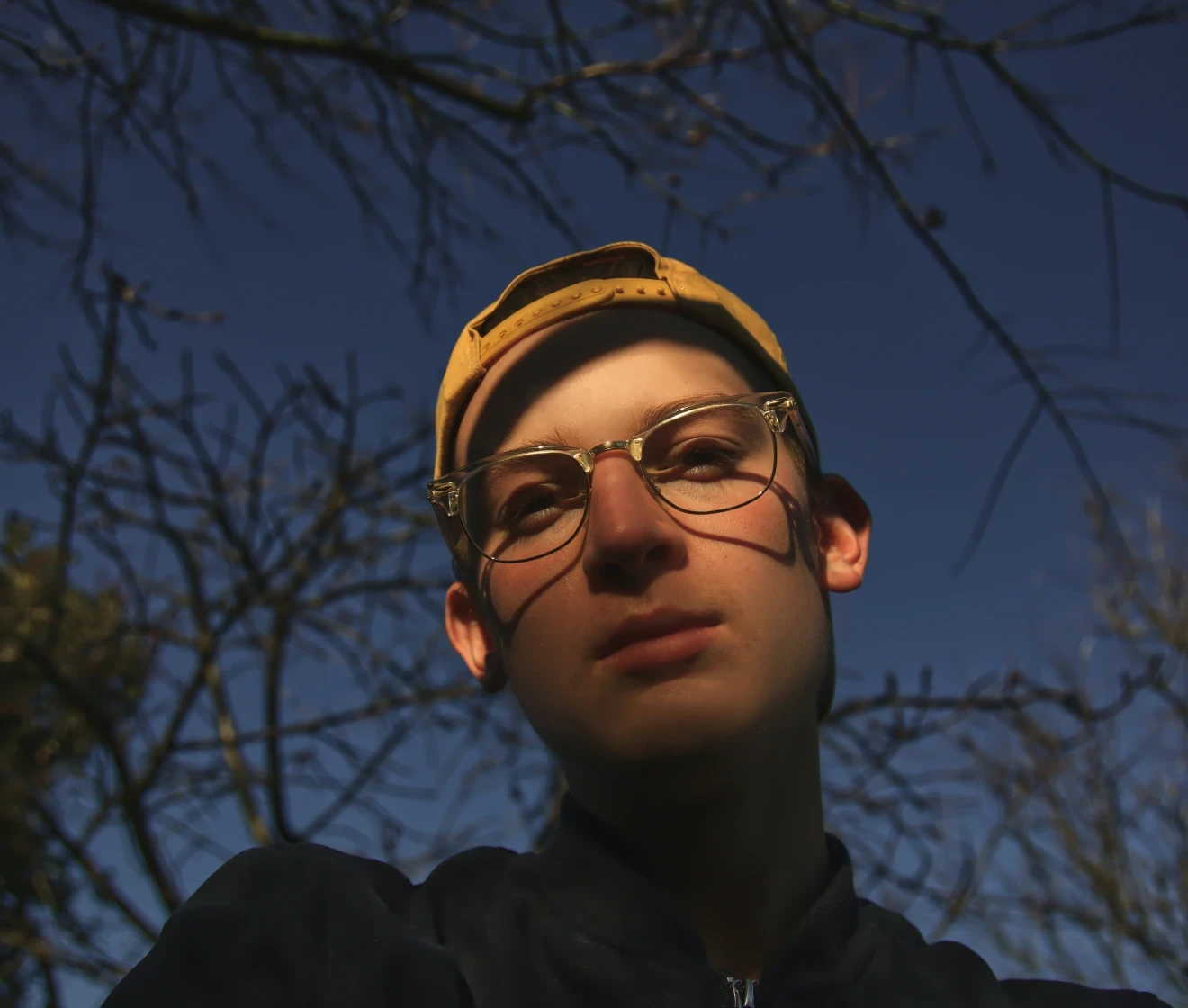

Usuń cień ze zdjęcia, aby uzyskać naturalny efekt portretu

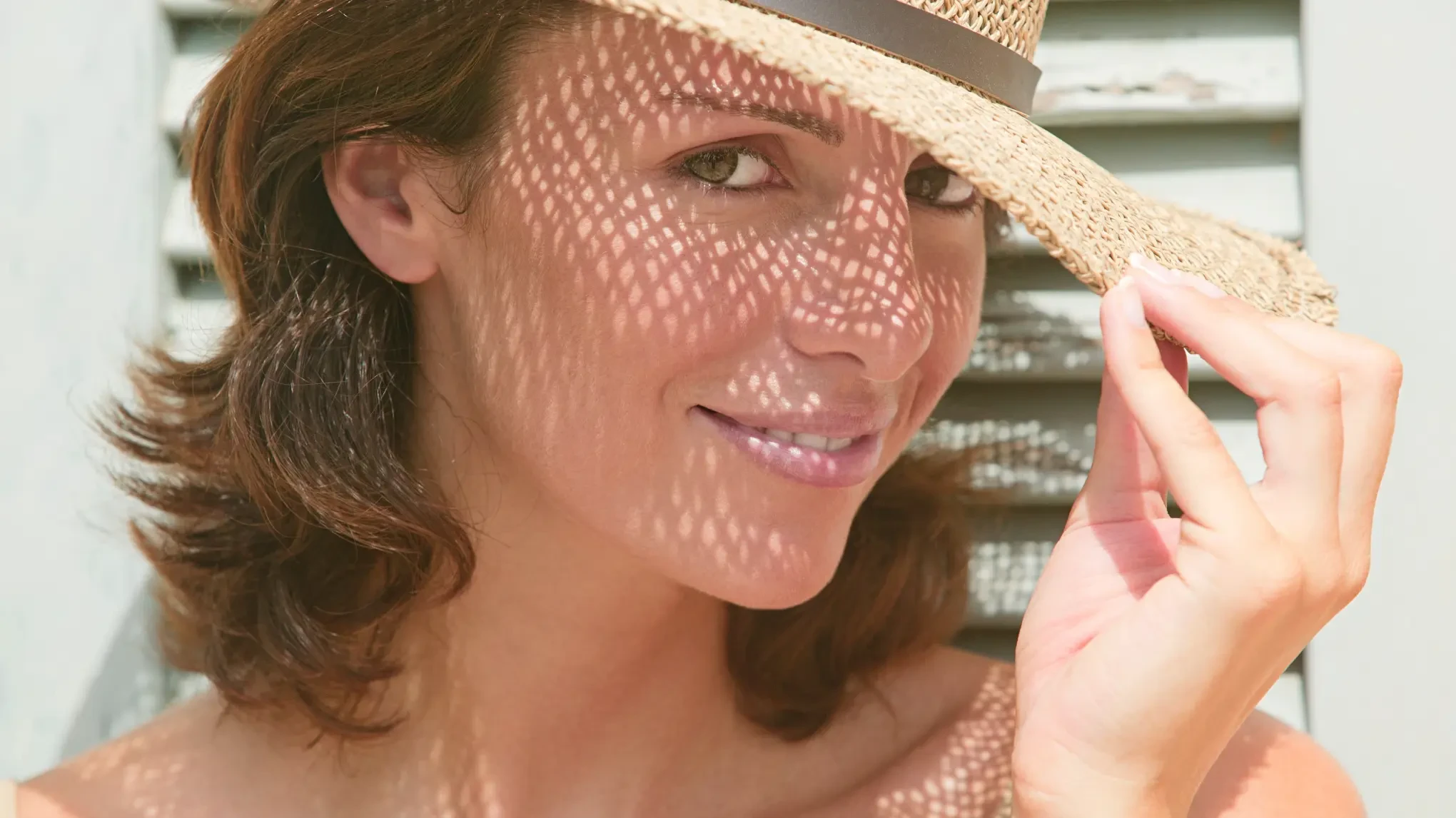
Usuń niechciane cienie z twarzy jednym kliknięciem. Evoto automatycznie koryguje nierównomierne oświetlenie na portretach — przywracając naturalny odcień skóry dla czystych, dopracowanych rezultatów.
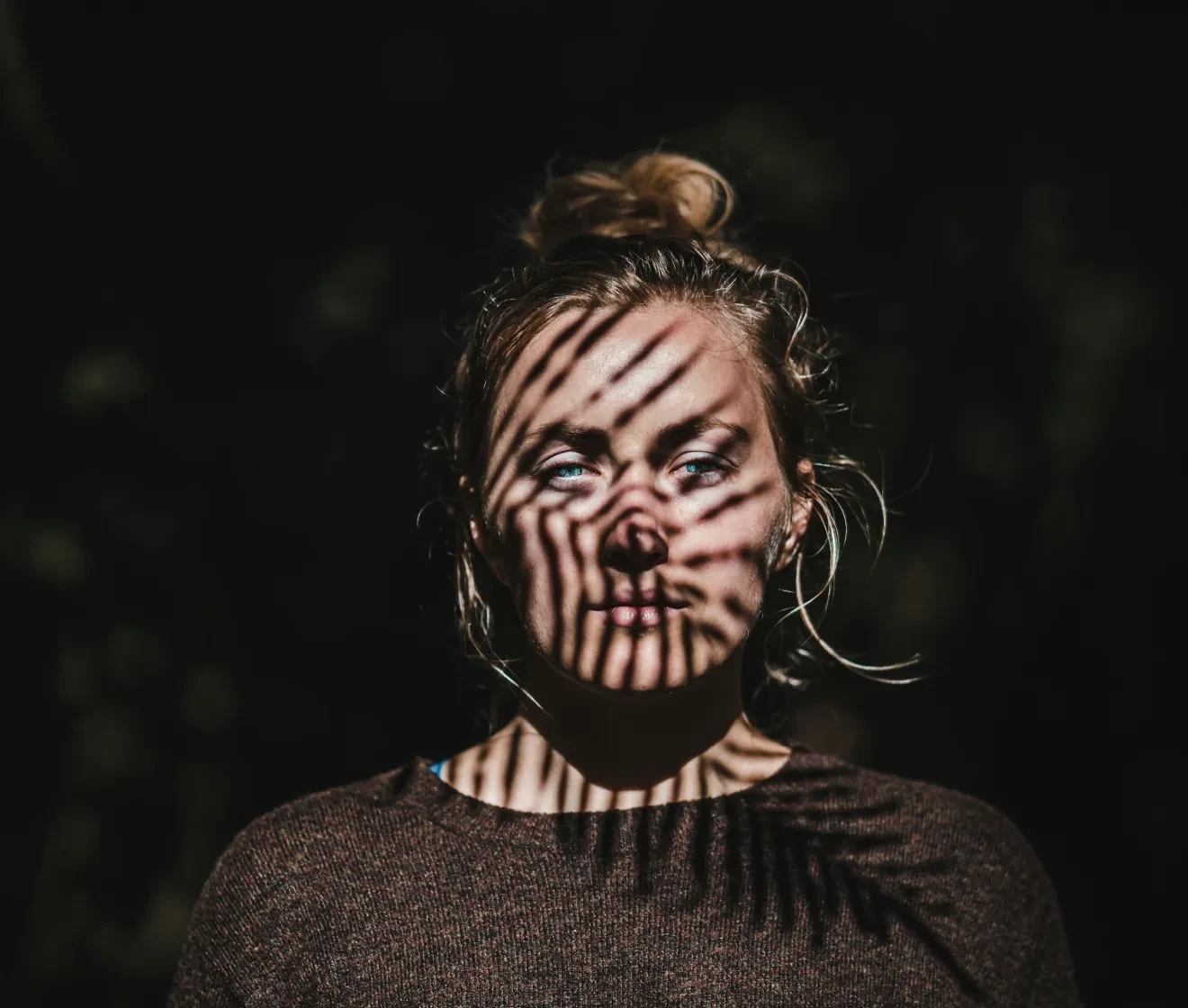
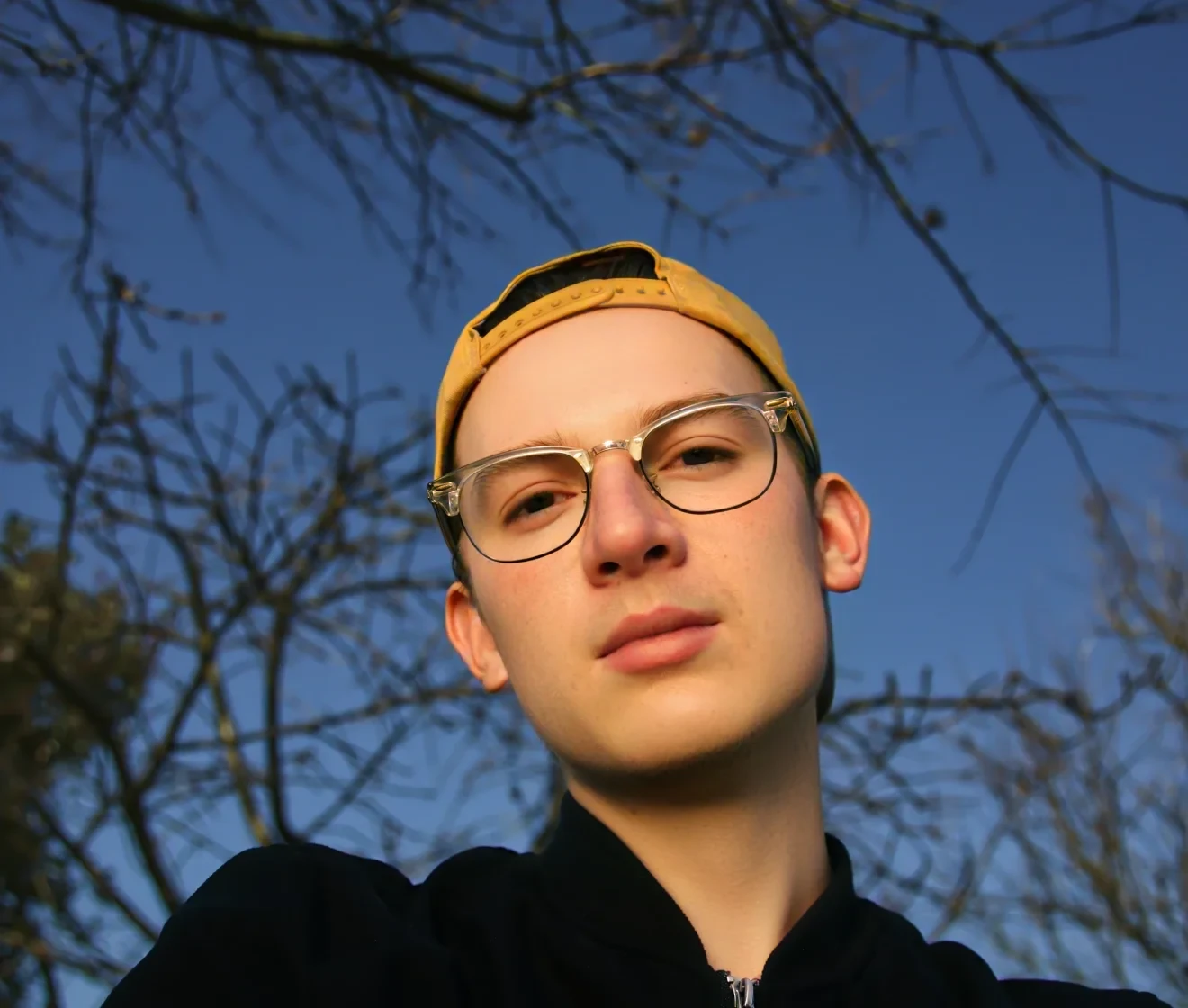
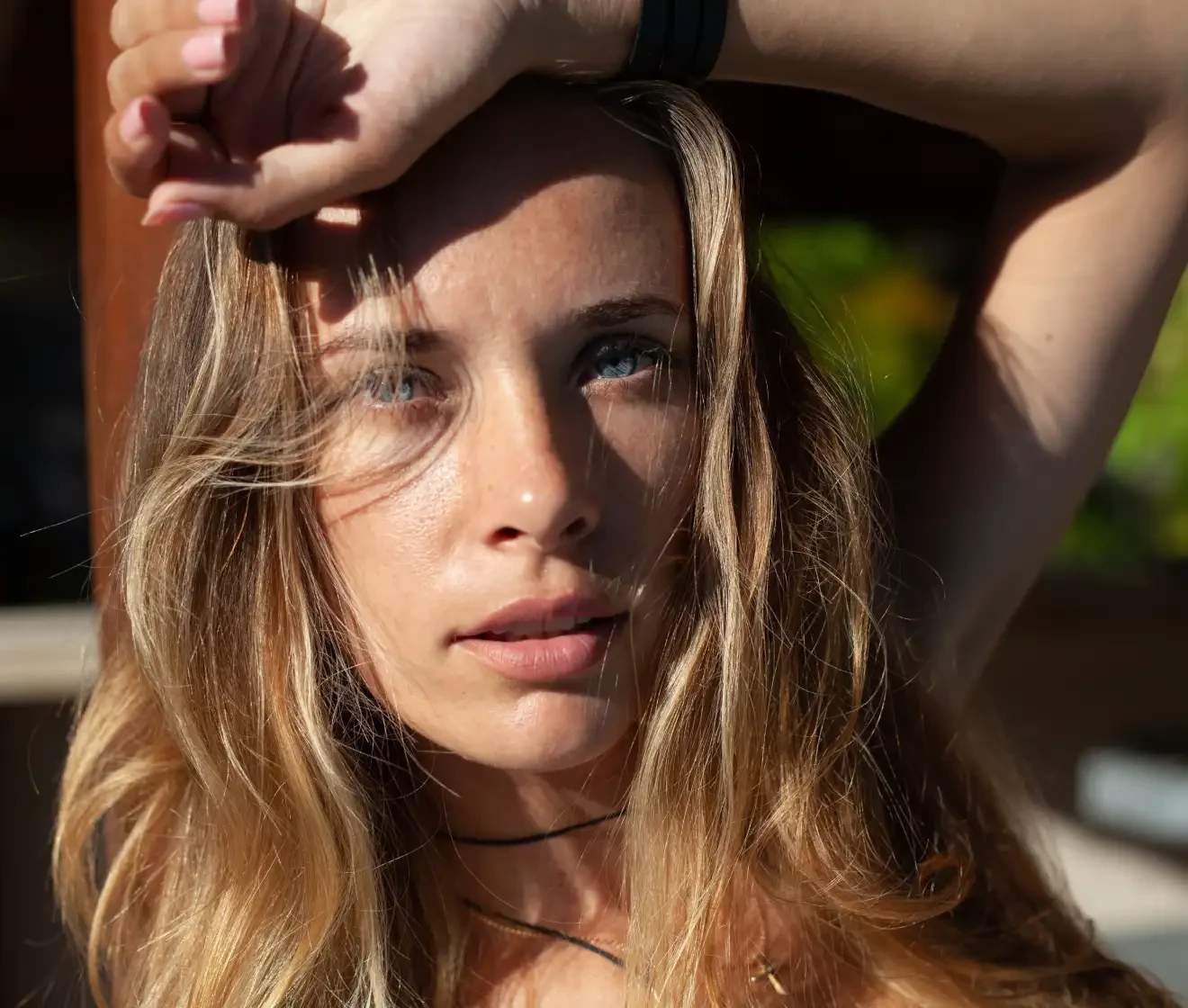
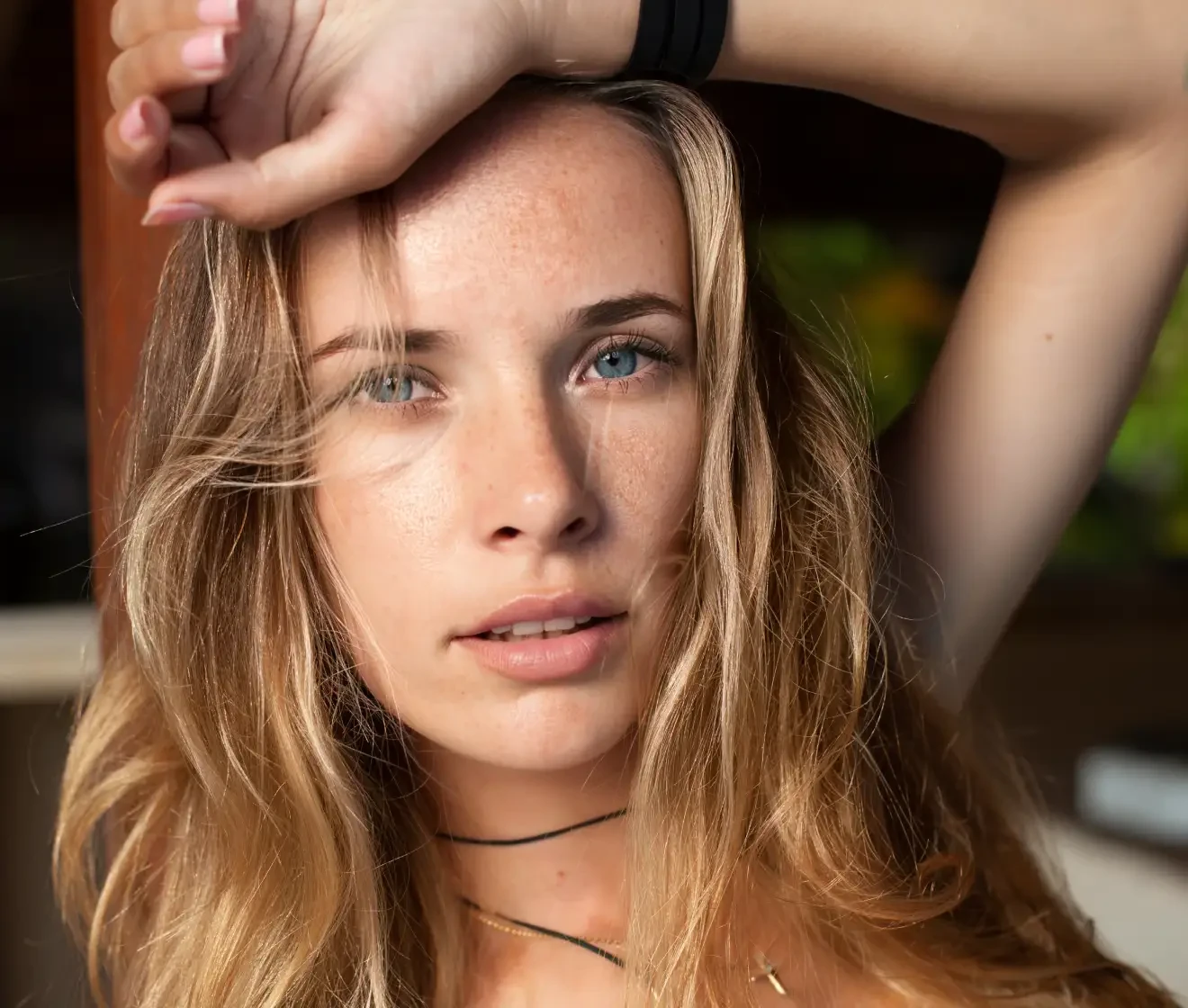
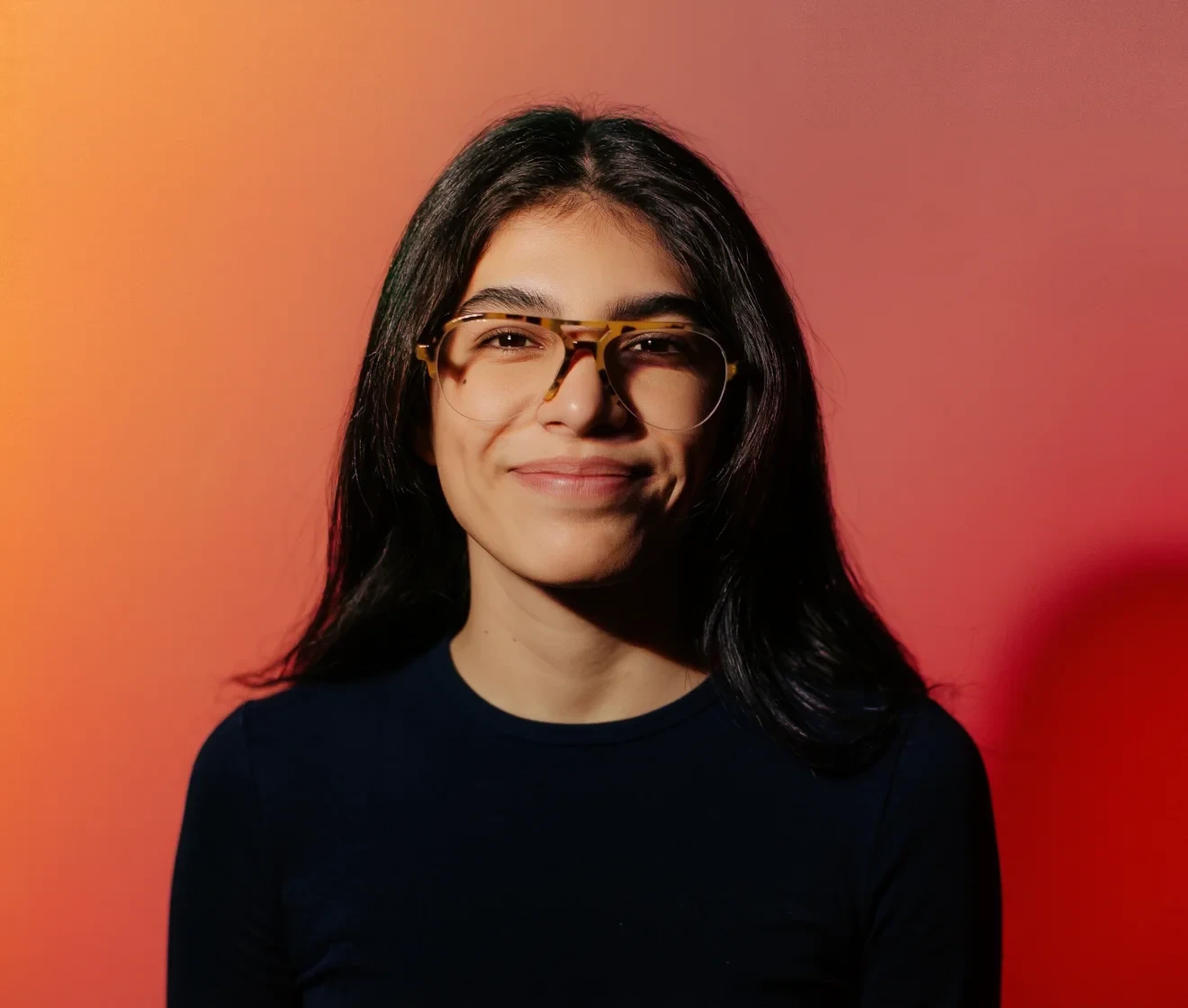
Przed i po usunięciu cienia z twarzy na portrecie z Evoto Przed
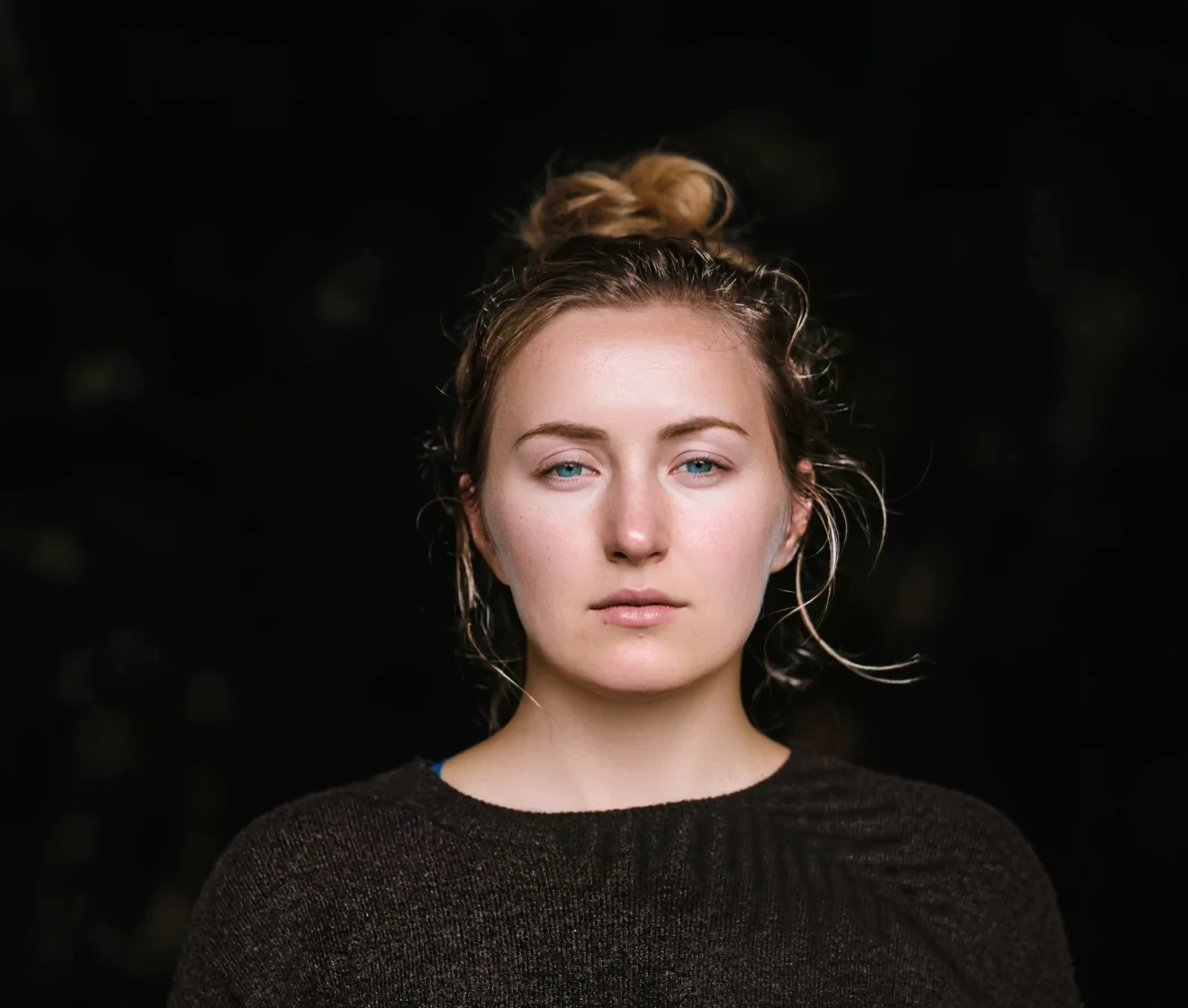
Przed i po usunięciu cienia z twarzy na portrecie z Evoto Po
Przed
Po
Importuj obraz
* Obsługiwane formaty: JPEG, JPG, PNG lub WebP.
Brak obrazu? Wypróbuj jeden z poniższych
Przed i po usunięciu cienia z twarzy na portrecie z Evoto
Usuń cień teraz
Wypróbuj za darmo. Profesjonalna edycja na wyciągnięcie ręki.
Pobierz Evoto
Kup teraz
Kup teraz

Skuteczne usuwanie cieni z Twoich portretów

Bezpośrednie słońce, rondo kapelusza czy nierównomierne oświetlenie mogą tworzyć rozpraszające cienie na twarzy w portretach. Prześlij zdjęcie i usuń cień z twarzy jednym kliknięciem — szybka, precyzyjna korekta dla każdego portretu.

Usuwanie cieni z twarzy jednym kliknięciem

Prześlij portret i kliknij raz — narzędzie do usuwania cieni Evoto automatycznie wykrywa i koryguje zacienione obszary twarzy, dostarczając naturalne rezultaty w kilka sekund. Bez ręcznego malowania, bez promptów, bez zaznaczania.

Usuwanie cienia z twarzy na zdjęciu portretowym jednym kliknięciem
Przed
Po

Każde oświetlenie, sprawdzone rezultaty

Od silnego światła zewnętrznego po cienie od ronda i nierównomierne oświetlenie wnętrz — Evoto koryguje szeroki zakres problemów z cieniami na twarzy. Po przetworzeniu porównaj oryginał i skorygowany portret w widoku przed i po, aby sprawdzić każdy szczegół przed pobraniem.

Usuwanie cienia z twarzy na portrecie w ostrym oświetleniu — przed i po z Evoto
Przed
Po

Przywrócony naturalny odcień skóry

Evoto wykracza poza podstawowe rozjaśnianie — przywraca naturalne, równomierne oświetlenie twarzy, zachowując autentyczny odcień skóry. skin retouchingPołącz z retuszem skóry, aby uzyskać jeszcze precyzyjniejszą kontrolę. Bez przesunięć kolorów, bez nienaturalnych rozjaśnień — rezultaty wyglądają tak, jakby cienia nigdy nie było.

Cień z twarzy usunięty z zachowaniem naturalnego odcienia skóry
Przed
Po

Wynik w pełnej rozdzielczości do każdego zastosowania

Każde zdjęcie jest przetwarzane w oryginalnej rozdzielczości — bez kompresji, bez utraty jakości. headshotsIdealne do zdjęć paszportowych, portretów firmowych i wydruków wielkoformatowych, gdzie liczy się każdy piksel.

Portret w pełnej rozdzielczości po usunięciu cieni do zdjęć dokumentowych i druku
Przed
Po

Dlaczego warto wybrać Evoto do usuwania cieni ze zdjęć

Stworzone do szybkiej, precyzyjnej korekcji cieni z profesjonalną jakością wyników. Narzędzie do korekcji cieni, które idealnie wpisuje się w każdy proces edycji portretów.

  • Usuwanie cieni jednym kliknięciem bez umiejętności edycji

    Bez umiejętności edycji

    Bez warstw, bez pędzli, bez skomplikowanego maskowania. Prześlij portret, kliknij raz, a Evoto automatycznie skoryguje cienie na twarzy — wyniki gotowe do pobrania w kilka chwil.
  • Bezpłatne narzędzie do usuwania cieni online bez pobierania

    Bezpłatny dostęp online

    Wypróbuj narzędzie do usuwania cieni Evoto bezpośrednio w przeglądarce. Zarejestruj się za darmo i otrzymaj 3 darmowe użycia, aby samodzielnie ocenić rezultaty — bez konieczności pobierania oprogramowania.
  • Evoto chroni Twoje zdjęcia z zachowaniem prywatności i bez trenowania AI

    Twoje zdjęcia pozostają Twoje

    Twoje zdjęcia służą wyłącznie do Twoich edycji — nigdy nie są przechowywane, udostępniane ani wykorzystywane do trenowania modeli AI. Pełna kontrola nad Twoją twórczością i zdjęciami klientów pozostaje w Twoich rękach.
  • Portret wysokiej jakości z zachowaną oryginalną rozdzielczością po usunięciu cieni

    Profesjonalna jakość wyników

    Evoto zachowuje oryginalną rozdzielczość, teksturę skóry i drobne detale w skorygowanych obszarach. Bez rozmycia, bez zniekształceń, bez kompresji — niezależnie od tego, czy potrzebujesz zgodnych zdjęć dokumentowych, czy dopracowanych portretów do dostarczenia klientom, wynik jest gotowy do natychmiastowego użycia.

Jak usunąć cień ze zdjęcia z Evoto

Prześlij zdjęcie portretowe z cieniami na twarzy do narzędzia do usuwania cieni Evoto
1.Prześlij swoje zdjęcie234
Prześlij portret i usuń cień ze zdjęcia w kilka sekund. Obsługiwane formaty to JPG, JPEG, PNG i WebP.
  1. 1. Prześlij swoje zdjęcie

    Prześlij portret i usuń cień ze zdjęcia w kilka sekund. Obsługiwane formaty to JPG, JPEG, PNG i WebP.
  2. 2. Pozwól AI wykonać pracę

    Kliknij "Generate", a Evoto zajmie się resztą — zarejestruj się za darmo i otrzymaj 3 darmowe użycia na start, bez konieczności pobierania.
  3. 3. Podgląd skorygowanego portretu

    Po zakończeniu przetwarzania sprawdź porównanie przed i po, aby zobaczyć, jak cienie zostały skorygowane. Upewnij się, że odcień skóry i oświetlenie wyglądają naturalnie na całej twarzy.
  4. 4. Pobierz swoje zdjęcie

    Pobierz portret bez cieni w oryginalnej rozdzielczości — gotowy do zgodności z wymogami dokumentów, dostarczenia klientowi lub użytku osobistego.

Dowiedz się więcej o edytorze cieni Evoto

Szybsza edycja, precyzyjniejsza kontrola.

Usuń cień ze zdjęcia jednym kliknięciem z Evoto już dziś. Zacznij online w przeglądarce z 3 darmowymi użyciami po rejestracji.

FAQs

  • 1. Czy narzędzie do usuwania cieni Evoto jest darmowe?

  • 2. Jakie rodzaje cieni Evoto może usunąć?

  • 3. Czy działa konkretnie na cienie na twarzy?

  • 4. Czy rezultat będzie wyglądał naturalnie czy sztucznie?

  • 5. Czy muszę ręcznie zaznaczać lub zamalowywać zacienione obszary?

  • 6. Czym to się różni od usuwania cieni w tradycyjnym oprogramowaniu do edycji?

  • 7. Czy usuwanie cieni wpłynie na rozdzielczość lub jakość mojego zdjęcia?

  • 8. Jak długo trwa przetwarzanie?

  • 9. Czy Evoto nadaje się do zdjęć paszportowych i dokumentowych?

  • 10. Czy Evoto przechowuje lub wykorzystuje moje zdjęcia do trenowania AI?