Realistyczne cienie z AI bez wysiłku

Natychmiast odmień swoje zdjęcia — dodawaj, dostosowuj i płynnie łącz cienie dzięki inteligentnemu generatorowi cieni AI.
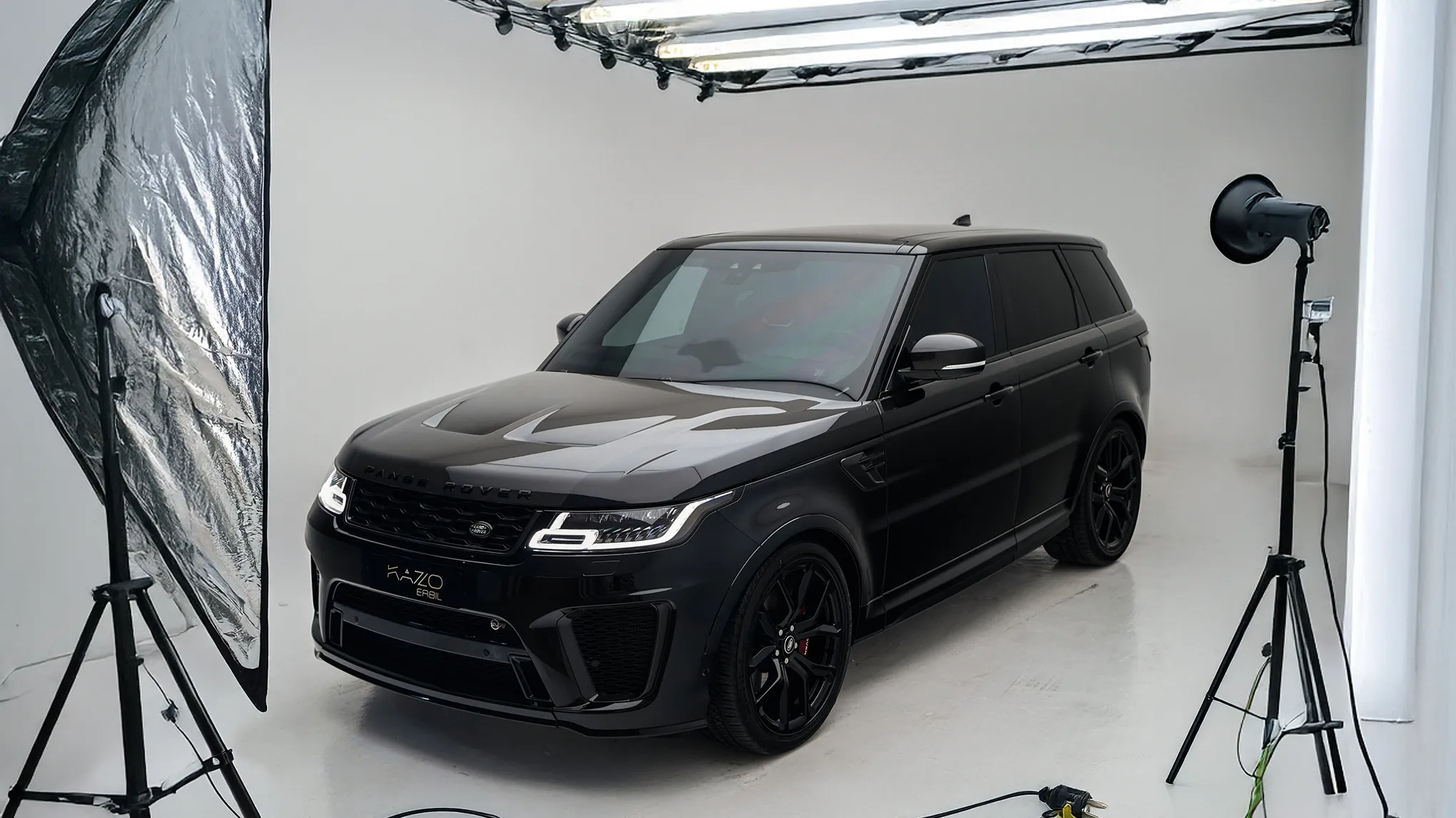
Car in studio photo
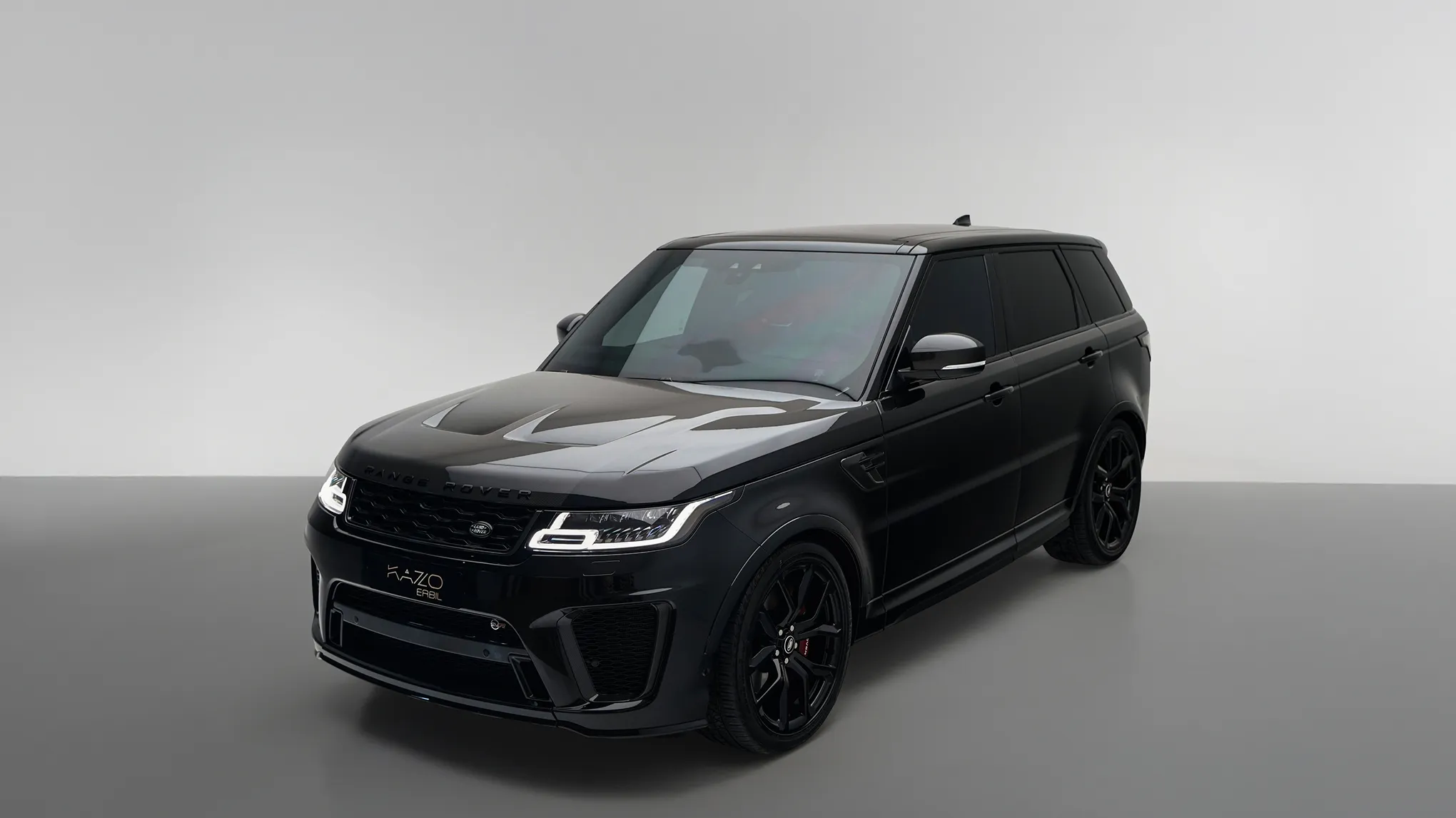
Replace background but keep shadow
Przed
Po
Importuj obraz
* Obsługiwane formaty: JPEG, JPG, PNG lub WebP.
Brak obrazu? Wypróbuj jeden z poniższych
Car in studio photo
Model with mess background
Prześlij obraz
Wypróbuj za darmo. Profesjonalna edycja na wyciągnięcie ręki.
Pulpit
Kup teraz
Kup teraz

Nadaj zdjęciom życie dzięki realistycznym cieniom

Twórz naturalnie wyglądające cienie, które wzmacniają głębię, światło i nastrój — z inteligentnymi presetami, retencją wspieraną przez AI i pełną kontrolą kreatywną.

Zachowuj naturalne cienie dzięki AI

Chcesz zachować oryginalne wrażenie oświetlenia? Wystarczy włączyć AI Retain Shadows, aby zachować naturalny cień obiektu i dodać realizmu, szczególnie w zdjęciach produktowych i portretowych.
Pulpit
AI Replace Background
AI Retain Shadows
Przed
Po

Dodaj realistyczny cień jednym kliknięciem

Wybierz cień Soft, Hard lub Drop i pozwól, by AI zrobiła resztę. Niezależnie od tego, czy zależy Ci na spójności, czy na kreatywnym efekcie, Shadow Maker od Evoto zapewnia naturalną, studyjną głębię w krótkim czasie.
Pulpit
Shadow Maker
Dodaj realistyczne cienie na zdjęciu
Przed
Po

Dostosuj każdy detal cienia po swojemu

Spraw, by cień wtapiał się w obraz albo wyraźnie się wyróżniał. Po wygenerowaniu cienia jednym kliknięciem możesz regulować tryb mieszania, krycie, rozmycie i zanikanie gradientu. Intuicyjne suwaki, profesjonalna kontrola i realistyczne rezultaty.
Pulpit

Łatwo kontroluj położenie cienia

Przesuwaj suwaki, aby dostosować pozycję w poziomie i pionie, odległość oraz kąt, albo po prostu przeciągnij cień bezpośrednio na płótnie. Wbudowany Shadow Anchor ułatwia dopasowanie cieni do źródła światła, dzięki czemu zdjęcie wygląda jak prawdziwe, a nie wyretuszowane.
Pulpit

Dlaczego wciąż się wahasz?

Rozumiemy. Czasami po prostu trzeba samemu spróbować.
Pulpit
  • Wydajny shadow maker

    Oszczędza czas przy złożonych edycjach

    Pomiń ręczne maskowanie i pracę na warstwach — Evoto Shadow Maker wykona za Ciebie najtrudniejszą część dzięki AI i intuicyjnym kontrolom.
  • Mocny shadow maker do zdjęć

    Idealne do każdego stylu zdjęć

    Niezależnie od tego, czy chodzi o portrety studyjne, zdjęcia e-commerce czy kreatywne edycje, narzędzie dopasowuje się do obiektu i oświetlenia.
  • Realistyczny shadow maker

    Zwiększa głębię i wymiar

    Cienie dodają obrazowi realizmu i struktury, pomagając obiektowi się wyróżnić bez przesadnej edycji.
  • Przyjazny dla użytkownika shadow maker

    Kreatywna swoboda, zerowa krzywa nauki

    Od subtelnych korekt po odważne efekty, Shadow Maker daje Ci narzędzia na poziomie profesjonalnym bez profesjonalnego poziomu komplikacji.

Zrób więcej z Evoto AI Photo Editor

Od profesjonalnego retuszu skóry po korekcję kolorów i nie tylko – mamy wszystko, czego potrzebujesz.

Jak dodać cienie do zdjęcia?

Pulpit
Przesyłanie zdjęcia do Evoto
1.Zaimportuj zdjęcia234
Kliknij „Import”, aby przesłać obraz. Evoto obsługuje RAW, TIFF, PNG, JPG i inne formaty, idealne do wysokiej jakości edycji.
  1. 1. Zaimportuj zdjęcia

    Kliknij „Import”, aby przesłać obraz. Evoto obsługuje RAW, TIFF, PNG, JPG i inne formaty, idealne do wysokiej jakości edycji.
  2. 2. Wybierz styl cienia

    Przejdź do panelu „Background” i zmień tło. Następnie wybierz cień Soft, Hard lub Drop albo włącz AI Retain Shadow, aby zachować naturalne oświetlenie.
  3. 3. Dopracuj szczegóły

    Użyj suwaków, aby dopasować krycie, rozmycie, tryb mieszania i gradient. Możesz też przeciągnąć cień na właściwe miejsce lub dopracować jego pozycję, kąt i odległość za pomocą wygodnych ręcznych kontrolek.
  4. 4. Zapisz rezultaty

    Gdy będziesz zadowolony, kliknij „Export”, aby zapisać edytowane zdjęcia bezpośrednio na urządzeniu Mac, Windows lub iPad.
Pulpit

Szybsza edycja, większa kontrola.

Odmień swoje zdjęcia już dziś z Evoto AI Shadow Maker. Dostępne na Windows, macOS i iPadOS.

Pulpit

FAQs

  • Jak Shadow Maker poprawia moje zdjęcia?

  • Czy efekt cienia jest trudny do kontrolowania?

  • Czy mogę używać generatora cieni do każdego rodzaju zdjęć?

  • Jak mogę dodać realistyczne cienie do moich zdjęć?

  • Jaki jest najlepszy sposób tworzenia naturalnie wyglądających efektów cienia w edycji zdjęć?

  • Czy istnieje edytor zdjęć, który pozwala ręcznie personalizować cienie?

  • Czy mogę wtapiać cienie w różne tła?

  • Czy mogę używać Shadow Makera do wsadowej edycji cieni na zdjęciach?

  • Jak utrzymać wysoką jakość obrazu podczas dodawania cieni?

  • Czy generator cieni Evoto jest kompatybilny z różnymi formatami obrazów?