

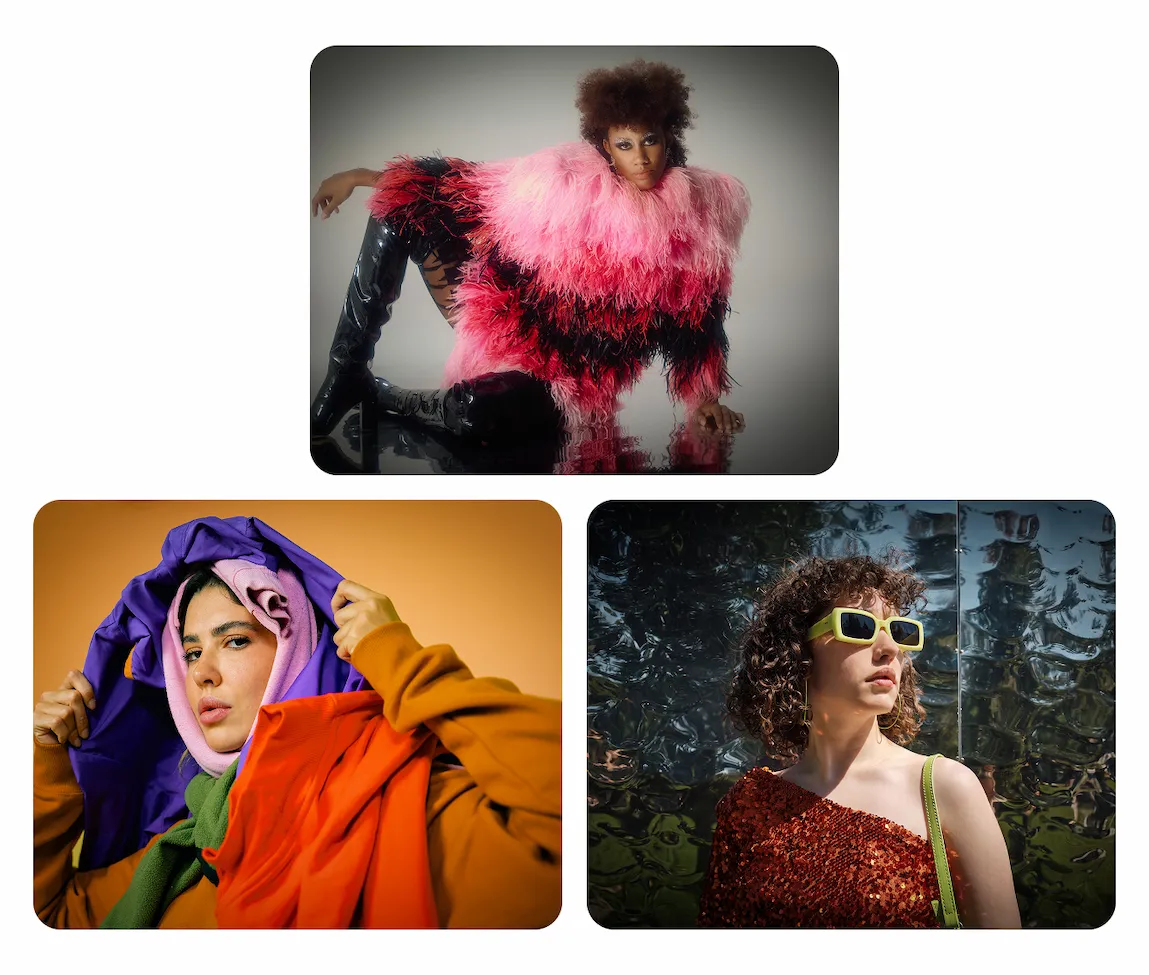
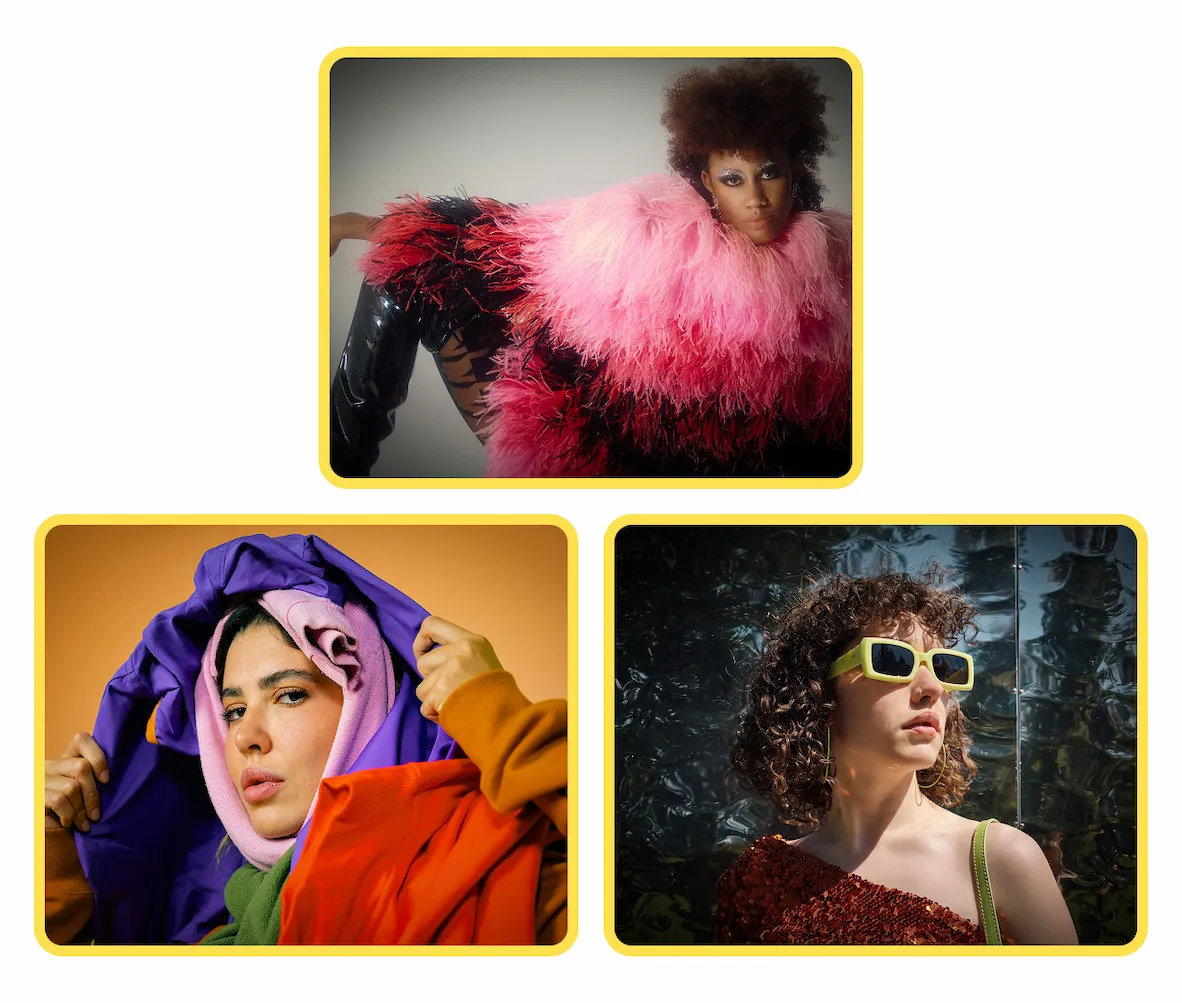
사진 비네트 효과
— 온라인에서 시네마틱한 잘라내기 후 비네트 추가하기

Evoto로 어떤 사진에든 시네마틱한 비네트 효과를 추가하세요.
프레임 가장자리를 깊이 있게 낮추거나 밝은 후광을 올려 시선을 유도합니다 — 웨딩 인물 사진, 에디토리얼 커버, 무드 있는 어두운 인물 사진, SNS용 마감에 완벽합니다.
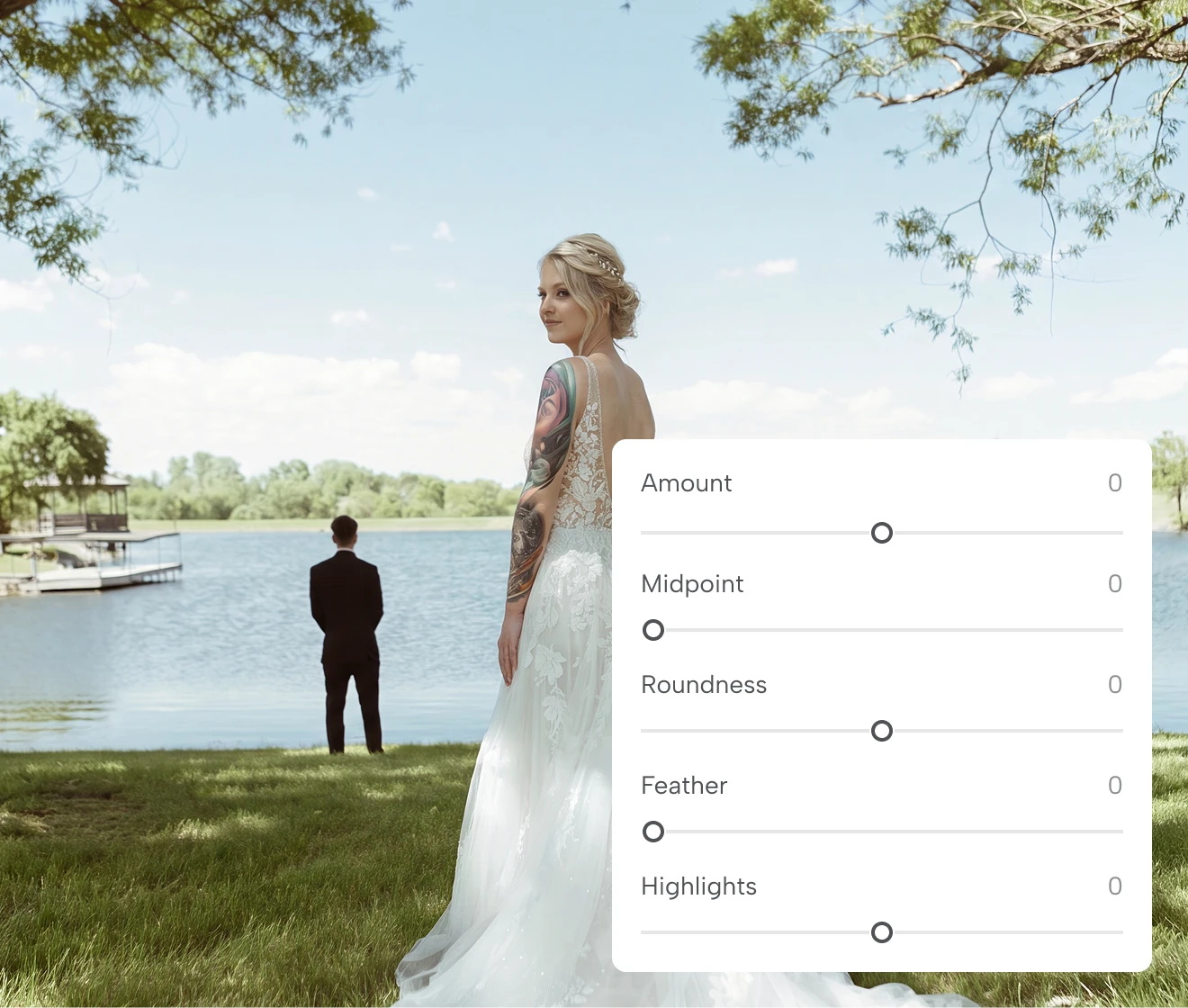
Evoto에서 잘라내기 후 시네마틱한 비네트 효과를 추가한 웨딩 인물 사진의 비포&애프터 전
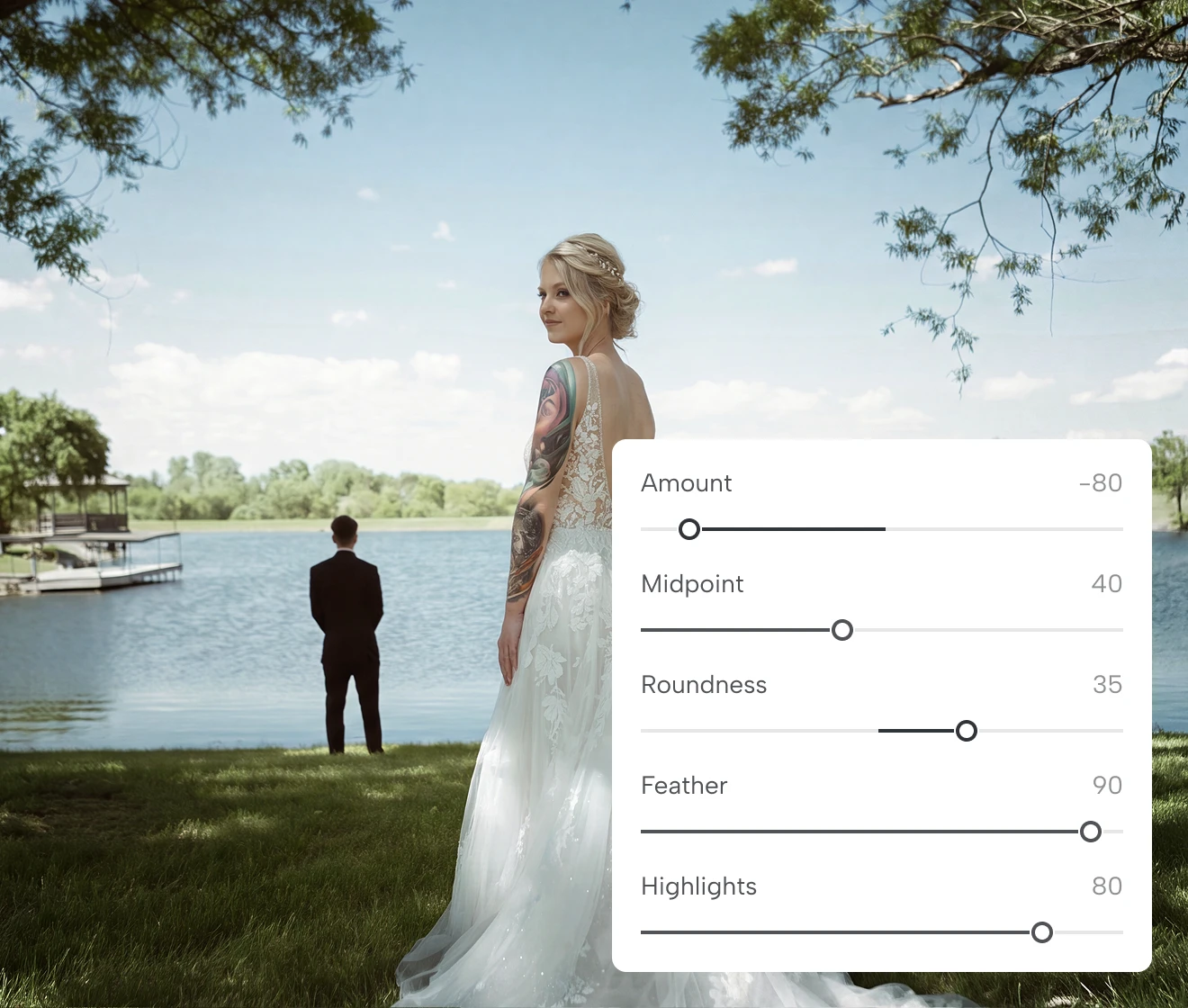
Evoto에서 잘라내기 후 시네마틱한 비네트 효과를 추가한 웨딩 인물 사진의 비포&애프터 후
이미지 업로드하기
* JPEG, JPG, PNG 또는 WebP 형식의 이미지만 사용 가능합니다.
이미지가 없으신가요? 아래에서 하나를 선택해 보세요.
Evoto에서 잘라내기 후 시네마틱한 비네트 효과를 추가한 웨딩 인물 사진의 비포&애프터
Example 2
AI Photo Editor
온라인으로 무료 체험
무료 체험! 손끝으로 전문가급 보정을 완성하세요.
데스크톱
구매
구매

시네마틱한 비네트를 추가하기 위한 모든 것

시선을 안쪽으로 끌어당기는 어두운 비네트부터 프레임을 부드럽게 만드는 밝은 후광까지, Evoto는 편집의 마지막 창의적 순간을 완벽히 통제할 수 있게 해 줍니다.

슬라이더 하나로 어두운 비네트도, 밝은 비네트도

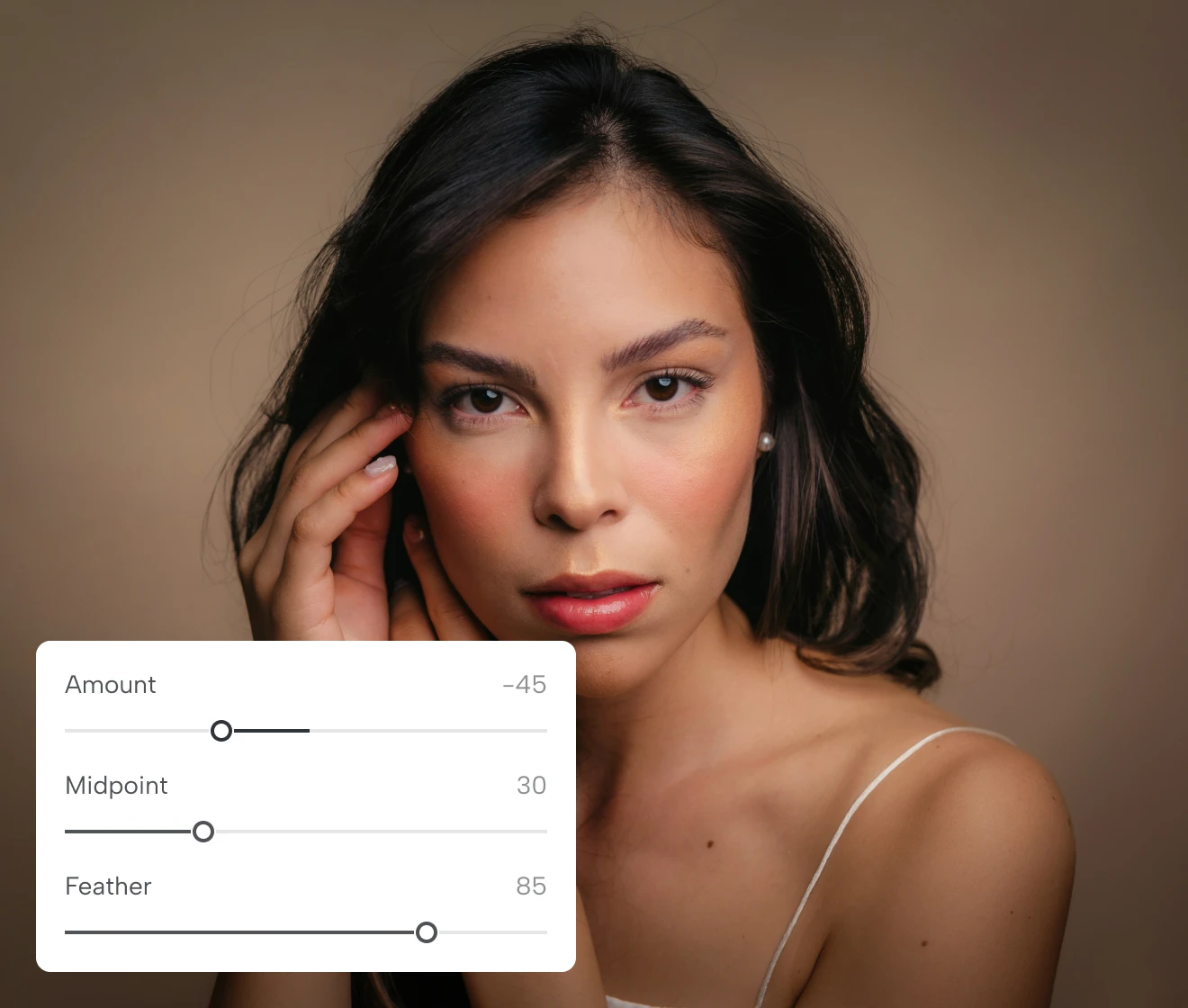
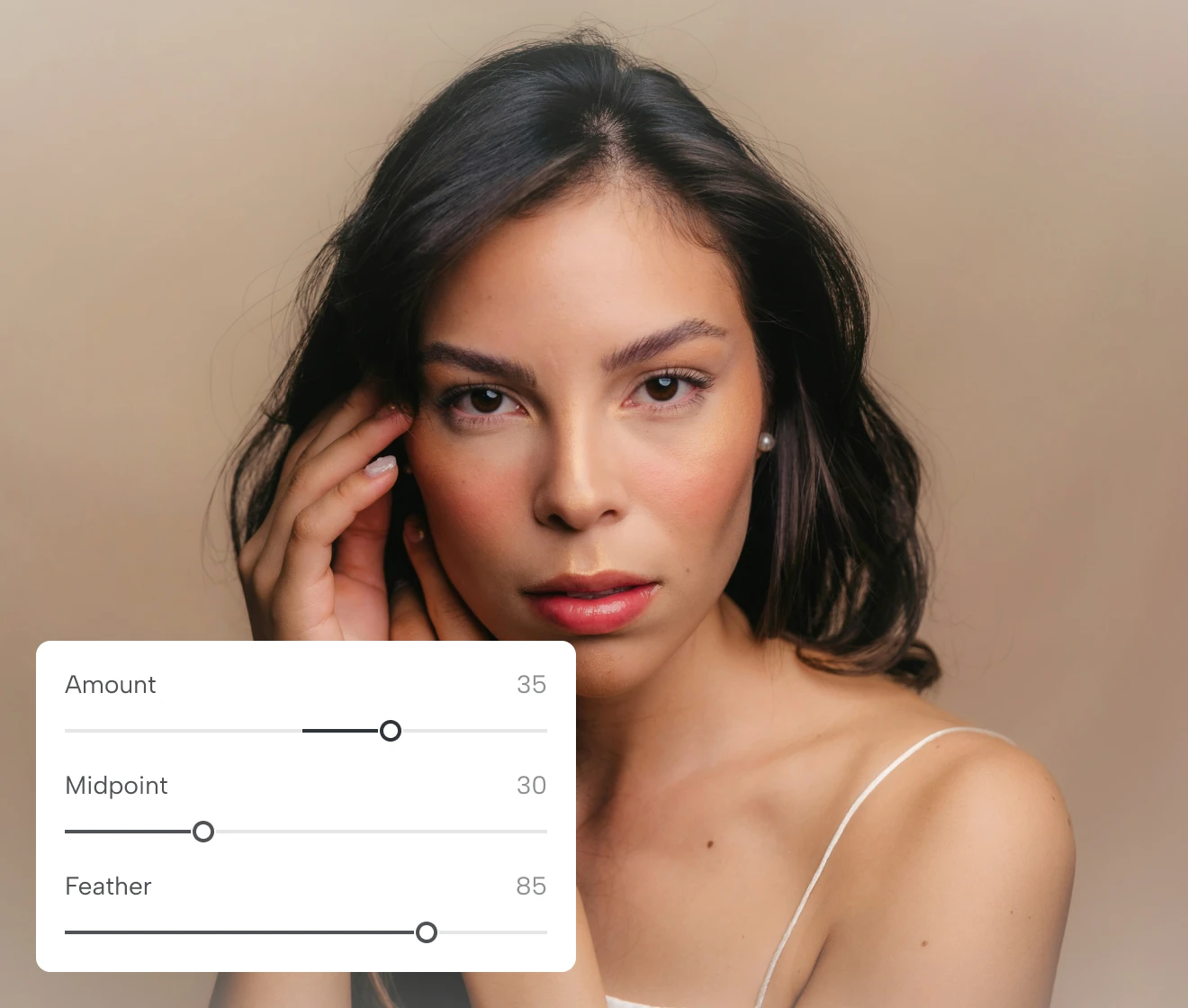
적용량 슬라이더를 왼쪽으로 드래그하면 시네마틱한 어두운 비네트, 오른쪽으로 드래그하면 밝은 후광이 만들어집니다. 효과는 잘라낸 프레임 위에 렌더링되므로 시선을 두고 싶은 자리에 정확히 걸립니다.

Evoto에서 인물 사진 촬영에 시네마틱한 어두운 비네트를 추가하는 적용량 슬라이더

하이라이트를 보존하는 비네트로 피부와 하늘을 자연스럽게

전통적인 비네트는 가장자리를 전부 어둡게 만들어 밝은 피부, 밝게 날린 하늘, 웨딩 화이트를 탁하게 보이게 만듭니다. 하이라이트 슬라이더는 비네트 영역 안에서도 피부, 하늘, 웨딩 화이트를 밝게 유지해 얼굴은 자연스럽게, 디테일은 그대로 살립니다.

Evoto에서 상업용 헤드샷의 밝은 피부를 자연스럽게 유지하며 하이라이트를 보존한 비네트

하나의 작업 공간에서 비네트로 인물 사진 마무리하기

최종 자르기를 정한 다음 Evoto를 벗어나지 않고 잘라내기 후 비네트를 추가하세요. 비네트가 잘라낸 프레임을 그대로 따라가므로 레이어, 마스크, 앱 전환 없이 구도에 집중한 채로 가장자리를 어둡게 하거나 밝게 만들 수 있습니다.

Evoto 안에서 자르고 잘라내기 후 비네트로 마무리한 인물 사진

촬영 전체에 하나의 비네트를 동기화

비네트 레시피를 프리셋으로 저장하고 선택 항목에 동기화 기능으로 스튜디오 인물 사진 세트, 에디토리얼 시리즈, 브랜드 캠페인 전반에 동일한 마감 느낌을 적용하세요 — 몇 초 만에 모든 이미지의 톤을 통일할 수 있습니다.

Evoto 안에서 스튜디오 인물 사진 시리즈 전체에 동기화된 동일한 비네트

사진가들이 Evoto 비네트 효과를 선택하는 이유

실질적인 슬라이더 조작, 자연스러운 결과, 프리셋까지 지원 — Evoto의 비네트가 왜 전문 마감 워크플로우에 딱 맞는지 확인해 보세요.
  • Evoto에서 안전하게 처리된 SNS용 인물 사진에 적용된 비네트 효과

    당신의 사진은 안전하게 보호됩니다

    Evoto는 모든 사진을 안전하게 처리하며, 사용자의 명시적 동의 없이 이미지, 편집 내용, 얼굴 데이터를 AI 모델 학습에 사용하지 않습니다 — 당신의 창작물은 온전히 당신의 것으로 남습니다.
  • 무료 Evoto 데스크톱 앱의 잘라내기 후 비네트 컨트롤 패널

    간단한 슬라이더, 정밀한 제어

    적용량을 넘어서 중간 지점, 원형도, 페더, 하이라이트를 함께 조절해 사진에 필요한 비네트를 정확히 만들어 보세요 — 은은한 마감부터 강렬한 시네마틱 프레임까지 자유자재로.
  • Evoto 프리셋으로 저장해 전체 사진 세트에 적용한 비네트 설정

    프리셋 대응, 동기화 대응

    비네트 레시피를 프리셋의 일부로 저장한 뒤 선택 항목에 동기화로 전체 선택 사진에 일괄 적용하세요. 일관된 시리즈 작업을 납품하는 사진가에게 최적입니다.
  • Evoto 온라인 편집기에서 사진에 바로 미리 본 비네트 효과

    브라우저에서 바로 사용 가능

    비네트 편집을 브라우저에서 바로 시작하세요. JPG, PNG, WebP 이미지를 업로드하고 온라인으로 효과를 미리 본 뒤 어떻게 내보낼지 결정할 수 있습니다.

온라인에서 비네트 효과를 추가하는 방법 — 간단한 3단계

Evoto 온라인 비네트 효과 도구에 웨딩 인물 사진 업로드
1.사진 업로드하기23
업로드 버튼을 클릭하거나 JPG, PNG, WebP 파일을 Evoto 온라인 비네트 편집기에 드래그 앤 드롭하여 바로 편집을 시작하세요. RAW 파일은 무료 Evoto 데스크톱 앱을 다운로드해 사용하세요.
  1. 1. 사진 업로드하기

    업로드 버튼을 클릭하거나 JPG, PNG, WebP 파일을 Evoto 온라인 비네트 편집기에 드래그 앤 드롭하여 바로 편집을 시작하세요. RAW 파일은 무료 Evoto 데스크톱 앱을 다운로드해 사용하세요.
  2. 2. 5개의 슬라이더로 비네트 다듬기

    적용량 슬라이더를 드래그해 시네마틱한 어두운 비네트나 밝은 후광을 만든 다음 중간 지점, 원형도, 페더, 하이라이트를 미세 조정해 프레임에 딱 맞게 비네트를 다듬으세요 — 모두 잘라낸 사진 위에 실시간으로 미리 볼 수 있습니다.
  3. 3. 편집한 사진 내보내기

    내보내기를 클릭해 편집한 사진을 다운로드하세요.

더 빠른 편집, 더 섬세한 제어.

오늘 Evoto의 잘라내기 후 비네트로 사진을 완성하세요.
Windows, macOS, iPadOS에서 사용할 수 있습니다.

데스크톱

FAQs

  • 사진에서 비네트란 무엇인가요?

  • 잘라내기 전 비네트와 잘라내기 후 비네트의 차이는 무엇인가요?

  • Evoto는 어떤 이미지 형식을 지원하나요?

  • 이미지 전체가 너무 어두워지지 않게 비네트를 추가하려면 어떻게 하나요?

  • 잘라내기 후 비네트가 하이라이트를 잘라내거나 이미지 품질을 떨어뜨리나요?

  • 언제 사진에 비네트를 추가해야 하나요?

  • 비네트 도구는 인물, 웨딩, 상품 사진에도 잘 맞나요?

  • 아이폰이나 모바일에서 비네트를 추가할 수 있나요?

  • 동일한 비네트를 한 번에 수백 장의 사진에 적용할 수 있나요?

  • Evoto를 사용할 때 제 사진은 안전하게 보호되나요?

마지막 업데이트: 2026-08-21. 검토자: Evoto 제품팀. 결과는 이미지 화질, 조명, 피사체 포즈, 파일 형식 및 선택한 설정에 따라 달라질 수 있습니다.