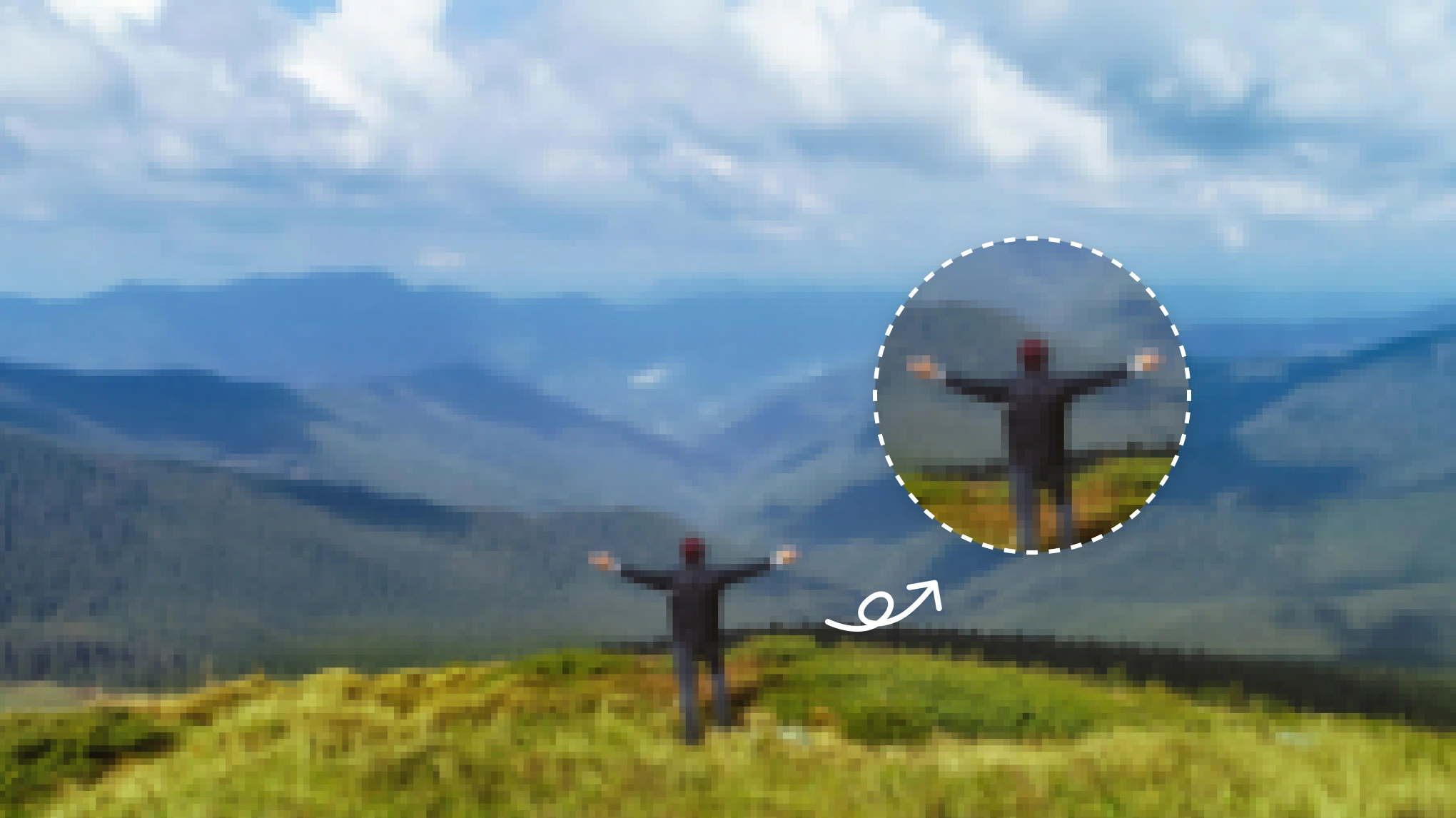
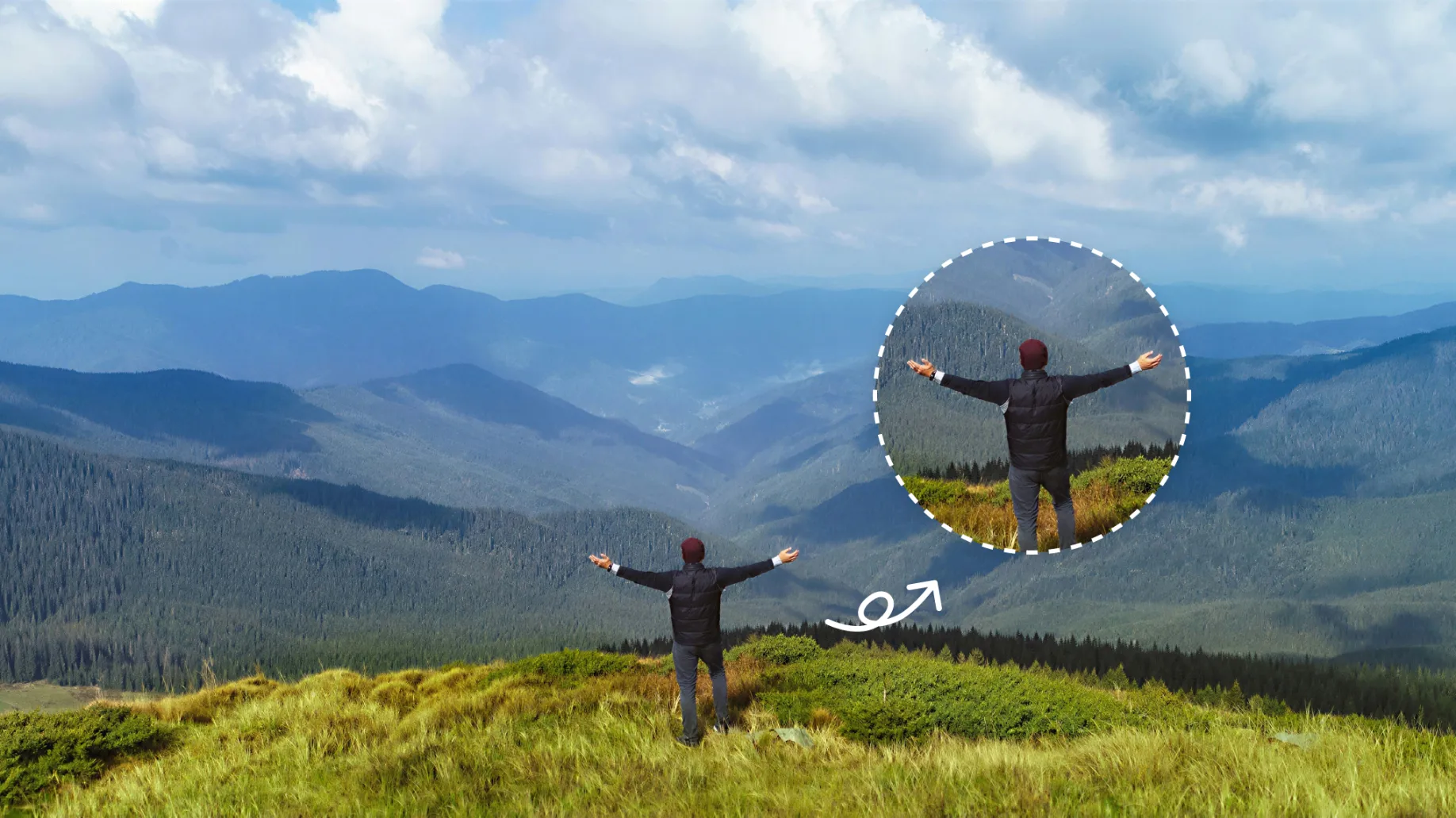
압축으로 격자처럼 변한 마음에 드는 사진을 다시 살립니다. Unpixelate 이미지 복원으로 머리카락, 글자, 직물이 다시 선명해집니다.
블록 JPEG 사진 픽셀 제거
확대하는 순간 타일처럼 나뉘는 콘서트나 행사 JPEG를 복원합니다. 이미지 가장자리를 디픽셀레이트하고 픽셀화를 제거해 배너, 조명, 군중의 윤곽이 깨끗하게 읽히게 합니다. 단체 채팅에서 온 픽셀화된 이미지 파일을 고치고 바로 게시할 준비를 합니다. 격자가 아니라 그 밤을 공유합니다.
확대하면 모자이크가 되는 졸업 앨범 스캔을 살려 냅니다. 디픽셀레이트 이미지 복원으로 가족의 미소를 되찾아, 친척이 그 순간을 여전히 알아볼 수 있게 합니다. 먼지 쌓인 앨범의 이미지 파일을 Unpixelate하면 다시 초점이 맞습니다. 오래된 인화는 다시 깨끗한 모습을 가질 자격이 있습니다.
「이미지 업로드」를 클릭하고, 확대하면 타일처럼 보이는 사진을 놓으십시오. JPG, PNG, WebP 파일이 픽셀 제거에 사용할 수 있으며, 가장 긴 변은 최대 6K입니다.
「출력 해상도」에서 인쇄, 크롭, 화면용으로 「2K」, 「4K」 또는 「6K」를 선택하십시오. 예상 출력이 새 크기를 보여 주어, 픽셀을 제거한 이미지 파일이 작업에 맞습니다.
「생성」 버튼을 클릭하고 캔버스가 타일에서 깨끗한 상태로 바뀌는 것을 확인하십시오. 전/후 보기를 살펴본 뒤, 픽셀을 제거한 이미지의 가장자리가 맞으면 「무료 다운로드」를 사용하십시오.
전체 세트를 처리하려면 데스크톱에서 「AI Lab」, 이어서 「Enhance & Restore」, 그리고 「Detail Enhance」를 여십시오. 해상도 업스케일에는 크기가 이미 맞을 때의 「No Upscale」이 포함됩니다. 같은 디픽셀레이트 이미지 보정을 다른 AI Lab 도구와 함께 일괄 처리합니다.
1. 픽셀화된 사진 업로드
「이미지 업로드」를 클릭하고, 확대하면 타일처럼 보이는 사진을 놓으십시오. JPG, PNG, WebP 파일이 픽셀 제거에 사용할 수 있으며, 가장 긴 변은 최대 6K입니다.
2. 출력 해상도 선택
「출력 해상도」에서 인쇄, 크롭, 화면용으로 「2K」, 「4K」 또는 「6K」를 선택하십시오. 예상 출력이 새 크기를 보여 주어, 픽셀을 제거한 이미지 파일이 작업에 맞습니다.
3. 생성 후 비교
「생성」 버튼을 클릭하고 캔버스가 타일에서 깨끗한 상태로 바뀌는 것을 확인하십시오. 전/후 보기를 살펴본 뒤, 픽셀을 제거한 이미지의 가장자리가 맞으면 「무료 다운로드」를 사용하십시오.
4. 나머지는 데스크톱에서 일괄 처리
전체 세트를 처리하려면 데스크톱에서 「AI Lab」, 이어서 「Enhance & Restore」, 그리고 「Detail Enhance」를 여십시오. 해상도 업스케일에는 크기가 이미 맞을 때의 「No Upscale」이 포함됩니다. 같은 디픽셀레이트 이미지 보정을 다른 AI Lab 도구와 함께 일괄 처리합니다.
이미지를 unpixelate하거나 이미지 파일을 depixelate한다는 것은 무엇을 뜻합니까?
A
Unpixelate image와 depixelate image는 같은 작업을 가리킵니다. 픽셀화된 이미지의 모자이크 느낌을 없애고 읽을 수 있는 가장자리를 복원합니다. 머리카락, 글자, 직물이 다시 선명해집니다. 누렇게 변한 색, 긁힘, 바램, 채색은 Evoto에서 별도의 복원 단계입니다. 사진가들은 가족 앨범의 픽셀화된 사진을 고치는 방법도 묻습니다.
Unpixelate image는 눈에 보이는 격자를 복원합니다. Image Upscaler와 Image Enlarger는 작은 파일을 더 크게 만듭니다. Unblur Image는 부드러움, 모션 블러, 초점 어긋남을 다룹니다. Photo Enhancer는 전체적인 인상을 끌어올립니다. Old Photo Restoration은 누렇게 변한 색과 긁힘을 처리합니다. 여기서의 작업은 여전히 픽셀 제거입니다.
Q
2K, 4K, 6K 출력은 어떻게 다릅니까?
A
웹 출력은 2K, 4K 또는 6K를 제공하고 예상 크기를 보여 줍니다. 이미 6K인 파일은 그 긴 변을 유지합니다. Evoto Desktop의 「Detail Enhance」는 파일이 이미 충분히 클 때 「No Upscale」을 제공합니다. 디픽셀레이트 이미지 편집 후에 인쇄, 재크롭, 화면 중 어디에 맞출지 정합니다. Unpixelate한 이미지 크기는 납품에 맞춥니다.
Q
사진이 흐릿하고 블록은 아닙니다. Unpixelate해야 합니까?
A
모자이크나 JPEG 격자가 보이면 이미지 픽셀 제거 도구를 사용합니다. 부드러운 흐림과 움직임 잔상은 unblur image 도구로 보냅니다. 픽셀화된 사진과 흐린 사진, 어느 도구입니까. 확대하십시오. 격자는 여기서 다룹니다. Unpixelate image 편집은 셀 수 있는 타일을 위한 것입니다.
Q
Unpixelate하면 원래 픽셀이 복원됩니까?
A
Depixelate image 모델은 파일에 남아 있는 픽셀로 믿을 수 있는 모습을 다시 만듭니다. 결과는 복원된 카메라 파일이 아니라 납품용 수리본으로 다룹니다. 원본이 필요하면 소스를 보관합니다. Unpixelate한 이미지 결과는 새롭고 쓸 수 있는 버전으로 봅니다.
Q
검열되거나 모자이크된 얼굴을 Unpixelate할 수 있습니까?
A
픽셀화 제거 도구는 압축이나 크기 변경으로 품질이 떨어진, 본인이 소유한 사진에 사용합니다. 디픽셀레이트 이미지 도구는 압축된 작업 파일에 실행하고, 검열되거나 모자이크된 얼굴에는 실행하지 않습니다. 검열 모자이크는 윤리적인 보정 밖에 있습니다. 편집할 권리가 있는 파일만 다루십시오.
Q
픽셀 제거는 얼굴을 가짜처럼 만듭니까?
A
인물 사진을 전체 크기로 살펴보고, 피부와 머리카락이 여전히 그 사람처럼 느껴지는지 확인합니다. 전체 크기 검토는 얼굴을 가짜처럼 만드는 일을 피하는 데 도움이 됩니다. 파일이 이미 충분히 크면 데스크톱의 「No Upscale」로 이미지 질감을 Unpixelate할 수 있습니다. 피사체가 여전히 그 피사체처럼 보일 때 멈추십시오.
Q
사진은 비공개입니까? 그리고 Evoto는 업로드로 AI를 학습합니까?
A
업로드는 암호화된 서버에서 처리한 뒤 삭제합니다. Evoto는 명시적인 옵트인 없이는 콘텐츠를 생성형 AI 모델 학습에 사용하지 않는다고 밝힙니다. 개인정보 처리방침에 따라 전문 사진가의 데이터 프라이버시를 보호합니다. 디픽셀레이트한 이미지는 사용자의 관리 아래에 둡니다.
Q
AI 사진 복원을 윤리적으로 사용하려면 어떻게 해야 합니까?
A
전문 보정에서 윤리적인 AI 사용을 실천합니다. 픽셀 제거는 본인이 소유하거나 편집해도 되는 사진에만 실행합니다. 복원 결과는 원본 카메라 파일이 아니라 보정된 버전으로 정직하게 둡니다. 클라이언트 동의와 현지 법률을 따릅니다. 클라이언트가 요구하면 AI 복원을 알립니다.
Q
Unpixelate image는 무료입니까? 그리고 Evoto는 워터마크를 넣습니까?
A
Unpixelate image는 온라인에서 무료 생성 3회까지 사용한 뒤 크레딧이 적용됩니다. 데스크톱은 전문 보정, RAW 파일, 일괄 작업을 위해 만들어졌습니다. 웹과 데스크톱 모두 워터마크 없이 내보냅니다. 디픽셀레이트한 이미지는 클라이언트 납품용으로 깨끗하게 유지됩니다.
마지막 업데이트: 2026-11-04. 검토자: Evoto 제품팀. 결과는 이미지 화질, 조명, 피사체 포즈, 파일 형식 및 선택한 설정에 따라 달라질 수 있습니다.