AI 이미지 노이즈 제거

Evoto의 AI 이미지 노이즈 제거 기능으로 클릭 한 번에 사진 속 노이즈와 입자를 줄이세요.
깨끗하고 선명하며 노이즈 없는 고화질 이미지를 손쉽게 완성할 수 있습니다.

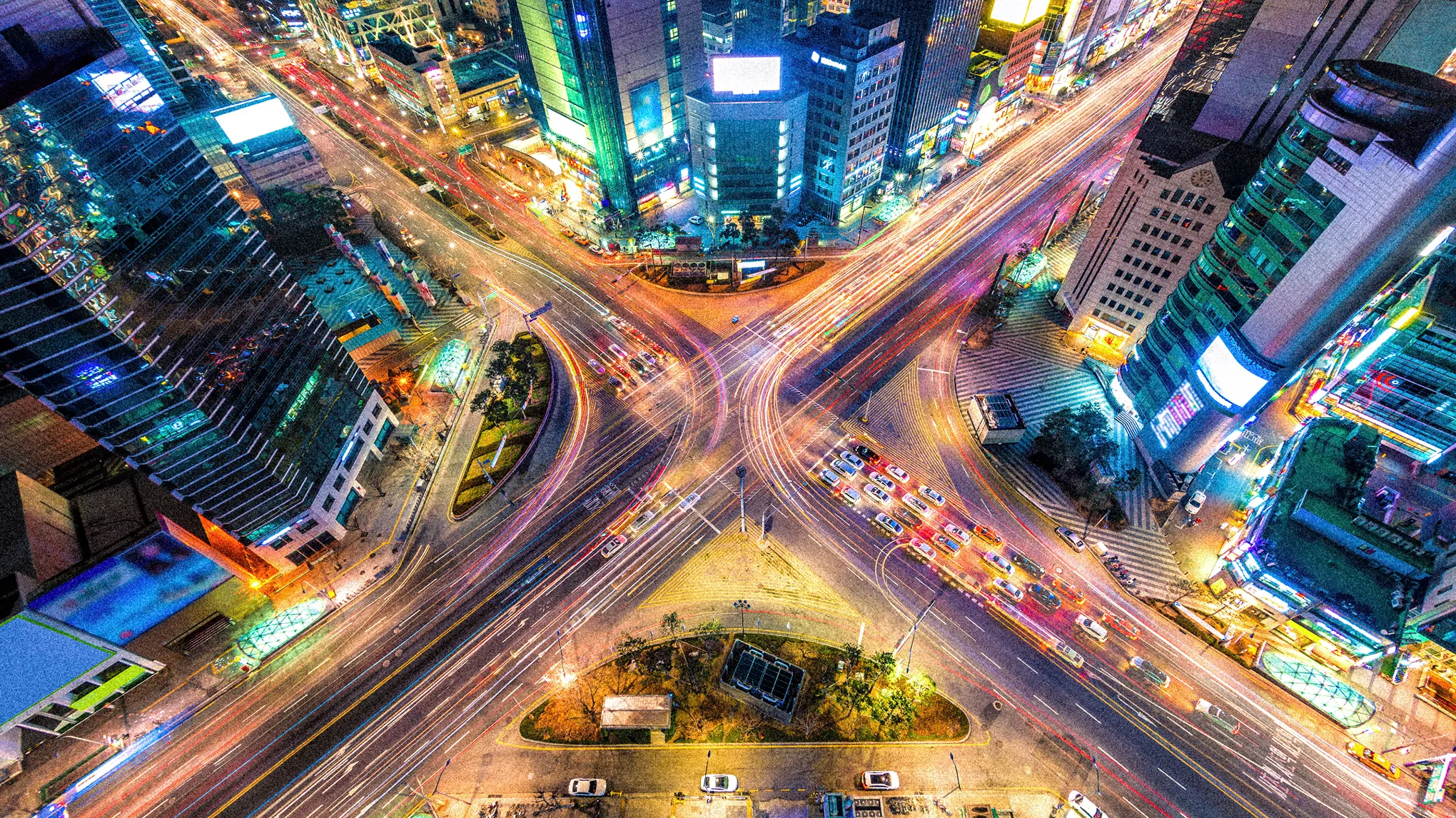
 AI 이미지 노이즈 제거 전
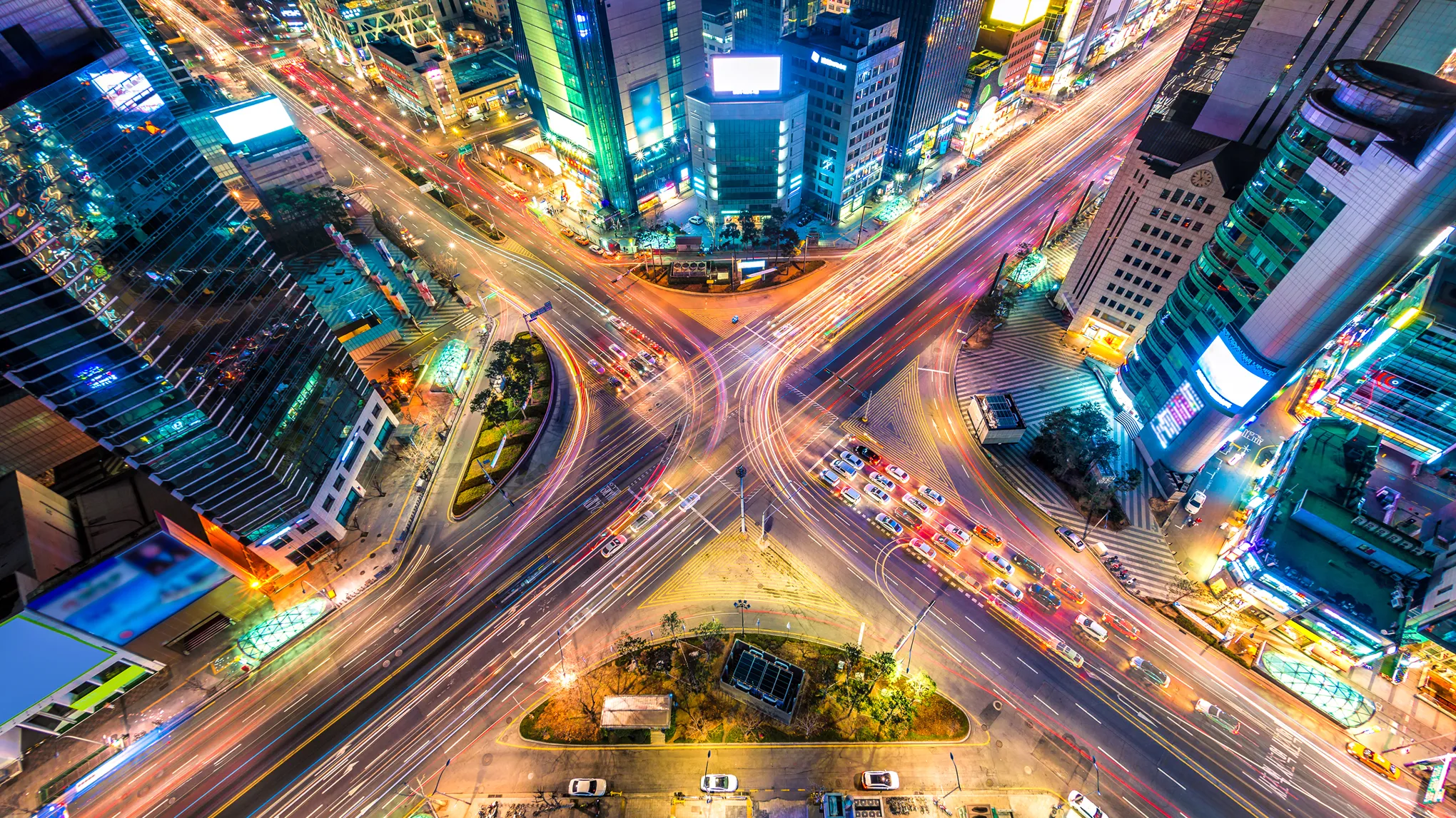
 AI 이미지 노이즈 제거 후
이미지 업로드하기
* JPEG, JPG, PNG 또는 WebP 형식의 이미지만 사용 가능합니다.
이미지가 없으신가요? 아래에서 하나를 선택해 보세요.
 AI 이미지 노이즈 제거 전
 AI 이미지 노이즈 제거 전
Image 업로드
무료 체험! 손끝으로 전문가급 보정을 완성하세요.
데스크톱
지금 구매
지금 구매

선명한 프로급 사진을 위한 노이즈 제거

AI 기반 노이즈 제거기로 노이즈, 색상 왜곡, 흐림, 입자를 줄이면서도 디테일은 또렷하게 유지하세요. 조명 환경에 상관없이 거친 사진을 깔끔하게 복원할 수 있습니다.

정밀한 이미지 노이즈 제거

간단한 노이즈 제거 슬라이더로 원치 않는 밝기 입자를 부드럽게 조정하세요.
Evoto의 이미지 노이즈 제거 기능은 어두운 환경이나 장노출 사진의 입자를 효과적으로 제거하면서 피사체의 질감을 자연스럽게 유지합니다.
특히 거친 밤하늘 풍경 사진이나 실내 저조도 인물 사진을 보정하는 데 완벽합니다.

데스크톱
야경 사진 노이즈 제거
야경 사진 노이즈 제거

스마트 색상 노이즈 감소

고급 AI 이미지 알고리즘으로 붉은색, 초록색, 파란색 등의 방해되는 색상 노이즈를 정밀하게 제거합니다.

피부 톤과 의상의 색감을 자연스럽게 유지하여, 저조도 이벤트 사진, 실내 가족사진,
혹은 어두운 레스토랑에서 촬영한 인물 사진을 깨끗하고 사실적으로 복원합니다.

데스크톱
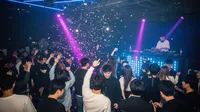
파티 사진의 색상 노이즈 제거
파티 사진의 색상 노이즈 제거

디테일 & 선명도 향상 도구

노이즈 제거 기능과 함께 선명도 반경을 조정하여, 세부 묘사에 영향을 주는 노이즈를 줄이세요. 흐릿한 사진을 또렷하게 복원하고, 가장자리를 선명하게 다듬어 맑고 깨끗한 이미지를 완성할 수 있습니다.

데스크톱
오래된 가족사진 노이즈 제거 및 복원

모든 사진을 위한 노이즈 일괄 편집

최고의 노이즈 감소 소프트웨어로 저조도 야경 사진, 가족 모임의 거친 휴대폰 사진, 여행 사진 스캔본, 오래된 인물 사진의 노이즈를 한 번에 제거하세요.
핵심 디테일은 그대로 유지하면서 깨끗하고 선명한 결과물을 완성합니다.

데스크톱

왜 Evoto로 노이즈를 제거해야 할까요?

직접 사용해보면 그 이유를 알게 됩니다.

데스크톱
  • 몇 초 만에 사진 노이즈 제거

    정밀한 AI 이미지 노이즈 제거

    노이즈 제거로 노이즈 강도를 자유롭게 조절하고, 몇 초 만에 깨끗하고 전문적인 결과를 얻으세요. 후보정 효율을 높이고 워크플로우를 한층 간소화할 수 있습니다.

  • Windows·Mac OS·iPad용 크로스 플랫폼 노이즈 제거

    다양한 운영체제 지원

    Evoto는 Windows, Mac OS, iPad 등 다양한 운영체제 에서도 노이즈 제거와 사진 개선 기능을 지원합니다. 여러 기기에서 원활하게 편집할 수 있도록 설계된 통합형 솔루션입니다.

  • 초보자를 위한 쉬운 AI 노이즈 제거

    간단한 원클릭 제거

    사진을 업로드하고, 원클릭 AI 그레인을 적용한 뒤 노이즈 없는 이미지를 바로 내보내세요. 별도의 학습 과정이나 전문 기술 없이도 사용할 수 있어 초보자도 빠르게 인물 사진의 노이즈를 제거할 수 있습니다.

  • 올인원 사진 편집 도구

    다양한 보정 도구 지원

    Evoto의 AI 사진 편집기는 단순한 노이즈 제거를 넘어, 그레인 추가색 보정, 톤 조정 등 다양한 편집 기능을 지원합니다.
    다양한 편집 요구를 충족시키는 올인원 AI 노이즈 제거 솔루션입니다.

다양한 AI 사진 편집 서비스

전문적인 피부 보정부터 색 보정까지 — 필요한 모든 편집 기능을 한곳에서 제공합니다.

튜토리얼

데스크톱
Evoto에 사진 추가하기
1.노이즈 있는 사진 추가하기234

그레인이나 색상 노이즈가 있는 사진을 Evoto AI 디노이저 에 불러옵니다.
RAW, JPG, JPEG, PNG, 또는 TIFF 형식의 이미지를 추가할 수 있습니다.

  1. 1. 노이즈 있는 사진 추가하기

    그레인이나 색상 노이즈가 있는 사진을 Evoto AI 디노이저 에 불러옵니다.
    RAW, JPG, JPEG, PNG, 또는 TIFF 형식의 이미지를 추가할 수 있습니다.

  2. 2. 사진에서 노이즈 제거하기

    상단 메뉴에서 “색상 조정” 패널로 이동한 뒤, “디테일” 섹션을 찾습니다.
    “노이즈 감소” 또는 “색상 노이즈 감소” 슬라이더를 움직여 사진의 노이즈를 제거합니다.

  3. 3. 여러 장의 사진 일괄 노이즈 제거 (선택 사항)

    단축키 Ctrl / Command + C로 편집 내용을 복사한 뒤, 프로젝트 내의 다른 노이즈가 심한 사진들을 여러 개 선택하고 Ctrl / Command + V로 붙여넣어 전체 사진을 한 번에 보정할 수 있습니다.

  4. 4. 선명한 이미지 저장하기

    “내보내기” 버튼을 클릭하고 원하는 이미지 품질을 선택하세요.
    그런 다음 노이즈가 제거된 이미지를 기기에 저장하면 됩니다.

데스크톱

더 빠른 편집, 더 정교한 제어.

지금 Evoto AI 이미지 노이즈 제거로 사진을 새롭게 변신시켜 보세요.
Windows, macOS, iPadOS에서 사용 가능합니다.

데스크톱

FAQ

  • 사진의 노이즈란 무엇인가요?

  • 사진 편집에서 ‘노이즈 제거(Denoise)’란 무엇인가요?

  • 좋은 조명에서도 사진이 거칠게 보이는 이유는 무엇인가요?

  • 사진에서 블러(Blur), 노이즈(Noise), 그레인(Grain)의 차이점은 무엇인가요?

  • 온라인에서 무료로 노이즈를 제거할 수 있나요?

  • 사진에서 배경 노이즈를 제거할 수 있나요?

  • AI 노이즈 제거는 포토샵의 수동 노이즈 제거만큼 효과적인가요?

  • 여러 장의 거친 사진을 한 번에 노이즈 제거할 수 있나요?

  • AI 노이즈 제거는 어떻게 시각적 선명도를 향상시키나요?

  • 최고의 노이즈 제거 소프트웨어로 평가받는 이유는 무엇인가요?