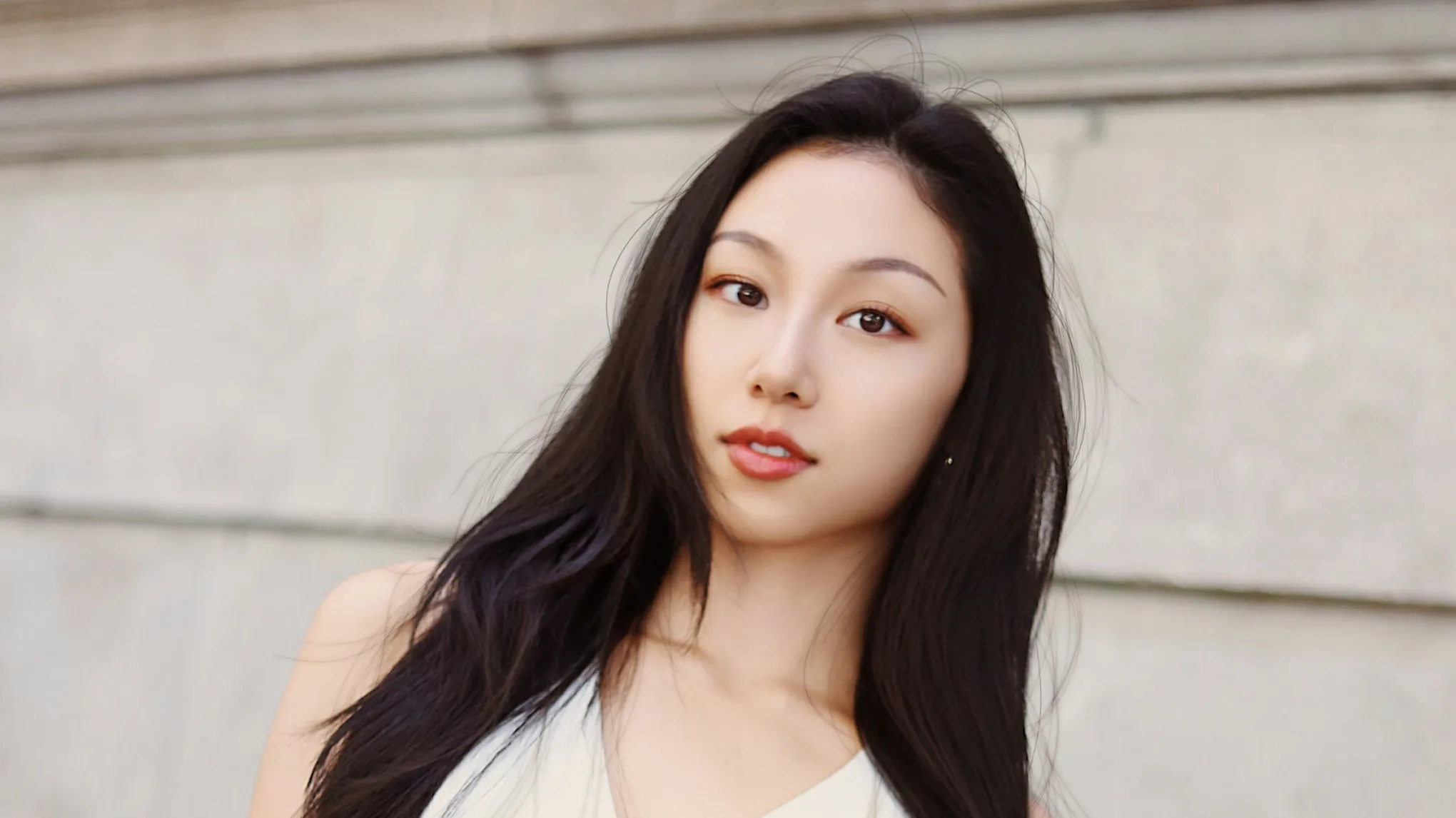
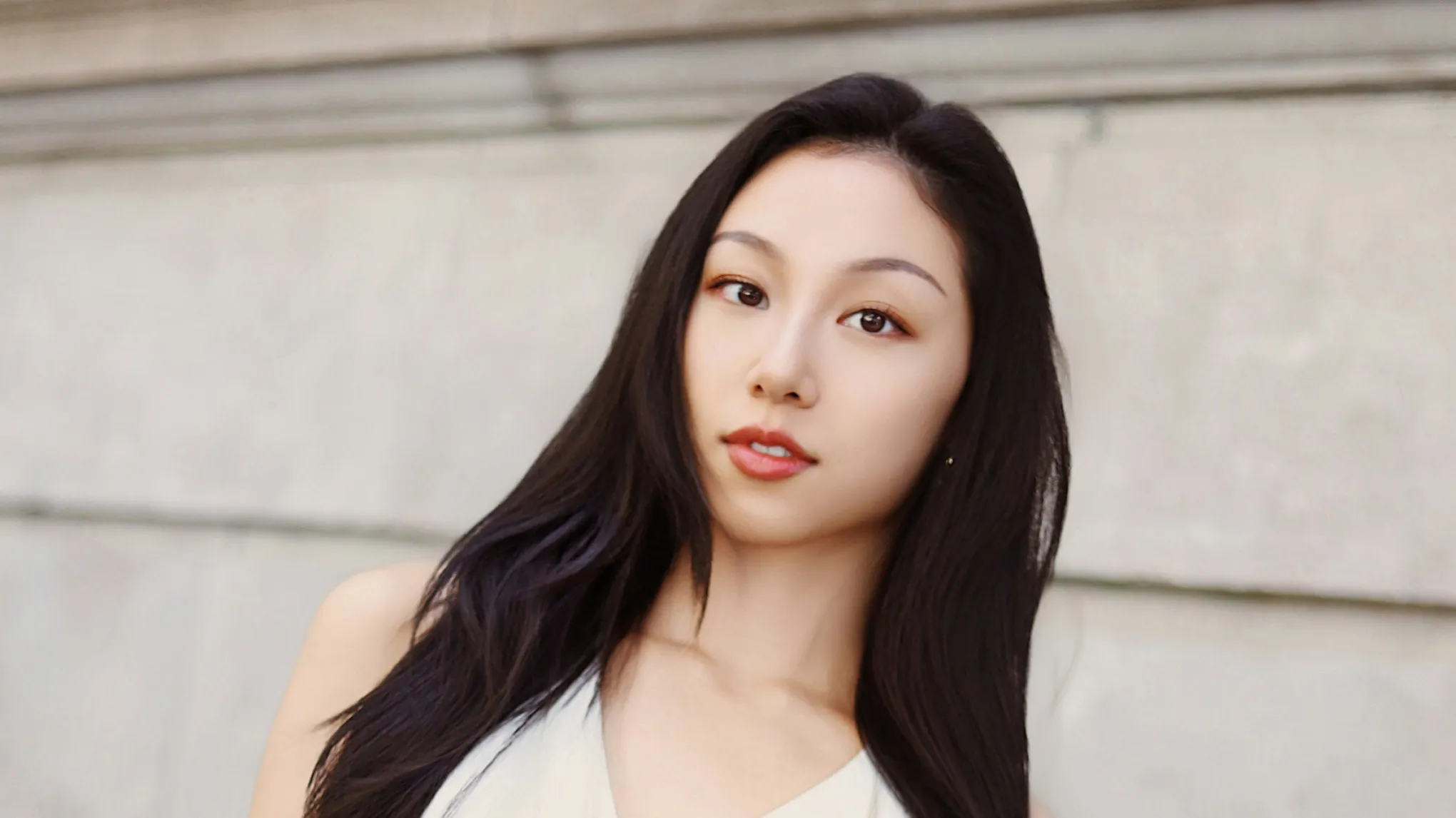
AI는 고급 이미지 알고리즘으로 인물의 머리 영역을 정확히 식별한 뒤, 머리카락의 질감·방향·밝기를 세밀하게 분석합니다. 자연스럽게 흐르는 머리카락과 달리 공기 중에 떠 있는 잔머리까지 구분해내며, 한 번의 클릭으로 떠다니는 잔머리를 깔끔히 제거해 최소한의 노력으로도 완벽한 결과를 제공합니다.
Q
단체 사진에서도 떠다니는 머리카락 제거 기능을 사용할 수 있나요?
A
네, 가능합니다. AI는 사진 속 여러 인물을 모두 처리할 수 있습니다. 각 인물의 머리카락을 인식해 머리 길이, 스타일, 색상에 맞춰 떠다니는 머리카락을 제거하여 전체 사진이 깔끔하고 정돈된 모습을 유지하도록 도와줍니다.
Q
염색한 머리 사진에서도 AI로 떠다니는 머리카락을 제거할 수 있나요?
A
네, Evoto AI가 떠다니는 머리카락을 자연스럽게 제거하고 자연 머리든 염색 머리든 상관없이 떠다니는 효과적으로 제거할 수 있습니다.
Q
헤어 보정 도구에 추가적인 헤어 리터칭 기능도 포함되어 있나요?
A
네, 헤어라인 다듬기와 머리카락 빈 공간 채우기 등 포괄적인 헤어 편집 기능이 포함되어 있습니다. 또한 사진 속 인물의 머리 색상 변경, 윤기 추가, 볼륨 조절도 가능합니다.
Q
사진에서 실제로 떠다니는 머리카락을 제거하기 전에 편집 결과를 미리 볼 수 있나요?
A
네, 편집 결과를 즉시 미리 볼 수 있습니다. AI 헤어 보정 작업을 시작하면 한 번의 클릭으로 전후 비교를 통해 변화를 쉽게 확인할 수 있습니다.
Q
Evoto 잔머리 제거 기능을 전문 사진 편집에 사용할 수 있나요?
A
네. Evoto AI는 전문가 수준의 도구를 갖추고 있어 초보자뿐만 아니라 전문 사진 편집자도 사용하기에 적합합니다.
Q
떠다니는 머리카락을 제거한 후 머리카락이 자연스럽게 보이도록 하려면 어떻게 해야 하나요?
A
먼저 슬라이더를 천천히 조절해 보세요. AI가 잔머리를 제거한 뒤 경계를 어떻게 자연스럽게 블렌딩하는지 주의 깊게 살펴보세요. 미리보기 모드를 켜 원본과 비교하며 디테일을 세밀하게 조정할 수 있습니다.
Q
Evoto는 모든 이미지 형식을 지원하나요?
A
PNG, JPG, RAW, TIFF 등 다양한 이미지 형식을 지원하여 편리하고 유연한 편집 작업이 가능합니다.
Q
일괄 머리카락 보정은 어떻게 작동하나요?
A
사진 한 장에서 머리카락 리터칭을 완료한 후, 단축키 ‘Ctrl + C / Command + C’를 눌러 편집 내용을 복사합니다. 그런 다음 여러 장의 사진을 선택하고 ‘Ctrl + V / Command + V’를 눌러 일괄 적용하면, 동일한 떠다니는 머리카락 제거 알고리즘이 각 사진에 자동으로 적용됩니다.
Q
여권 사진에서 AI 떠다니는 머리카락 제거기를 사용해 정전기 머리카락을 다듬을 수 있나요?
A
네. 증명사진, 헤드샷, 여권 사진 등에서 곱슬거리는 정전기 머리카락을 떠다니는 머리카락 제거 및 헤어 스무더 기능으로 깔끔하게 정리할 수 있어 깨끗한 배경을 완성할 수 있습니다.
마지막 업데이트: 2026-06-11. 검토자: Evoto 제품팀. 결과는 이미지 화질, 조명, 피사체 포즈, 파일 형식 및 선택한 설정에 따라 달라질 수 있습니다.