

オンラインでビネット加工|写真にビネット効果を追加

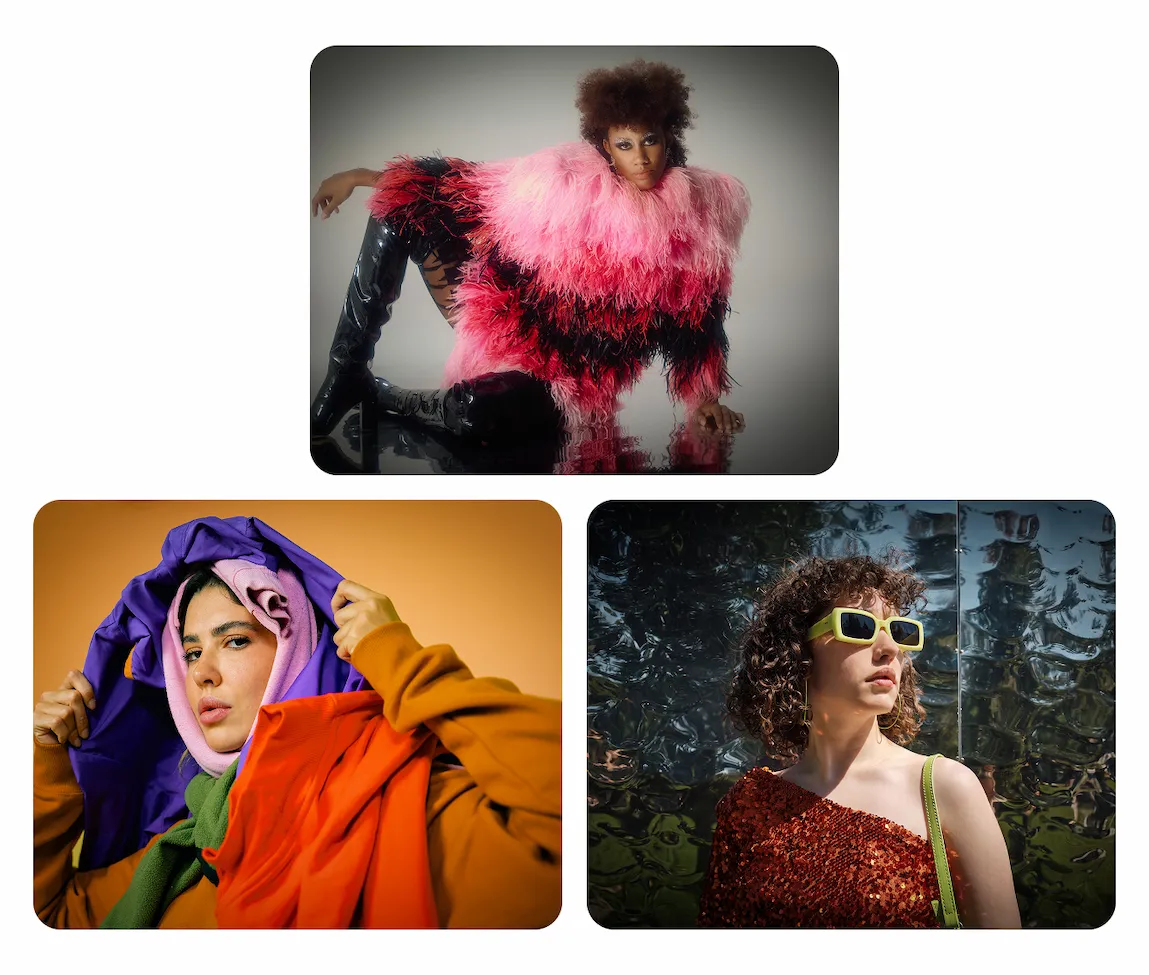
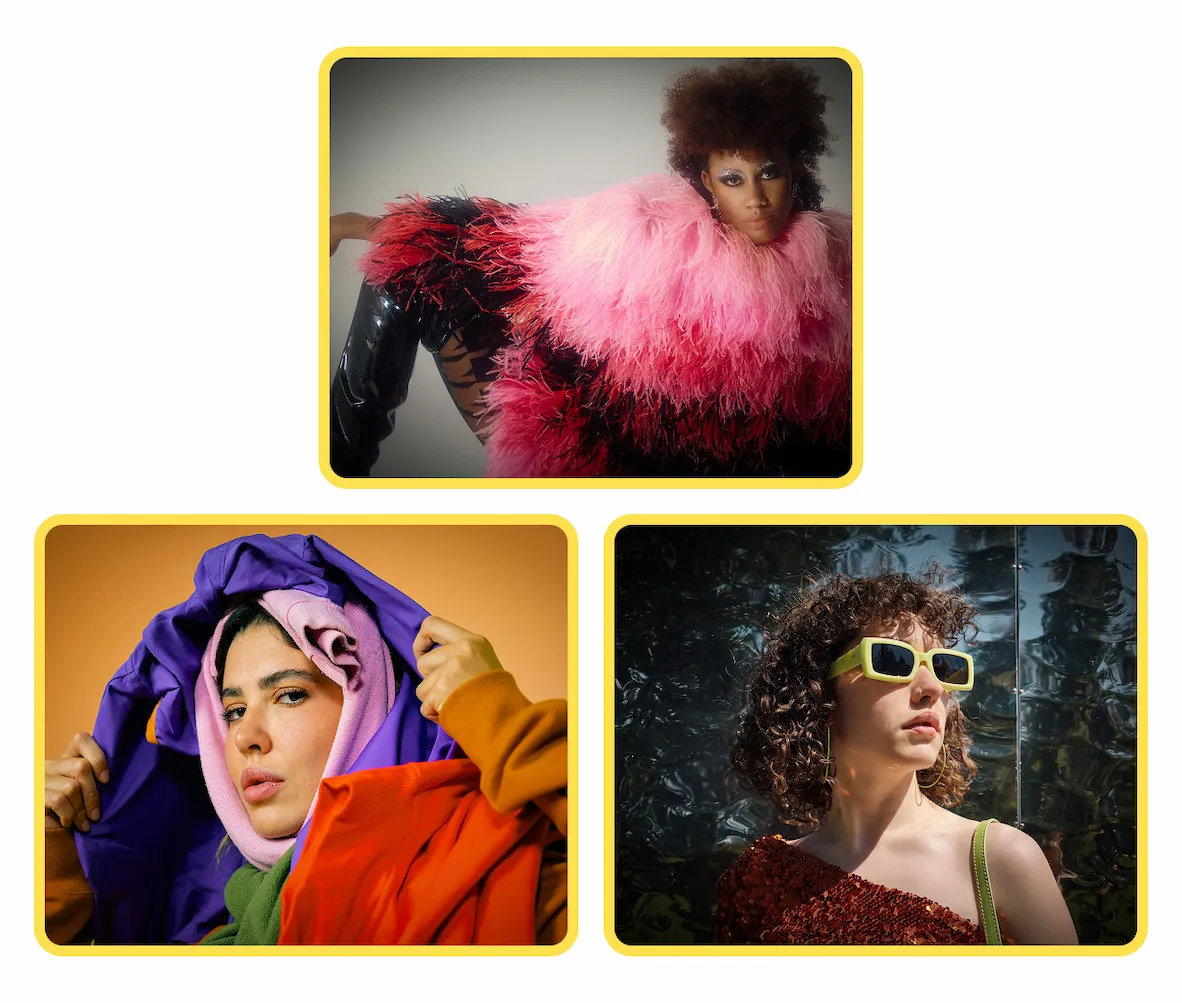
Evotoなら、写真の周辺を暗くしたり、明るい光のような効果を加えたりして、中央の被写体に自然と視線を集められます。
ウェディングポートレート、エディトリアルの表紙、暗めのポートレート、SNS向け写真をシネマティックに仕上げられます。
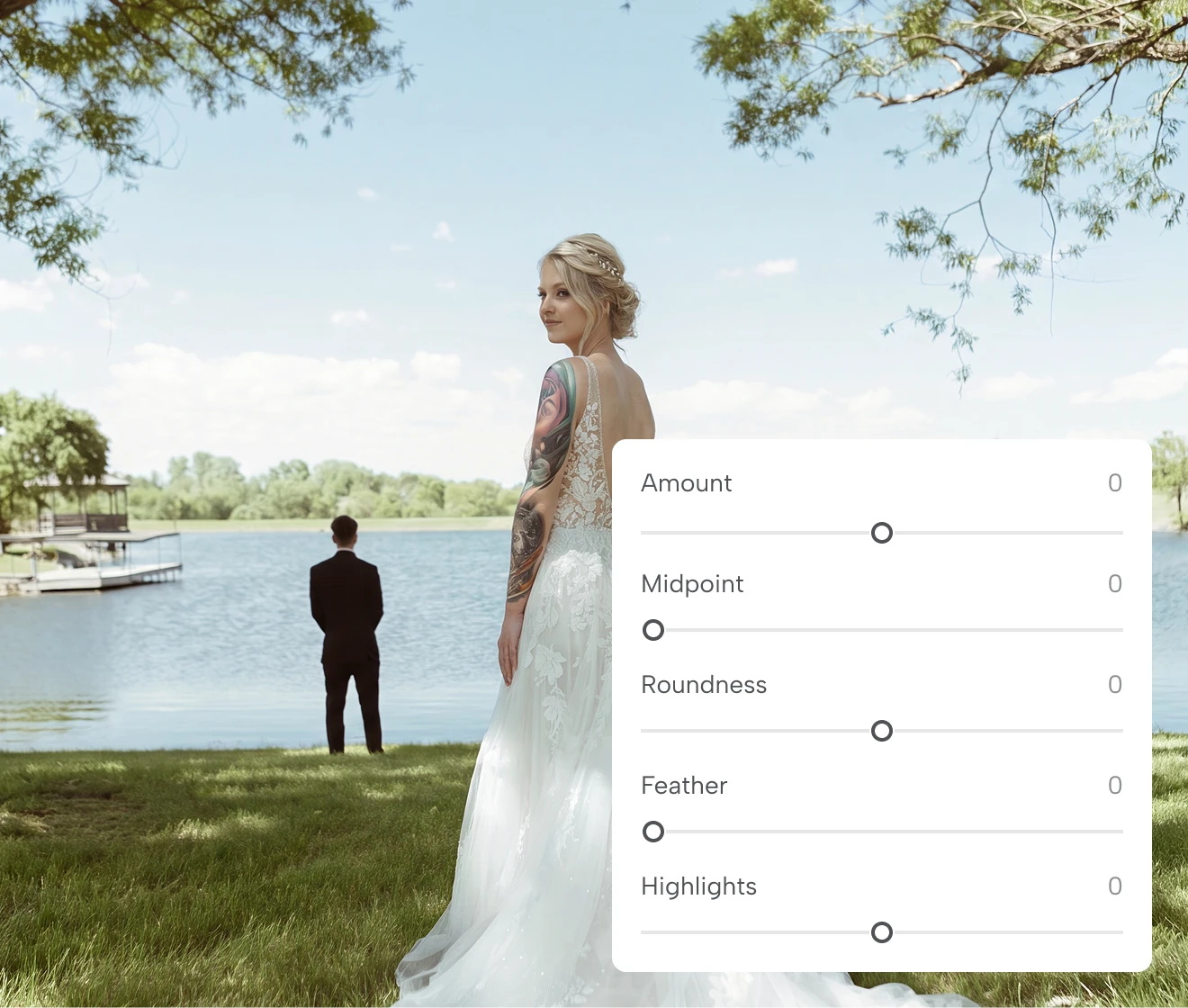
Evotoでビネット効果を追加したウェディングポートレートのビフォーアフター ビフォー
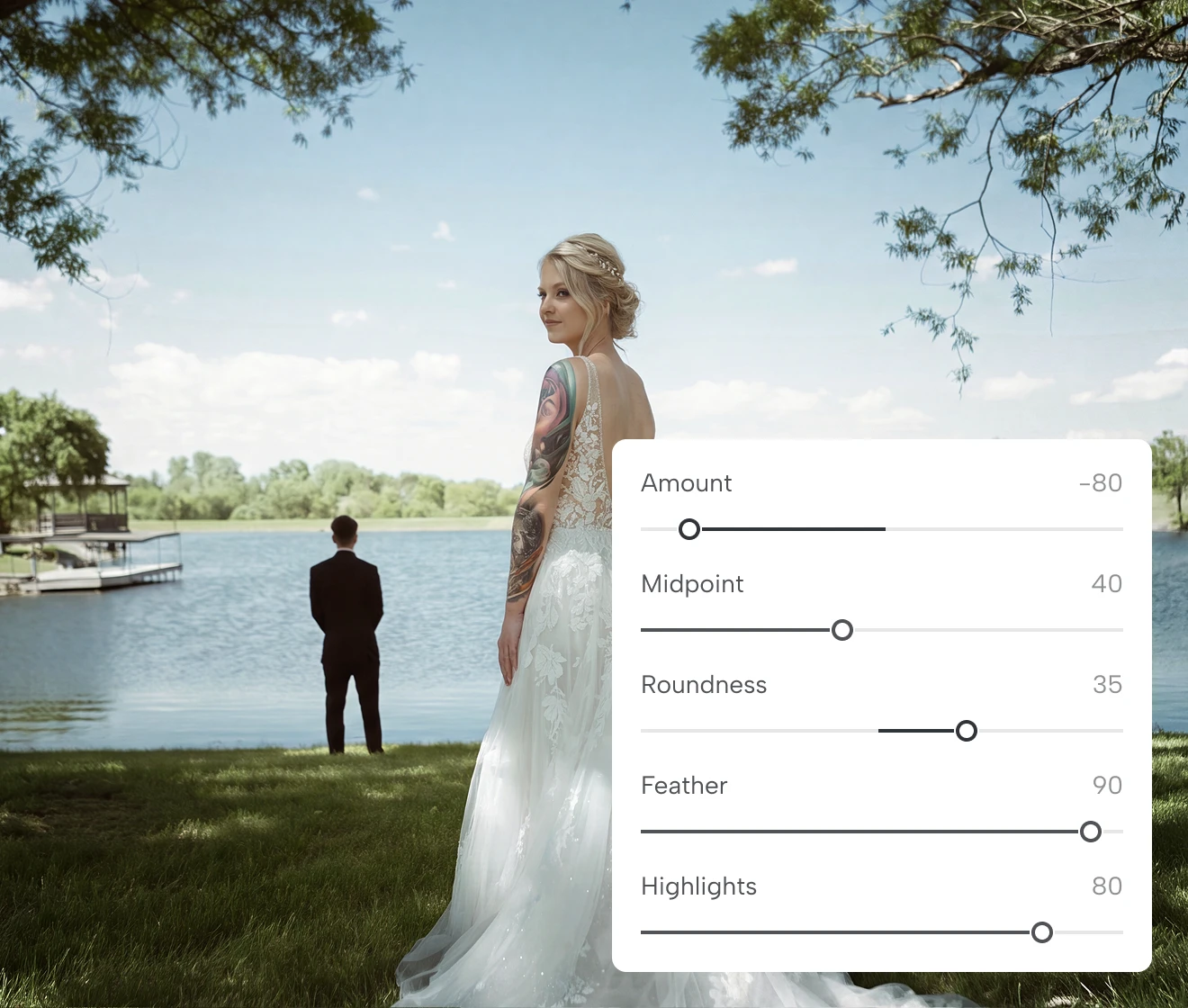
Evotoでビネット効果を追加したウェディングポートレートのビフォーアフター アフター
ビフォー
アフター
画像をアップロード
* JPEG、JPG、PNG、またはWebP形式の画像のみに対応します。

プライバシーを守って処理 · 登録不要でプレビュー

画像がありませんか? こちらから試してみましょう
Evotoでビネット効果を追加したウェディングポートレートのビフォーアフター
Example 2
AI Photo Editor
画像をアップロード
無料でお試し可能。プロ級の編集機能が手元に
PC版
今すぐ購入
今すぐ購入

写真を引き立てるビネット効果を思いどおりに

中央の被写体に視線を集める暗いビネットから、画面をやわらかく見せる明るい光の縁まで。
Evotoなら、写真編集の最後に加えるビネット効果を細かく調整できます。

「強度」ひとつで暗くも明るくも

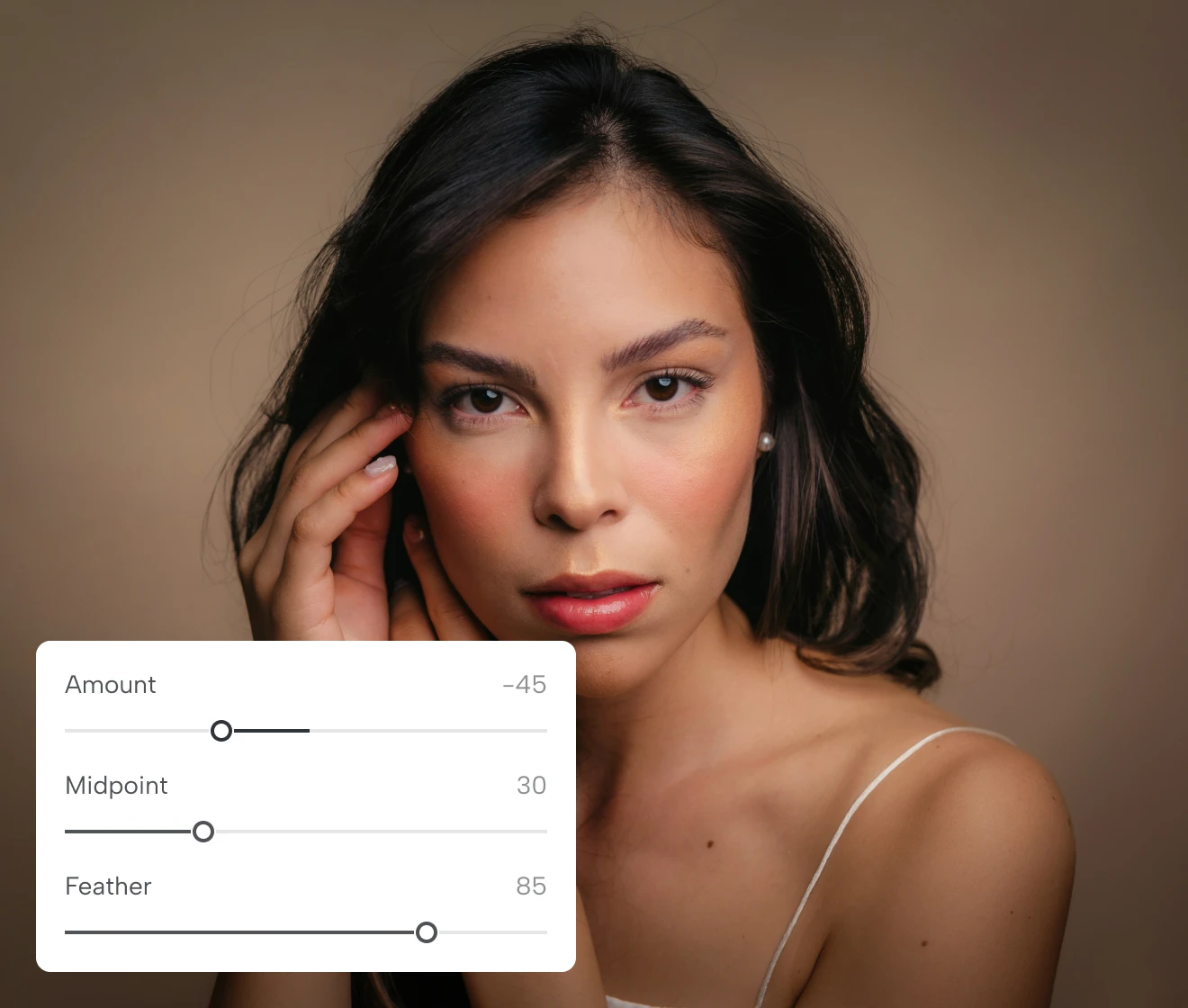
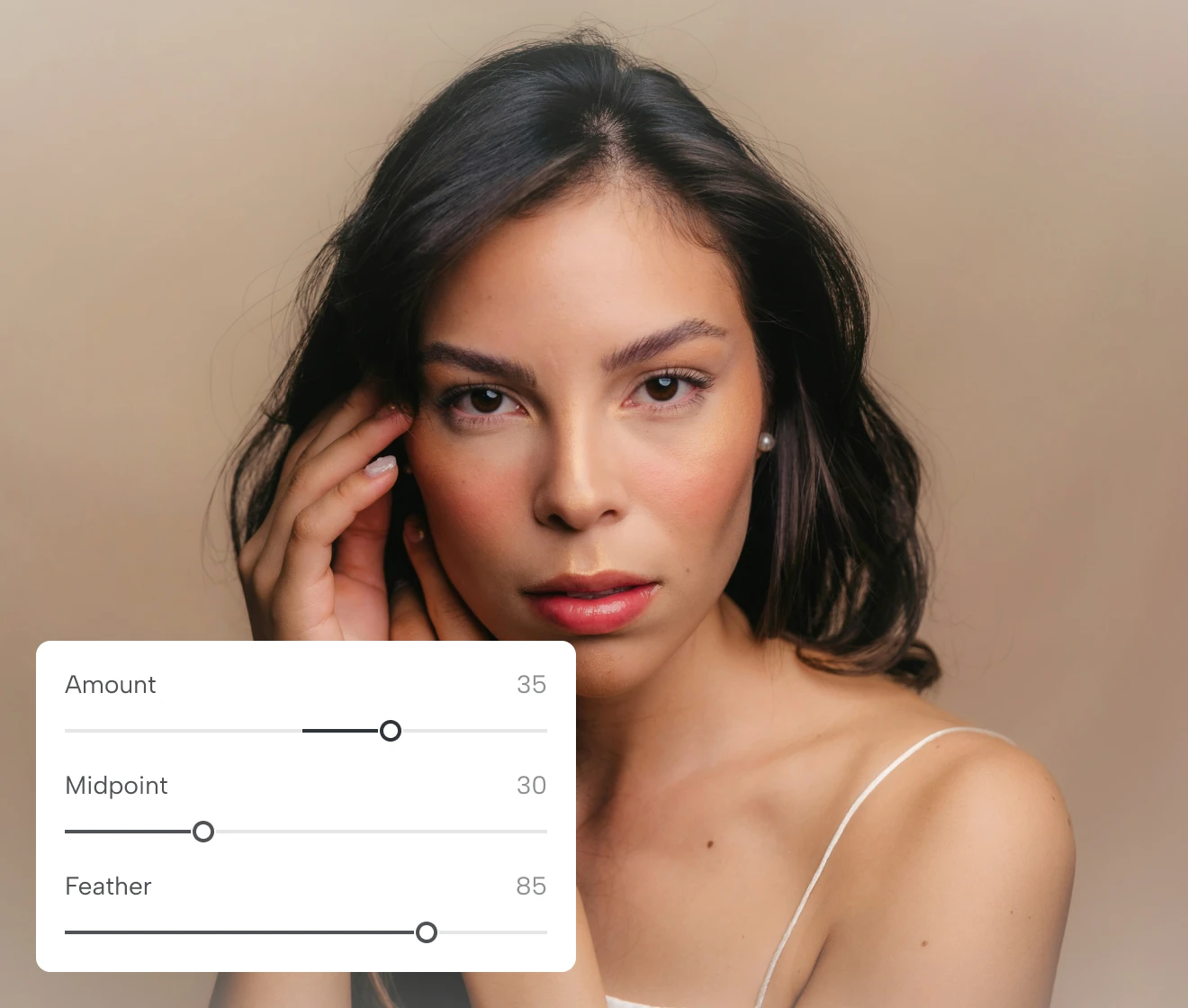
強度スライダーを左へ動かせばシネマティックな暗いビネット、右へ動かせば明るい光のような効果になります。切り抜き後のフレームに合わせて効果が適用されるため、被写体を自然に引き立たせられます。

Evotoでポートレート写真にシネマティックな暗いビネットを加える強度スライダー
ビフォー
アフター

ハイライトを保ち、肌や空を自然に

写真の周辺を一律に暗くすると、明るい肌や空、白いウェディングドレスが濁って見えることがあります。「ハイライト」を使えば、ビネット効果の範囲内でも明るさを保ち、顔や空のディテールを自然に残せます。

Evotoでハイライトを保ちながらビネット効果を加えたコマーシャルヘッドショット
ビフォー
アフター

切り抜き後の画面にビネットをぴったり合わせる

最終的な切り抜きを決めたら、Evoto内でそのままビネット効果を加えられます。ビネットは切り抜き後の画面に合わせて適用されるため、レイヤーやマスク、別のアプリを使わずに、構図に合わせて周辺を暗くも明るくもできます。

Evoto内で切り抜き後にビネット効果を加えて仕上げたポートレート

同じビネット効果を撮影全体へ同期

Evoto Desktopでビネットの設定を「プリセット」として保存し、「選択項目と同期」を使えば、スタジオポートレート、エディトリアルシリーズ、ブランド撮影などの全カットに同じ仕上がりを適用できます。数秒で全カットのトーンをそろえられます。

Evotoでスタジオポートレートシリーズに同じビネット効果を同期する画面
ビフォー
アフター

Evotoのビネット効果が選ばれる理由

わかりやすいスライダーで細部まで調整でき、自然な仕上がりを目指せます。ビネットの設定はプリセットとして保存できるため、プロの写真編集における仕上げにも効率よく活用できます。
  • Evotoでビネット効果を加えたSNS用ポートレート

    写真のプライバシーにも配慮

    Evotoは写真を安全に処理し、明示的な同意がない限り、画像、編集内容、顔データをAIモデルの学習に使用しません。大切な写真を適切に扱いながら、ビネット効果を加えられます。
  • 無料のEvotoデスクトップアプリにあるポストクロップ ビネットのコントロールパネル

    シンプルなスライダーで細かく調整

    「強度」に加え、「中間点」「丸み」「ぼかし」「ハイライト」を調整できます。さりげない仕上げから印象的なシネマティックな表現まで、写真に合わせてビネット効果を細かく整えられます。
  • Evotoのプリセットとして保存し、写真セット全体に適用したビネット設定

    プリセット保存と一括同期に対応

    Evoto Desktopなら、ビネット設定を「プリセット」として保存し、「選択項目と同期」で選択した写真全体へ反映できます。一貫した仕上がりのシリーズ写真を効率よく仕上げたい場合にも適したワークフローです。
  • Evotoのオンラインエディターでビネット効果をプレビューしている画面

    ブラウザですぐにビネット加工

    ブラウザからJPG、PNG、WebP形式の画像をアップロードし、オンラインでビネット効果をプレビューできます。インストール不要で、仕上がりを確認しながらビネット加工を進められます。

写真にビネット効果をかける方法

Evotoのオンラインビネット効果ツールにウェディングポートレートをアップロード中
1.写真をアップロード23
アップロードボタンをクリックするか、JPG、PNG、WebP形式の写真をEvotoのオンラインビネット加工ツールへドラッグ&ドロップします。RAWファイルを編集する場合は、Evoto Desktopをご利用ください。
  1. 1. 写真をアップロード

    アップロードボタンをクリックするか、JPG、PNG、WebP形式の写真をEvotoのオンラインビネット加工ツールへドラッグ&ドロップします。RAWファイルを編集する場合は、Evoto Desktopをご利用ください。
  2. 2. 5つのスライダーでビネットを調整

    「強度」を左へ動かすと暗いシネマティックなビネット効果、右へ動かすと明るい光の縁を作れます。さらに「中間点」「丸み」「ぼかし」「ハイライト」を調整し、切り抜き後の写真を見ながら効果を細かく整えられます。
  3. 3. 編集した写真を書き出す

    「書き出し」をクリックして編集した写真をダウンロードします。無料のWeb版では、透かし入りの低解像度プレビューをダウンロードできます。フル解像度で書き出す場合はEvoto Desktopをご利用ください。

もっと速く、もっと自然に。

写真の周辺を暗くしたり、明るくやわらげたりして、思いどおりのビネット効果に仕上げられます。

PC版

FAQs

  • 写真のビネット効果とは何ですか?

  • 切り抜き前と切り抜き後のビネットはどう違いますか?

  • Evotoはどの画像形式に対応していますか?

  • 写真全体を暗くしすぎずにビネット効果を加えるにはどうすればよいですか?

  • ポストクロップ ビネットでハイライトや画質は損なわれませんか?

  • 写真にビネット効果を加える最適なタイミングはいつですか?

  • ポートレート、ウェディング、商品写真にもビネット効果を使えますか?

  • iPhoneやスマートフォンでもビネット効果を加えられますか?

  • 同じビネット効果を数百枚の写真へ一度に適用できますか?

  • Evotoを使うと写真のプライバシーは守られますか?

最終更新日:2026-09-04|Evoto開発チーム監修|※仕上がりは、画像の品質や撮影条件、被写体のポーズ、ファイル形式、設定内容などにより異なる場合があります。