
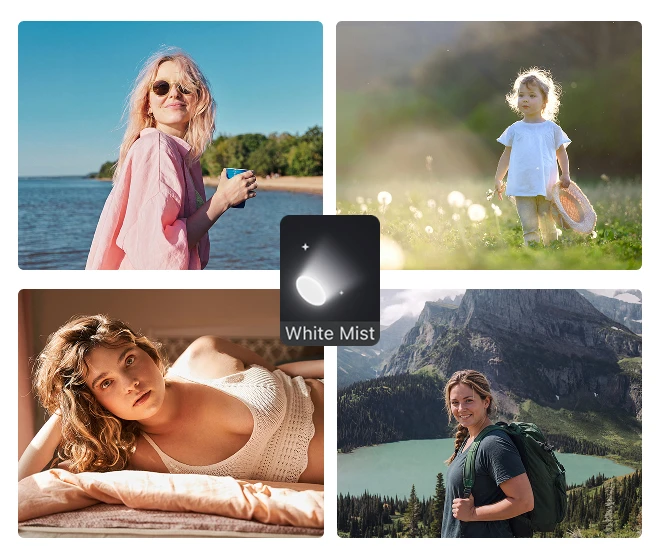
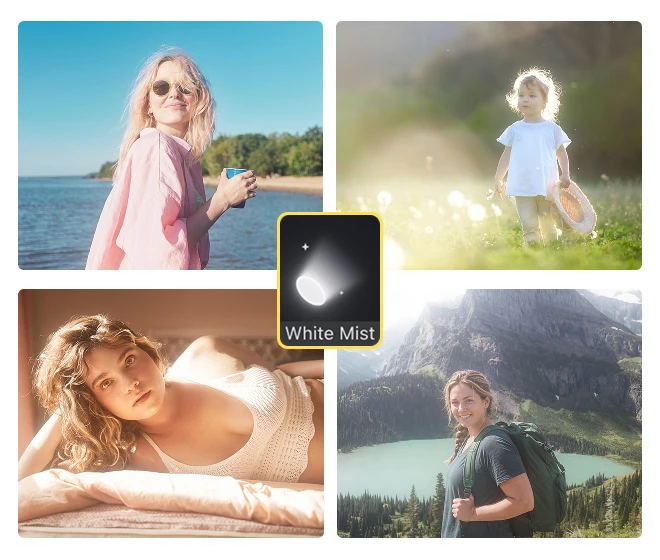
写真をふんわり光らせるAIグロー効果

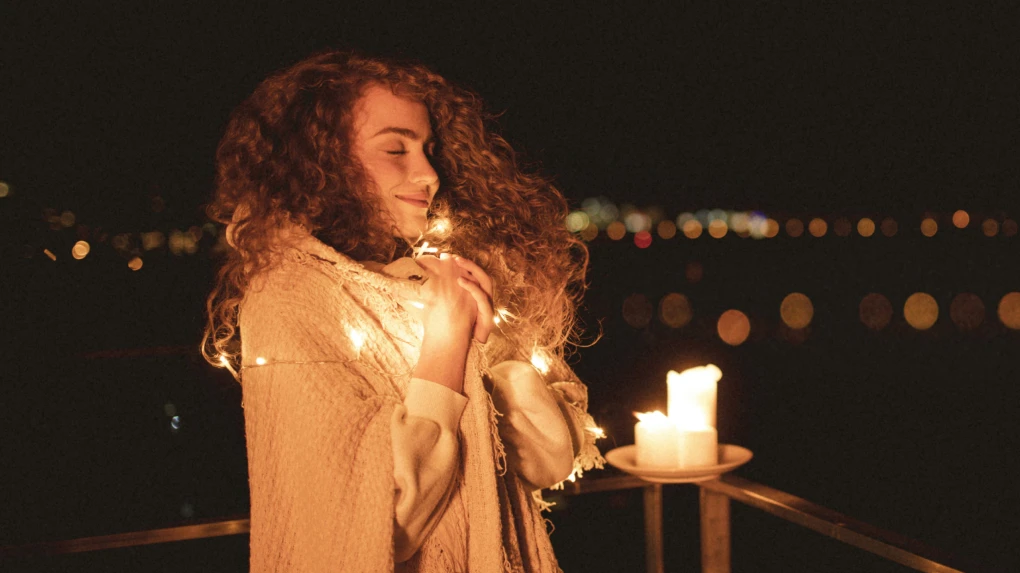
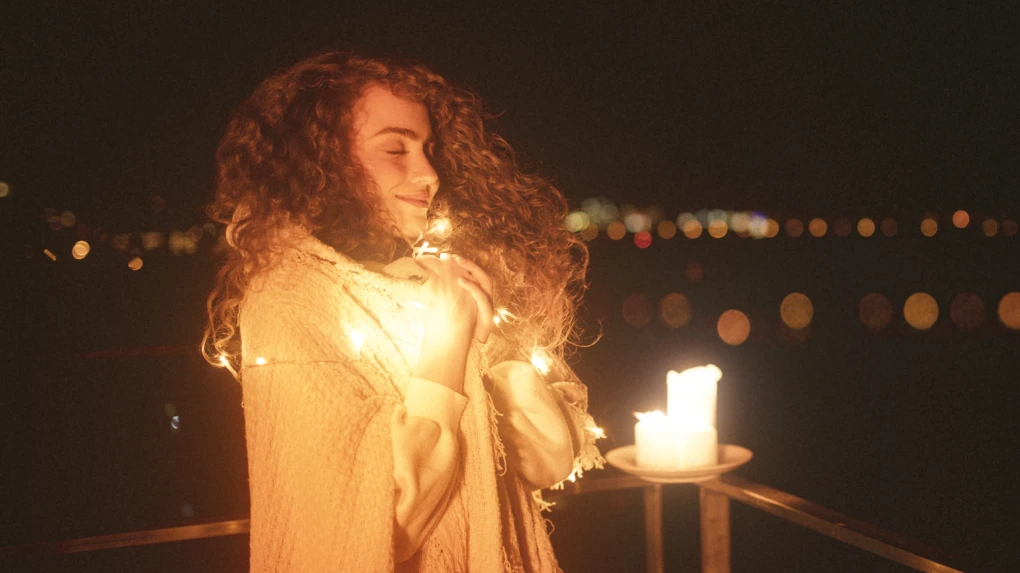
EvotoのAIグロー効果で、写真の明るい部分をふんわりにじませ、光の広がりや空気感を引き立てます。
ポートレートから旅行、夜景まで、夢のように柔らかな光やシネマティックなハレーションを撮影後に加えられます。
Evoto AIグロー効果 ビフォー
Evoto AIグロー効果 アフター
ビフォー
アフター
画像をアップロード
* JPEG、JPG、PNG、またはWebP形式の画像のみに対応します。

プライバシーを守って処理 · 登録不要でプレビュー

画像がありませんか? こちらから試してみましょう
Evoto AIグロー効果
Evoto AI Glow Effect
AI Photo Editor
画像をアップロード
無料でお試し可能。プロ級の編集機能が手元に
PC版
今すぐ購入
今すぐ購入

写真の光と空気感を引き立てるグロー効果

ミストのような柔らかな光から、にじみのあるブルーム、フィルム風のハレーションまで。
写真の明るい部分にグロー効果を加え、色や撮影シーンに合わせて光の広がり方や強さを整えられます。

グロー効果のスタイルを選ぶ

明るく透明感のある「ホワイトミスト」、硬い光や強いコントラストを和らげる「ブラックミスト」、夜景や逆光にフィルム風の光のにじみを加える「ハレーション」から選べます。写真の雰囲気やシーンに合わせて、好みの光の表現を楽しめます。

ホワイトミスト、ブラックミスト、ハレーションを同じ写真で比較

「色合い」でブルームの雰囲気を変える

「色合い」を調整すると、光のにじみをクールな青みから温かな金色まで変えられます。元の照明や肌の色を見ながら、エディトリアルな印象にも、夕暮れのような雰囲気にも整えられます。

グローの色合いを青みと暖色で比較したポートレート

シーンに合わせて夢のような空気感を演出

子どものポートレートは柔らかく、旅行や海辺の写真は軽やかに、夜景やネオンはハレーションで印象的に。写真本来の光を生かしながら、シーンに合った夢のような雰囲気を演出できます。

ポートレート、海辺、夜景に異なるグロー効果を加えた写真
ビフォー
アフター

オンラインで試してDesktopで撮影セット全体を仕上げる

オンラインでは1枚の写真でグロー効果を試せます。Evoto Desktopなら、仕上げた設定を「プリセットを保存」で残し、「同期」でウェディングやイベントの撮影セットへ反映できます。オンラインで効果を確認してから、Desktopで撮影セット全体を効率よく仕上げられます。

同じグロー設定を撮影セットへ同期するEvoto Desktop

Evotoのグロー効果が選ばれる理由

撮影後にスタイルを選び、わかりやすい項目で光の広がりを調整できます。
1枚の試作から撮影セットの仕上げまで、用途に合わせて進められます。
  • 撮影後に3種類のグロー効果を比較する写真編集画面

    物理フィルターなしでミスト表現

    撮影時に物理的なミストフィルターを用意して効果を決めておかなくても、写真を見ながらホワイトミスト、ブラックミスト、ハレーションを試せます。仕上がりに合わせて強さを調整し、撮影後に好みの光の表現へ仕上げられます。
  • 強度、半径、しきい値、色合いとグローマスクを調整する画面

    スライダーで光の表現を調整

    「強度」「半径」「しきい値」「色合い」で、効果の強さ、光の広がり、明るさの範囲、色の印象を調整できます。「グローマスクを表示」を使えば、作用する部分も確認できます。
  • グロー効果とポストクロップ ビネットで写真を仕上げる画面

    編集からグローの仕上げまで一つの流れで

    明るさや色を整えた後、そのまま「グロー効果」を加えて写真を書き出せます。必要に応じて「露出」「拡散」を調整し、最後に「ポストクロップ ビネット」で画面の周辺を整えることもできます。
  • ウェディング写真へ同じグロー設定を同期するEvoto Desktop

    編集から納品まで自分のペースで

    クライアントの写真を自身のワークフロー内で管理しながら、編集から納品まで進められます。Evotoは、写真家が仕上がりと納品の判断を保てるよう、プロの写真編集ワークフローを支えます。

Evotoで写真にグロー効果をかける方法

ステップ1 Desktopで「エフェクト」からグロー効果を開く
1.写真を読み込み「エフェクト」を開く234
Evoto Desktopに写真を読み込みます。「エフェクト」を開いて「グロー効果」を選ぶと、キャンバスにBefore/Afterが表示され、そのまま調整を始められます。
  1. 1. 写真を読み込み「エフェクト」を開く

    Evoto Desktopに写真を読み込みます。「エフェクト」を開いて「グロー効果」を選ぶと、キャンバスにBefore/Afterが表示され、そのまま調整を始められます。
  2. 2. グロー効果と密度プリセットを選ぶ

    「ホワイトミスト」「ブラックミスト」「ハレーション」から選びます。1/8、1/4、1/2をタップすれば密度をすばやく決められます。Before/Afterの分割表示で、明るい部分がふんわり広がっていく様子を確認しましょう。
  3. 3. ブルームと色合いを微調整

    「強度」「半径」「しきい値」を調整して、光の広がりが明るい部分にとどまるようにします。必要に応じて「色合い」を設定し、「グローマスクを表示」で適用範囲を確認してから、「露出」と「拡散」で全体のバランスを整えます。
  4. 4. 写真を書き出す

    仕上がりに納得できたら「書き出し」をクリックし、いつもの納品フォーマットで完成した写真をダウンロードします。

    ワンポイント:まとめて仕上げたいときは、WebよりEvoto Desktopがおすすめです。「プリセットを保存」で設定を残し、「同期」でウェディングやイベントの同じシリーズに反映できます。仕上げに「ポストクロップ ビネット」を加えると、シネマティックな締まりが出ます。

もっと速く、もっと自然に。

Evotoのグロー効果で、写真の明るい部分をふんわりにじませ、光の広がりと柔らかな空気感を演出。
写真をより印象的で幻想的な雰囲気に仕上げられます。Windows、macOS、Webで利用できます。

PC版

FAQs

  • 写真のグロー効果とは何ですか?

  • グロー効果とアウターグローはどう違いますか?

  • デジタルのブラックミストは物理的なミストフィルターと同じですか?

  • ホワイトミスト、ブラックミスト、ハレーションはどう選べばよいですか?

  • ブルームとソフトグローは同じものですか?

  • 従来の写真編集ソフトで作るグロー効果と何が違いますか?

  • グロー効果を不自然に見せないコツはありますか?

  • グロー効果はWebで試せますか?Desktopはいつ使うべきですか?

  • Evotoは私の写真をAIの学習に使いますか?データはどのように守られますか?

  • グロー効果は、ポストクロップ ビネットやカラーグレーディングと組み合わせられますか?

最終更新日:2026-09-04|Evoto開発チーム監修|※仕上がりは、画像の品質や撮影条件、被写体のポーズ、ファイル形式、設定内容などにより異なる場合があります。