写真の白飛び補正|露出オーバーをAIで修正

明るすぎて階調やディテールが見えにくくなった写真も、EvotoのAI露出補正で自然に補正。ハイライト部分に残っている情報を活かしながら、光と色のバランスを整え、自然な仕上がりを目指します。まずは無料でお試しください。
PC版
AI photo editor
AI photo editor
ビフォー
アフター
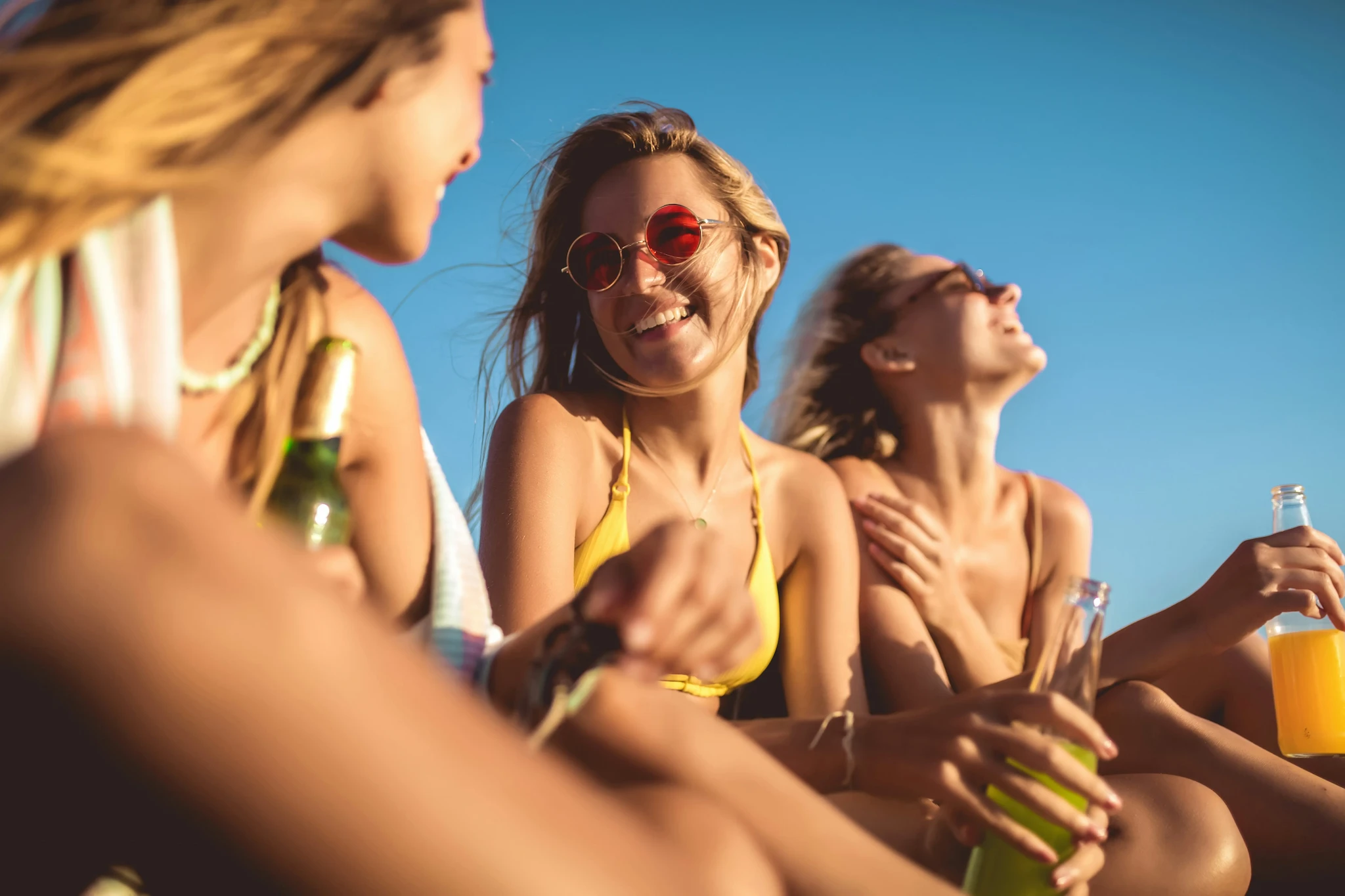
Overexposed photo fixed in Evoto1
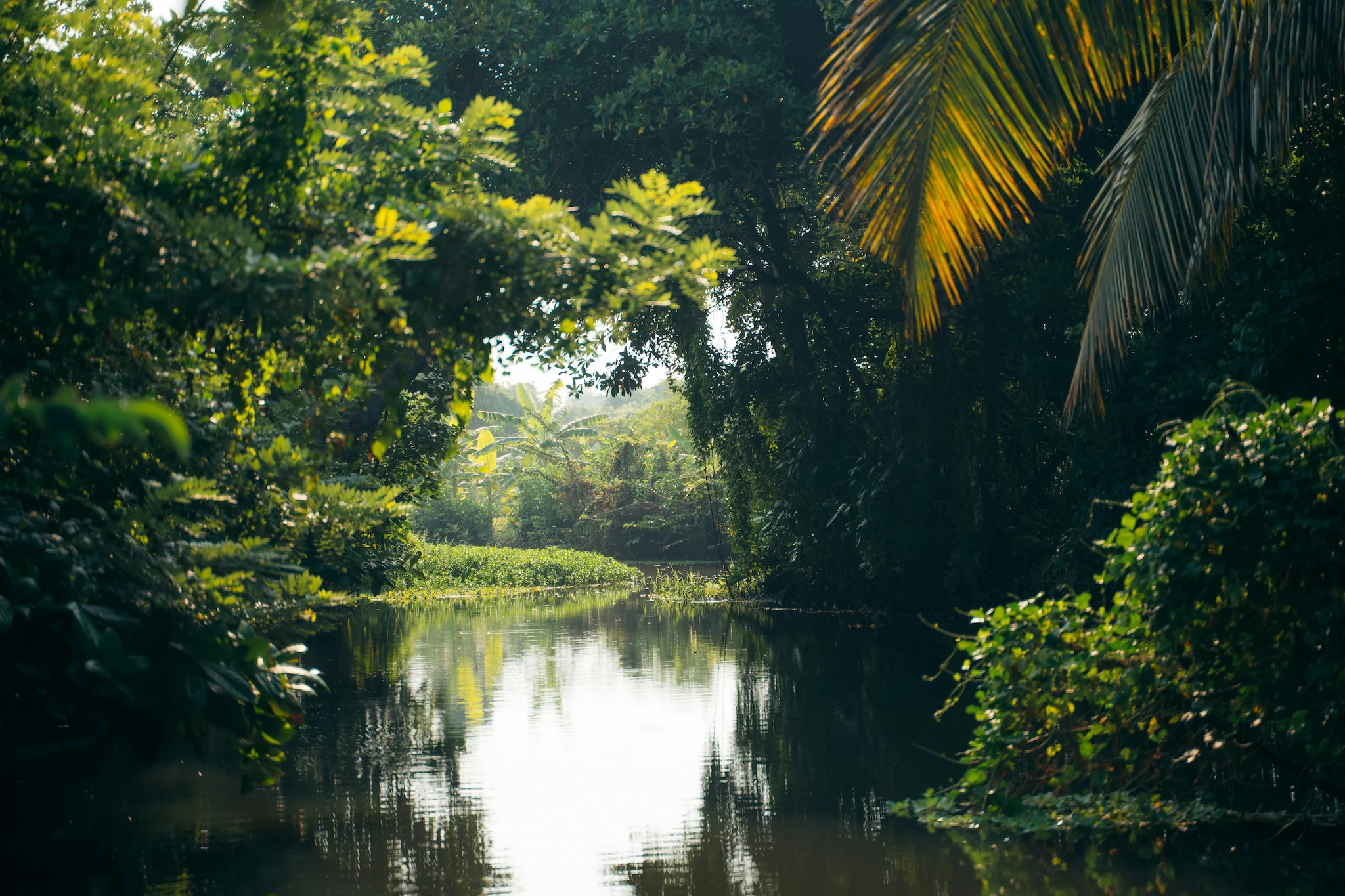
Overexposed photo fixed in Evoto2
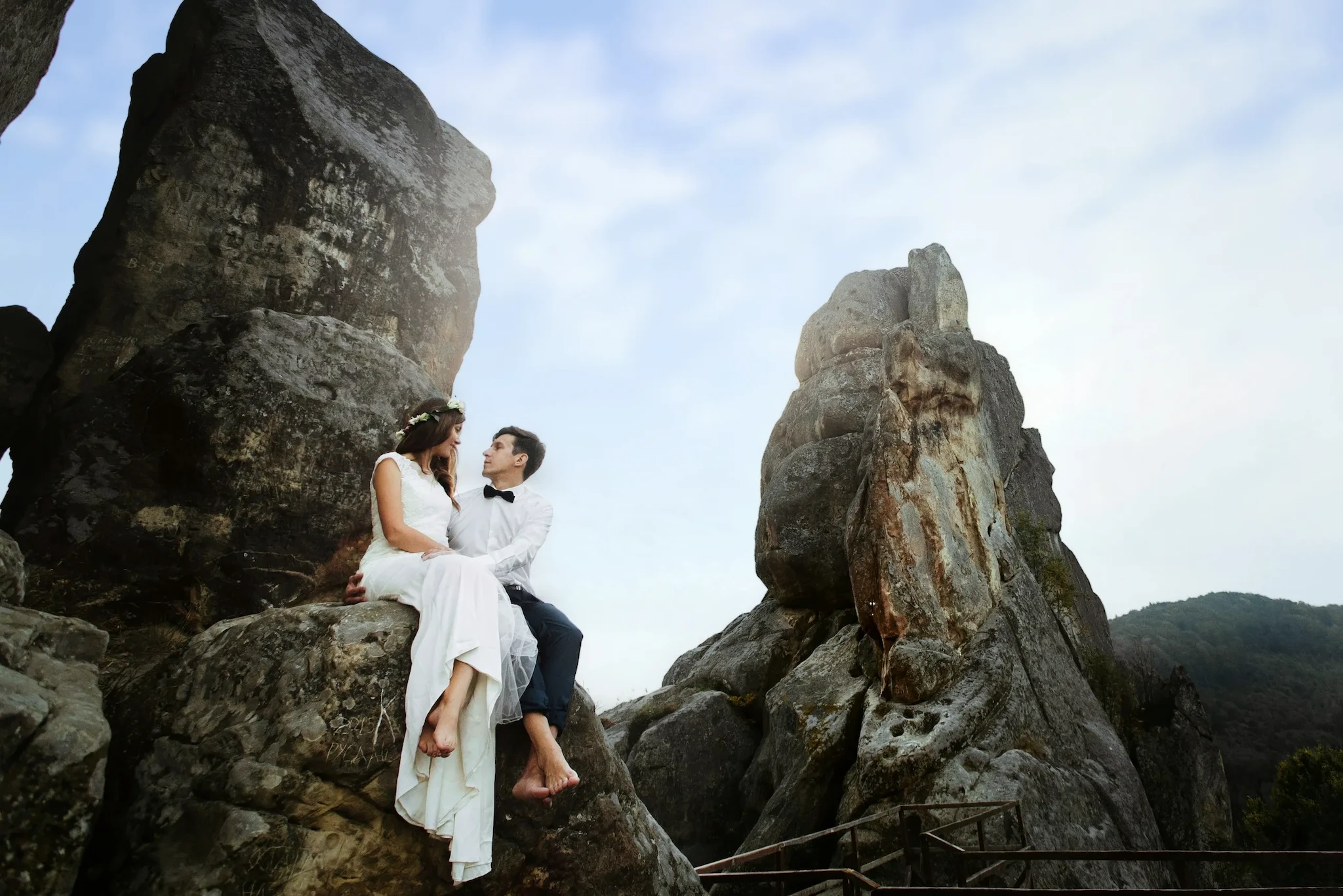
Overexposed photo fixed in Evoto3
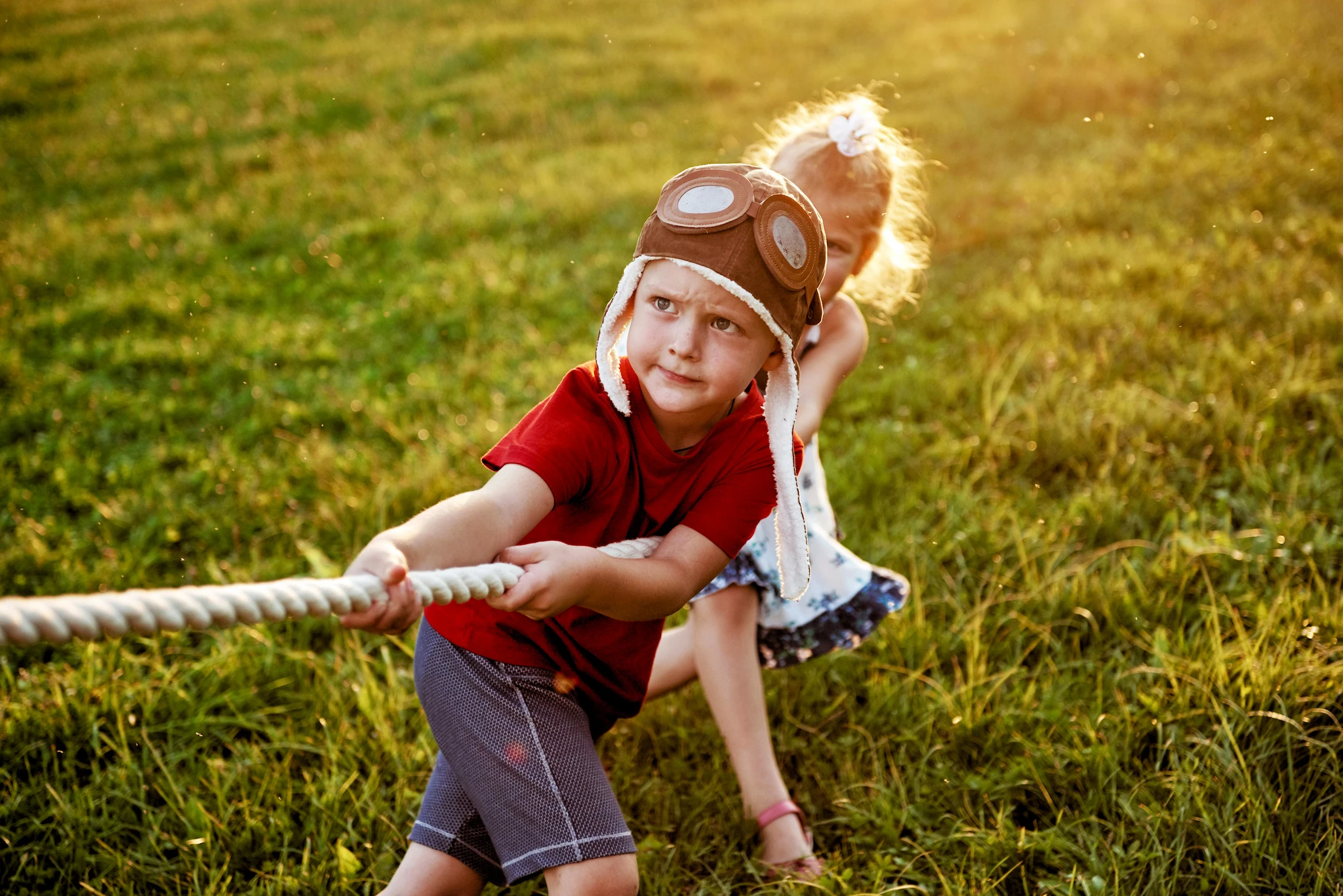
Overexposed photo fixed in Evoto4

白飛びや露出オーバーの写真を自然に補正

露出オーバーで見えにくくなったハイライトの階調やディテールを、元画像に残る情報を活かしながら自然に引き出します。
明るすぎる部分を整え、複数の写真にも一貫した調整を適用できます。

白飛びしたハイライトの階調を引き出す

課題
写真の中でも明るい部分は、最初に階調を失いやすい場所です。空が白く飛んで雲が見えなくなったり、白い衣服の質感が薄れたりすることがあります。完全に白飛びして情報が失われた部分は復元できませんが、RAWにはプレビューで見える以上の階調情報が残っている場合があります。

Evotoでの補正
Evotoでは、AI露出補正で写真全体の明るさを整えながら、ハイライトのディテールを自然に引き出します。必要に応じてヒストグラムを確認し、露光量・ハイライト・白レベルを調整することで、残っている階調を活かした仕上がりにできます。コントラストや黒レベルを調整すれば、明るく補正した写真にも自然な奥行きを保てます。

PC版
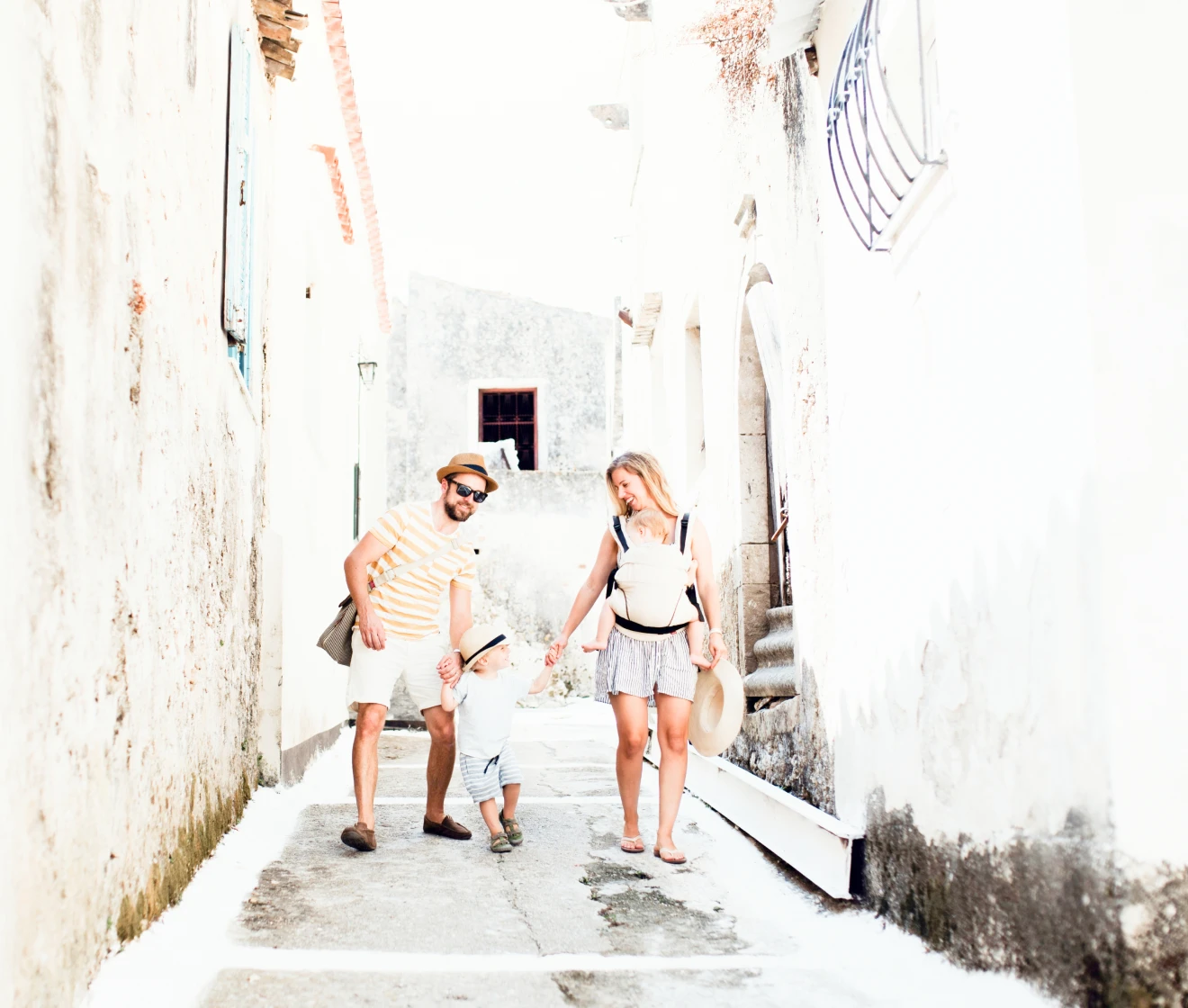
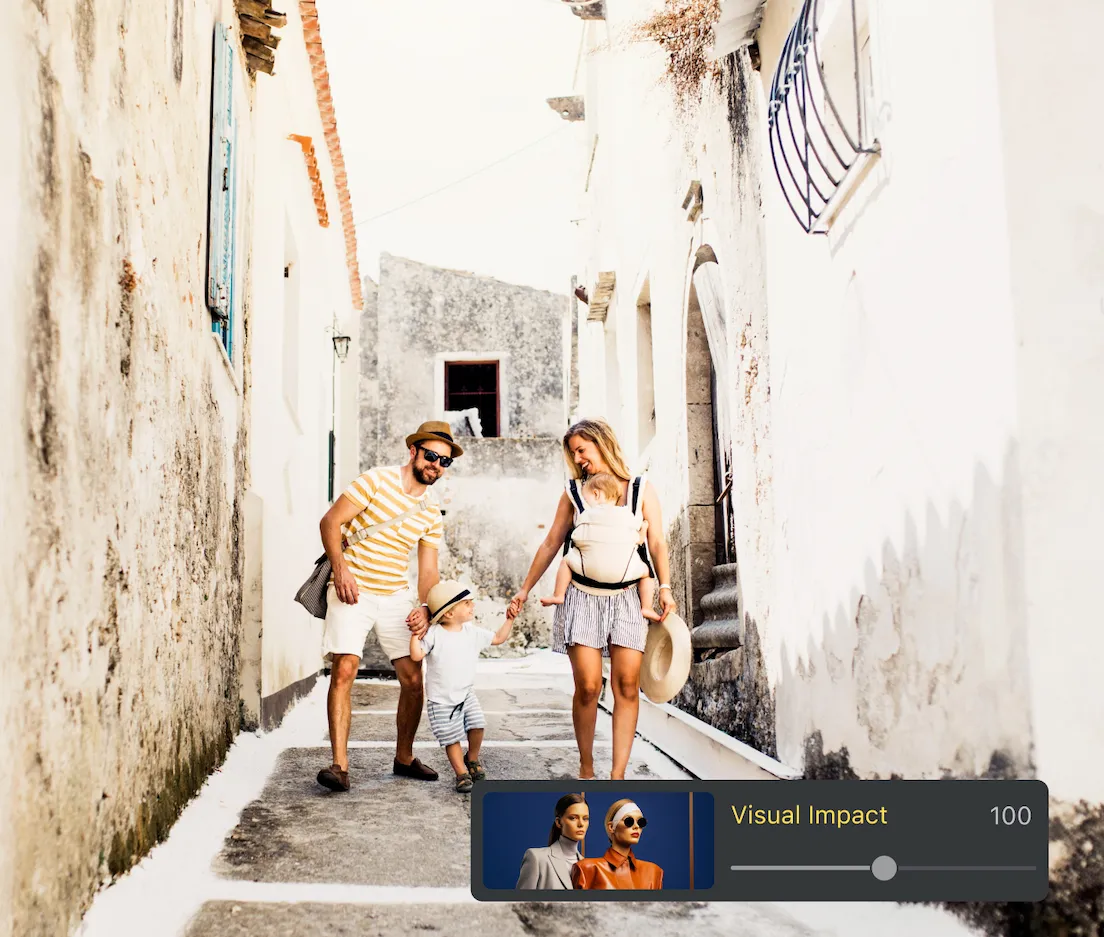
Evotoで白飛びした空と白いドレスのハイライトを補正した前と後の比較

明るすぎる部分だけをピンポイントで補正

よくある状況
白飛びは写真全体に均一に発生するとは限りません。明るい窓、日差しが当たった顔、白く飛んだ空など、一部分だけが明るくなりすぎることがあります。写真全体の露出を下げると、その部分は改善しても、適正な明るさの部分まで暗くなってしまいます。

Evotoでの解決
ブラシ・グラデーション・自動マスクを使って、空や被写体、顔など必要な部分だけを選択できます。露光量やハイライトを部分的に調整し、すでにバランスの取れた部分への影響を抑えながら、明るさの偏りを自然に整えられます。

PC版
Evotoで被写体の明るさへの影響を抑えながら、白飛びした窓を部分補正

色と階調を自然に整える

課題
明るさを抑えるだけでは、写真全体の色や雰囲気まで自然に整うとは限りません。露出オーバーになった空は白っぽく見えたままになったり、肌の色が薄く見えたり、本来の色味や温かみが失われたりすることがあります。

Evotoでの補正
色温度・色合い、HSL、自然な彩度などを調整し、明るさを整えた後に色と階調も自然に仕上げます。さらにカラールックを使えば、明るさを生かしたハイキー表現や映画のような雰囲気、モノクロなど、写真の目的に合わせたスタイルへ仕上げることもできます。

PC版
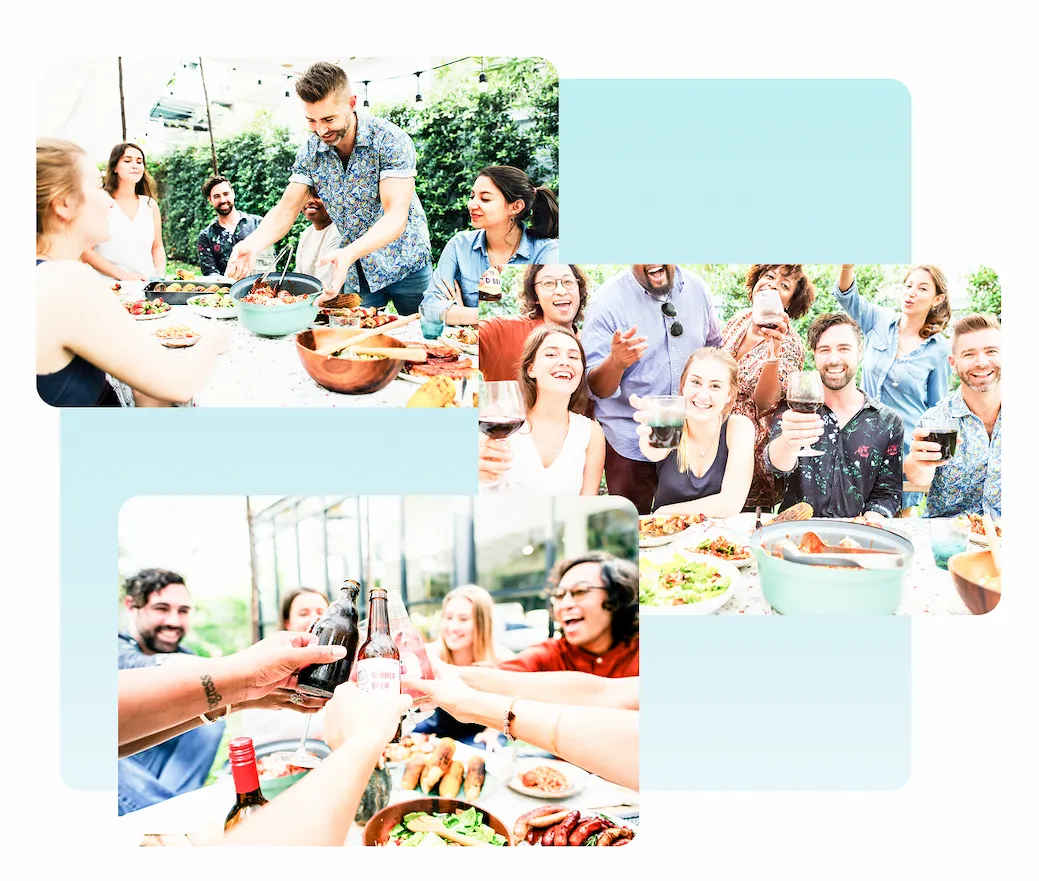
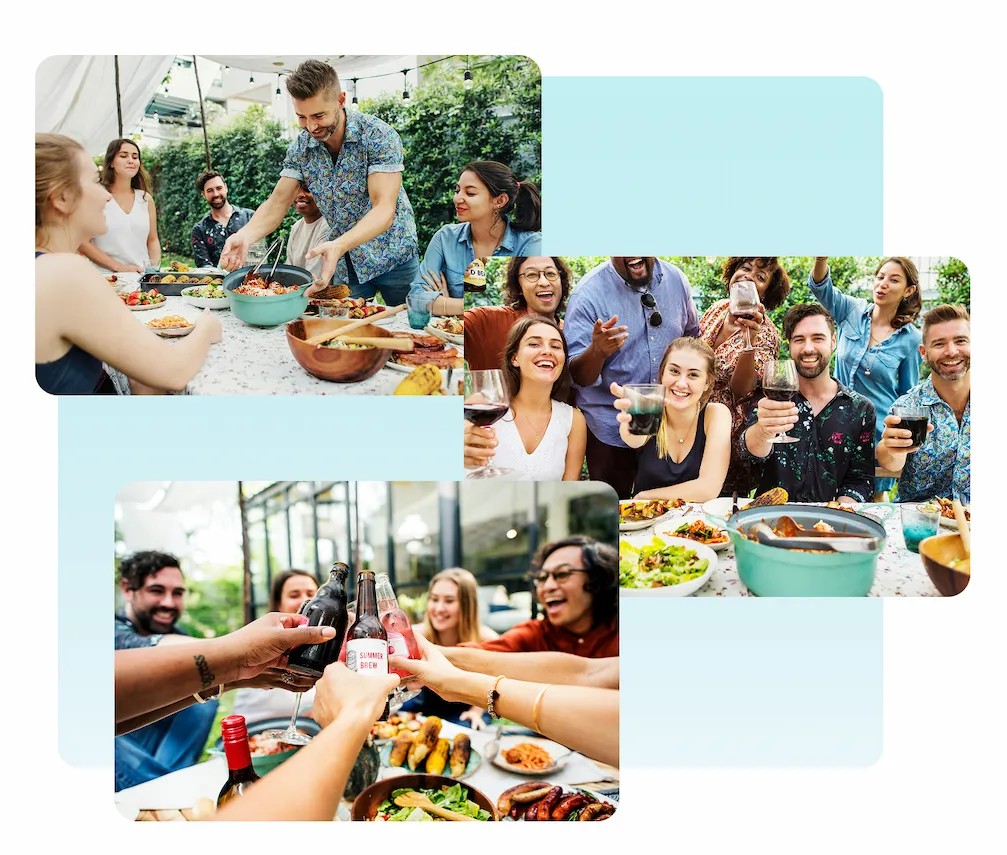
Evotoで露出オーバーの写真を補正し、肌の温かみと空の色を整えた仕上がり
ビフォー
アフター

複数の写真をまとめて露出補正

課題
同じ撮影環境では、似たような露出の問題が何百枚もの写真に発生することがあります。露出オーバーの写真を1枚ずつ探して補正すると時間がかかり、撮影全体の色や明るさもそろえにくくなります。

Evotoでの補正
Evoto Desktopなら、AIセレクトで大量の写真から対象カットを効率よく選び、補正作業をスムーズに進められます。代表的な1枚で露出や色を調整し、その設定を似たカットへ同期。必要な写真だけ微調整することで、繰り返し作業を減らしながら撮影全体の仕上がりを統一できます。

PC版
Evoto DesktopのAIセレクトで露出オーバーのカットを確認し、補正を撮影全体へ同期
ビフォー
アフター

Evotoが選ばれる理由

1枚の写真から撮影全体の仕上げまで。Evotoなら、白飛びの状態を確認しながら、必要な補正を組み合わせ、自然な明るさと色のバランスへ整えられます。
PC版
  • Evotoで露出オーバーの写真を調整し、ハイライト補正の変化をリアルタイムで確認している画面

    補正結果をリアルタイムで確認

    スライダーを調整すると、ハイライトや明るさの変化をリアルタイムでプレビューできます。仕上がりを確認しながら補正量を細かく調整できるため、試行錯誤を減らし、自然な露出バランスへ整えられます。
  • Evotoで初心者でも操作しやすい色とトーン調整パネル

    基本の色・トーン調整を簡単に始められる

    基本的な色とトーン調整は無料で利用できます。分かりやすい画面設計で、専門的な知識がなくても明るすぎる写真の補正を始められます。AI露出補正や露光量、ハイライトなどの調整を組み合わせながら、自然な明るさへ整えられます。
  • Evoto Desktopで露出補正、色調整、書き出しまで行う編集画面

    仕上げまでひとつの流れで完結

    Evoto Desktopなら、露出補正、色調整、レタッチ、書き出しまでを一つの環境で進められます。別の編集ソフトを行き来する必要がなく、整えた色や明るさをそのまま最終ファイルへ反映できます。写真の仕上げに必要な作業を一つのワークフローで効率化できます。
  • Evotoで白飛び補正後、自然な肌色と高解像度で書き出した写真

    自然な色と質感を保った高品質な仕上がり

    白飛びを補正しても、肌の色や写真全体のトーンが不自然に平坦にならないよう整えられます。フル解像度で書き出せるほか、Evoto DesktopはRAWと非破壊編集に対応。元のファイルを保ちながら、補正の強さを後から調整できます。

Evotoでもっとできる

露出を整えた後は、色補正、ノイズ除去、人物レタッチ、書き出しまで。
Evotoなら、写真の仕上げに必要な編集をひとつの作業画面で続けられます。

白飛びや露出オーバーの写真を補正する方法

PC版
RAWとJPEGの写真をEvotoに読み込む画面
1.写真を読み込み、白飛びしたカットを確認234
Evoto Desktopに露出オーバーの写真を読み込みます。RAWとJPEGに対応しており、RAWファイルではハイライト調整の余地がより大きくなります。1枚の写真だけでなく撮影全体を読み込み、AIセレクトで露出に問題のあるカットを確認することもできます。
  1. 1. 写真を読み込み、白飛びしたカットを確認

    Evoto Desktopに露出オーバーの写真を読み込みます。RAWとJPEGに対応しており、RAWファイルではハイライト調整の余地がより大きくなります。1枚の写真だけでなく撮影全体を読み込み、AIセレクトで露出に問題のあるカットを確認することもできます。
  2. 2. AI露出補正で明るさの基準を整える

    AI露出補正を適用すると、Evotoが写真を解析し、明るさのバランスを自動で整えます。まず全体の露出を調整して補正の基準を作ることで、その後の細かな調整を効率よく進められます。
  3. 3. ハイライトと明るすぎる部分を細かく調整

    ハイライト・白レベル・露光量のスライダーで明るすぎる部分を調整し、シャドウ・黒レベル・コントラストで写真の奥行きを整えます。写真の一部だけが白飛びしている場合は、ブラシ・グラデーション・自動マスクを使って、空や窓、顔など必要な部分だけを補正できます。色が薄く見える場合は、色温度・色合い・HSLで自然な色味に仕上げます。
  4. 4. 仕上がりをそろえて書き出す

    フィルターやプリセットで写真全体の雰囲気を整えます。Evoto Desktopでは、調整内容を同じ撮影の写真へ同期し、似たカットをまとめて補正できます。必要な部分だけ微調整した後、用途に合わせた形式でフル解像度の写真を書き出せます。
PC版

もっと速く、もっと自然に。

白飛びや露出オーバーした写真を、EvotoのAI露出補正で自然な仕上がりへ。明るさ・色・階調を整えながら、
1枚の補正から撮影全体の処理までスムーズに進められます。まずは無料でお試しください。

PC版

FAQs

  • 白飛びとは何ですか?露出オーバーとはどう違いますか?

  • 白飛びや露出オーバーをAIで補正できますか?

  • 白飛びしたハイライトがどこまで戻せるか、どう見分けますか?

  • 白飛びした写真を補正するには、どのスライダーをどの順番で使いますか?

  • 露出を下げると写真がグレーっぽくなるのはなぜですか?

  • 空や顔など、白飛びした部分だけを補正できますか?

  • 完全に白飛びした部分は元に戻せますか?

  • RAWはJPEGより白飛びを補正しやすいですか?

  • 撮影1件分の白飛びをまとめて補正できますか?

  • 露出オーバーとハイキー写真はどう違いますか?

最終更新日:2026-09-04|Evoto開発チーム監修|※仕上がりは、画像の品質や撮影条件、被写体のポーズ、ファイル形式、設定内容などにより異なる場合があります。