Desembaçar fotos online
— elimine a névoa e revele a profundidade

A ferramenta Desembaçar do Evoto elimina neblina, névoa e bruma das suas fotos para recuperar cores, contraste e detalhes distantes. Uso gratuito.
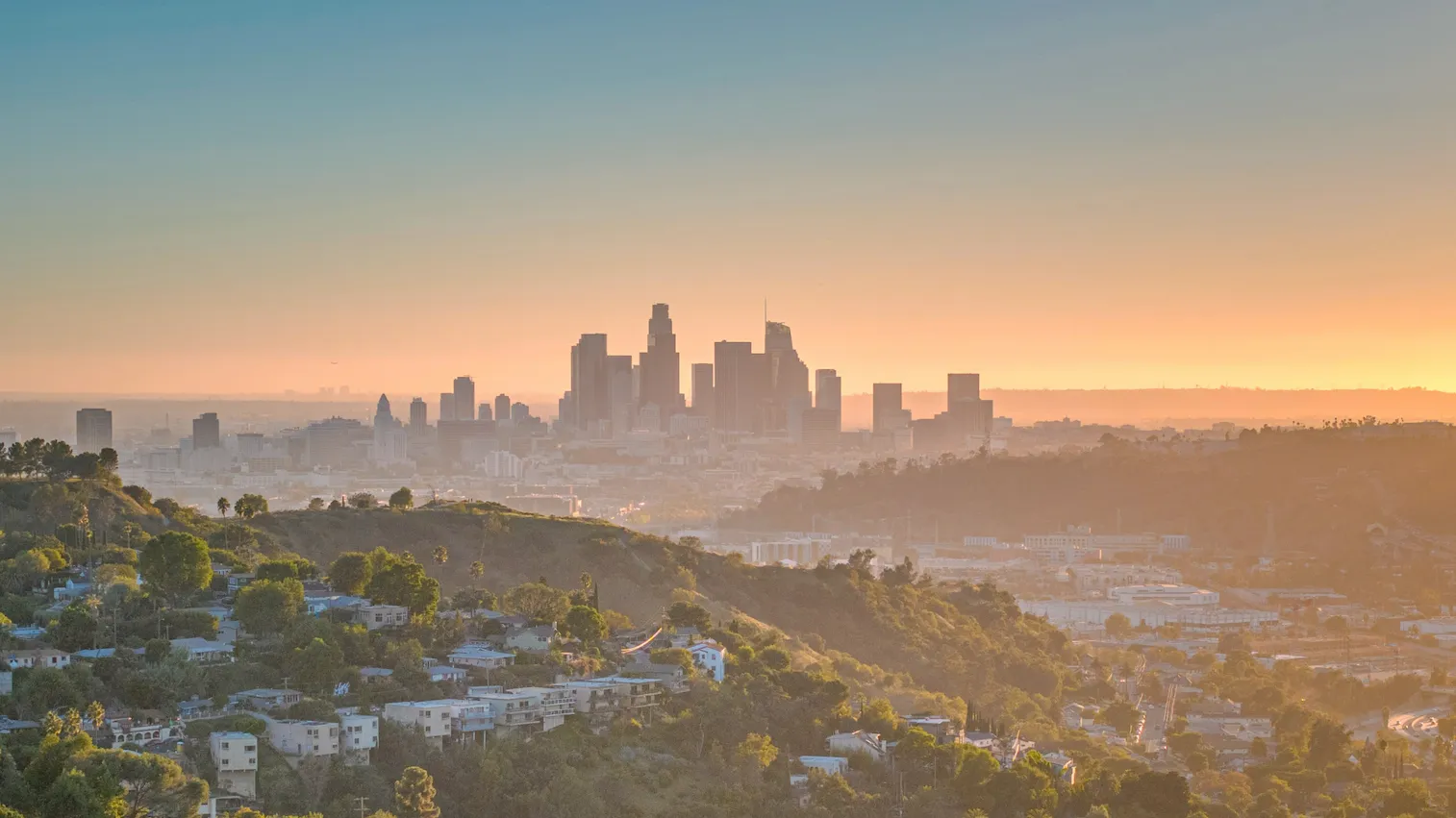
Dehaze Photo Online ビフォー
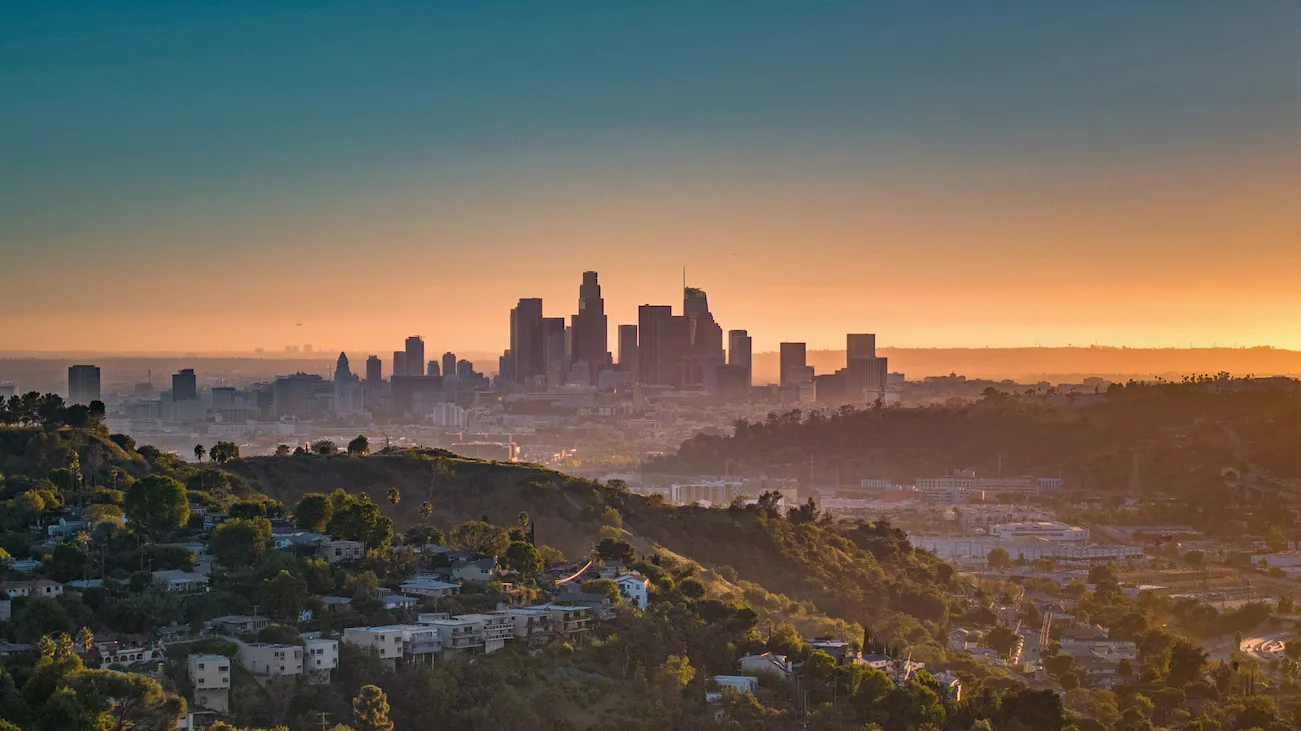
Dehaze Photo Online アフター
ビフォー
アフター
画像をアップロード
* JPEG、JPG、PNG、またはWebP形式の画像のみに対応します。
画像がありませんか? こちらから試してみましょう
Dehaze Photo Online
Dehaze Photo Online
AI Photo Editor
Experimentar online grátis
無料でお試し可能。プロ級の編集機能が手元に
PC版
今すぐ購入
今すぐ購入

Como o recurso Desembaçar funciona e o que ele altera

Desembaçar reduz o aspecto desbotado causado por névoa, fumaça ou distância e recupera cores e profundidade ocultas. O efeito é mais perceptível em horizontes, montanhas e planos de fundo claros. Ele não corrige problemas de foco ou exposição.

Elimine neblina e névoa com um único clique

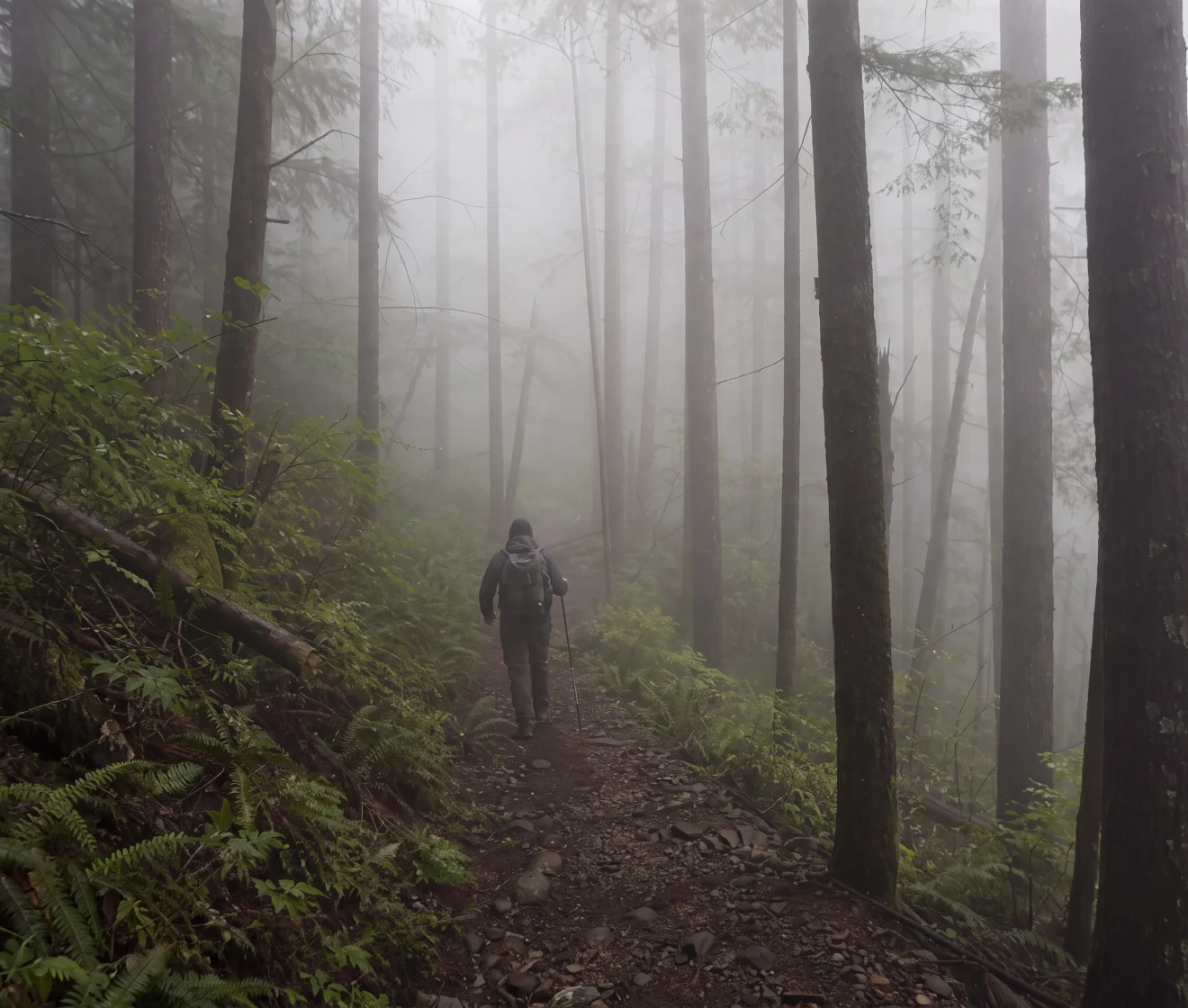
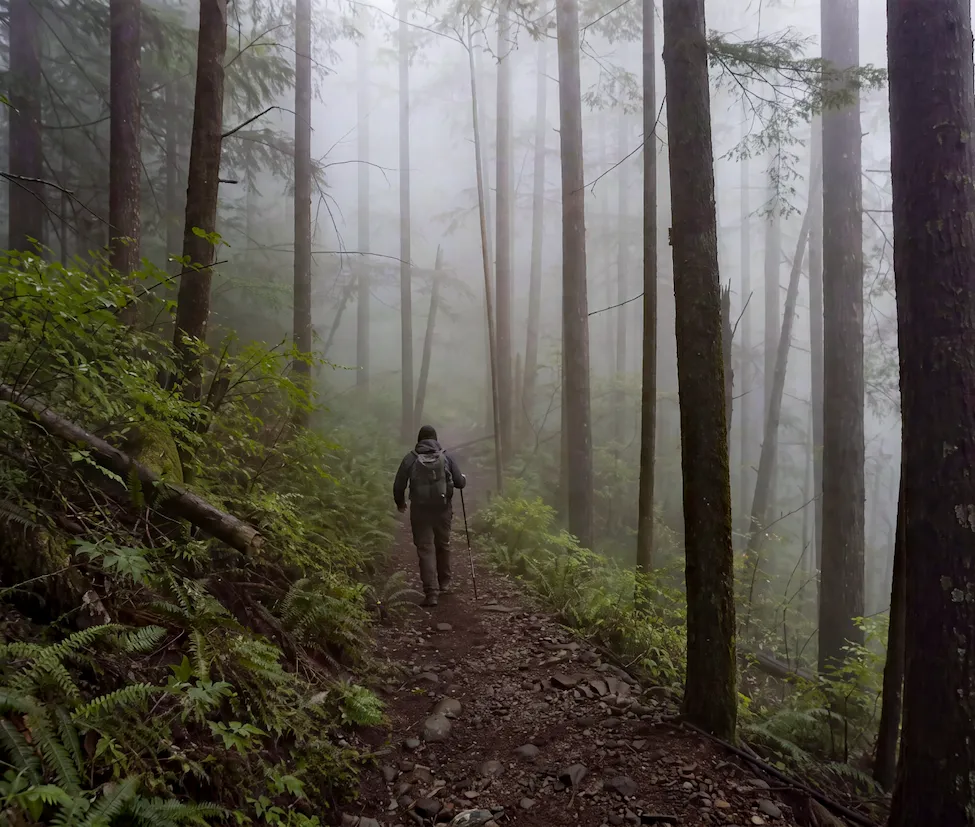
Arraste uma foto com céu esbranquiçado, plano de fundo desbotado ou uma paisagem com névoa. A ferramenta online Desembaçar do Evoto aplica automaticamente uma correção predefinida. O contraste retorna, os elementos distantes ficam mais definidos e os tons desbotados recuperam a intensidade. É uma maneira rápida de remover a névoa de uma foto online sem máscaras manuais nem trabalho com camadas.

PC版
Foto antes e depois de ser desembaçada — uma cena com névoa ganha cores mais nítidas
ビフォー
アフター

Valores positivos e negativos de Desembaçar no desktop

O mesmo controle deslizante Desembaçar funciona nos dois sentidos. Mova-o para a direita para reduzir a névoa e dar mais profundidade à cena ou para a esquerda para adicionar bruma e criar um visual mais suave. É ideal para retratos oníricos, paisagens atmosféricas e narrativas cinematográficas. Comece com um valor baixo: um pequeno ajuste geralmente produz um efeito maior do que o esperado.

PC版
Um retrato com névoa atmosférica suave adicionada pelo controle Desembaçar do Evoto

Onde Desembaçar produz os melhores resultados

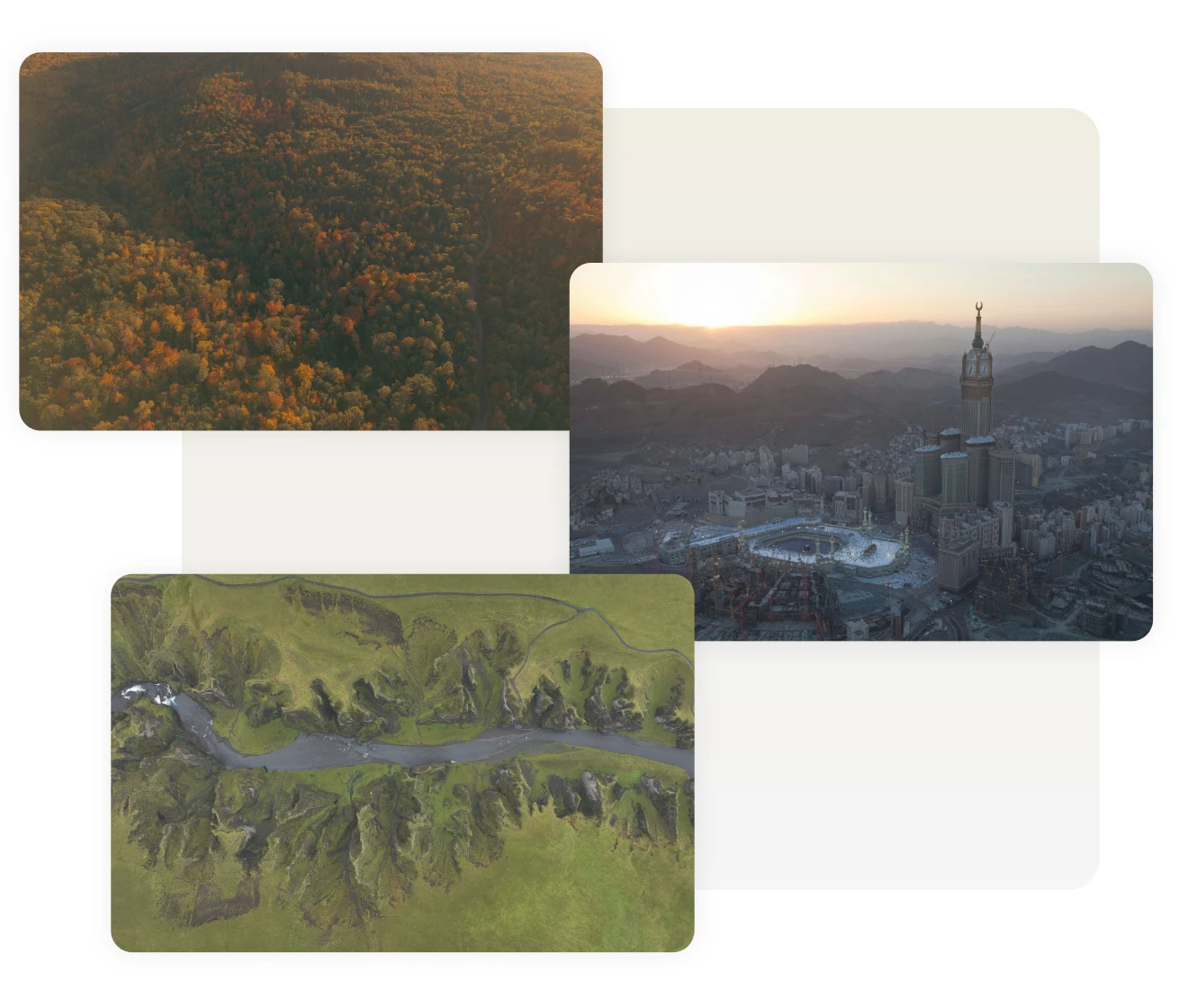
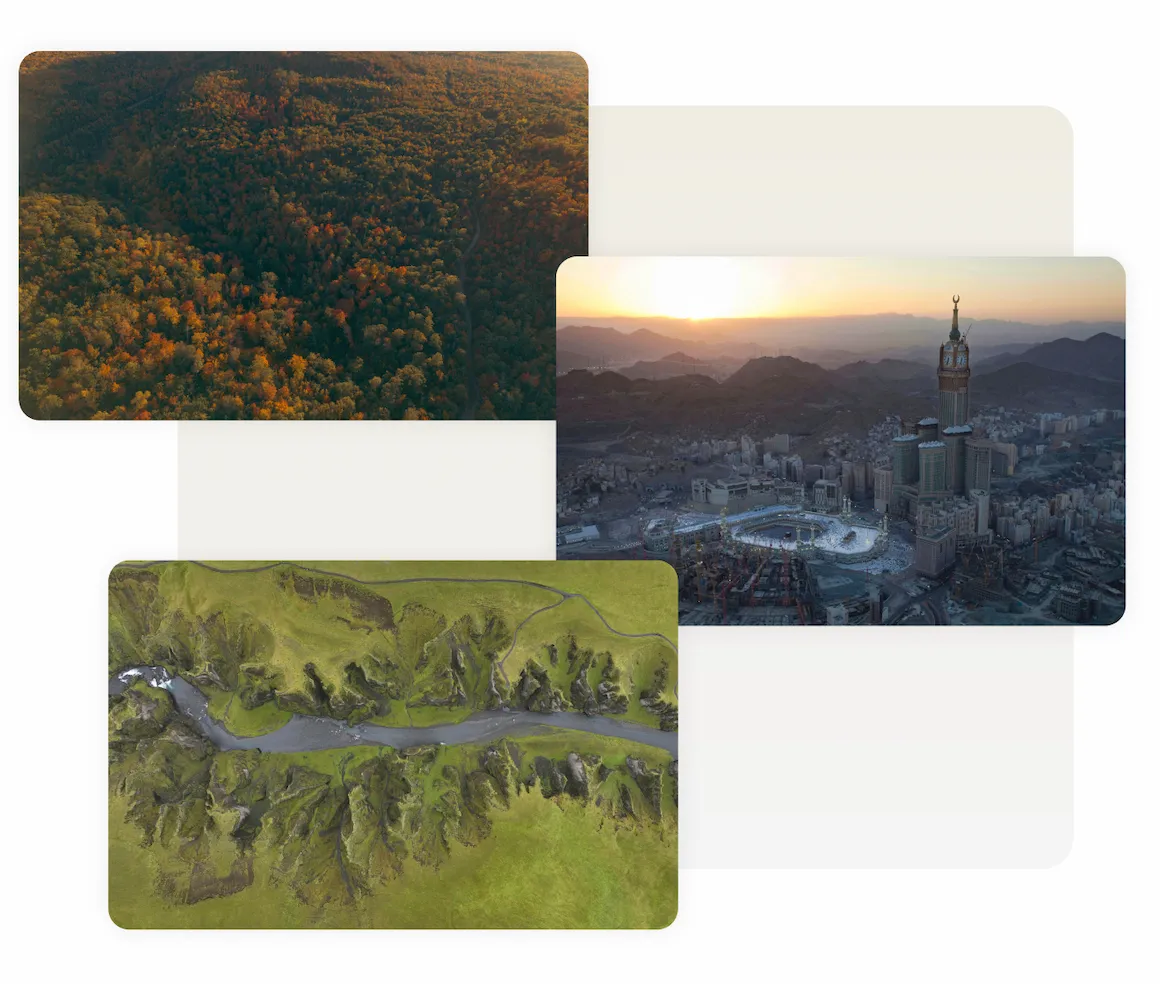
A névoa aparece em mais fotos do que você imagina, e a ferramenta Desembaçar do Evoto está preparada para diferentes situações. Recupere montanhas ocultas pela névoa atmosférica, reduza a névoa causada pela umidade sobre o horizonte urbano, aumente a definição de fotos aéreas e de drones, recupere fotos de casamento feitas em manhãs com névoa ou renove fotos de viagem e impressões antigas com aparência opaca.

PC版
Fotos de paisagens, cidades e vistas aéreas desembaçadas no Evoto
ビフォー
アフター

Conclua a edição depois de desembaçar a foto

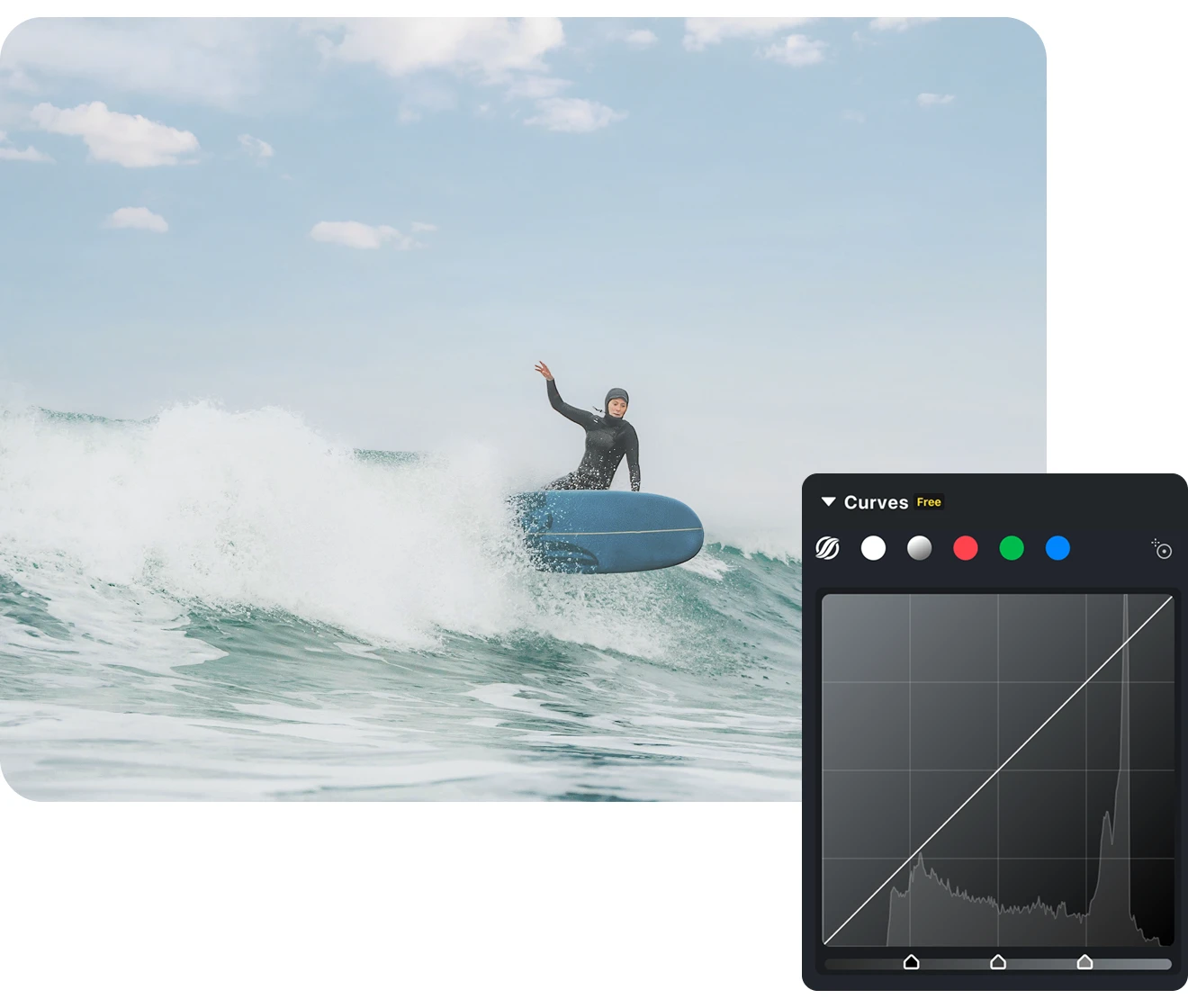
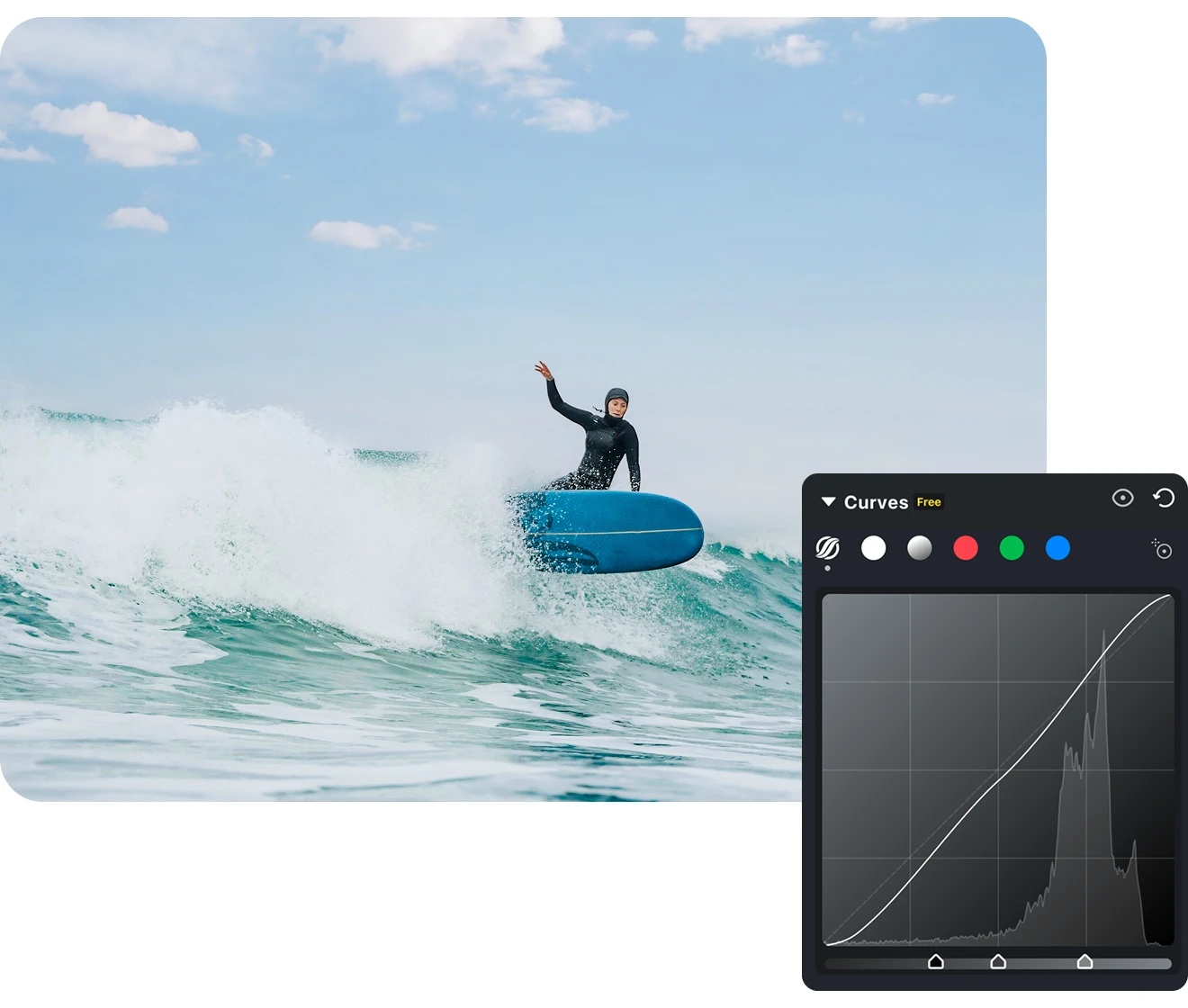
Reduzir a névoa geralmente é apenas o primeiro passo. Ao lado de Desembaçar, você encontra Claridade e Textura para aumentar a definição, além de Balanço de Branco, HSL, Curva e Gradação de Cor para aquecer o céu, equilibrar os tons e refinar a imagem. Transforme uma foto corrigida em um resultado final sem sair do editor.

PC版
Painel de cor do Evoto mostrando Claridade, Textura, HSL e Curva aplicadas depois de Desembaçar
ビフォー
アフター

Por que fotógrafos escolhem o Evoto para desembaçar fotos

Muitas ferramentas conseguem eliminar a névoa. O Evoto foi desenvolvido para fotógrafos que se preocupam tanto com a qualidade do resultado quanto com a rapidez necessária para concluir um ensaio inteiro.
  • Controle Desembaçar do Evoto ajustado em um nível sutil em uma fotografia de paisagem

    Evite resultados exagerados

    Usar Desembaçar em excesso pode escurecer o céu, revelar ruído nas sombras e criar halos ao redor de telhados ou cumes distantes. O controle Desembaçar do Evoto Desktop permite interromper o ajuste antes que isso aconteça e comparar a edição com a imagem original. Ele é especialmente útil quando um céu limpo aparece ao lado de um primeiro plano mais escuro.
  • Área de trabalho do Evoto mostrando uma foto desembaçada sendo preparada para Gradação de Cor e retoque

    Todas as ferramentas para concluir a edição em um só lugar

    Desembaçar raramente é a única etapa da edição. Como o Evoto reúne redução de névoa, Claridade, Gradação de Cor, retoque e exportação em um só lugar, você evita alternar entre aplicativos e mantém um fluxo de trabalho único e consistente, da importação à entrega.
  • Evoto Desktop sincronizando uma configuração de Desembaçar em uma galeria de fotos

    Desembace uma galeria inteira de uma só vez

    Fotografou uma série sob as mesmas condições de baixa visibilidade? No Evoto Desktop, corrija uma foto e sincronize a configuração com o restante da galeria — centenas de imagens recebem o mesmo ajuste em poucos minutos. Isso economiza muito tempo em séries de paisagens, eventos e ensaios imobiliários que ferramentas online capazes de processar apenas uma foto por vez não conseguem acompanhar.
  • Uma foto RAW desembaçada e exportada em resolução máxima pelo Evoto Desktop

    Trabalhe com arquivos RAW sem perder o original

    O Evoto Desktop é compatível com arquivos RAW e realiza edições não destrutivas. Assim, a correção da névoa aproveita todos os dados de cor da captura e mantém o arquivo original intacto. Exporte em resolução máxima quando estiver pronto, com qualidade suficiente para impressão, galerias de clientes e telas grandes.

Como desembaçar uma foto corretamente

PC版
Importar fotos RAW com névoa para o Evoto
1.Importe suas fotos234
Abra o Evoto e clique em Importar. Em seguida, arraste uma única foto com névoa ou uma pasta inteira do seu ensaio. Os formatos RAW, TIFF, JPG e PNG são compatíveis, e você também pode usar a Captura Vinculada diretamente da câmera durante sessões ao vivo.
  1. 1. Importe suas fotos

    Abra o Evoto e clique em Importar. Em seguida, arraste uma única foto com névoa ou uma pasta inteira do seu ensaio. Os formatos RAW, TIFF, JPG e PNG são compatíveis, e você também pode usar a Captura Vinculada diretamente da câmera durante sessões ao vivo.
  2. 2. Encontre Desembaçar no painel Presença

    Acesse Ajustes de Cor → Básico → Presença e localize o controle deslizante Desembaçar. Arraste-o para a direita para reduzir a névoa e intensificar o contraste ou para a esquerda para adicionar uma atmosfera mais suave e enevoada. Use valores moderados, pois o efeito é intenso.
  3. 3. Sincronize a correção em todo o ensaio

    Fotografou a série sob as mesmas condições de baixa visibilidade? Selecione o restante da galeria e clique em Sincronizar Configurações para aplicar o mesmo ajuste de Desembaçar a toda a seleção. Salve-o como uma predefinição para reutilizá-lo em futuras sessões com névoa.
  4. 4. Exporte em resolução máxima

    Quando o resultado estiver como você deseja, clique em Exportar e salve a imagem no Mac, Windows ou iPad em resolução máxima. Escolha JPG, TIFF ou PNG. A edição não destrutiva mantém o arquivo original intacto, deixando as imagens prontas para impressão e entrega ao cliente.
PC版

Pronto para eliminar a névoa?

Elimine neblina e névoa com um clique, ajuste a intensidade até obter exatamente o visual desejado ou adicione um pouco de atmosfera. Quando precisar processar mais fotos, use o processamento em lote e trabalhe com arquivos RAW no Evoto Desktop.

PC版

FAQs

  • O que é a ferramenta Desembaçar?

  • Como funciona a ferramenta Desembaçar?

  • Qual é a diferença entre Contraste, Desembaçar e Claridade?

  • Desembaçar pode deixar minha foto com ruído ou aparência artificial?

  • Qual é a diferença entre Desembaçar e remover a névoa?

  • Qual software ou aplicativo de edição fotográfica oferece a ferramenta Desembaçar?

  • Desembaçar funciona com arquivos RAW?

  • Posso desembaçar várias fotos de uma só vez?

  • Posso desembaçar uma foto pelo celular?

  • Preciso do Photoshop ou Lightroom para desembaçar uma foto?

最終更新日:2026-07-29|Evoto開発チーム監修|※仕上がりは、画像の品質や撮影条件、被写体のポーズ、ファイル形式、設定内容などにより異なる場合があります。