Effetto vignettatura per foto: aggiungi online una vignettatura post-ritaglio cinematografica


Aggiungi un effetto vignettatura cinematografico a qualsiasi foto con Evoto. Scurisci i bordi dell'inquadratura o crea un alone luminoso per guidare lo sguardo: perfetto per ritratti di matrimonio, copertine editoriali, ritratti dark d'atmosfera e finiture pronte per i social.
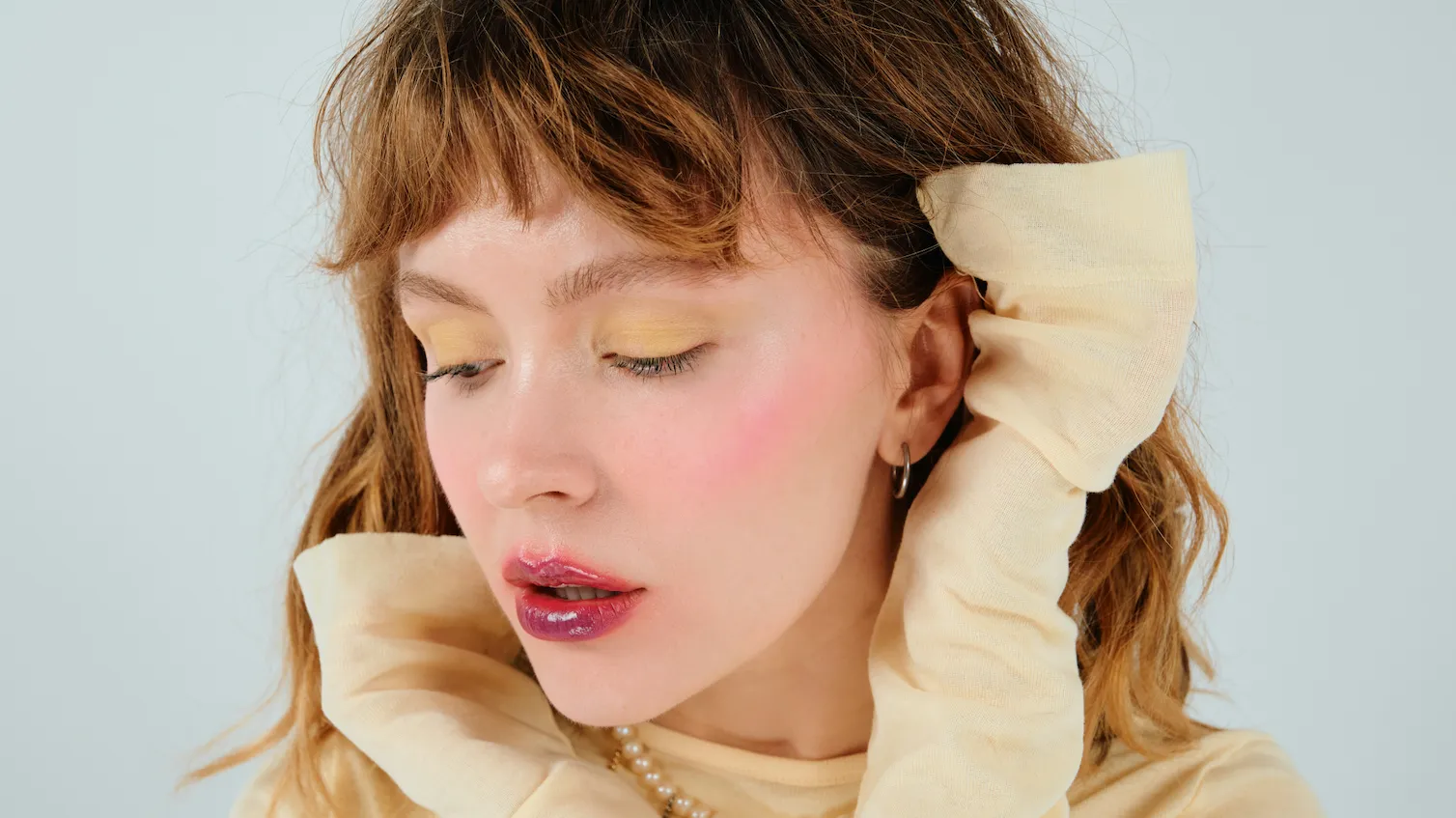
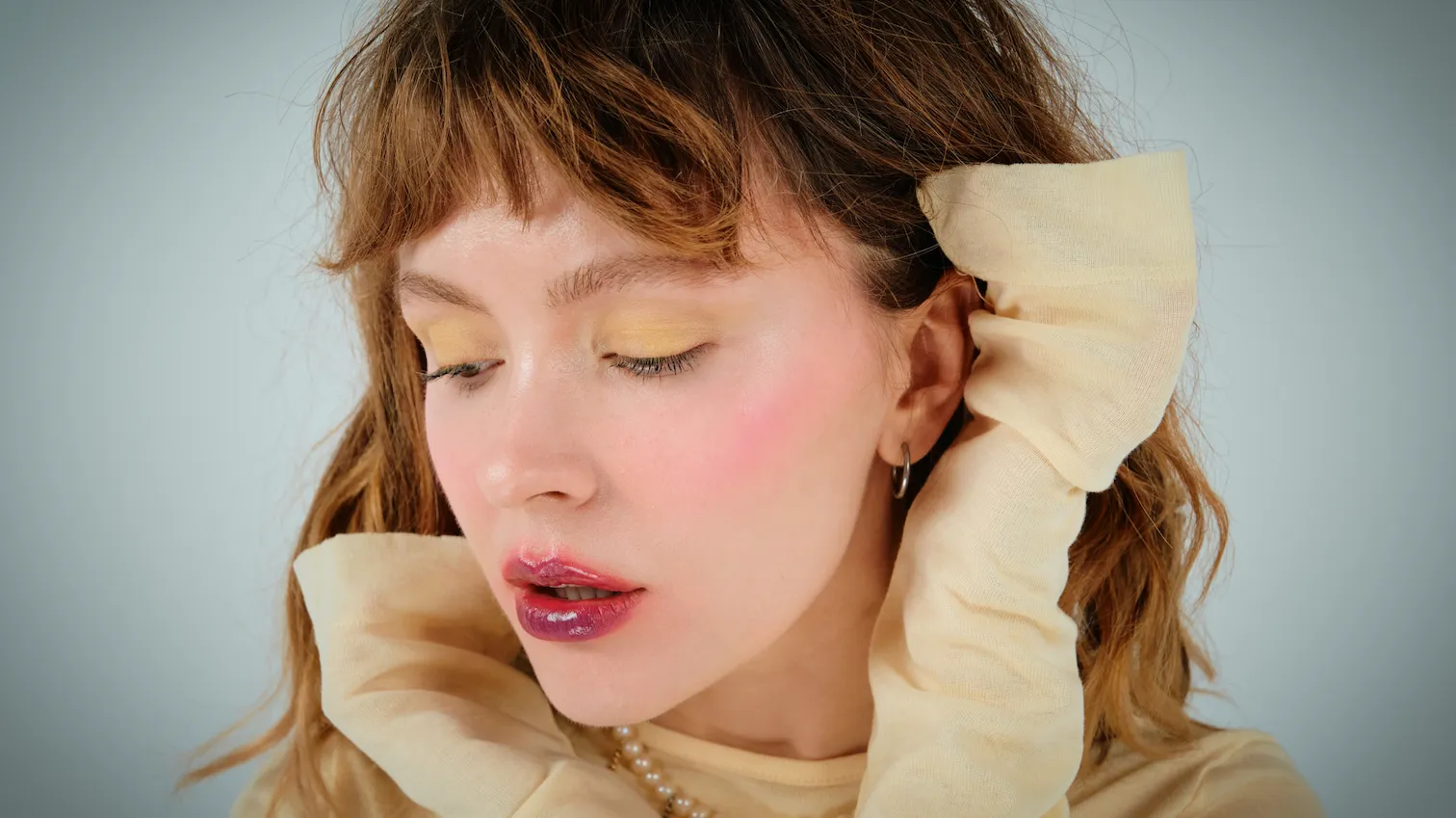
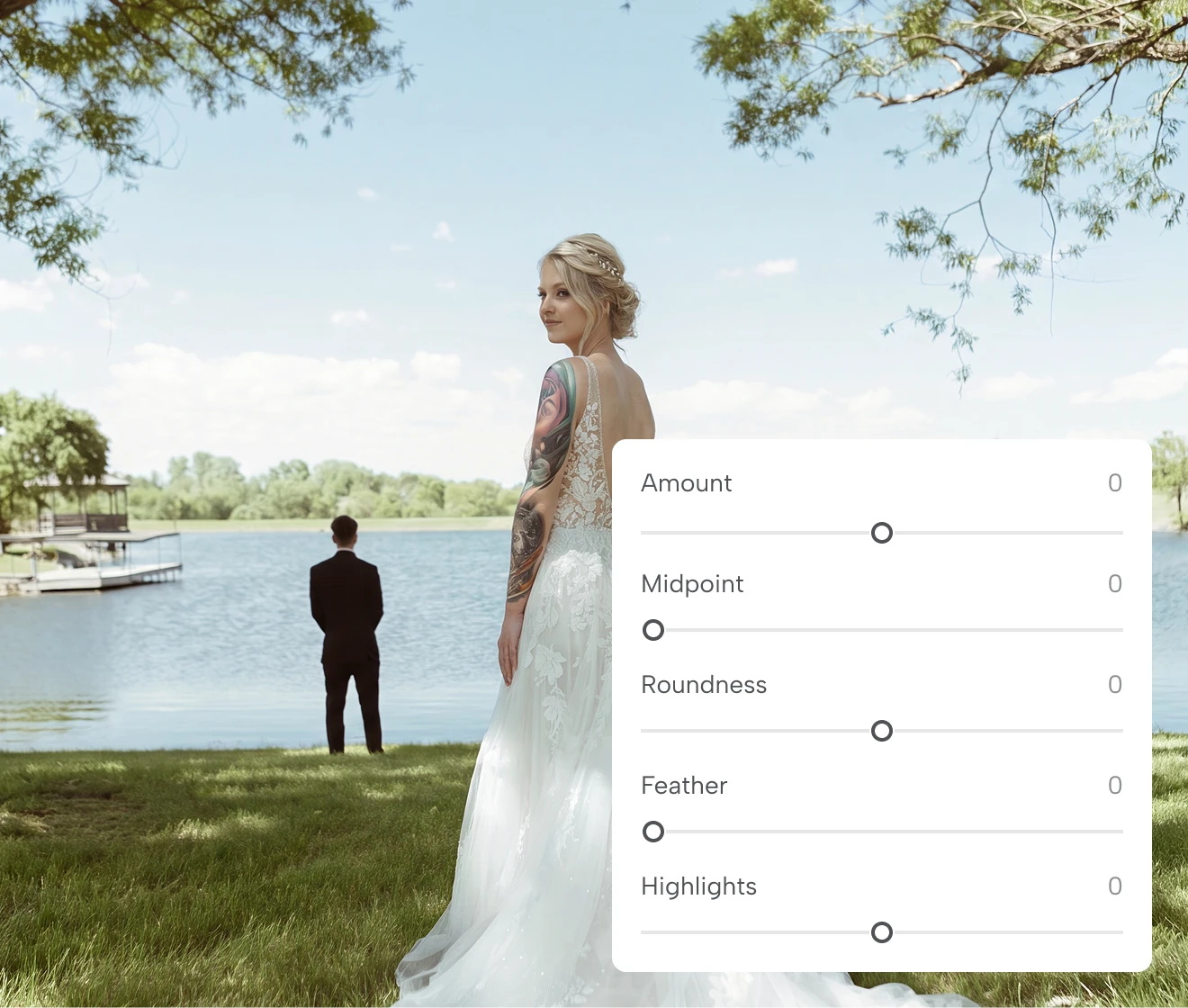
Ritratto di matrimonio prima e dopo con un effetto vignettatura cinematografico aggiunto dopo il ritaglio in Evoto Prima
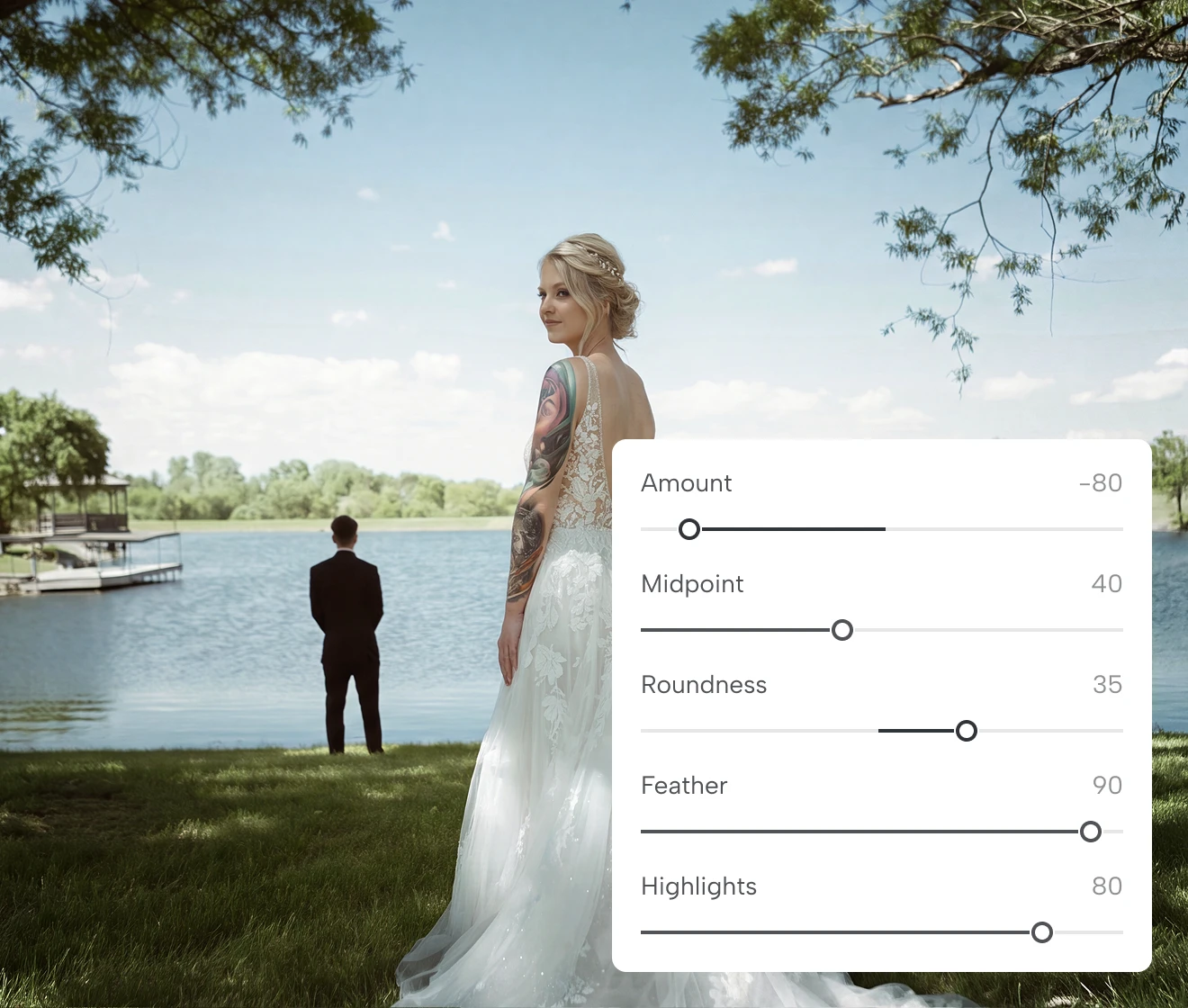
Ritratto di matrimonio prima e dopo con un effetto vignettatura cinematografico aggiunto dopo il ritaglio in Evoto Dopo
Prima
Dopo
Carica immagine
* Sono permesse immagini JPEG, JPG, PNG o WebP.
Nessuna immagine? Prova una di queste
Ritratto di matrimonio prima e dopo con un effetto vignettatura cinematografico aggiunto dopo il ritaglio in Evoto
Example 2
AI Photo Editor
Prova gratis online
Prova gratuita. Editing Professionale a Portata di Mano
Desktop
Acquista
Acquista

Tutto quello che serve per aggiungere una vignettatura cinematografica

Dalle vignettature scure che attirano lo sguardo verso il centro agli aloni luminosi che ammorbidiscono l'inquadratura, Evoto ti dà il controllo totale sull'ultimo passaggio creativo della tua post-produzione.

Vignettatura scura o luminosa con un solo cursore

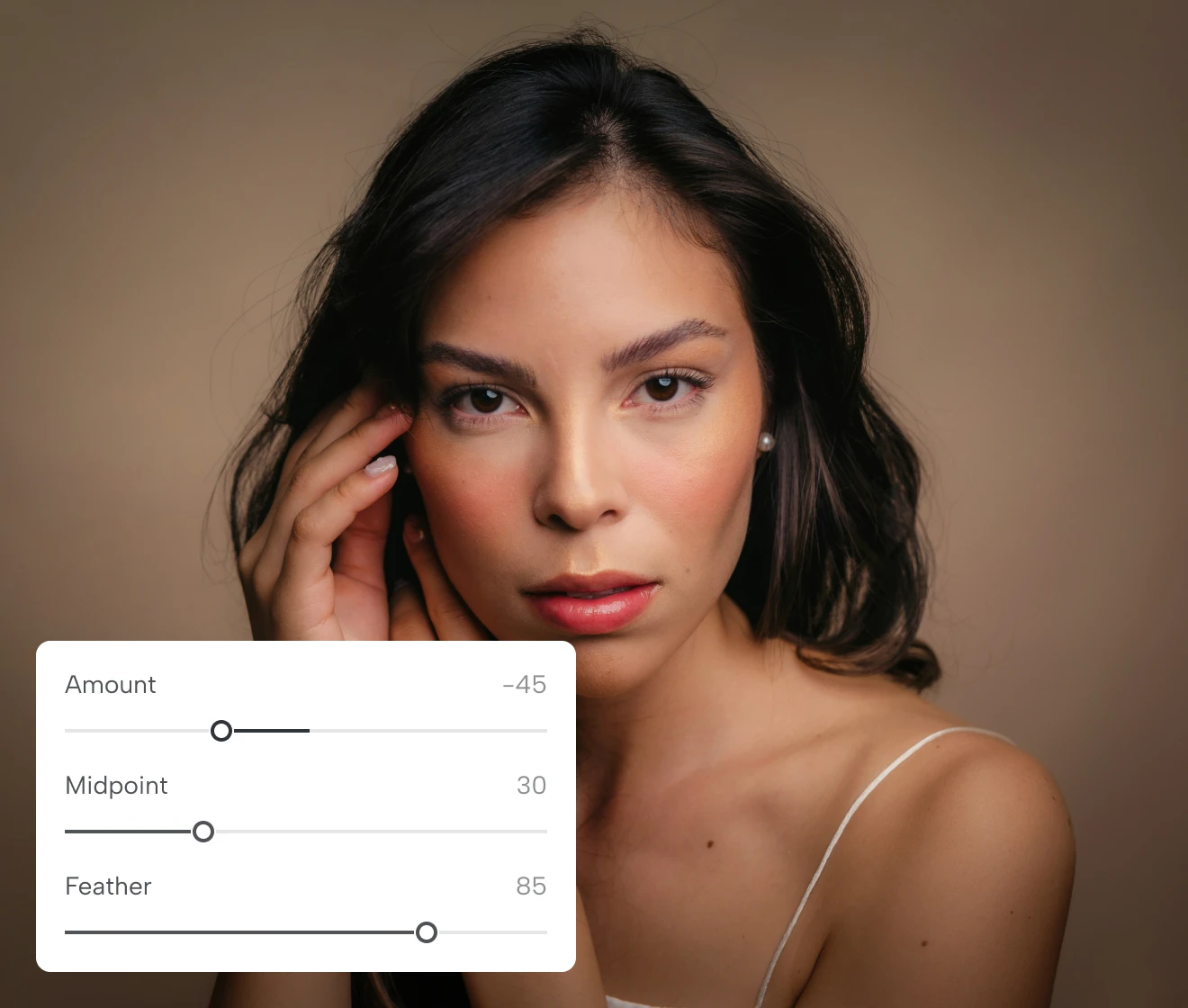
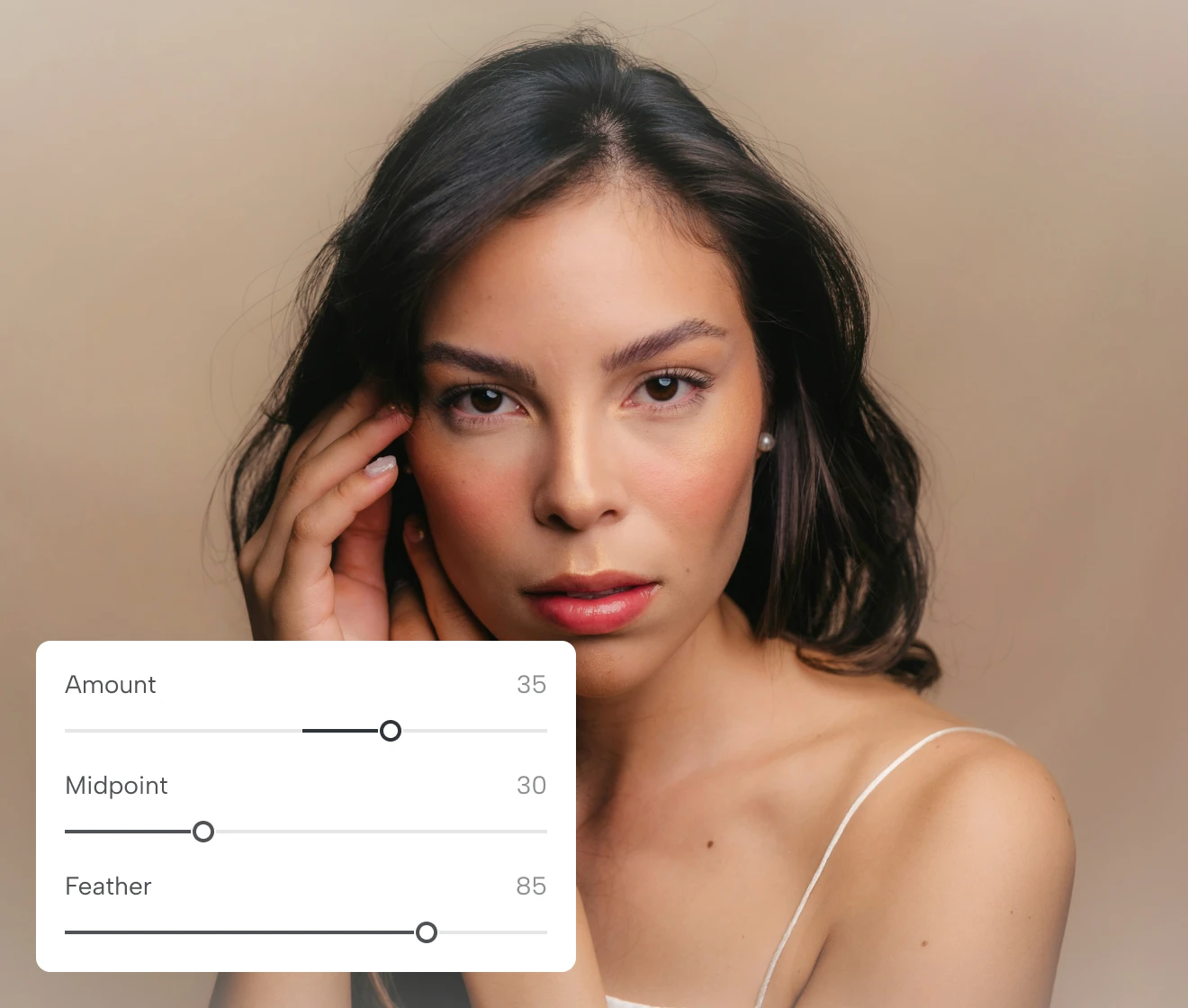
Trascina il cursore Quantità verso sinistra per una vignettatura cinematografica scura o verso destra per un alone luminoso. L'effetto viene applicato sull'inquadratura ritagliata, così cade esattamente dove vuoi portare lo sguardo.

Cursore Quantità della vignettatura che aggiunge una vignettatura cinematografica scura a un servizio di ritratti in Evoto
Prima
Dopo

Una vignettatura che protegge le luci e mantiene naturali pelle e cielo

Le vignettature tradizionali spengono la pelle chiara, i cieli bruciati o il bianco dell'abito da sposa perché scuriscono tutto sui bordi. Il cursore Luci mantiene luminosi pelle, cielo e bianco dell'abito all'interno dell'area della vignettatura, così i volti restano naturali e il dettaglio non si perde.

Vignettatura con luci preservate che mantiene naturale la pelle chiara in un headshot commerciale in Evoto
Prima
Dopo

Rifinisci il ritratto con la vignettatura in un unico spazio di lavoro

Imposta il ritaglio definitivo e aggiungi una vignettatura post-ritaglio senza uscire da Evoto. La vignettatura segue l'inquadratura ritagliata, così puoi scurire o schiarire i bordi mantenendo la composizione a fuoco: senza livelli, maschere o cambi di applicazione.

Un ritratto ritagliato e rifinito con la vignettatura post-ritaglio in Evoto

Sincronizza la stessa vignettatura su tutto lo shooting

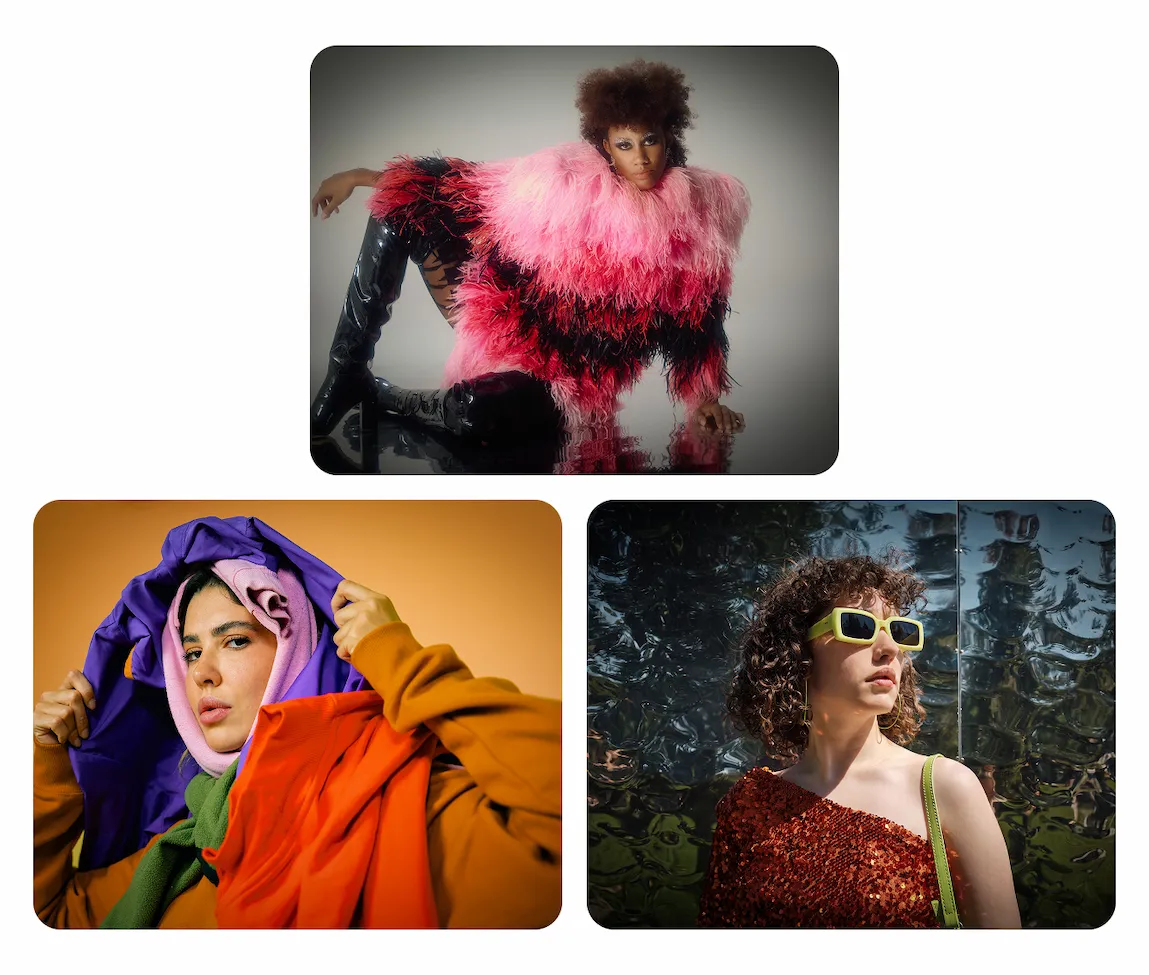
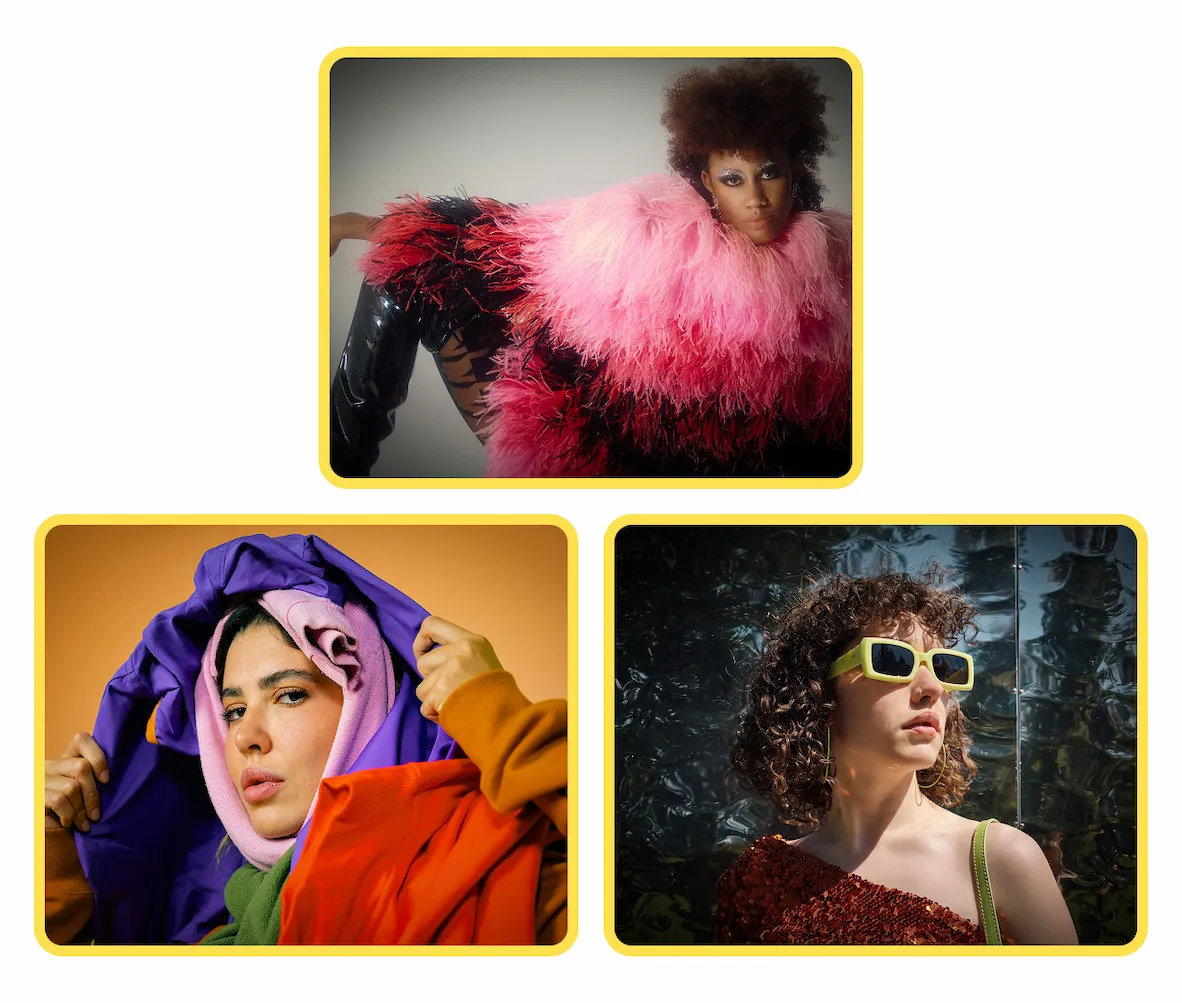
Salva la tua ricetta di vignettatura come preset e usa Sincronizza con la selezione per applicare la stessa finitura a un set di ritratti in studio, a una serie editoriale o a una campagna di brand: un tono coerente su ogni immagine in pochi secondi.

La stessa vignettatura sincronizzata su una serie di ritratti in studio in Evoto
Prima
Dopo

Perché i fotografi scelgono l'effetto vignettatura di Evoto

Controllo reale con i cursori, risultati naturali e compatibilità con i preset: ecco perché la vignettatura di Evoto si inserisce in un flusso di lavoro di finitura professionale.
  • Effetto vignettatura applicato in Evoto a un ritratto per i social elaborato in modo sicuro

    Le tue foto restano private

    Evoto elabora ogni foto in modo sicuro e non usa mai le tue immagini, le tue modifiche o i tuoi dati facciali per addestrare modelli di IA senza il tuo consenso esplicito: il tuo lavoro creativo resta tuo.
  • Pannello di controllo della vignettatura post-ritaglio nell'app desktop gratuita di Evoto

    Cursori semplici, controllo preciso

    Vai oltre Quantità e regola Punto medio, Rotondità, Sfumatura e Luci per modellare esattamente la vignettatura che serve alla tua foto: da una finitura discreta a un'inquadratura cinematografica marcata.
  • Impostazioni di vignettatura salvate come preset di Evoto e applicate a un intero set di foto

    Pronta per i preset, pronta per la sincronizzazione

    Salva la tua ricetta di vignettatura come parte di qualsiasi preset e applicala a un'intera selezione con Sincronizza con la selezione. Perfetto per i fotografi che consegnano serie coerenti.
  • Anteprima dell'effetto vignettatura su una foto direttamente nell'editor online di Evoto

    Funziona direttamente nel browser

    Inizia a lavorare sulla vignettatura direttamente nel browser. Carica un'immagine JPG, PNG o WebP, visualizza l'anteprima dell'effetto online ed esplora il look prima di decidere come esportare.

Come aggiungere un effetto vignettatura online: 3 semplici passaggi

Caricamento di un ritratto di matrimonio nello strumento online per l'effetto vignettatura di Evoto
1.Carica la tua foto23
Fai clic sul pulsante di caricamento oppure trascina e rilascia il tuo file JPG, PNG o WebP nell'editor di vignettatura online di Evoto per iniziare subito a modificare. Per i file RAW, scarica l'app desktop gratuita di Evoto.
  1. 1. Carica la tua foto

    Fai clic sul pulsante di caricamento oppure trascina e rilascia il tuo file JPG, PNG o WebP nell'editor di vignettatura online di Evoto per iniziare subito a modificare. Per i file RAW, scarica l'app desktop gratuita di Evoto.
  2. 2. Modella la vignettatura con 5 cursori

    Trascina il cursore Quantità per ottenere una vignettatura cinematografica scura o un alone luminoso, poi regola con precisione Punto medio, Rotondità, Sfumatura e Luci per adattarla esattamente alla tua inquadratura, tutto con anteprima in tempo reale sulla foto ritagliata.
  3. 3. Esporta la foto modificata

    Fai clic su Esporta per scaricare la foto modificata.

Modifiche più rapide, controllo più preciso.

Trasforma le tue foto oggi stesso con la vignettatura post-ritaglio di Evoto.
Disponibile per Windows, macOS e iPadOS.

Desktop

FAQs

  • Che cos'è la vignettatura in fotografia?

  • Che differenza c'è tra una vignettatura pre-ritaglio e una post-ritaglio?

  • Quali formati di immagine supporta Evoto?

  • Come aggiungo una vignettatura senza scurire troppo tutta l'immagine?

  • La vignettatura post-ritaglio brucia le luci o riduce la qualità dell'immagine?

  • Quando conviene aggiungere una vignettatura a una foto?

  • Lo strumento di vignettatura funziona su ritratti, matrimoni e foto di prodotto?

  • Posso aggiungere una vignettatura da iPhone o da smartphone?

  • Posso applicare la stessa vignettatura a centinaia di foto in una volta?

  • Le mie foto restano private quando uso Evoto?

Ultimo aggiornamento: 2026-08-21. Revisione a cura del team di prodotto di Evoto. I risultati possono variare in base alla qualità dell'immagine, all'illuminazione, alla posa del soggetto, al formato del file e alle impostazioni selezionate.