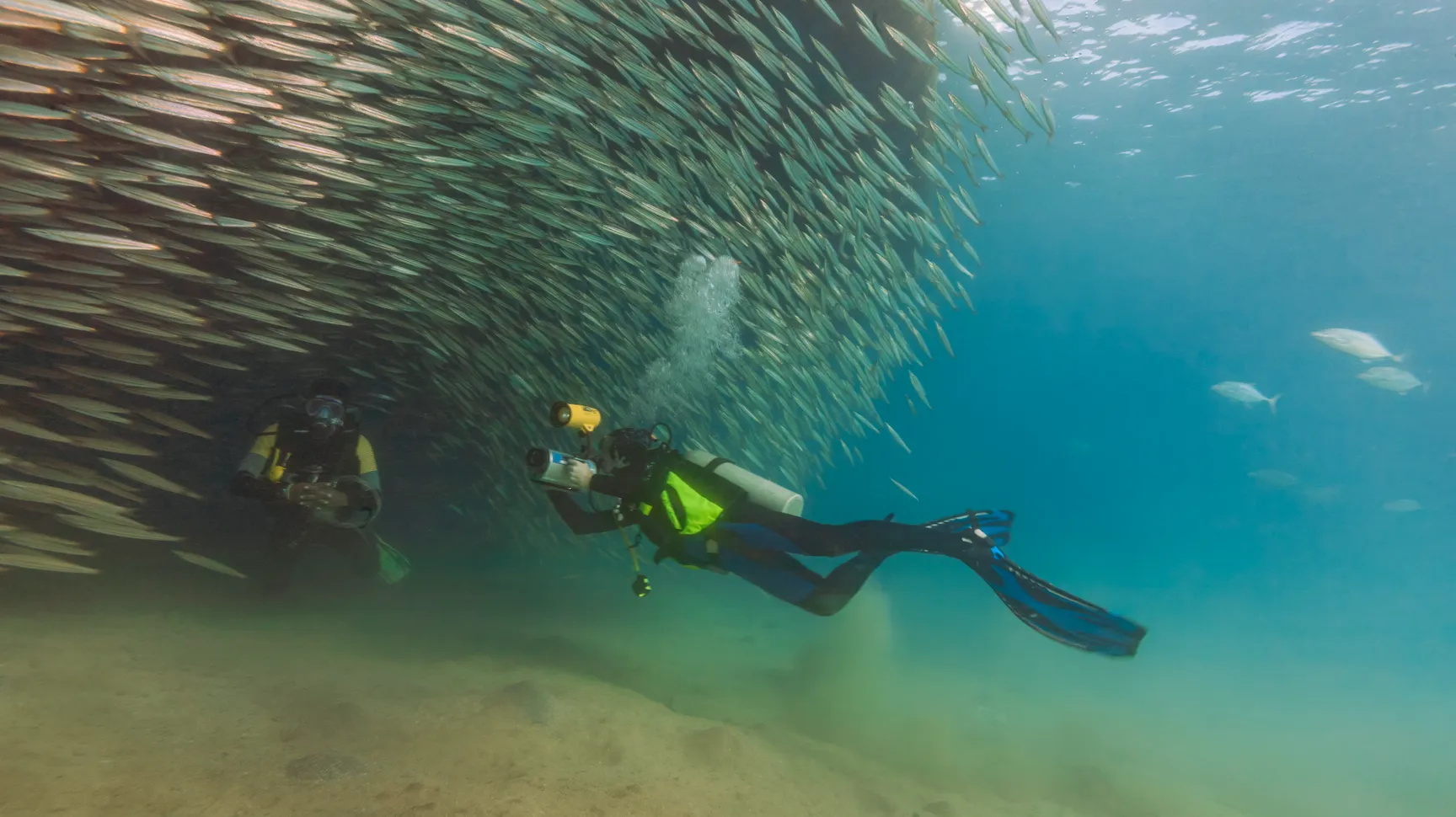
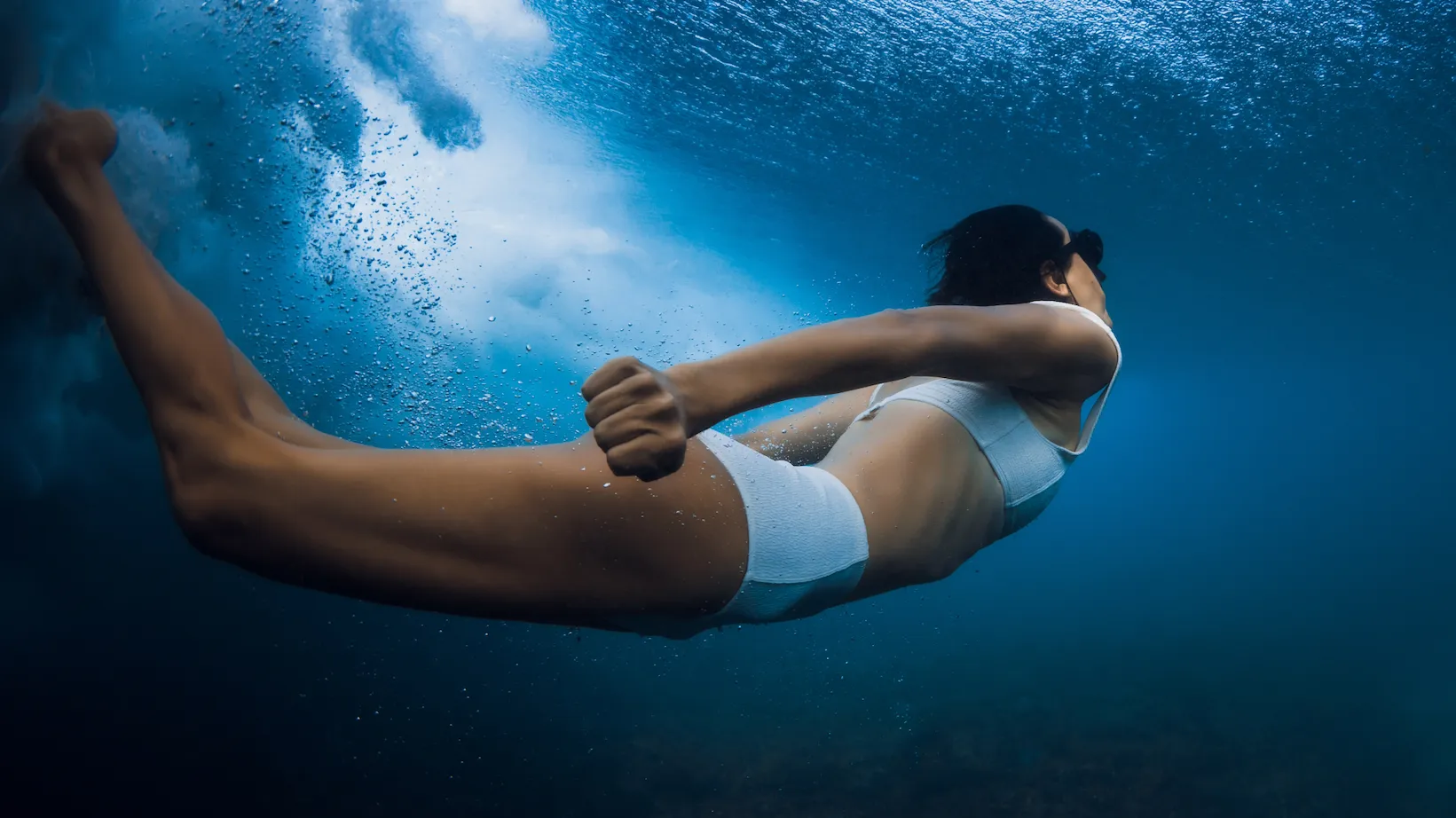
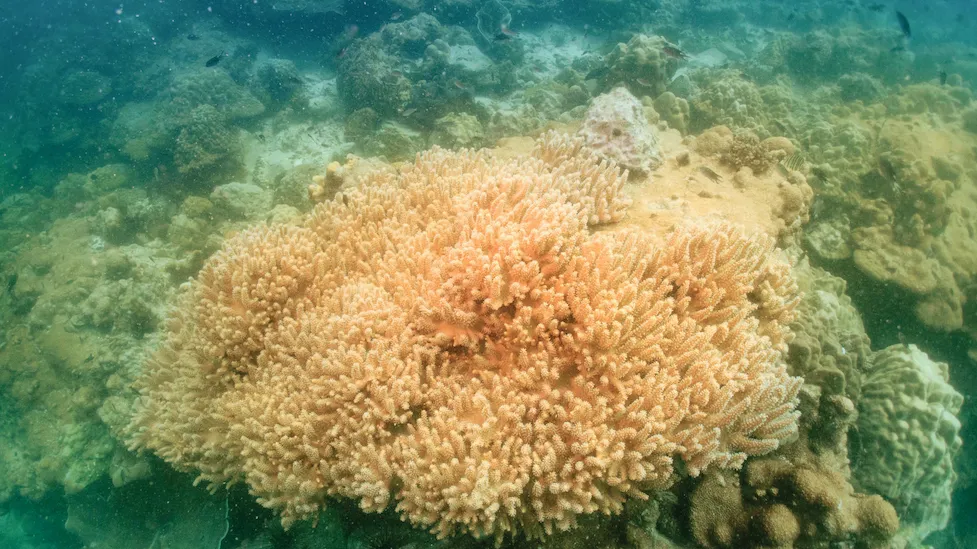
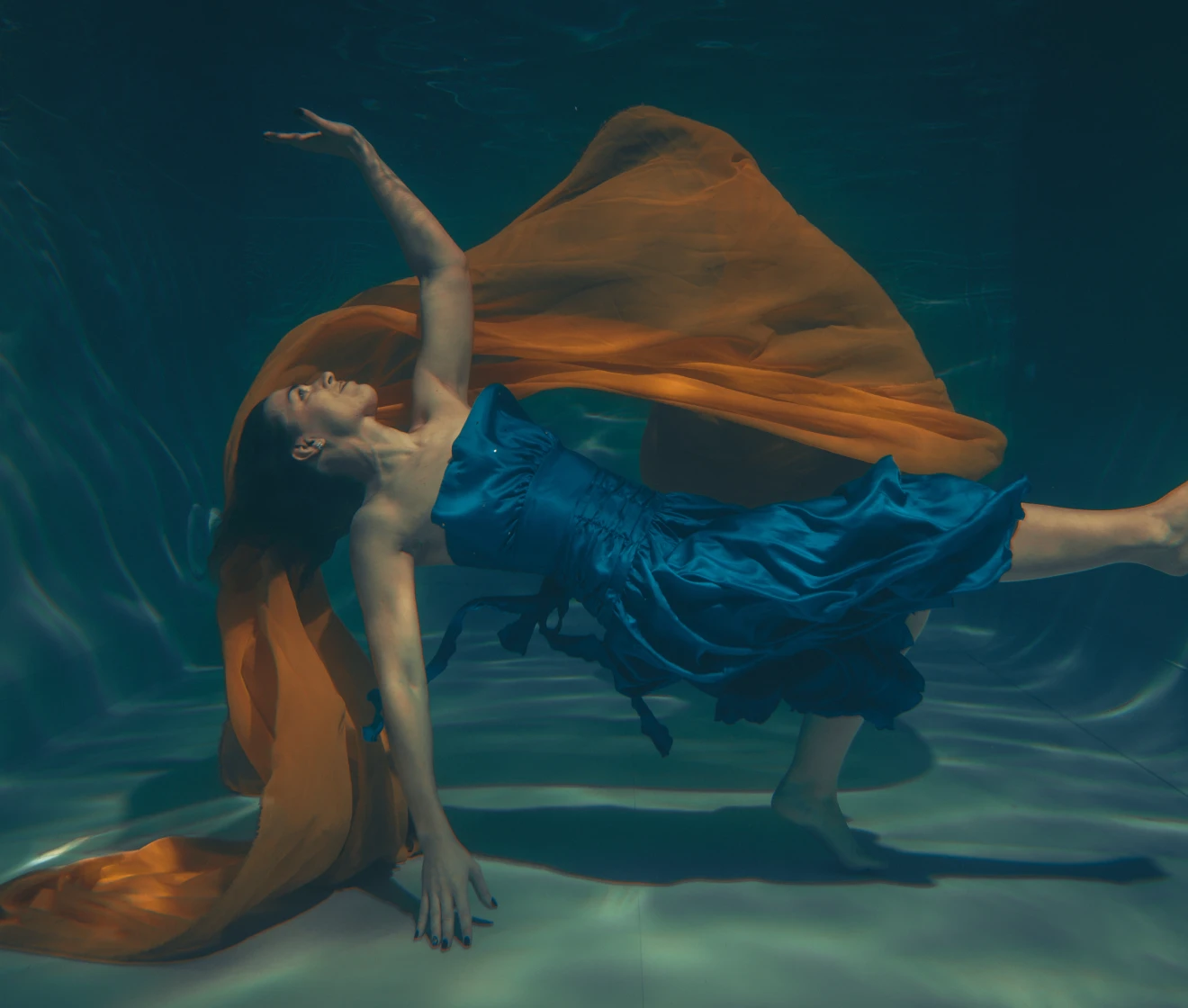
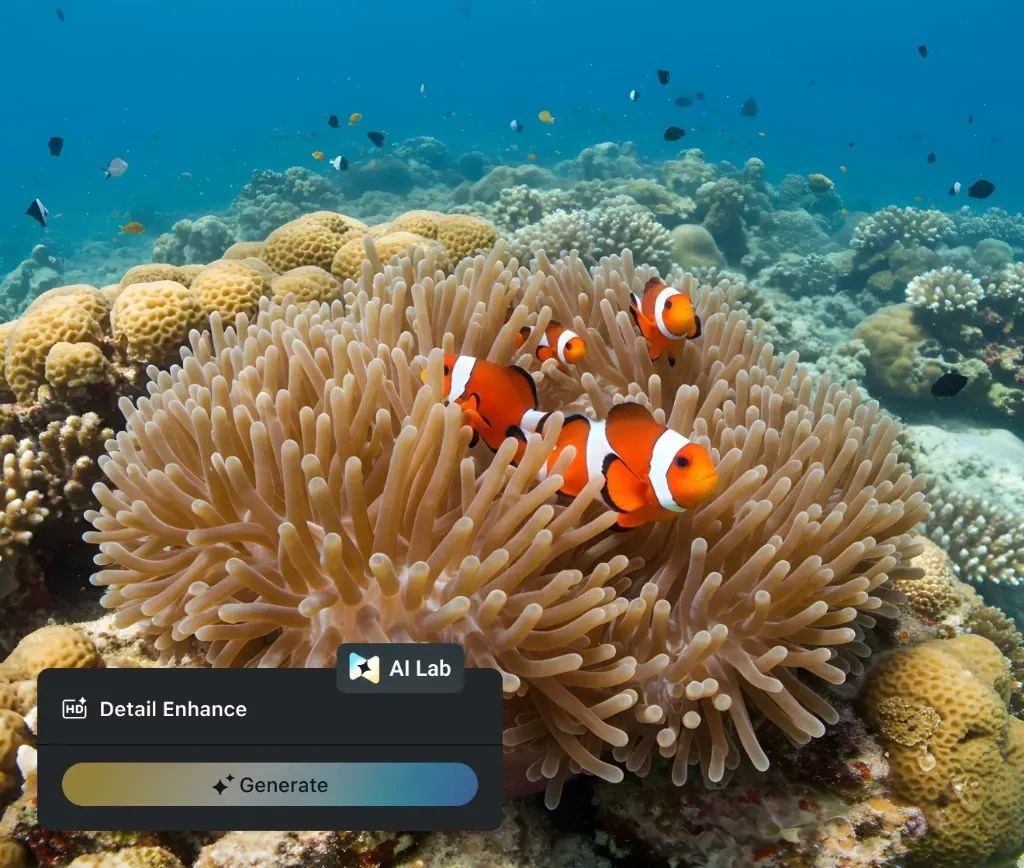
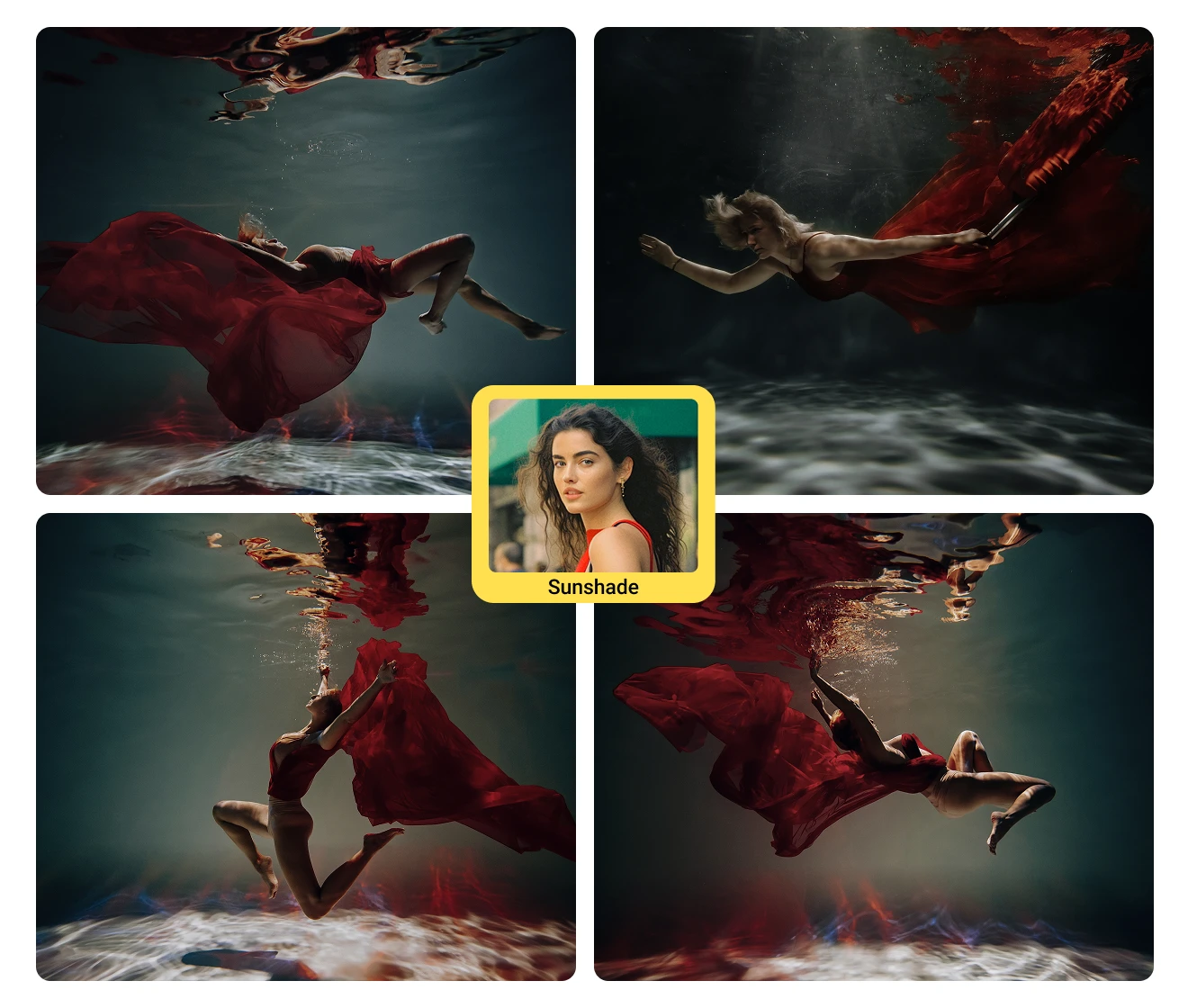
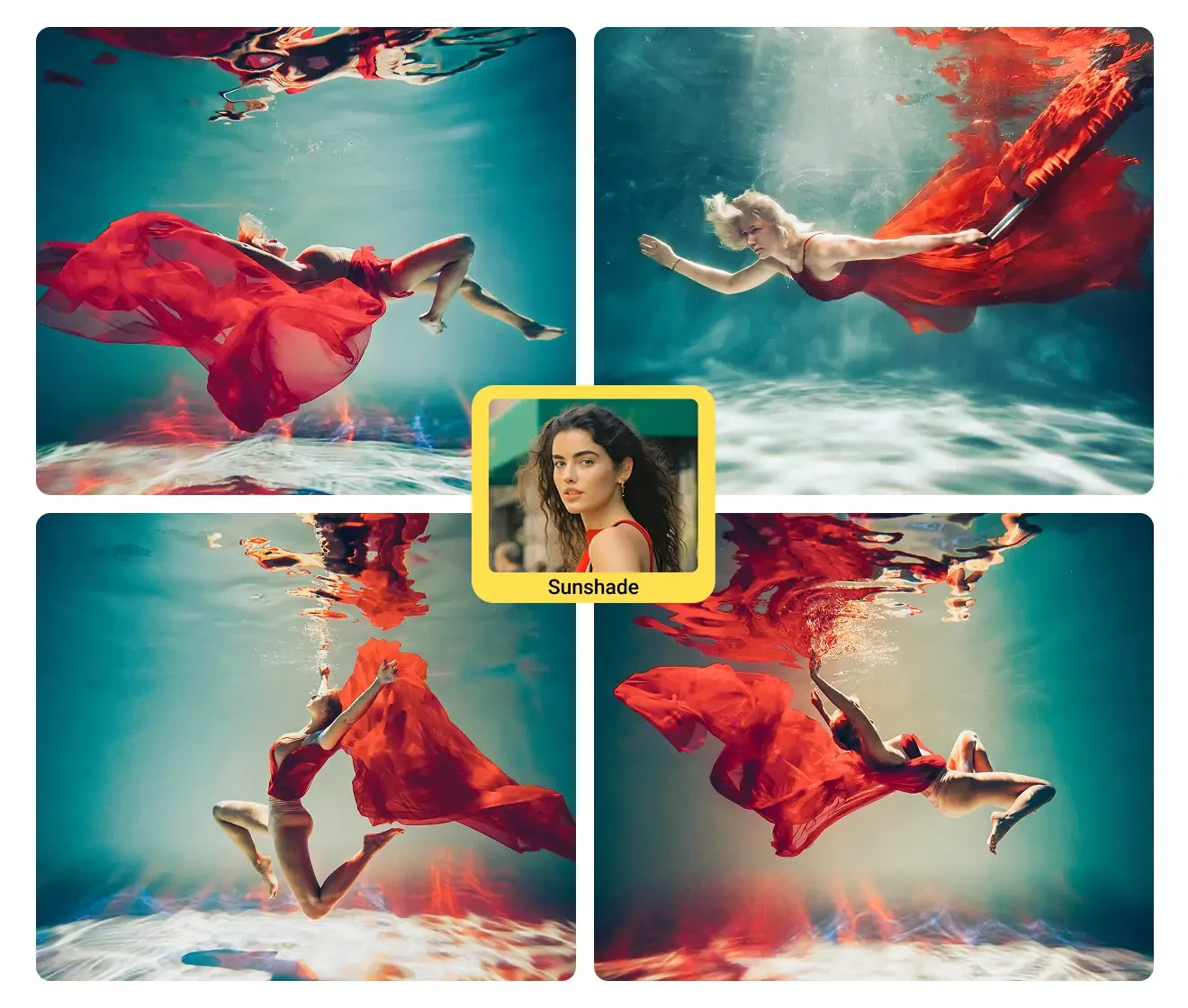
Sott’acqua i colori svaniscono, il dettaglio si ammorbidisce e lo sfondo si riempie. Evoto riporta toni naturali, recupera i contorni e applica le stesse correzioni a tutta la serie dell’immersione—RAW o JPEG—in un unico flusso professionale.
Quattro strumenti utili per ritratti subacquei e post-produzione di immersione
Dopo l’immersione tornano le stesse cose: dominante blu o verde, contorni morbidi, particelle o sfondo pieno, e decine o centinaia di foto da uniformare. Evoto le gestisce con Bilanciamento del Bianco, nitidezza/chiarezza, Smart Removal o Lens Blur e modifica in gruppo (RAW/JPEG).
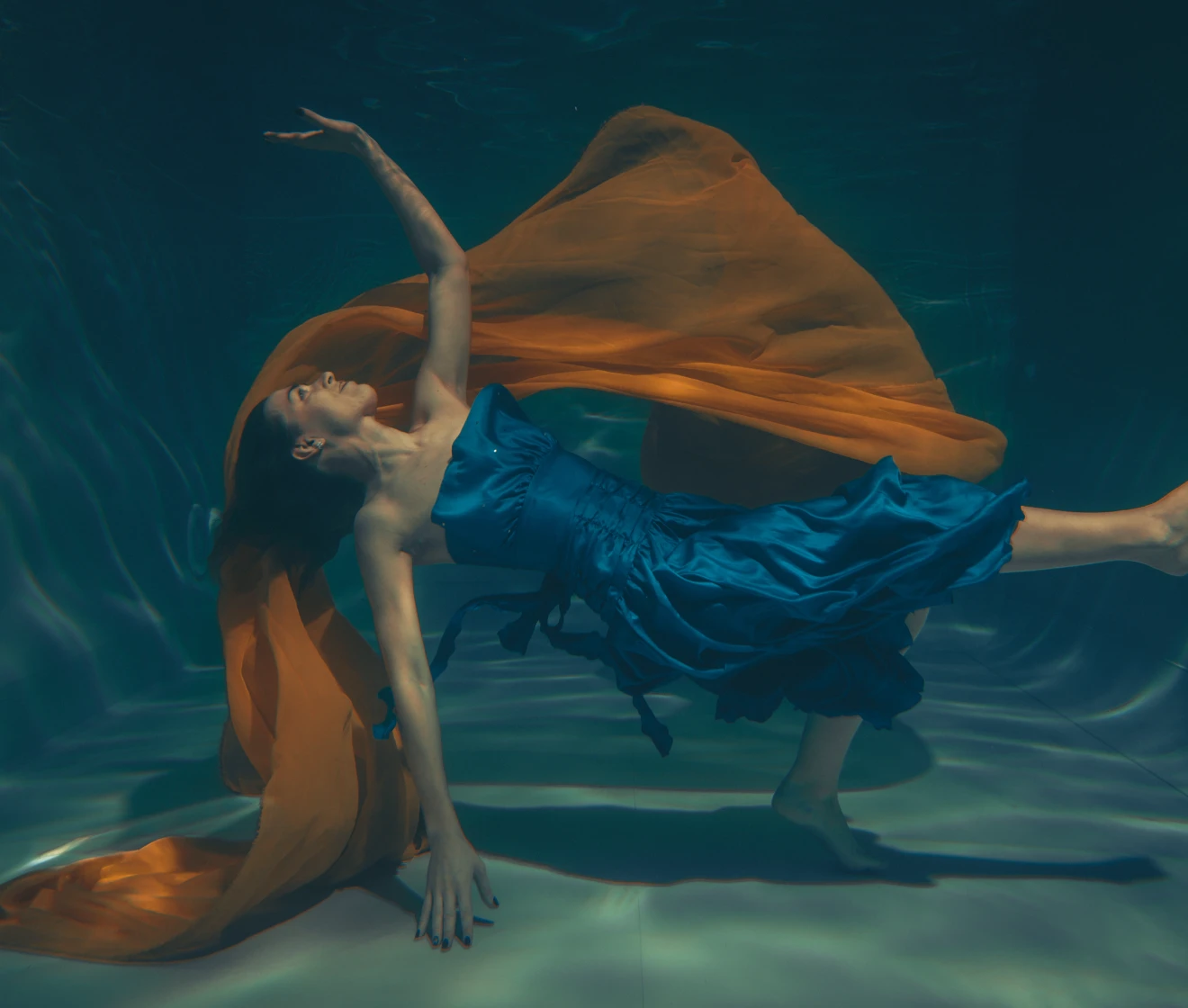
Opzionale: rimodellamento del corpo per ritratti subacquei
Rifrazione e angoli possono cambiare le proporzioni sott’acqua. Quando lo chiede il soggetto o il cliente, gli strumenti Full Body Reshape di Evoto affinano vita, braccia e gambe mantenendo stabili acqua e sfondo. Salta questo passaggio per wildlife, documentario o lavoro non ritoccato.
Correggi i colori subacquei con il Bilanciamento del Bianco
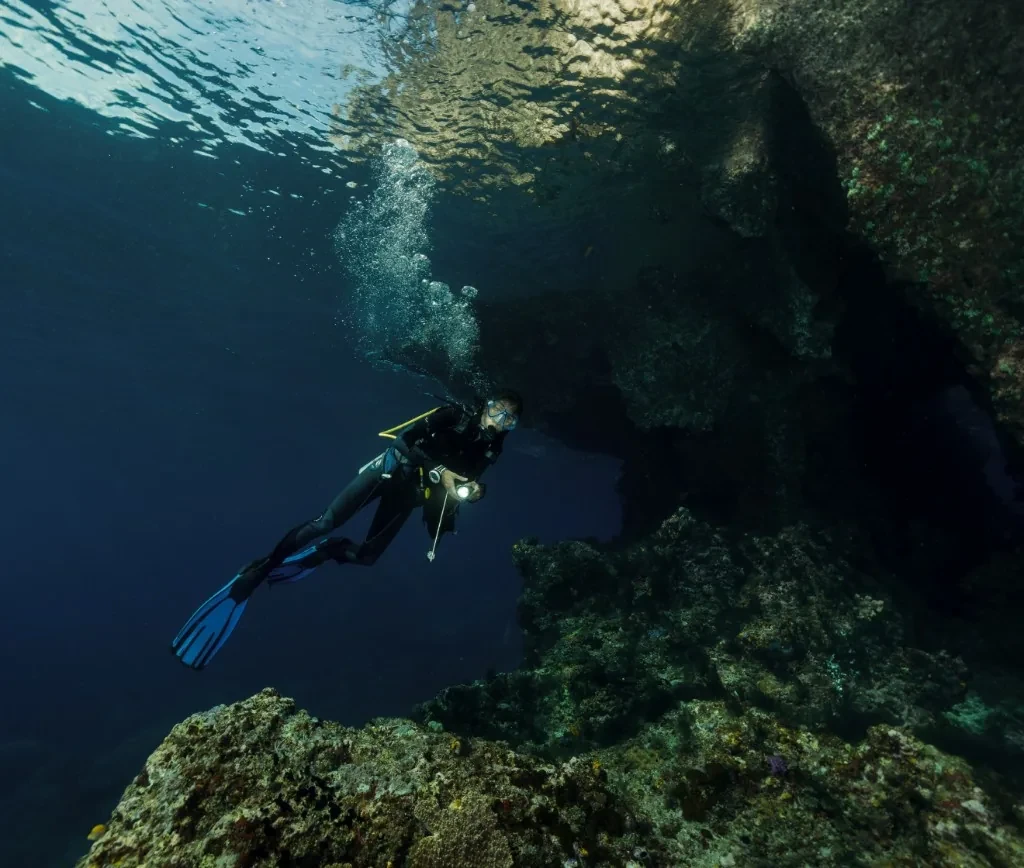
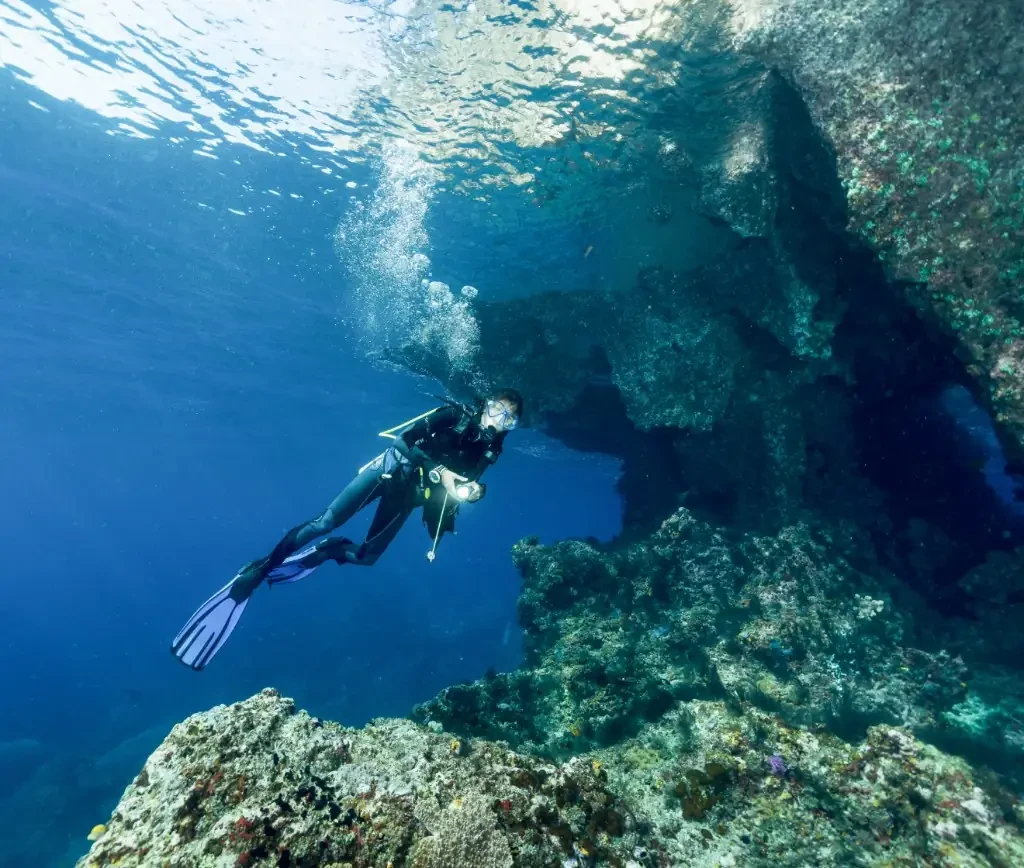
L’acqua assorbe il rosso e i toni caldi, lasciando spesso un dominante blu o verde forte. Usa il Bilanciamento del Bianco (con esposizione e contrasto se serve) per restituire pelli, coralli e colori marini più naturali mantenendo un’atmosfera subacquea credibile.
Recupera il dettaglio dei bordi con nitidezza e chiarezza
Movimento, poca luce e torbidità ammorbidiscono i bordi in macro e grandangolo. Migliora il dettaglio visibile con nitidezza e chiarezza, poi controlla al 100 % prima dell’export. Il risultato dipende da nitidezza originale, rumore e limpidezza dell’acqua.
Modifica in gruppo un’intera sessione d’immersione
Un’immersione porta spesso decine o centinaia di scatto con dominante e luci simili. Sincronizza correzione colore, pulizia, nitidezza e blur sull’intero set, poi controlla a uno a uno i fuori-quota di profondità e luce prima dell’export.
Ripristina i toni caldi persi sott’acqua, pulisci particelle distrattive con Smart Removal quando serve, recupera bordi più netti e isola il soggetto con Lens Blur. Sincronizza impostazioni compatibili sull’intero set e consegna da un’unica flusso di lavoro—pensata per alti volumi professionali.
AI Culling ti aiuta a revisionare l’intera immersione segnalando scatti sfocati, sovra/sottoesposti o duplicati. Controlla i suggerimenti prima di modificare per non togliere per errore scatto creativi.
Bordi più netti da controllare al 100 %
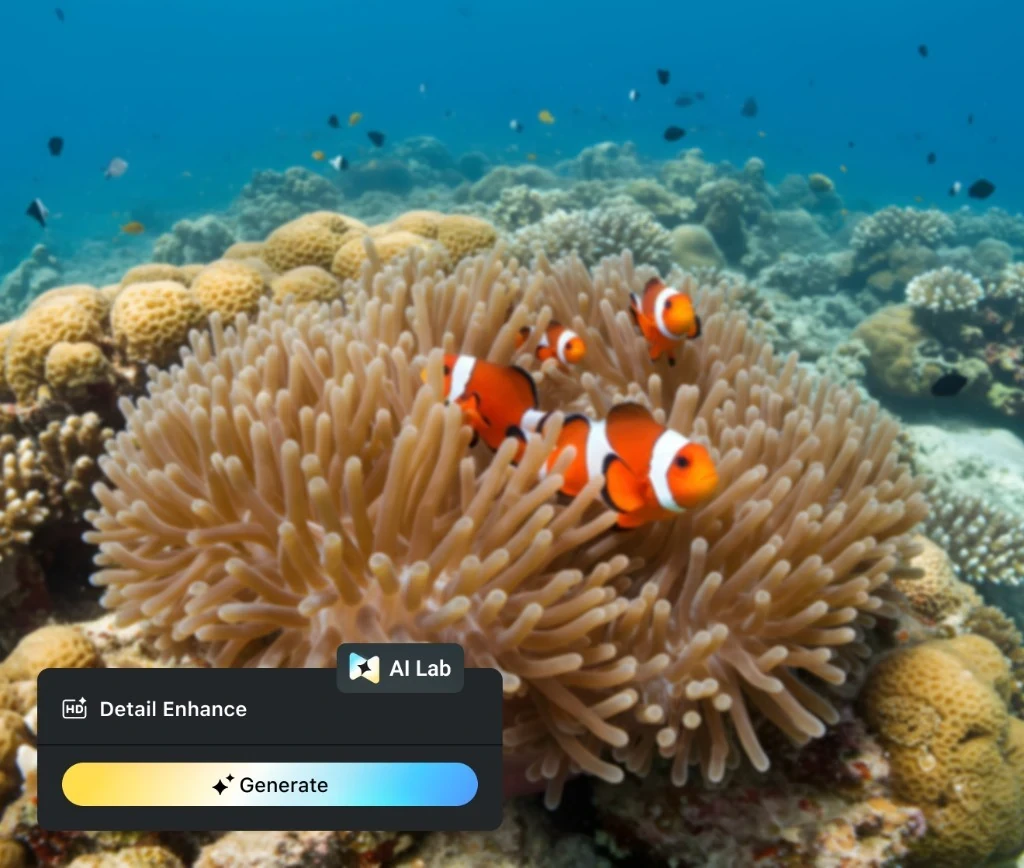
Nitidezza e chiarezza aiutano a recuperare bordi visibili su pesci, macro e barriera. Controlla sempre i scatto critici al 100 %: l’esito cambia con nitidezza originale, rumore e torbidità.
Un unico flusso dall’import all’export
Colore, pulizia, nitidezza, blur ed export vivono in un’unica flusso di lavoro. Sincronizza impostazioni compatibili su decine o centinaia di scatto, controlla le soste più profonde e consegna senza saltare tra app.
Informativa su privacy e sicurezza
Evoto elabora le immagini in modo sicuro e non usa mai immagini, modifiche o dati facciali per addestrare i suoi modelli IA senza il tuo consenso opt-in esplicito. Dettagli: Informativa sulla privacy
Fai di più con Evoto AI Photo editor
Abbina colore e dettaglio subacquei a ritocco pelle, Lens Blur, AI Culling e sincronizzazione gruppo—tutto in un editor professionale.
Aggiungi i file RAW o JPEG della sessione a un progetto Evoto. Radunare il set in un unico posto è l’inizio di selezione ed editing gruppo.
Scegli un scatto rappresentativo alla profondità principale. Regola l’esposizione, poi il Bilanciamento del Bianco per ridurre blu/verde e restituire pelle e barriera più naturali. Usa anteprima prima/dopo e fermati quando il dominante è bilanciato—non iper-corretto.
Usa nitidezza/chiarezza per bordi morbidi, Smart Removal per particelle o un buddy a bordo scatto e Lens Blur se il barriera dietro è troppo pieno. Seleziona scatto affini e Sincronizza solo impostazioni compatibili—verifica il comportamento sincronizzazione della tua build.
Controlla a uno a uno soste più profonde, luci diverse e mosso. Poi Esporta al formato e qualità per stampa, portfolio o cliente. Il risultato dipende ancora da visibilità, separazione del soggetto ed esposizione originale.
1. 1. Importa le foto dell’immersione
Aggiungi i file RAW o JPEG della sessione a un progetto Evoto. Radunare il set in un unico posto è l’inizio di selezione ed editing gruppo.
2. 2. Correggi esposizione e Bilanciamento del Bianco su un scatto
Scegli un scatto rappresentativo alla profondità principale. Regola l’esposizione, poi il Bilanciamento del Bianco per ridurre blu/verde e restituire pelle e barriera più naturali. Usa anteprima prima/dopo e fermati quando il dominante è bilanciato—non iper-corretto.
3. 3. Affina dettaglio o distrazioni, poi sincronizza
Usa nitidezza/chiarezza per bordi morbidi, Smart Removal per particelle o un buddy a bordo scatto e Lens Blur se il barriera dietro è troppo pieno. Seleziona scatto affini e Sincronizza solo impostazioni compatibili—verifica il comportamento sincronizzazione della tua build.
4. 4. Controlla gli scatto anomalo, poi esporta
Controlla a uno a uno soste più profonde, luci diverse e mosso. Poi Esporta al formato e qualità per stampa, portfolio o cliente. Il risultato dipende ancora da visibilità, separazione del soggetto ed esposizione originale.
Idee foto estive: consigli reali per luce, colore e storie d’estate
10 migliori idee per foto di famiglia in spiaggia per il 2026
Come modificare foto di spiaggia: guida passo passo per risultati chiari e naturali
Modifiche più veloci, controllo più preciso.
Modifica le immersioni più in fretta con correzione colore, recupero dettaglio, pulizia e sincronizzazione gruppo—disponibile su Windows, macOS e iPadOS.
Come correggo la dominante blu o verde nelle foto subacquee?
A
Parti da uno scatto rappresentativo: Bilanciamento del Bianco, poi esposizione e contrasto. Avvicina pelle e barriera alla sensazione reale sott’acqua, confronta prima/dopo e non scaldare troppo. Poi sincronizza le impostazioni su scatti di profondità e luce simili.
Q
Qual è l’ordine migliore per modificare RAW subacquei?
A
Un ordine affidabile: prima il selezione, poi esposizione e Bilanciamento del Bianco, poi pulizia (Smart Removal / ritocco locale), poi nitidezza e chiarezza, poi Lens Blur se serve, poi sincronizzazione su scatto simili e controllo scatto anomalo. Controlla sempre i scatto critici al 100 % prima dell’export.
Q
Posso rendere più nitidi scatti subacquei morbidi o sfocati?
A
Sì—con limiti. Nitidezza e chiarezza possono recuperare dettaglio di bordo dopo la correzione colore. Non ripristinano del tutto un forte mosso o fuoco morbido; controlla al 100 % e resta conservativo su scatto rumorosi o torbidi.
Q
Posso sfocare un barriera pieno dietro il soggetto?
A
Sì. Lens Blur può ammorbidire un barriera pieno o acqua aperta dietro il soggetto. La separazione automatica soggetto/profondità può richiedere Manual Refinement su bordi complessi e le grafiche trasparenti non sono supportate.
Q
Posso modificare in gruppo le foto di un’immersione?
A
Sì. Modifica un scatto rappresentativo, seleziona scatti affini e sincronizza impostazioni compatibili (bilanciamento del bianco, pulizia, nitidezza, blur, finitura). Controlla profondità e luci diverse prima dell’export.
Q
Posso rimuovere un altro sub dallo sfondo?
A
Sì. Usa Smart Removal / pulizia tipo rimozione persone quando un buddy o snorkeler è a bordo scatto. Silhouette complesse su barriera pieno o bolle vanno revisionate con cura; non promettere bordi perfetti su ogni scatto.
Q
Evoto supporta file RAW subacquei?
A
Evoto supporta comunemente RAW, TIFF, JPEG, JPG e PNG. Conferma l’elenco aggiornato in app per la tua versione.
Q
Le modifiche restano naturali su coralli e pesci?
A
Lavora per gradi e usa prima/dopo. Punta a colore e texture equilibrati, non a bordi overlsharpati. L’esito dipende ancora da nitidezza originale, rumore e limpidezza.
Q
Quali limiti dovrei aspettarmi sott’acqua?
A
I risultati variano con visibilità, separazione del soggetto, mosso, esposizione originale e tipo di file. Persone sovrapposte, acqua complessa e fuoco morbido severo di solito richiedono revisione manuale. Full Body Reshape può essere limitato su scatto multi-persona o non full-body.
Q
I miei dati foto restano privati?
A
Evoto elabora le immagini in modo sicuro e non usa mai immagini, modifiche o dati facciali per addestrare i suoi modelli IA senza consenso opt-in esplicito. Dettagli: https://res.evoto.ai/protocol/en/evoto/privacy
Ultimo aggiornamento: 2026-07-22. Revisione a cura del team di prodotto di Evoto. I risultati possono variare in base alla qualità dell'immagine, all'illuminazione, alla posa del soggetto, al formato del file e alle impostazioni selezionate.