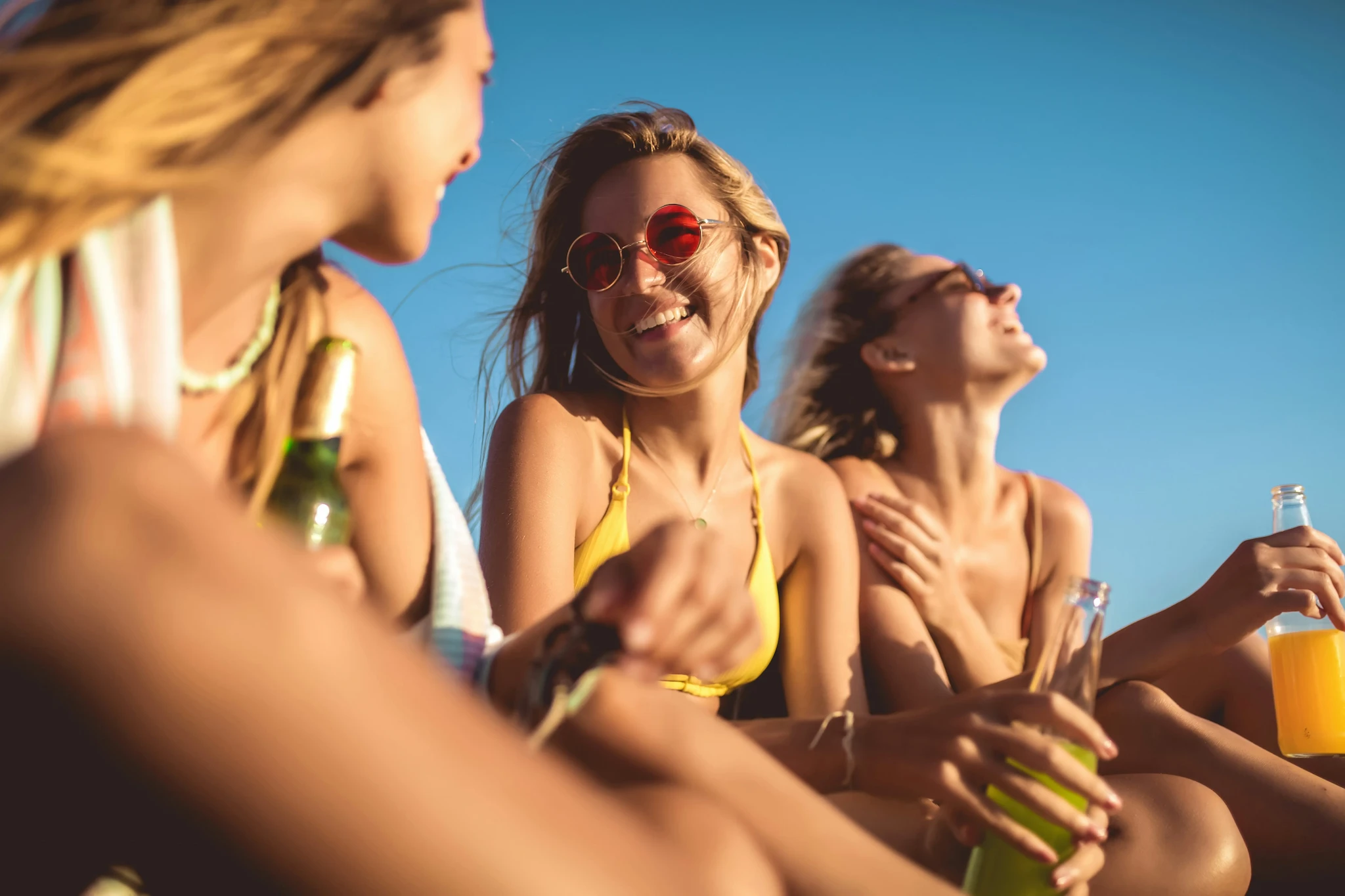
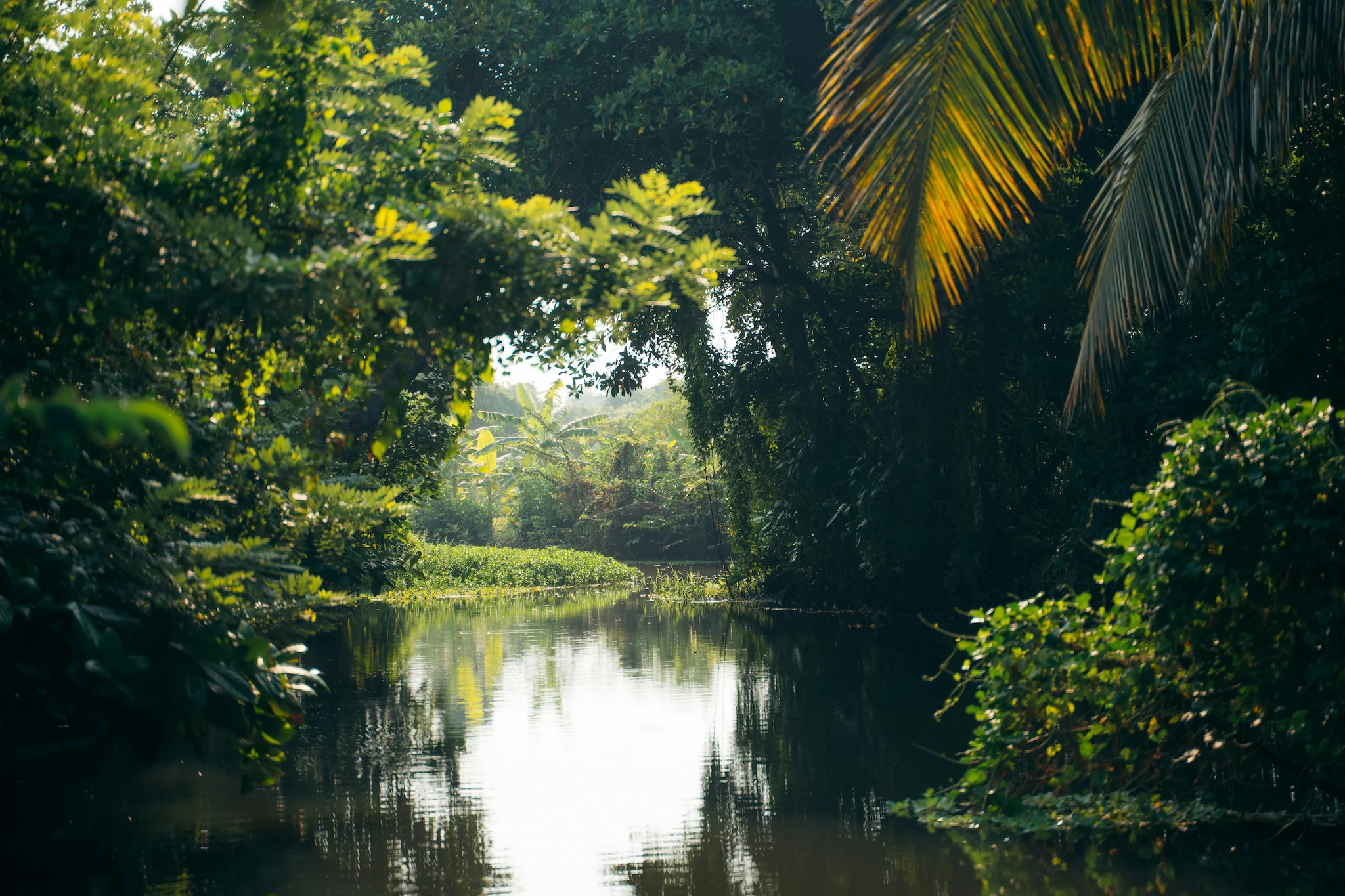
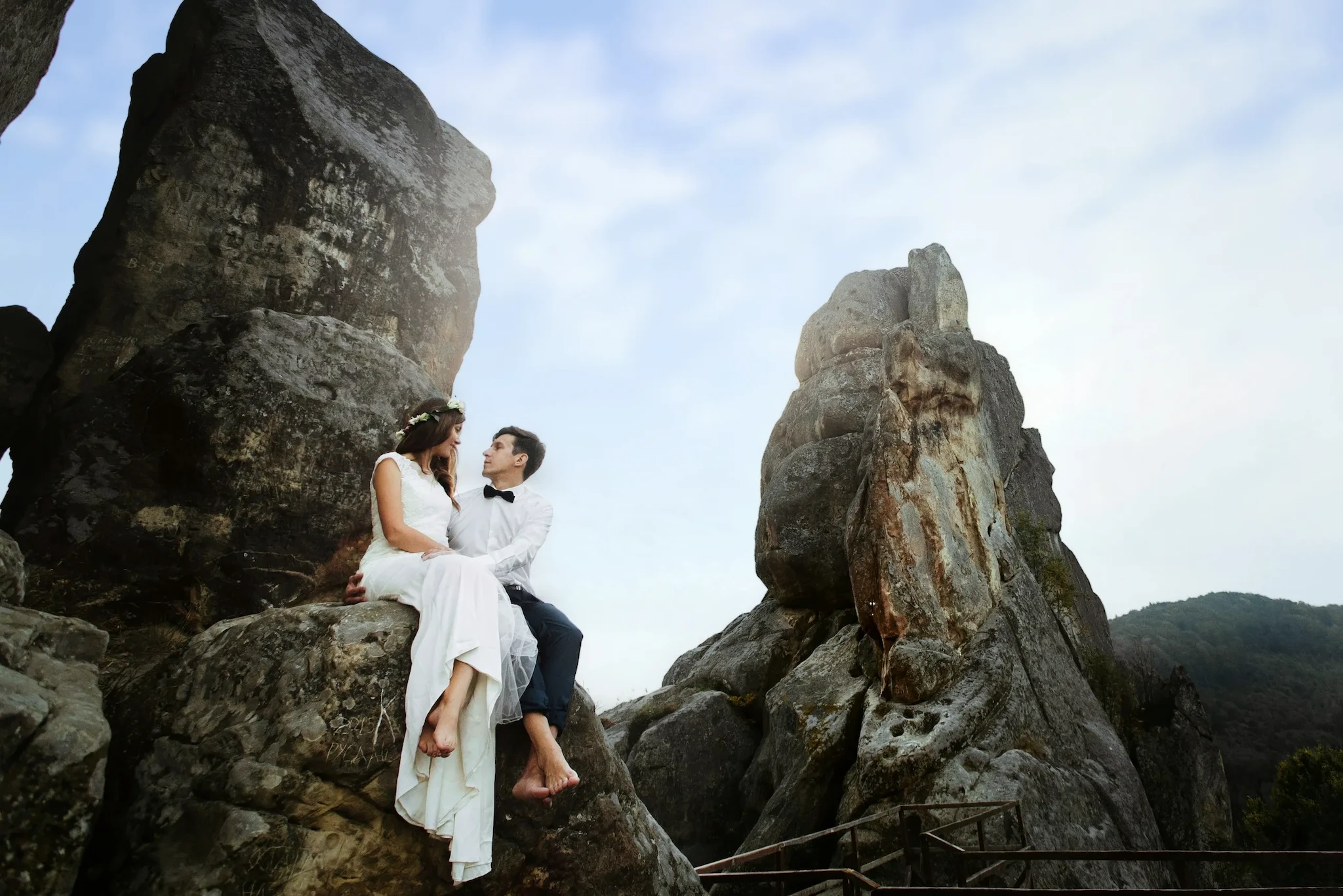

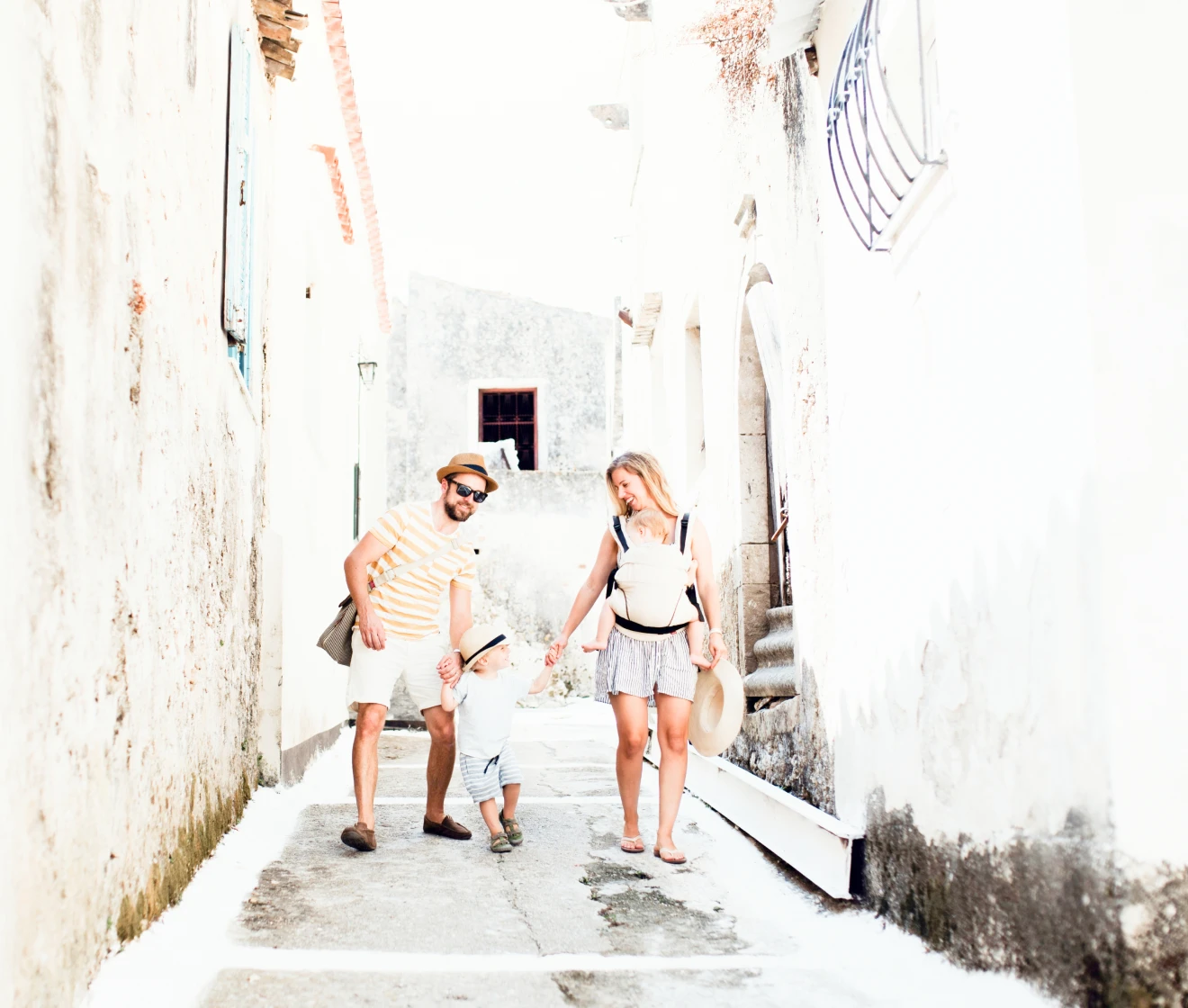
Come correggere le foto sovraesposte

Le foto luminose e sbiadite non sono necessariamente da buttare. Evoto ti aiuta a recuperare i dettagli, bilanciare l'illuminazione intensa e creare foto con esposizione naturale con meno modifiche. Provalo gratuitamente oggi.
AI photo editor
AI photo editor
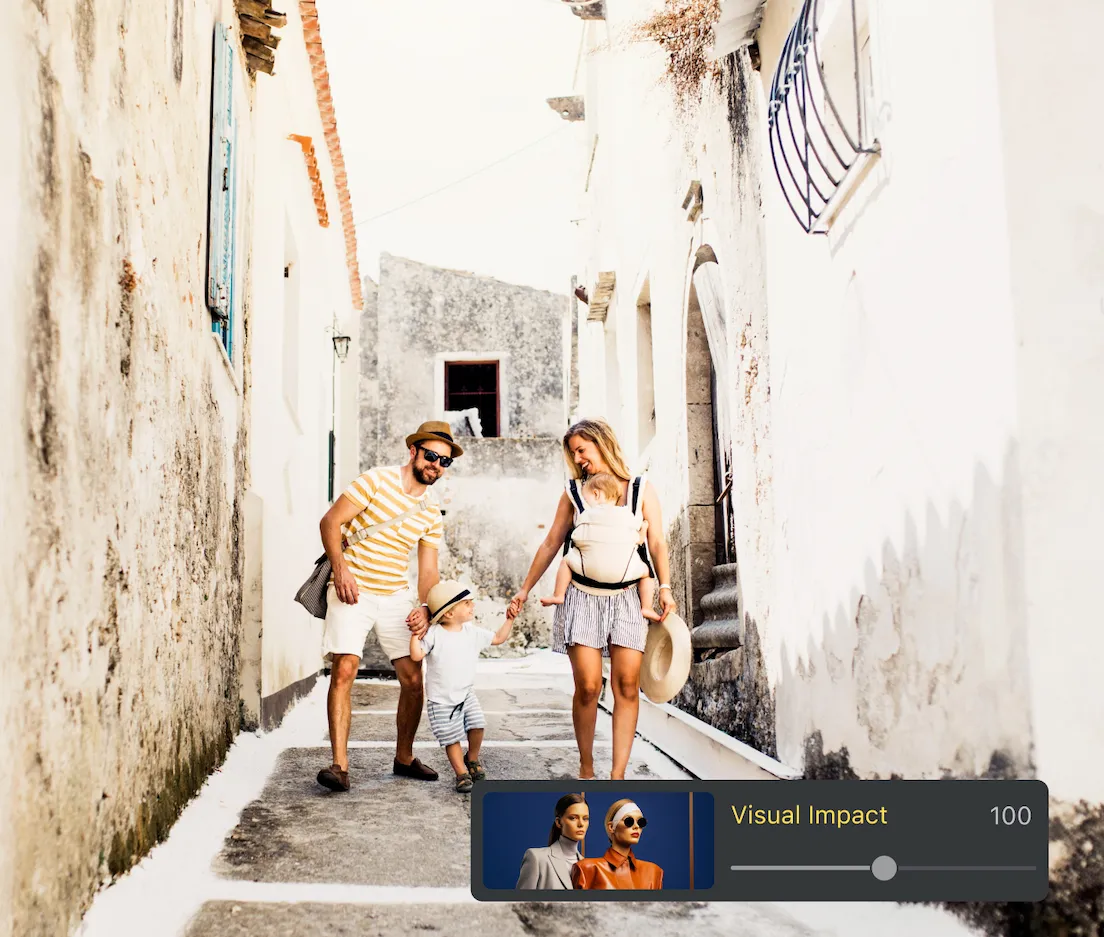
Prima
Dopo
Overexposed photo fixed in Evoto1
Overexposed photo fixed in Evoto2
Overexposed photo fixed in Evoto3
Overexposed photo fixed in Evoto4

Correggere le foto sovraesposte con Evoto

La sovraesposizione si presenta come quattro problemi distinti: perdita di dettaglio nelle alte luci, punti luminosi irregolari, colore spento e la stessa bruciatura che si ripete in tutto un servizio. Ognuno ha una soluzione diretta in Evoto.

Recupera le alte luci bruciate

Problema
In uno scatto sovraesposto le aree più luminose sono le prime a sparire: un cielo si appiattisce sul bianco, un abito da sposa perde le sue pieghe. Che quella texture torni dipende da una sola cosa: quei pixel sono solo luminosi o tagliati fino al bianco puro?

Soluzione Evoto
Controlla l'istogramma per capire se le alte luci sono davvero tagliate, poi abbassa le Alte Luci per recuperare la fascia luminosa e imposta i Bianchi appena prima del taglio. Ricostruisci la profondità che si perde con il Contrasto e i Neri così da non farla diventare grigia. Il RAW conserva da uno a tre stop di margine in più e l'anteprima si aggiorna in tempo reale: la correzione dell'esposizione con IA può impostare questa base con un clic.

Prima e dopo il recupero delle alte luci bruciate su un cielo sovraesposto e un abito bianco in Evoto

Correggi solo le aree sovraesposte

Problema
La sovraesposizione è spesso irregolare. Una finestra luminosa dietro un soggetto ben illuminato, il sole forte su un lato del viso o un cielo bruciato sopra un primo piano correttamente esposto non si risolvono scurendo tutta l'immagine, così si sottoespone solo tutto il resto.

Soluzione Evoto
Agisci solo sulla zona critica con un pennello, un gradiente o una maschera automatica di cielo/soggetto/viso e abbassa Alte Luci e Bianchi solo lì. Recupera la texture della nuvola, della finestra o della pelle e attenua il punto caldo a livello locale, così le aree correttamente esposte restano intatte: bilanci l'immagine invece di scurirla.

Maschera selettiva che abbassa le alte luci su una finestra bruciata mentre il soggetto resta bilanciato in Evoto

Perfeziona il colore o crea uno stile

Problema
Correggere la luminosità non riporta il colore con sé. Anche quando l'esposizione appare corretta, le aree che erano più luminose possono restare desaturate — cieli pallidi, pelle priva di calore — perché il colore svanisce più in fretta del tono sotto una luce intensa.

Soluzione Evoto
Riportalo con il Bilanciamento del Bianco, un HSL mirato e la Vividezza invece della Saturazione globale, così la pelle resta naturale. Oppure sfrutta la luminosità come stile: un filtro, un preset, una resa high-key o una conversione in bianco e nero trasformano un'immagine luminosa in uno stile voluto, una direzione altrettanto professionale e non un ripiego.

Calore della pelle e colore del cielo perfezionati dopo uno scatto sovraesposto in Evoto
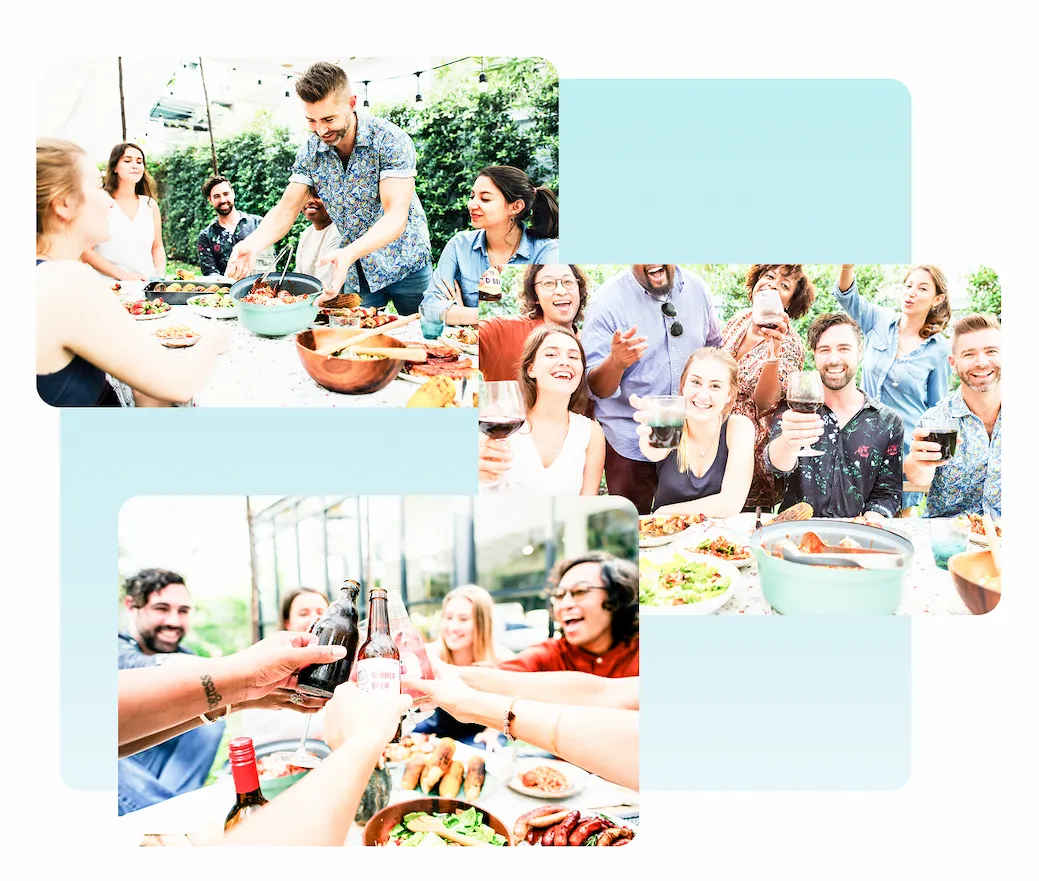
Prima
Dopo

Correggi la sovraesposizione su un intero servizio

Problema
La sovraesposizione raramente capita una volta sola: lo stesso sole forte o la stessa situazione in controluce brucia le stesse alte luci su centinaia di scatti di una singola sessione. Correggerli uno per uno è lento e fa perdere coerenza lungo la galleria.

Soluzione Evoto
AI Culling raggruppa gli scatti sovraesposti così puoi valutarli insieme. Correggine uno, sincronizza quelle impostazioni sugli altri e sistema a mano solo le eccezioni: la galleria resta coerente e la consegna rapida.

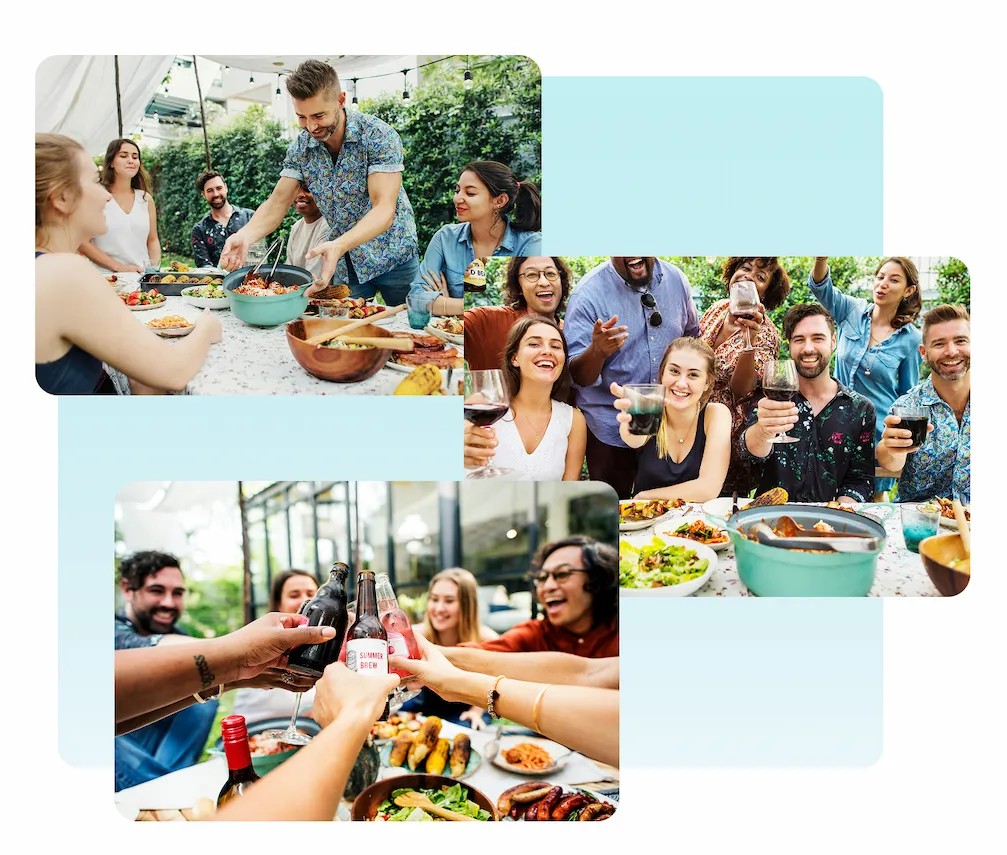
AI Culling raccoglie gli scatti sovraesposti, poi una correzione viene sincronizzata su tutto il set in Evoto
Prima
Dopo

Perché Evoto funziona per la sovraesposizione

Cosa ottieni sia che tu stia salvando un singolo scatto sia che tu debba sistemare un intero evento.
  • Anteprima delle alte luci in tempo reale mentre si regola una foto sovraesposta in Evoto

    Vedi ogni modifica in tempo reale

    Le alte luci e i mezzitoni si aggiornano nell'istante in cui muovi un cursore. Puoi fermarti nel momento in cui torna il dettaglio, o capire subito quando un'area è tagliata e ha bisogno di una resa di recupero, così niente supposizioni e nessun passaggio sprecato.
  • Il pannello colore e tono di Evoto, adatto ai principianti

    Strumenti di base gratuiti, facili da imparare

    Le regolazioni fondamentali di colore e tono sono gratuite e l'interfaccia è pensata per i principianti. Puoi correggere una foto troppo luminosa al primo tentativo senza imparare un software professionale complesso.
  • Esposizione, colore ed esportazione gestiti in un unico spazio di lavoro Evoto

    Un'unica app, dall'importazione all'esportazione

    Correggi l'esposizione, regola il colore, ritocca e consegna nello stesso posto, senza passaggi avanti e indietro verso un secondo editor. Tutto resta collegato, così il risultato corretto arriva direttamente ai tuoi file finali.
  • Esportazione a piena risoluzione con incarnati naturali dopo il recupero dell'esposizione in Evoto

    Risultati naturali e di alta qualità

    Il recupero mantiene incarnati e colori realistici invece che piatti o grigi, e le esportazioni restano a piena risoluzione. Il supporto RAW e la modifica non distruttiva proteggono il file originale, così puoi sempre tornare indietro su una modifica.

Come correggere le foto sovraesposte in Evoto

Importazione di foto RAW e JPEG in Evoto
1.Importa le tue foto234
Apri Evoto e carica i tuoi scatti sovraesposti. Sono supportati sia RAW che JPEG, e il RAW offre il massimo margine per recuperare le alte luci. Importa una singola immagine, oppure carica un intero servizio e usa AI Culling per estrarre prima ogni scatto sovraesposto.
  1. 1. Importa le tue foto

    Apri Evoto e carica i tuoi scatti sovraesposti. Sono supportati sia RAW che JPEG, e il RAW offre il massimo margine per recuperare le alte luci. Importa una singola immagine, oppure carica un intero servizio e usa AI Culling per estrarre prima ogni scatto sovraesposto.
  2. 2. Applica la correzione dell'esposizione con IA

    Esegui la correzione dell'esposizione con IA per una base rapida. Evoto analizza la foto e bilancia la luminosità automaticamente, recuperando la maggior parte delle aree sovraesposte prima di qualsiasi intervento manuale.
  3. 3. Perfeziona e agisci sulle aree bruciate

    Regola i cursori Alte Luci, Bianchi ed Esposizione per rifinire il risultato, poi ricostruisci la profondità con Ombre, Neri e Contrasto.
    Se solo una parte dell'immagine è bruciata, usa un pennello, un gradiente o una maschera automatica per abbassare le alte luci solo sul cielo, sulla finestra o sul viso.
    Correggi Temperatura, Tinta e HSL se il colore appare slavato.
  4. 4. Stile, batch ed esportazione

    Concludi con un filtro o un preset in un clic per uno stile coerente. Sincronizza le tue regolazioni sul resto del servizio per correggere in batch le foto simili, poi esporta a piena risoluzione nel formato che ti serve.

Guide correlate sulla sovraesposizione

  • Come modificare le foto sovraesposte

    Come correggere le foto sovraesposte: 5 metodi semplici

  • Come scattare ritratti migliori alla luce del sole intensa

    Come scattare ritratti migliori alla luce del sole intensa: suggerimenti pratici per sessioni all'aperto reali

  • Come correggere le foto sovraesposte in Lightroom

    Come correggere le foto sovraesposte in Lightroom

Correggi le foto sovraesposte con Evoto

Recupera le alte luci bruciate, bilancia la luce irregolare e ripristina il colore naturale, su una foto o su un intero servizio. Strumenti di base gratuiti, supporto RAW e un'IA che si occupa della maggior parte del lavoro.

FAQs

  • Cos'è una foto sovraesposta?

  • Evoto può correggere le foto sovraesposte automaticamente?

  • Come faccio a sapere se il dettaglio delle alte luci è recuperabile?

  • Quali cursori dovrei usare, e in che ordine, per correggere la sovraesposizione?

  • Perché la mia foto sembra grigia dopo che correggo l'esposizione?

  • Come correggo solo la parte di una foto che è sovraesposta?

  • Posso correggere una foto completamente bruciata?

  • Il RAW recupera più dettaglio del JPEG?

  • Come correggo le foto sovraesposte in tutto un evento?

  • Qual è la differenza tra sovraesposizione e high-key?

Ultimo aggiornamento: 2026-09-17. Revisione a cura del team di prodotto di Evoto. I risultati possono variare in base alla qualità dell'immagine, all'illuminazione, alla posa del soggetto, al formato del file e alle impostazioni selezionate.