Générateur de filigrane gratuit qui préserve la qualité
Ajoutez par lots des filigranes texte ou logo, sans recompression, afin de préserver la qualité d'image tout en renforçant la protection contre toute réutilisation non autorisée.
Transformez votre nom en filigrane texte
Saisissez votre nom, celui de votre studio ou une mention de droit d'auteur dans l'onglet Signature : le filigrane apparaît au fur et à mesure. Répétez-le en diagonale pour renforcer la protection du fichier, ou horizontalement pour plus de discrétion. Le réglage « Clair/Foncé » et le curseur d'opacité permettent de l'ajuster.
Placer un filigrane logo avec précision
Importez un monogramme, une signature manuscrite, un code QR ou le logo complet de votre studio : les PNG transparents conservent leur transparence. Placez-le sur l'un des neuf points de la grille, puis affinez la taille, l'opacité, la rotation et le décalage.
Répéter un filigrane en mosaïque sans masquer le portrait
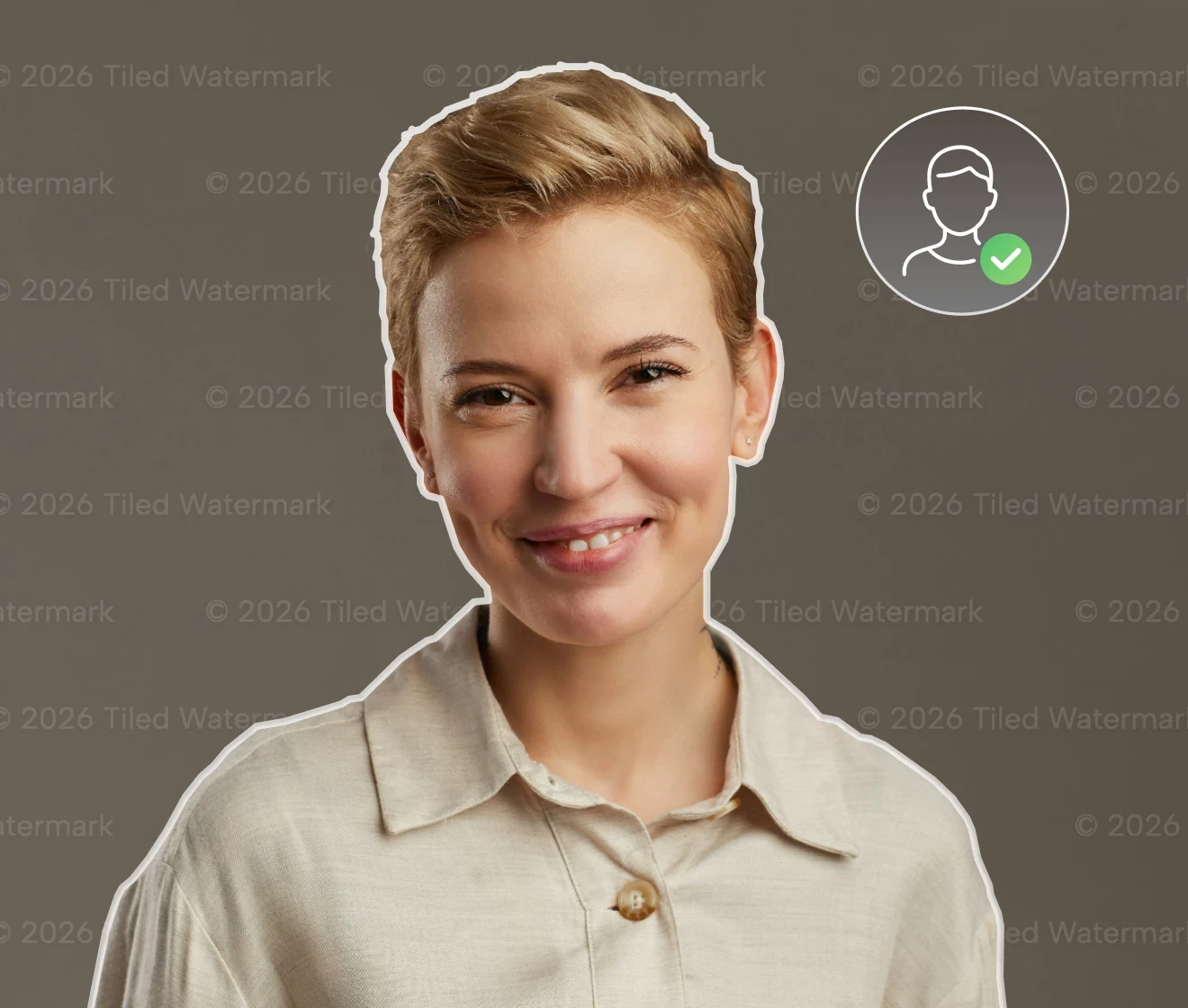
Une marque placée dans un coin peut disparaître après un simple recadrage. Pour les épreuves et aperçus, répétez plutôt un filigrane texte ou logo sur toute l'image. Evoto détecte d'abord les visages et dégage leur contour afin que le portrait reste bien visible.
Avant
Après
Filigraner toute une galerie en une seule passe
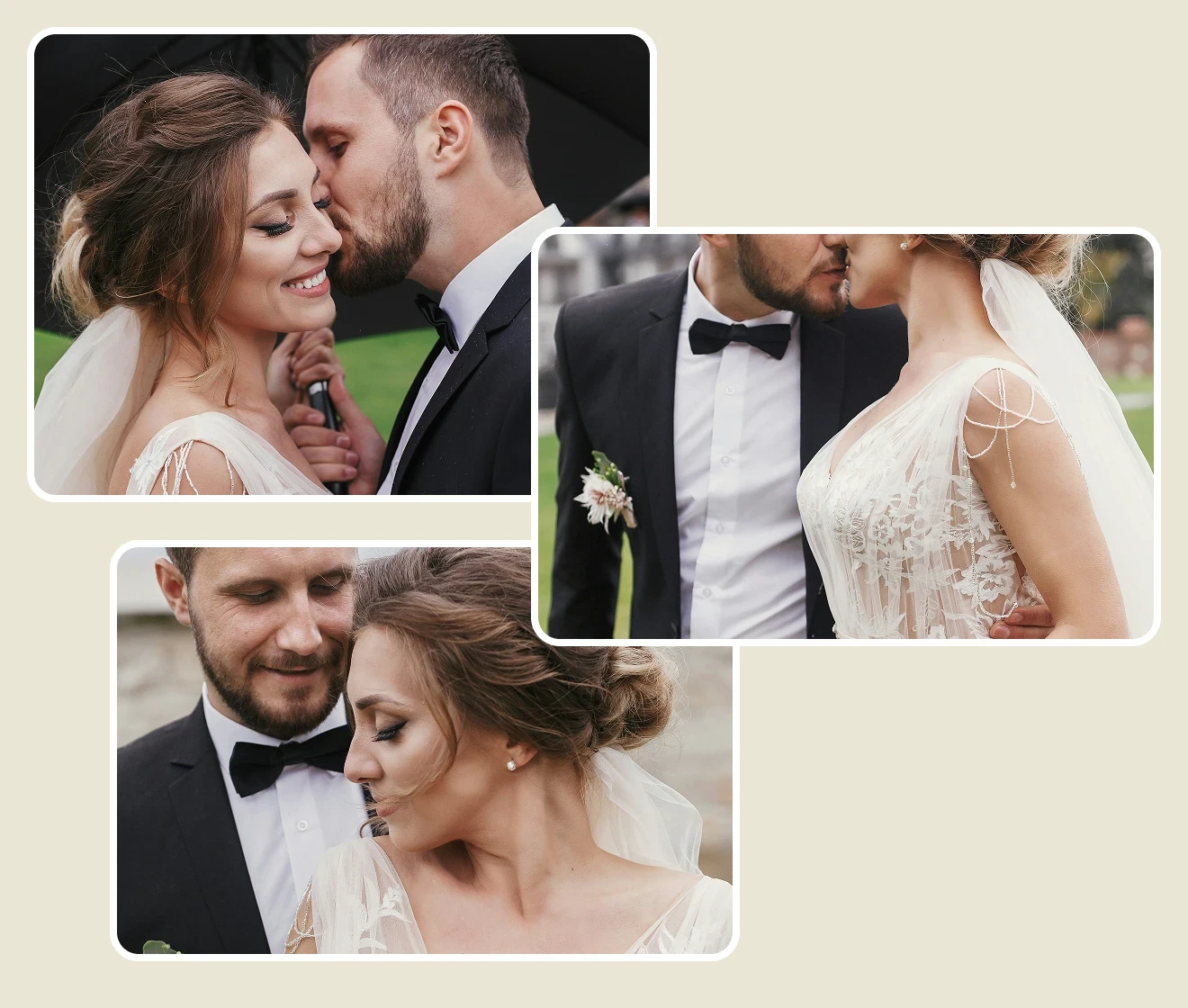
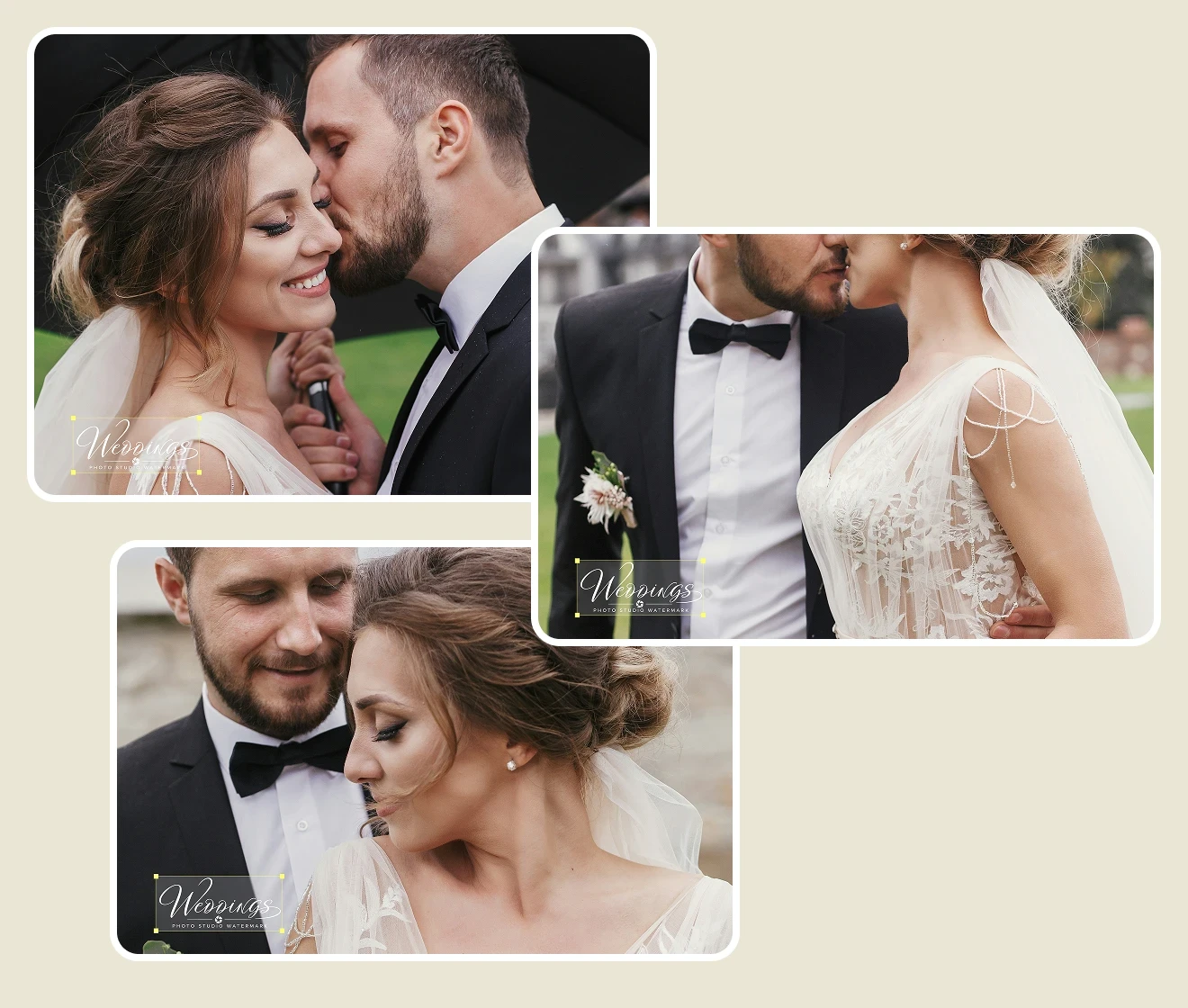
Importez une image ou une série complète, créez le filigrane une seule fois, appliquez-le à toute la galerie, puis téléchargez les résultats au format ZIP et à leur résolution d'origine. Pour l'application de filigranes par lots, les fichiers RAW et les projets plus volumineux, poursuivez dans Evoto Desktop.
Avant
Après
Un outil de filigrane photo pour les épreuves client et la livraison
Protégez vos photos lors du partage, de la publication et de la validation client grâce à un filigrane sans recompression, au traitement rapide par lots et au traitement local.
Qualité préservée
Filigranez vos photos sans recompression pour préserver netteté, couleurs et détails. L'export gratuit conserve les dimensions d'origine et n'ajoute aucun badge Evoto.
Adapté à tous les usages
Filigranez vos épreuves, portfolios, contenus et fiches produits. Pour le partage client ou la publication en ligne, rendez l'attribution visible.
Application rapide de filigranes par lots
Filigranez plusieurs photos à la fois, sans installation ni configuration locale. Evoto simplifie le traitement par lots, où que vous soyez.
Traitement local et fiable
Vos photos restent sur votre appareil : le filigrane est appliqué localement dans le navigateur, sans transfert vers un serveur distant.
Améliorer les images avant d'ajouter un filigrane
Utilisez des outils de retouche professionnels pour peaufiner vos photos avant de les filigraner, afin que chaque image finale soit prête à être partagée.
Glissez-déposez une photo ou une galerie complète. Les formats JPG, PNG et WebP sont pris en charge, et chaque image apparaît dans la pellicule, prête à recevoir le même filigrane.
Utilisez l'onglet Signature pour un filigrane texte ou l'onglet Image pour un logo. Pour le texte, réglez le sens de répétition, le paramètre « Clair/Foncé » et l'opacité. Pour un logo, choisissez un point d'ancrage sur la grille à neuf points, puis affinez la taille, l'opacité, la rotation et les décalages.
Une fois le rendu satisfaisant, synchronisez les mêmes réglages sur chaque image de la pellicule. Toute la galerie d'épreuves conserve ainsi le même emplacement, la même taille et la même opacité : inutile de recréer le filigrane photo par photo.
Exportez une photo unique ou téléchargez tout le lot marqué en ZIP. Chaque fichier conserve ses dimensions en pixels d'origine et ne porte que votre filigrane, sans badge Evoto.
1. Importer vos photos
Glissez-déposez une photo ou une galerie complète. Les formats JPG, PNG et WebP sont pris en charge, et chaque image apparaît dans la pellicule, prête à recevoir le même filigrane.
2. Choisir un texte ou un logo, puis ajuster
Utilisez l'onglet Signature pour un filigrane texte ou l'onglet Image pour un logo. Pour le texte, réglez le sens de répétition, le paramètre « Clair/Foncé » et l'opacité. Pour un logo, choisissez un point d'ancrage sur la grille à neuf points, puis affinez la taille, l'opacité, la rotation et les décalages.
3. Appliquer le filigrane à toute la galerie
Une fois le rendu satisfaisant, synchronisez les mêmes réglages sur chaque image de la pellicule. Toute la galerie d'épreuves conserve ainsi le même emplacement, la même taille et la même opacité : inutile de recréer le filigrane photo par photo.
4. Télécharger à la résolution d'origine
Exportez une photo unique ou téléchargez tout le lot marqué en ZIP. Chaque fichier conserve ses dimensions en pixels d'origine et ne porte que votre filigrane, sans badge Evoto.
Conseils sur les filigranes et guides de retouche photo
Ajoutez un filigrane texte ou logo à une photo ou à une galerie complète. Écartez-le des visages, exportez à la résolution d'origine, puis livrez des images portant clairement votre nom.
Une image filigrane est un nom, un logo ou une ligne de droit d'auteur semi-transparent, posé sur une photo pour indiquer à qui elle appartient et décourager la réutilisation non autorisée. Elle peut siéger dans un coin comme petit logo, ou se répéter sur tout le cadre pour qu'un recadrage ne l'enlève pas. Evoto fonctionne à la fois comme outil de filigrane d'image et comme générateur de filigrane photo, avec les mêmes réglages pour un fichier unique ou une galerie complète.
Q
Comment ajouter un filigrane à une photo ?
A
Ouvrez Evoto dans votre navigateur et importez un JPG, PNG ou WEBP. Choisissez l'onglet Signature pour une marque texte ou l'onglet Image pour un logo, ajustez l'emplacement et l'opacité, puis téléchargez. Evoto vous permet de filigraner des photos en ligne gratuitement, sans compte et sans filigrane Evoto à l'export. La photo reste sur votre appareil et revient à sa résolution d'origine.
Q
Comment protéger des photos en envoyant des épreuves à un client ?
A
Utilisez un filigrane visible en mosaïque sur les épreuves, gardez les masters non marqués privés, et partagez des versions web plutôt que des fichiers pleine résolution. Dans Evoto Desktop, vous pouvez aussi inscrire vos informations de droit d'auteur et de contact dans les métadonnées du fichier, dans les champs EXIF et IPTC. Ainsi, le crédit voyage avec l'image même si une marque visible est recadrée.
Q
Puis-je ajouter un filigrane logo à une photo ?
A
Oui. Importez un PNG dans l'onglet Image et placez-le avec la grille à neuf points : quatre coins, quatre milieux de bords et le centre. Bas droite et bas gauche sont les choix habituels pour la marque d'un photographe, car ils restent dégagés de la plupart des sujets. Ajustez ensuite taille, opacité et rotation, et utilisez le décalage pour écarter le logo du point de grille.
Qu'est-ce qu'un filigrane invisible, et Evoto en ajoute-t-il un ?
A
Un filigrane invisible ou numérique cache les informations de propriété dans les pixels ou dans le fichier lui-même, par stéganographie ou une norme de provenance telle que C2PA Content Credentials. Rien n'est visible pour le spectateur. Evoto n'ajoute pas de filigranes invisibles. Il vous donne une marque visible que vous contrôlez, placée avec une mosaïque consciente des visages et exportée à la résolution d'origine : c'est ce qui stoppe la réutilisation occasionnelle des épreuves et aperçus.
Q
Comment mettre un filigrane sur une photo : dans le coin ou en mosaïque ?
A
Choisissez selon l'usage de la photo. Un logo dans un coin convient aux images de portfolio ou de réseaux sociaux déjà finalisées. La mosaïque convient mieux aux épreuves et aperçus, car une marque de coin disparaît avec un seul recadrage, alors qu'une marque diagonale répétée est bien plus difficile à retirer proprement. Les filigranes texte se répètent toujours en mosaïque. Les filigranes logo peuvent se répéter si vous activez cette option.
Q
Evoto peut-il retirer un filigrane d'une photo ?
A
Non. Evoto ajoute des filigranes, il ne les retire pas, et nous n'avons pas prévu de le faire. Enlever une marque d'une image qui ne vous appartient pas est un problème de droit d'auteur, pas un problème technique. Si la photo est à vous et que vous avez encore le fichier de départ, exportez une copie neuve de ce master non marqué plutôt que de tenter de nettoyer une version marquée.
Q
Le filigrane va-t-il recouvrir le visage sur ma photo ?
A
Non. Evoto détecte d'abord le sujet et place la marque autour des visages par défaut, pour les filigranes texte comme logo. L'épreuve en mosaïque reste utile : le client voit le portrait, tout en restant difficile à réutiliser. Beaucoup d'outils basiques mosaïquent sans tenir compte du sujet, d'où des épreuves souvent obstruées.
Q
Un filigrane empêche-t-il les gens de voler mes photos ?
A
Un filigrane augmente l'effort nécessaire pour réutiliser une image sans autorisation. Une marque semi-transparente en mosaïque sur les détails importants est difficile à retirer proprement et garde votre nom attaché à l'image lorsqu'elle circule, y compris lorsqu'elle est extraite pour republication ou constitution de jeux de données. Pour un travail de valeur, partagez aussi des versions web en public et gardez les masters non marqués privés.
Dernière mise à jour : 2026-09-28. Examiné par : l'équipe produit Evoto. Les résultats peuvent varier selon la qualité de l'image, l'éclairage, la pose du sujet, le format de fichier et les paramètres sélectionnés.