



Enlevez les ombres de vos photos pour des portraits au rendu naturel

Enlevez les ombres indésirables du visage en un clic. Evoto corrige automatiquement l'éclairage irrégulier de vos portraits
— pour un teint naturel et un résultat impeccable.
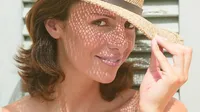
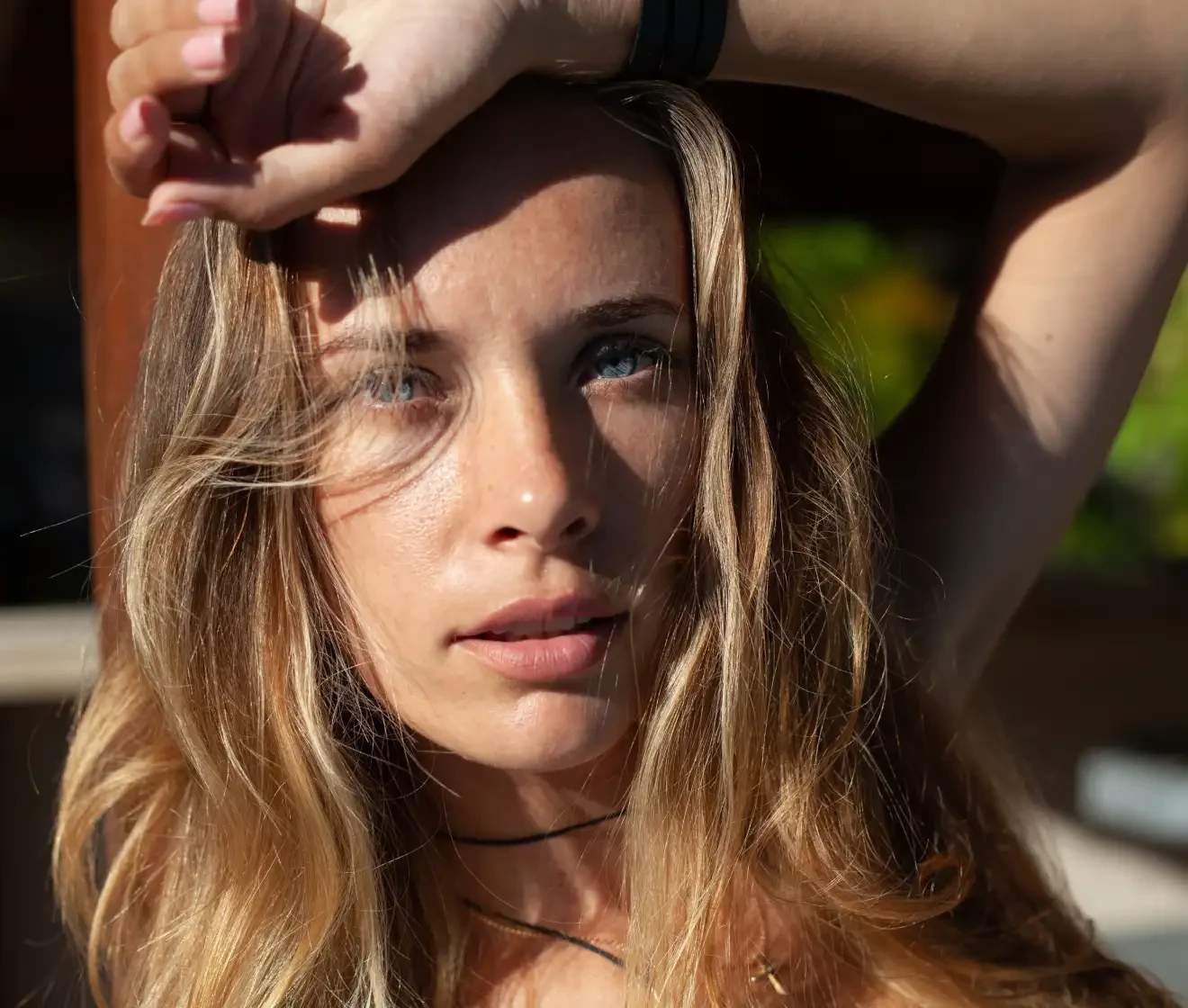
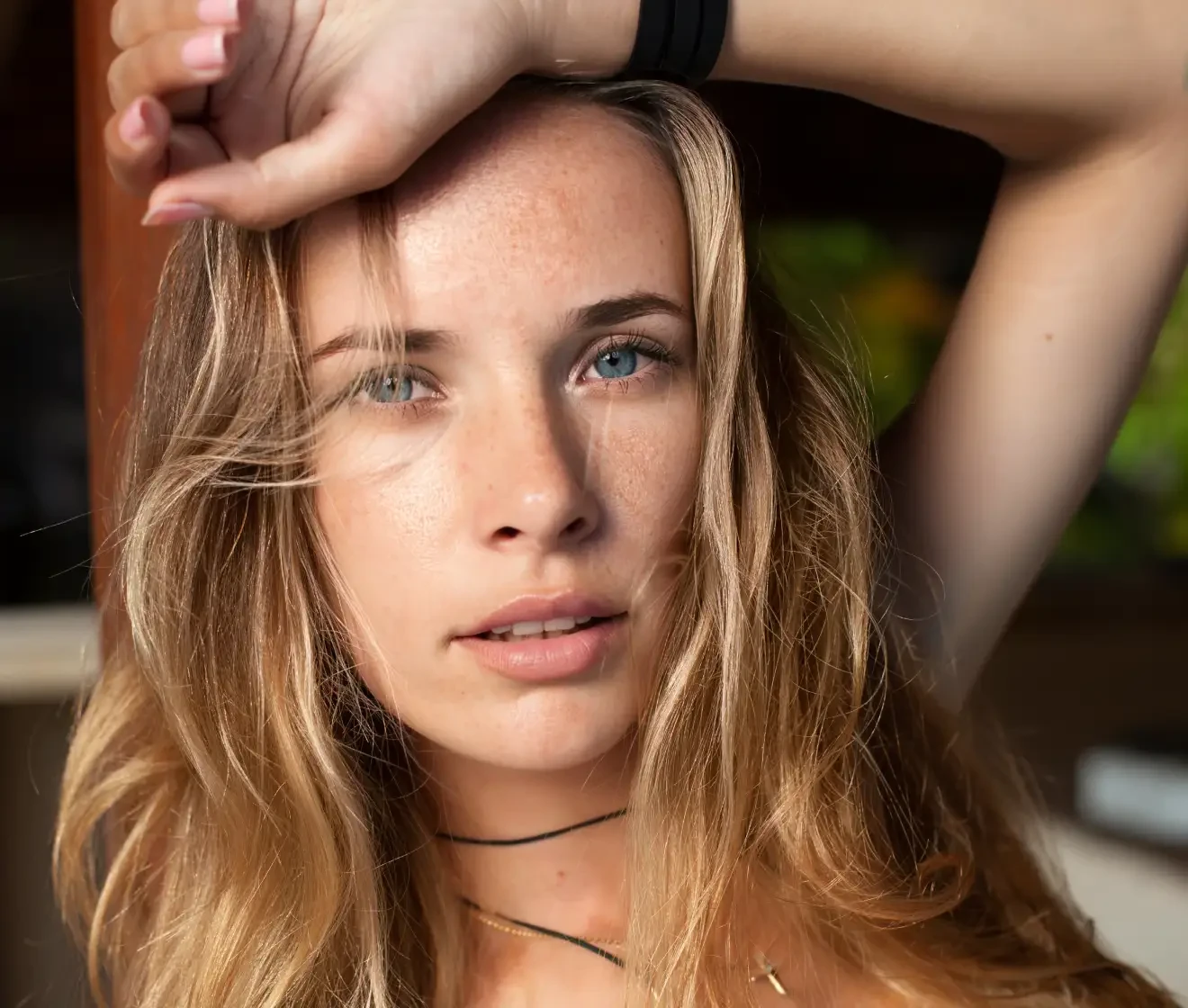
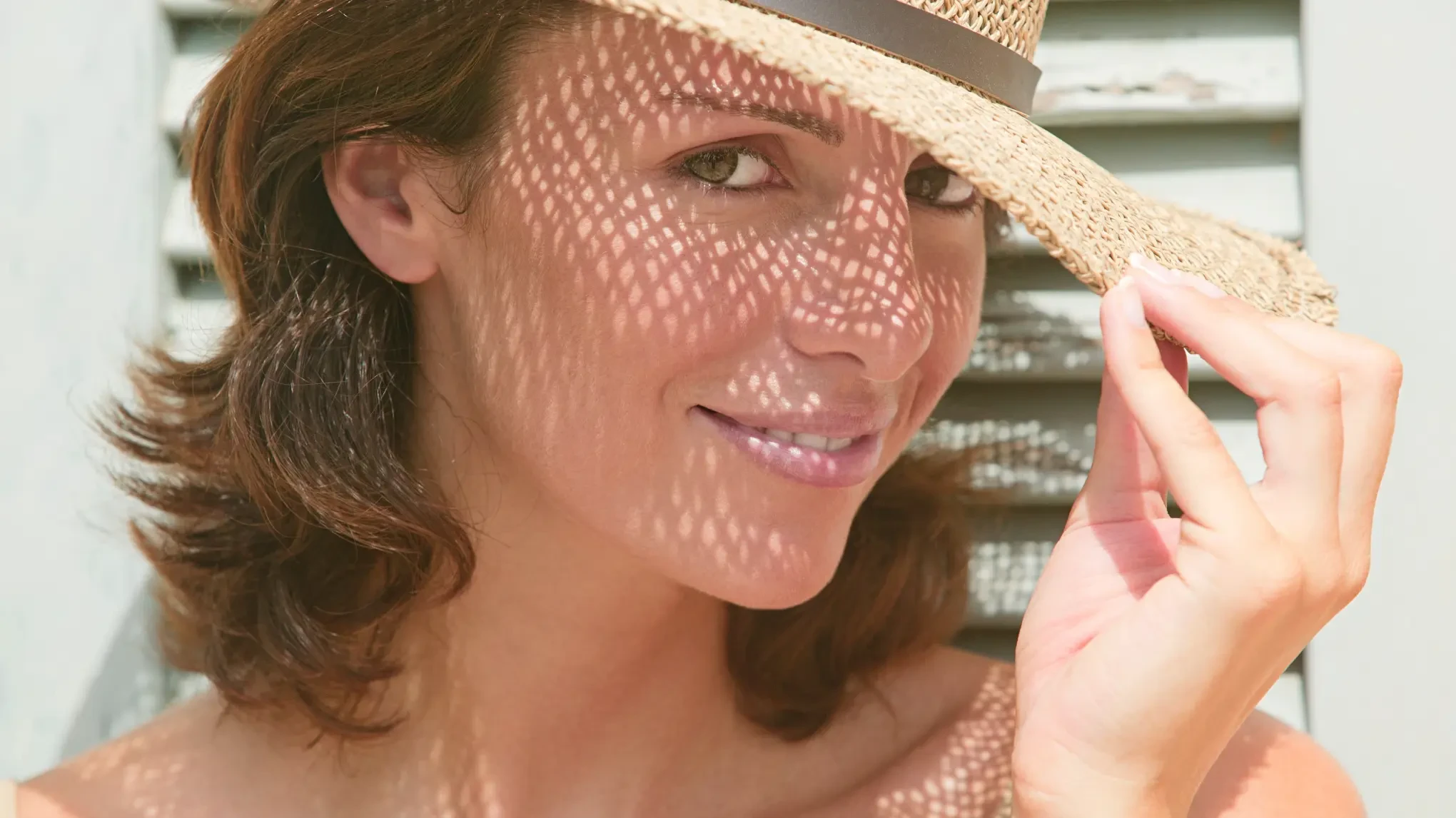
Avant et après : enlever les ombres du visage sur un portrait avec Evoto Avant
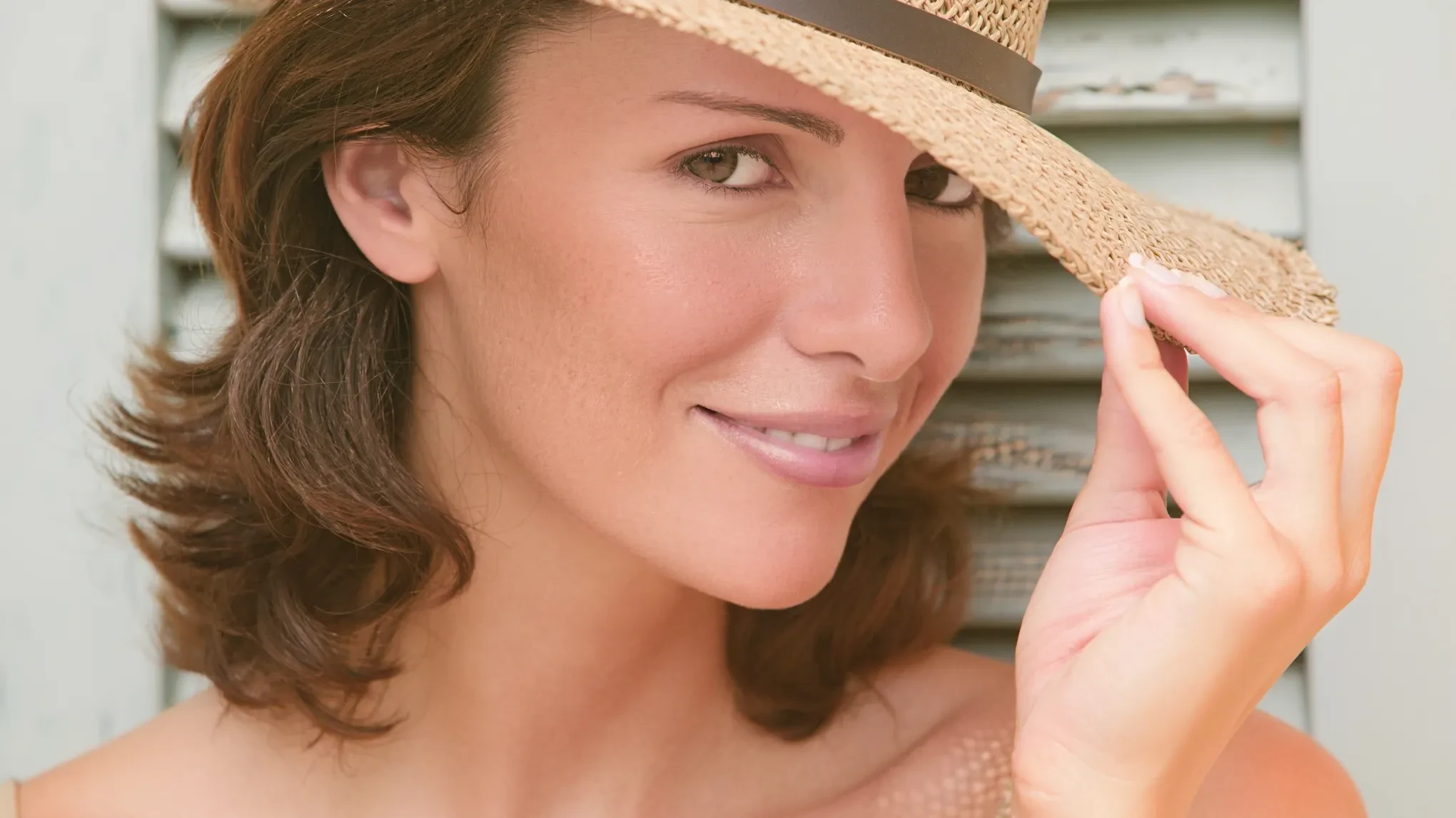
Avant et après : enlever les ombres du visage sur un portrait avec Evoto Après
Avant
Après
Télécharger Image
* Image JPEG, JPG, PNG ou WebP autorisée.
Aucune image ? Essayez-en une.
Avant et après : enlever les ombres du visage sur un portrait avec Evoto
Enlever les ombres
Essai gratuit. Retouche professionnelle à portée de main.
Télécharger Evoto
Acheter maintenant
Acheter maintenant

Suppression puissante des ombres pour vos portraits

Le soleil direct, les bords de chapeau ou un éclairage irrégulier peuvent créer des ombres gênantes sur le visage dans les portraits. Importez votre image et enlevez les ombres du visage en un clic — une correction rapide et précise pour tout portrait.

Suppression des ombres du visage en un clic

Importez votre portrait et cliquez une seule fois — l'outil de suppression des ombres d'Evoto détecte et corrige automatiquement les zones d'ombre sur le visage, pour un résultat naturel en quelques secondes. Aucun pinceau, aucune commande, aucune sélection nécessaire.

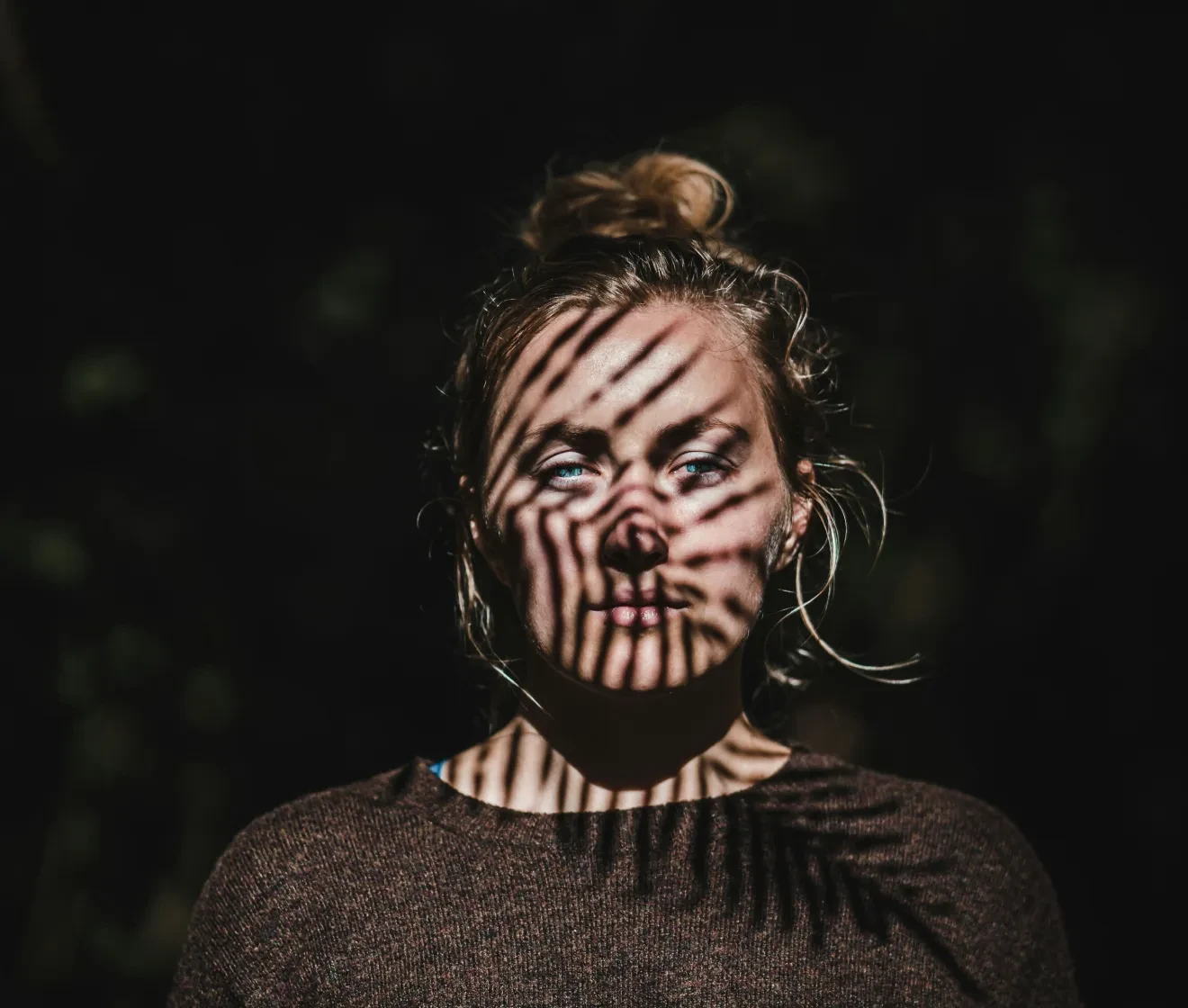
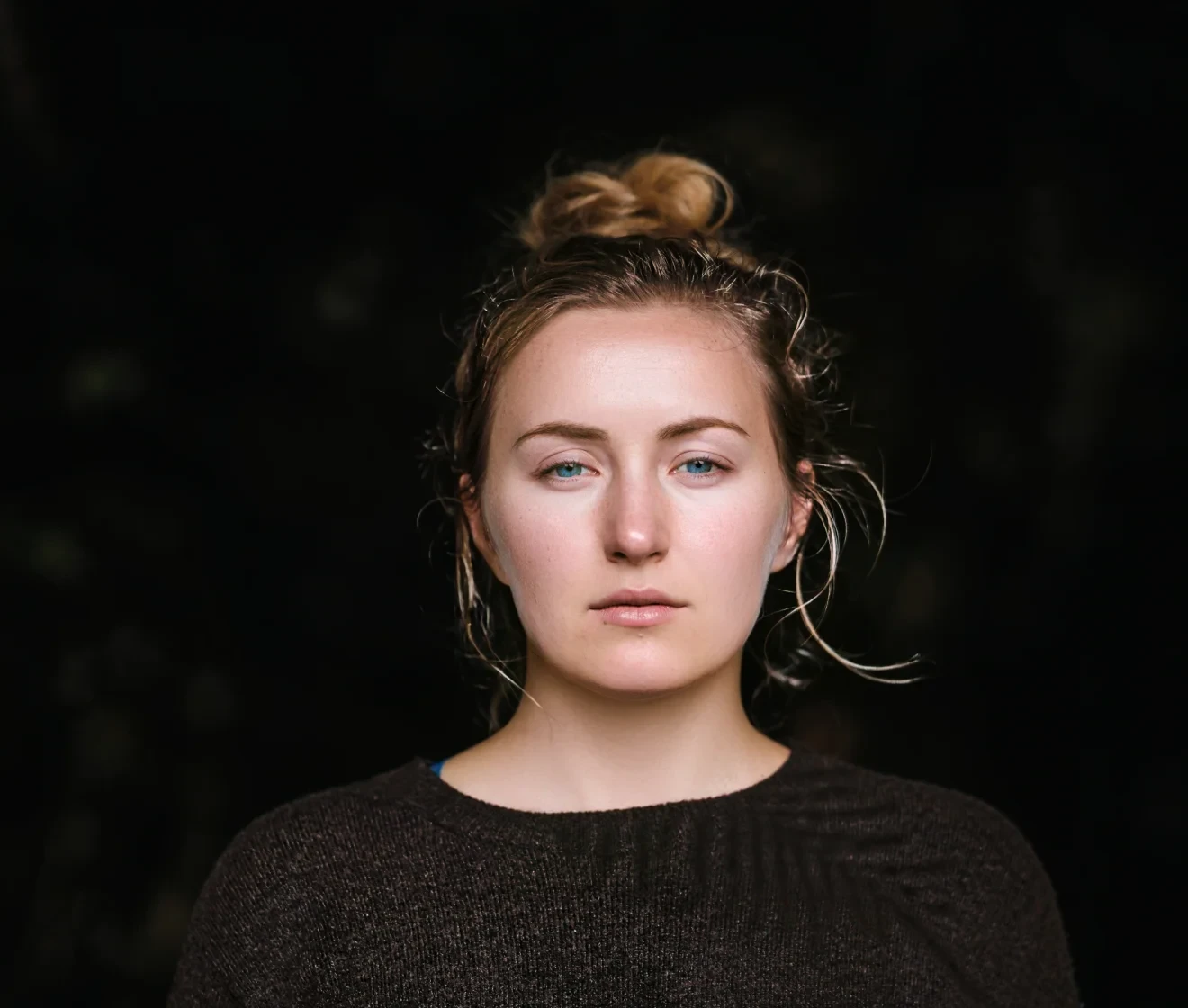
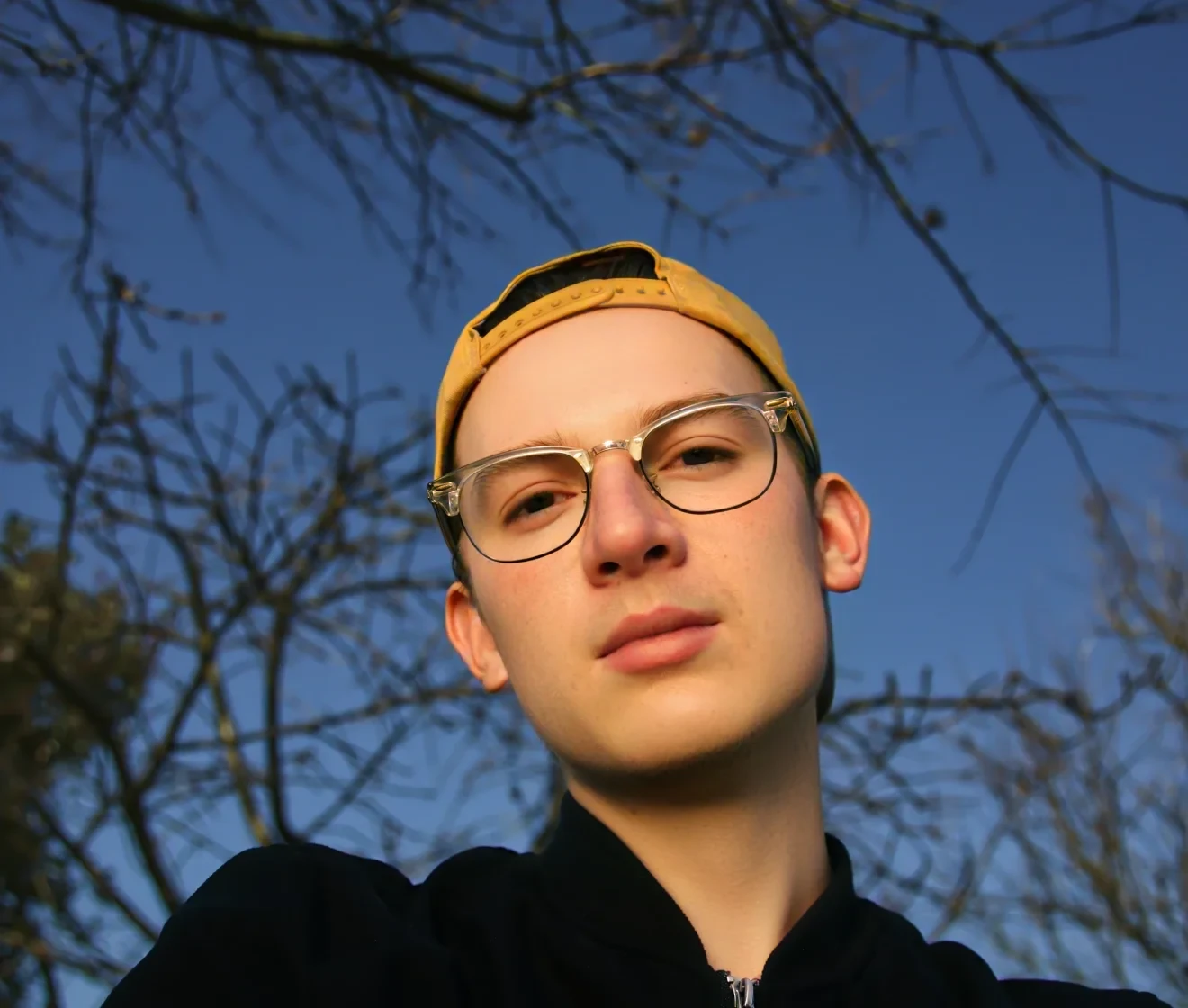
Suppression des ombres du visage en un clic sur un portrait
Avant
Après

Tout type d'éclairage, résultats garantis

De la lumière extérieure intense aux ombres de chapeau en passant par l'éclairage intérieur irrégulier — Evoto corrige un large éventail de problèmes d'ombres sur le visage. Après traitement, comparez le portrait original et corrigé dans une vue avant/après pour vérifier chaque détail avant de télécharger.

Suppression des ombres du visage sur un portrait en conditions d'éclairage difficiles, avant et après, avec Evoto
Avant
Après

Teint naturel restauré

Evoto va au-delà d'un simple éclaircissement — il restaure un éclairage naturel et uniforme sur le visage tout en préservant le teint authentique. Associez-le à la retouche de peau pour un contrôle encore plus précis. Aucune dérive de couleur, aucun reflet artificiel — un résultat où l'ombre semble n'avoir jamais existé.

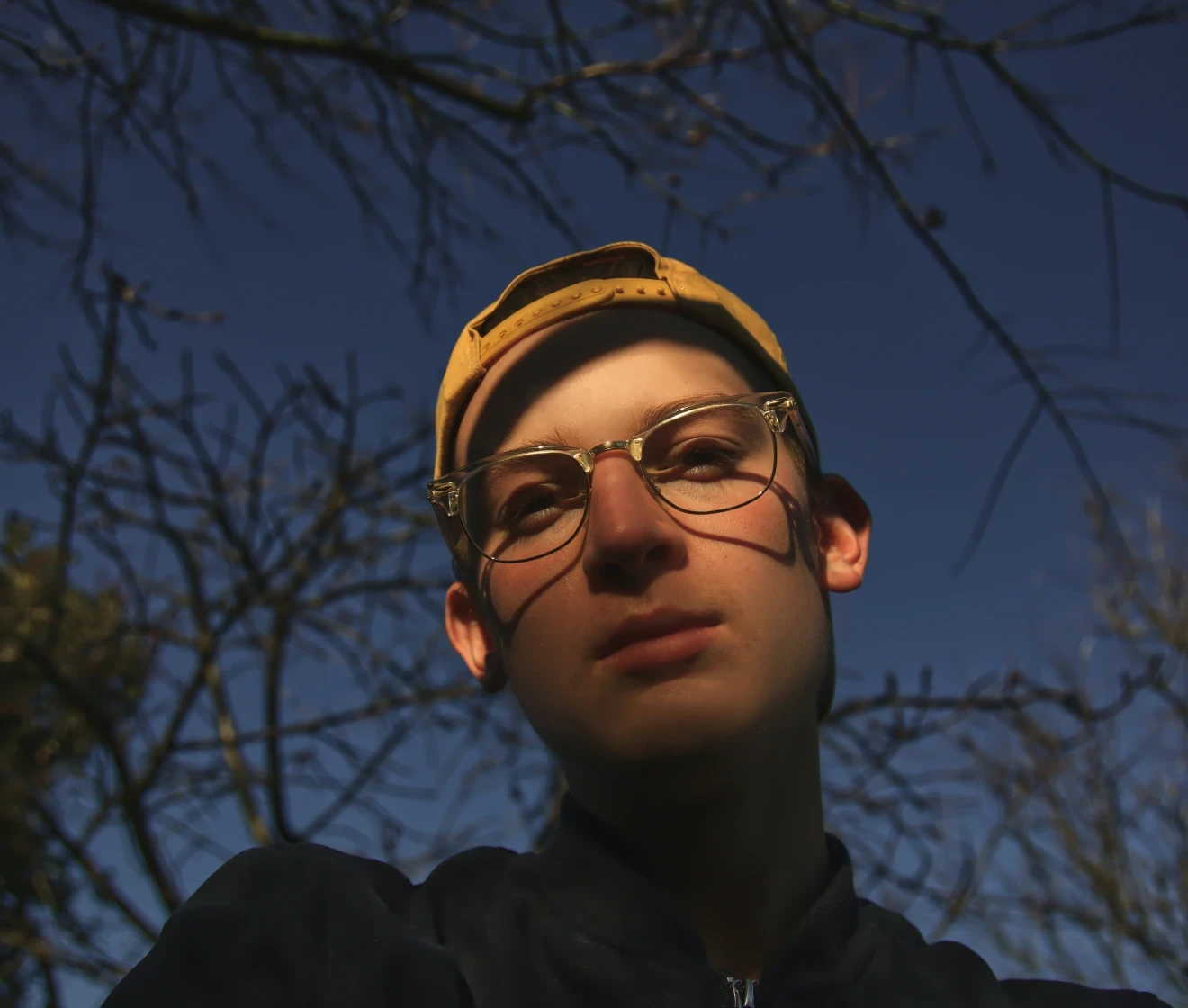
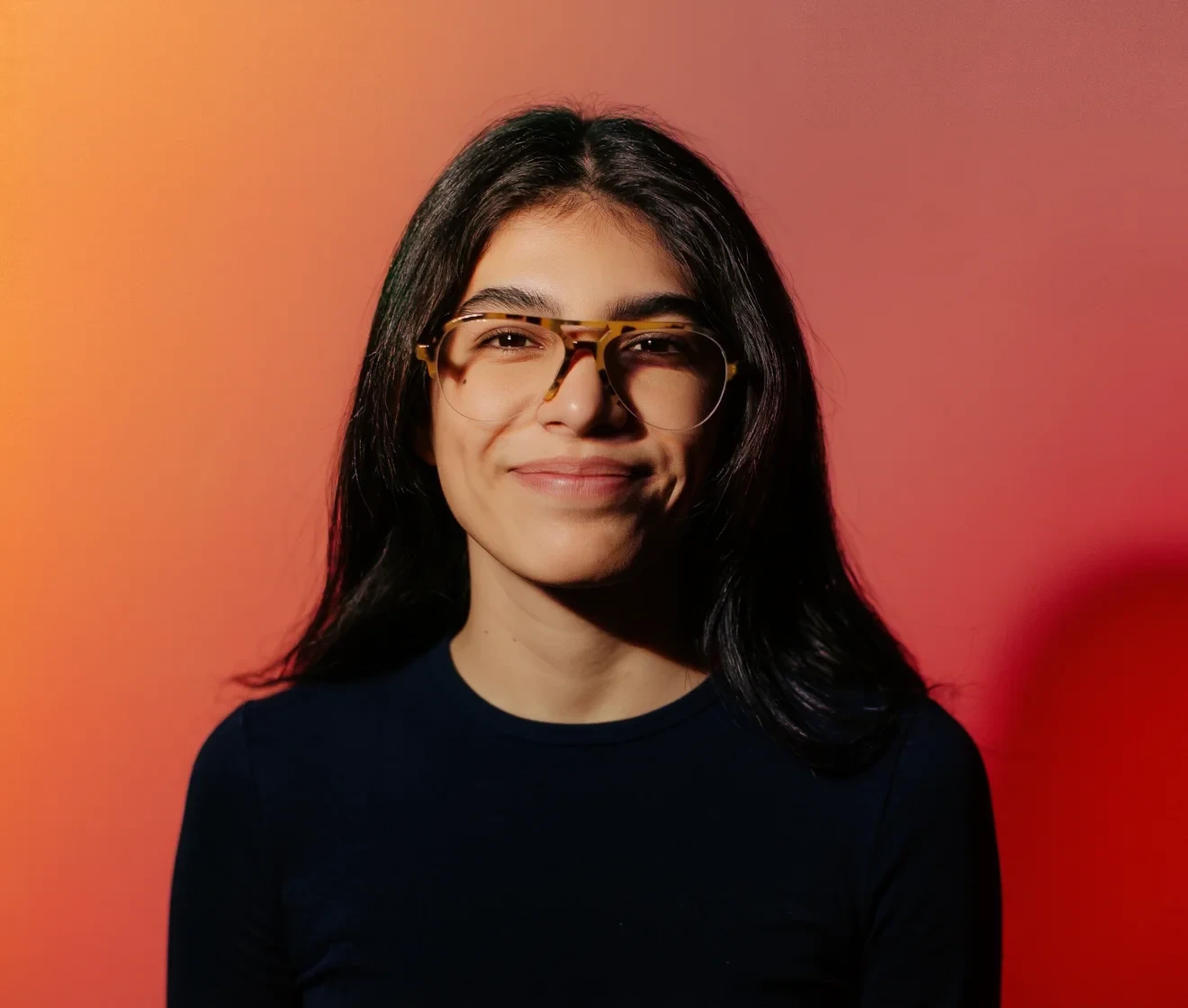
Ombre du visage supprimée avec un teint naturel préservé
Avant
Après

Résultat en pleine résolution pour tout usage

Chaque photo est traitée dans sa résolution d'origine — sans compression, sans perte de qualité. Idéal pour les headshots en ligne, les portraits professionnels et les impressions grand format où chaque pixel compte.

Portrait en pleine résolution après suppression des ombres pour usage d'identité et d'impression
Avant
Après

Pourquoi choisir l'outil de suppression des ombres Evoto

Conçu pour une correction des ombres rapide et précise avec un rendu de qualité professionnelle. Un outil qui s'intègre parfaitement à tout flux de retouche portrait.

  • Suppression des ombres en un clic sans compétence en retouche

    Aucune compétence en retouche requise

    Pas de calques, pas de pinceaux, pas de masquage complexe nécessaire. Importez votre portrait, cliquez une fois et Evoto corrige automatiquement les ombres du visage — résultats prêts à télécharger en quelques instants.
  • Outil gratuit de suppression des ombres en ligne, sans téléchargement

    Accès en ligne gratuit

    Essayez l'outil de suppression des ombres d'Evoto directement dans votre navigateur. Inscrivez-vous gratuitement pour obtenir 3 utilisations et jugez les résultats par vous-même — aucun logiciel à télécharger.
  • Evoto protège vos photos avec respect de la vie privée et sans entraînement d'IA

    Vos photos restent les vôtres

    Vos photos sont réservées à vos retouches — jamais stockées, jamais partagées, jamais utilisées pour entraîner des modèles d'IA. Le contrôle total de votre travail créatif et des images de vos clients vous appartient.
  • Portrait haute qualité avec résolution d'origine préservée après suppression des ombres

    Qualité de rendu professionnelle

    Evoto préserve la résolution d'origine, la texture de la peau et les moindres détails dans les zones corrigées. Aucun flou, aucune distorsion, aucune compression — que vous ayez besoin de photos d'identité conformes ou de portraits soignés pour vos clients, le résultat est prêt à l'emploi.
Comment enlever les ombres d'une photo avec Evoto

Importer un portrait avec des ombres sur le visage dans l'outil de suppression des ombres d'Evoto
1.Importez votre photo234
Importez votre portrait et enlevez les ombres en quelques secondes. Les formats pris en charge incluent JPG, JPEG, PNG et WebP.
  1. 1. Importez votre photo

    Importez votre portrait et enlevez les ombres en quelques secondes. Les formats pris en charge incluent JPG, JPEG, PNG et WebP.
  2. 2. Laissez l'IA faire le travail

    Cliquez sur « Générer » et Evoto s'occupe du reste — inscrivez-vous gratuitement et obtenez 3 utilisations pour commencer, sans téléchargement.
  3. 3. Prévisualisez votre portrait corrigé

    Une fois le traitement terminé, consultez la comparaison avant/après pour voir comment les ombres ont été corrigées. Vérifiez que le teint et l'éclairage paraissent naturels sur l'ensemble du visage.
  4. 4. Téléchargez votre photo

    Téléchargez le portrait sans ombres dans sa résolution d'origine — prêt pour la conformité d'identité, la livraison client ou un usage personnel.

En savoir plus sur l'éditeur d'ombres Evoto

Retouche plus rapide.
Contrôle plus précis.

Enlevez les ombres de vos photos en un clic avec Evoto dès aujourd'hui. Commencez en ligne dans votre navigateur avec 3 utilisations gratuites après inscription.

FAQs

  • L'outil de suppression des ombres d'Evoto est-il gratuit ?

  • Quels types d'ombres Evoto peut-il enlever ?

  • Fonctionne-t-il spécifiquement sur les ombres du visage ?

  • Le résultat aura-t-il un aspect naturel ou artificiel ?

  • Dois-je sélectionner manuellement ou peindre sur les zones d'ombre ?

  • En quoi est-ce différent de la suppression des ombres dans un logiciel de retouche traditionnel ?

  • La suppression des ombres affectera-t-elle la résolution ou la qualité de ma photo ?

  • Combien de temps dure le traitement ?

  • Evoto convient-il aux photos de passeport et d'identité ?

  • Evoto stocke-t-il ou utilise-t-il mes photos pour l'entraînement d'IA ?