Créer des ombres réalistes facilement avec l'IA

Transformez vos photos instantanément - ajoutez, personnalisez et intégrez des ombres de manière fluide grâce au générateur d'ombres intelligent d'Evoto AI.

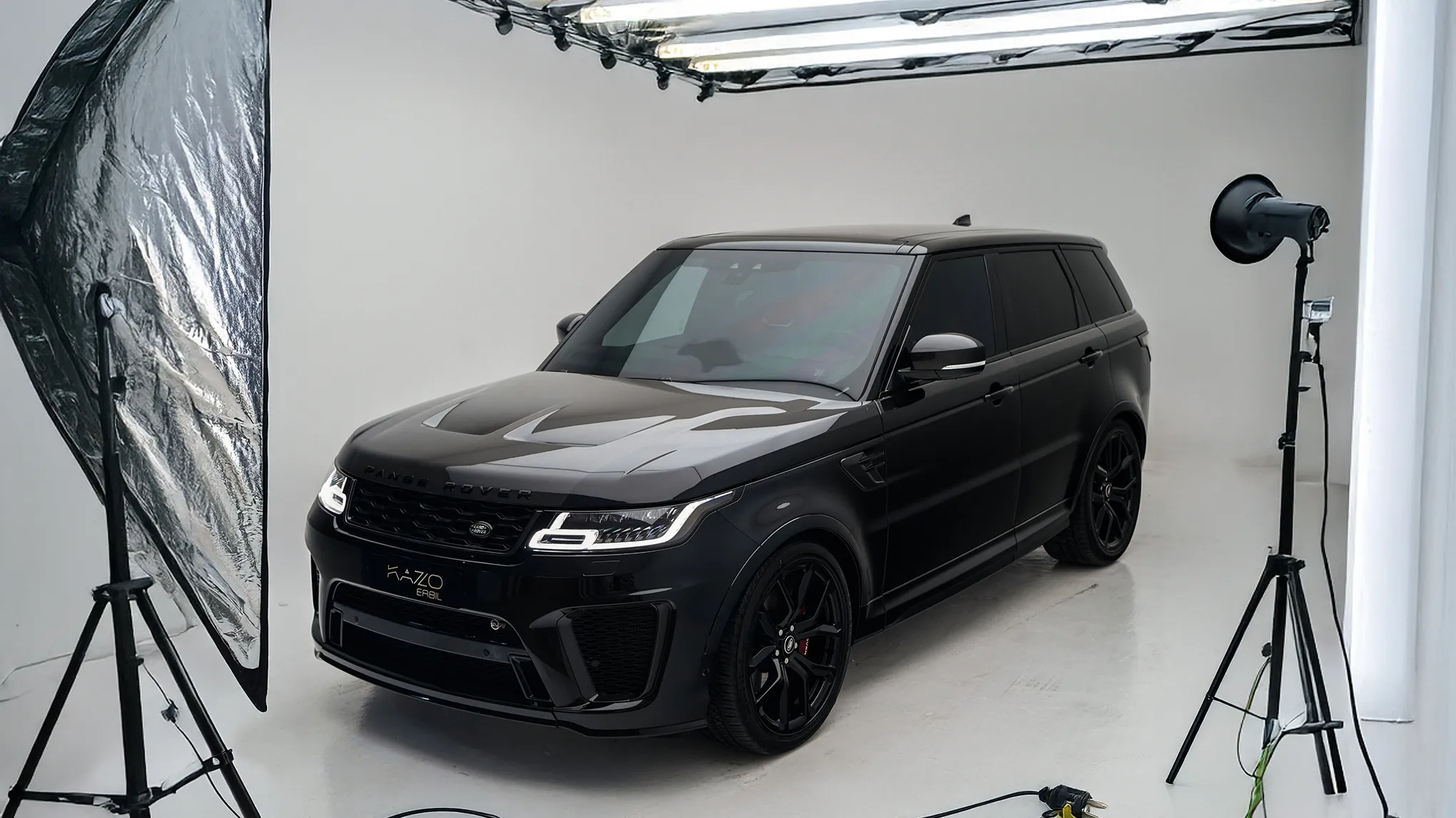
Car in studio photo avant
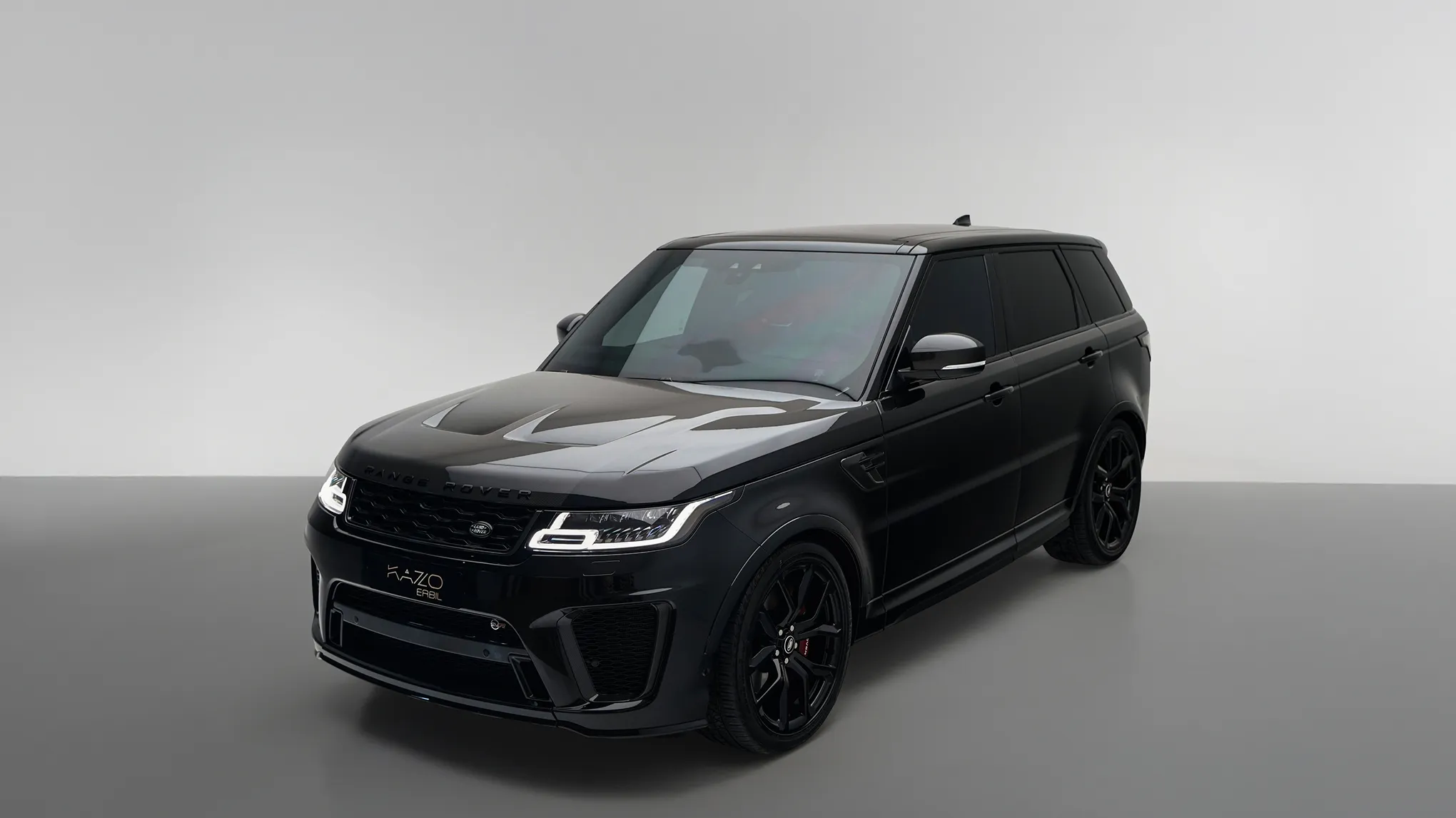
Replace background but keep shadow
Avant
Après
Télécharger Image
* Image JPEG, JPG, PNG ou WebP autorisée.
Aucune image ? Essayez-en une.
Car in studio photo avant
Model with mess background avant
Importer une image
Essai gratuit. Retouche professionnelle à portée de main.
Bureau
Acheter maintenant
Acheter maintenant

Sublimez vos photos avec des ombres réalistes

Créez des ombres naturelles qui renforcent la profondeur, l'éclairage et l'ambiance - avec des préréglages intelligents, la conservation IA, et un contrôle créatif total.

Conserver les ombres naturelles avec IA

Vous voulez garder l'éclairage original ? Activez simplement l'option « Retenir les ombres par IA » pour préserver l'ombre naturelle du sujet et ajouter du réalisme, idéal pour les portraits et photos produits.

Bureau
Retenir les ombres par IA avant
Retenir les ombres par IA
Avant
Après

Ajouter des ombres réalistes en un clic

Choisissez des ombres douces, dures ou portées et laissez l'IA faire le reste. Pour la cohérence ou la créativité, le créateur d'ombres d'Evoto offre une profondeur naturelle de qualité studio, rapidement.

Bureau
Ajouter des ombres réalistes dans la photo avant
Ajouter des ombres réalistes dans la photo
Avant
Après

Ajuster chaque détail de l'ombre, à votre façon

Faites ressortir ou fondre l'ombre dans l'image. Après avoir généré une ombre en un clic, ajustez mode de fusion, opacité, flou et dégradé. Curseurs intuitifs, contrôle pro, résultats réalistes.

Bureau

Contrôler facilement la position de l'ombre

Glissez pour ajuster la position horizontale/verticale, la distance et l'angle, ou déplacez-la directement sur la toile. L'ancre d'ombre intégrée facilite l'alignement avec la source lumineuse pour un rendu réaliste.

Bureau

Vous hésitez encore ?

On comprend. Parfois, il faut juste essayer par soi-même.

Bureau
  • Générateur d'ombre efficace

    Gagner du temps sur les retouches

    Oubliez le masquage et le superposition manuels, le générateur d'ombres fait le travail difficile pour vous grâce à l'IA et à ses commandes intuitives.

  • Générateur d'ombres performant pour photos

    Parfait pour tous les styles de photo

    Qu'il s'agisse de portraits en studio, de prises de vue de commerce électronique ou de modifications créatives, l'outil s'adapte à votre sujet et à votre éclairage.

  • Générateur d'ombres réalistes

    Renforce la profondeur et la dimension

    Les ombres ajoutent réalisme et structure à votre image, faisant ressortir le sujet sans sur-retouche.

  • Générateur d'ombres facile à utiliser

    Liberté créative, zéro complexité

    Des ajustements subtils aux effets audacieux, le générateur d'ombres offre des outils pro sans la complexité pro.

Faites-en plus avec l'éditeur photos Evoto AI

De la retouche de peau professionnelle à l'étalonnage colorimétrique et bien plus encore, nous avons tout ce qu'il vous faut.

Comment ajouter des ombres dans une photo ?

Bureau
Importer une photo
1.Importer des photos234

Cliquez sur Importer pour ajouter votre image. Evoto prend en charge RAW, TIFF, PNG, JPG, et plus, idéal pour des retouches haute qualité.

  1. 1. Importer des photos

    Cliquez sur Importer pour ajouter votre image. Evoto prend en charge RAW, TIFF, PNG, JPG, et plus, idéal pour des retouches haute qualité.

  2. 2. Sélectionner un style d'ombre

    Accédez au panneau « Arrière-plan » et modifiez votre arrière-plan. Sélectionnez ensuite une ombre douce, intense ou portée, ou activez « Conserver l'ombre par IA » pour un éclairage naturel.

  3. 3. Ajuster les détails

    Utilisez les curseurs pour modifier opacité, flou, mode de fusion et dégradé. Ou déplacez l'ombre directement et ajustez sa position, angle et distance facilement.

  4. 4. Enregistrer les résultats

    Une fois que vous êtes satisfait, cliquez sur « Exporter » pour enregistrer vos photos modifiées directement sur votre appareil Mac, Windows ou iPad.

Bureau

Retouches plus rapides, Contrôle plus précis

Transformez vos photos avec le générateur d'ombres Evoto AI dès aujourd'hui. Disponible sur Windows, macOS et iPadOS.

Bureau

FAQs

  • Comment le générateur d'ombres améliore-t-il mes photos ?

  • L'effet d'ombre est-il difficile à contrôler ?

  • Puis-je utiliser le générateur d'ombres sur tous types de photos ?

  • Comment ajouter des ombres réalistes à mes photos ?

  • Quelle est la meilleure façon de créer des ombres naturelles dans la retouche photo ?

  • Existe-t-il un éditeur photo qui permet de personnaliser les ombres manuellement ?

  • Puis-je fondre les ombres sur différents arrière-plans ?

  • Puis-je utiliser le générateur d'ombres pour des retouches par lot ?

  • Comment conserver la qualité de l'image tout en ajoutant des ombres ?

  • Le générateur d'ombres Evoto est-il compatible avec différents formats d'image ?