
KI-Familienfoto-Editor für komplette Fotosessions

Bearbeiten Sie eine komplette Familienfotosession in einem Durchgang. Evotos Familienfoto-Editor glättet die Haut in jedem Alter, gleicht Farbtöne bei Mischlicht aus und zeichnet Hintergründe weich. Anschließend überträgt er denselben Look auf die gesamte Galerie. So ist das Album bereit zur Übergabe, solange das Shooting noch frisch ist.
AI photo editor
AI photo editor
Vorher
Nachher
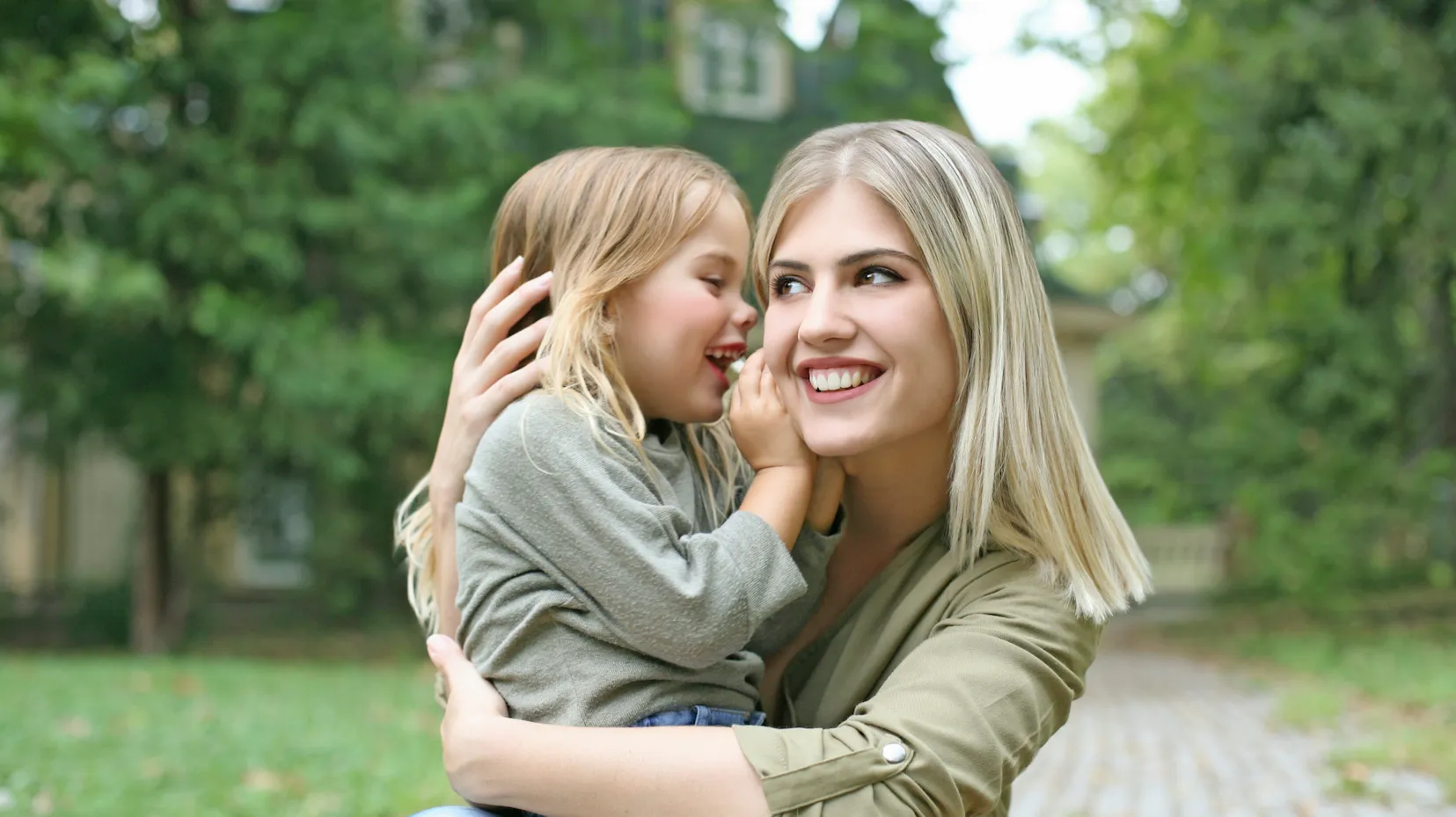
Familienporträt vor und nach der KI-Bearbeitung in Evoto1
Familienporträt vor und nach der KI-Bearbeitung in Evoto2

Alles, was Sie für die Familienfotografie brauchen

Von Haut über Farbe bis Hintergrund vereint Evoto die Retuschewerkzeuge, die ein Familienshooting erfordert – von Neugeborenen bis zu Alben mit mehreren Generationen.

Natürliche Hautretusche für jedes Alter

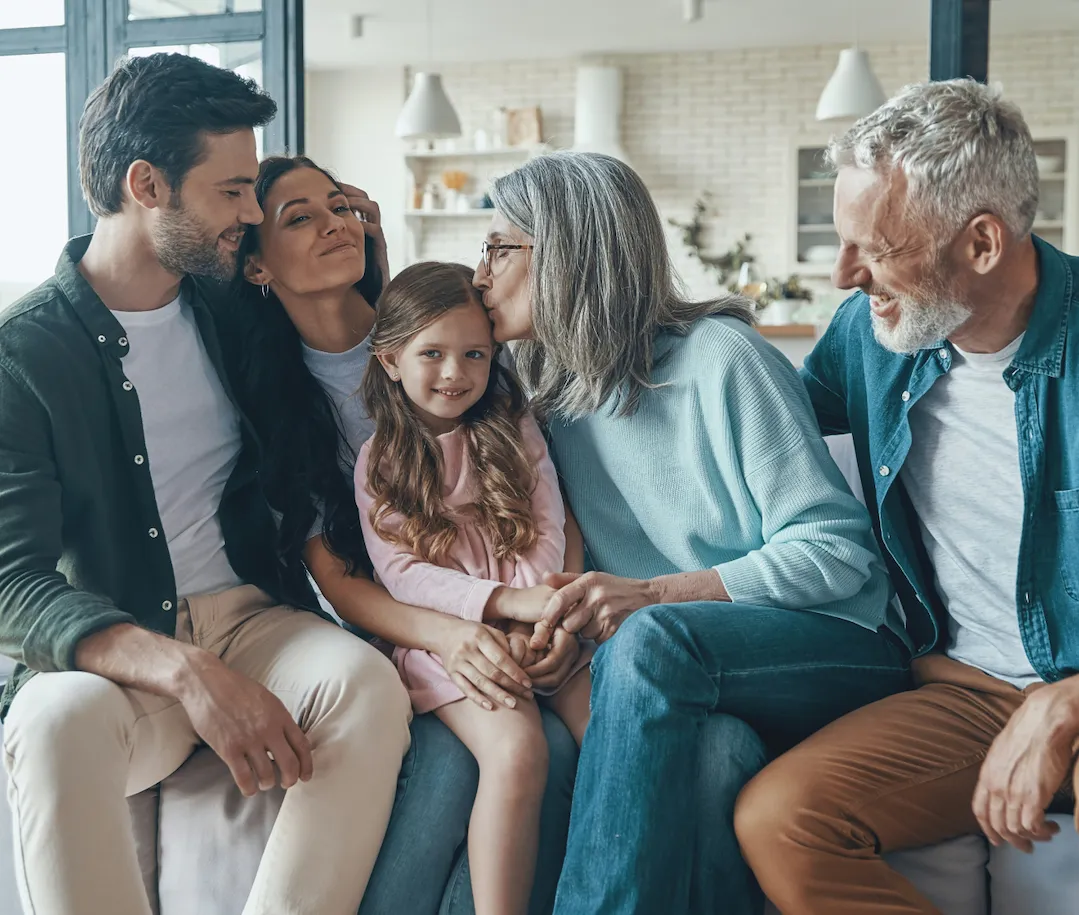
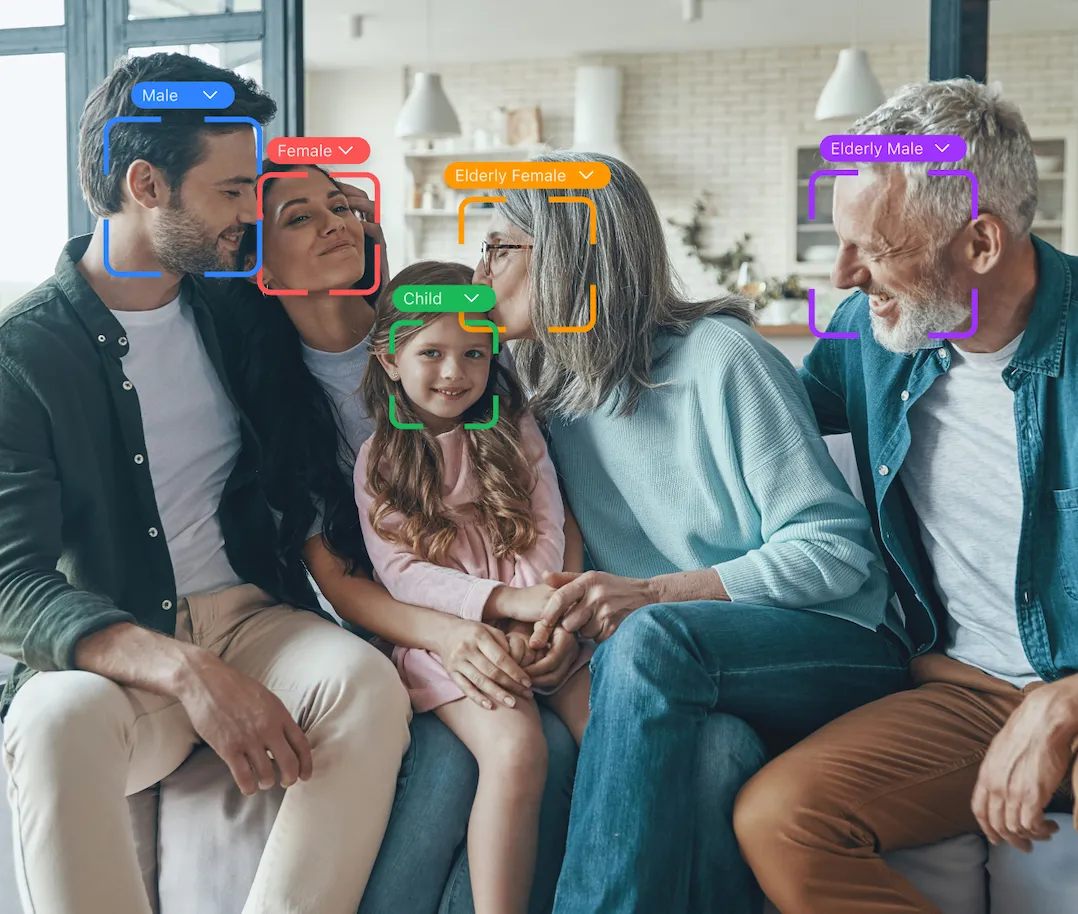
Evotos KI erkennt jede Person im Bild einzeln. So passen Sie die Hautglättung für jede Person mit dem Regler an, ohne die echte Hautstruktur zu verlieren.

KI-Familienfoto-Editor glättet die Haut von drei Generationen auf einem Foto
Vorher
Nachher

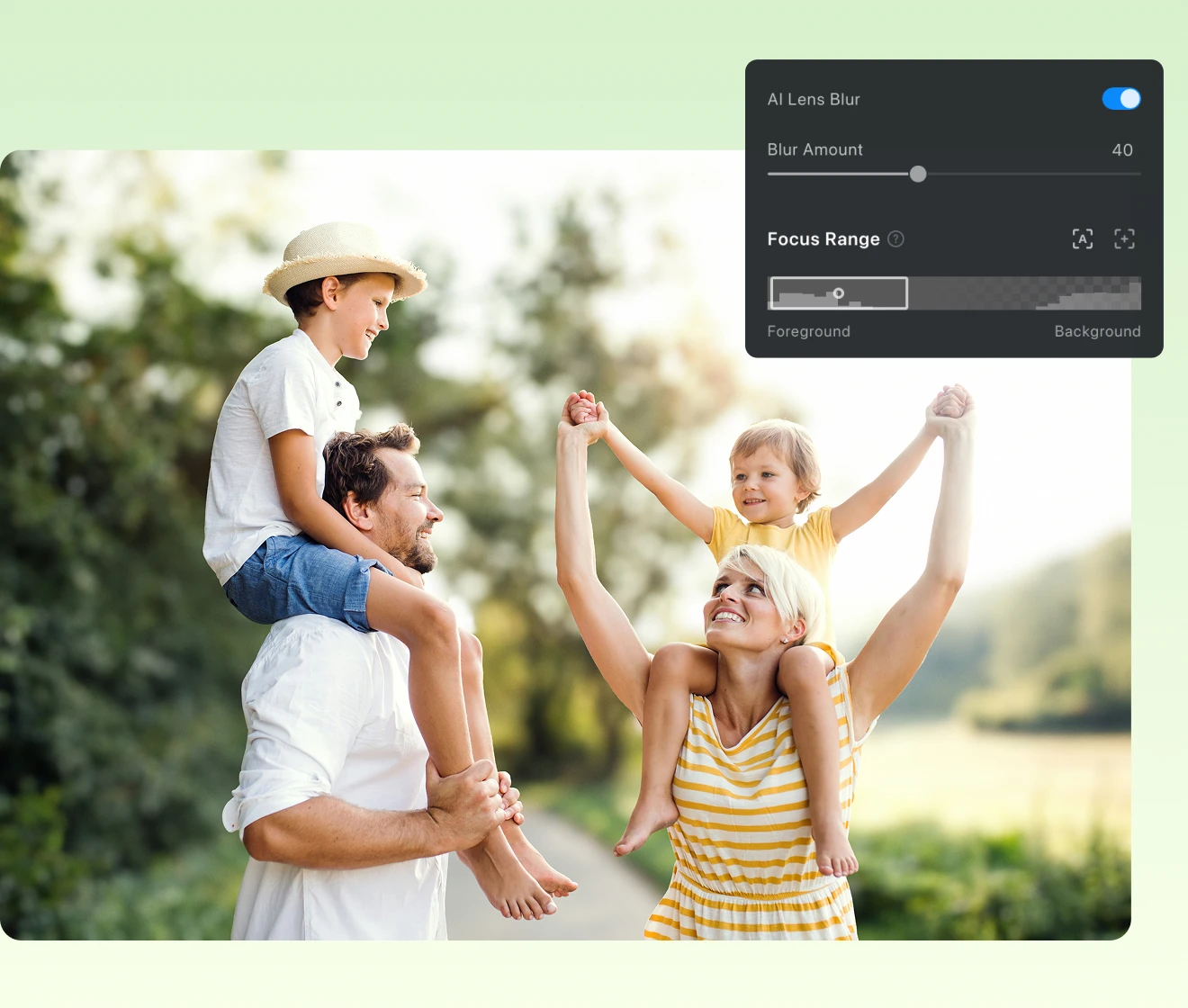
Hintergrund weichzeichnen, damit jedes Gesicht hervorsticht

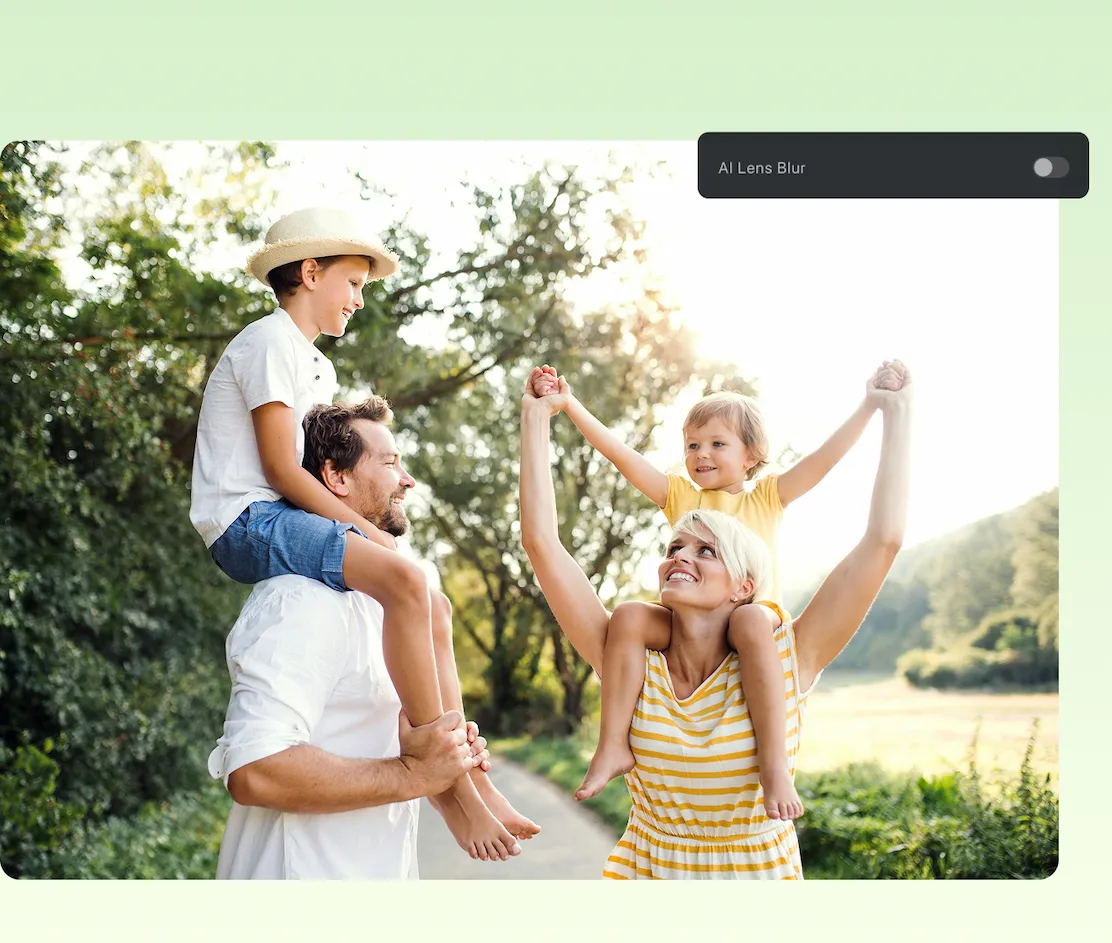
Hintergründe zu Hause oder im Park konkurrieren mit den Gesichtern Ihrer Familie. KI-Hintergrundunschärfe erkennt die Konturen jeder Person und zeichnet den Hintergrund mit einem Klick weich, während jedes Gesicht scharf bleibt.

Familienporträt mit KI-weichgezeichnetem Hintergrund in Evoto, alle Gesichter im Fokus
Vorher
Nachher

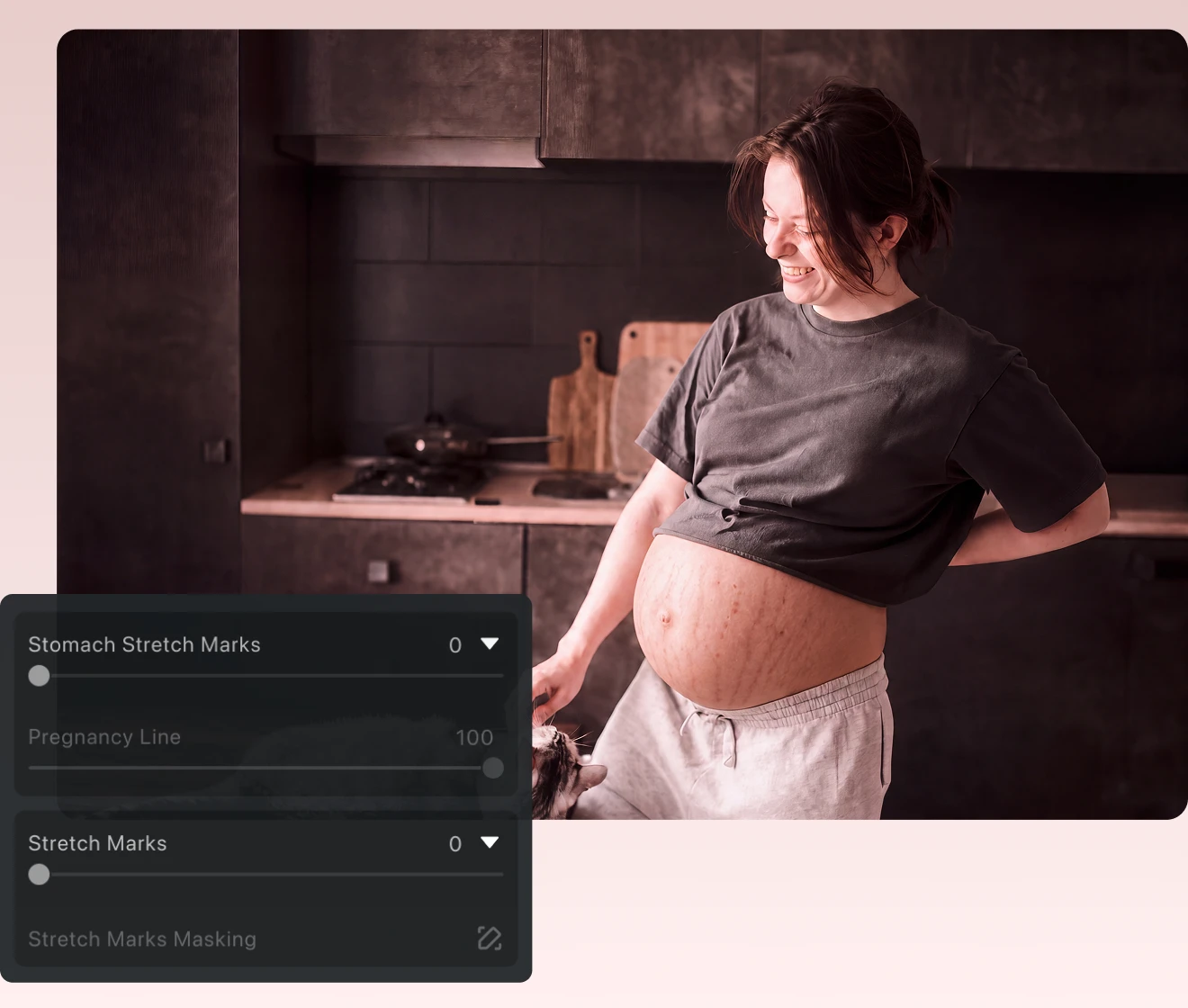
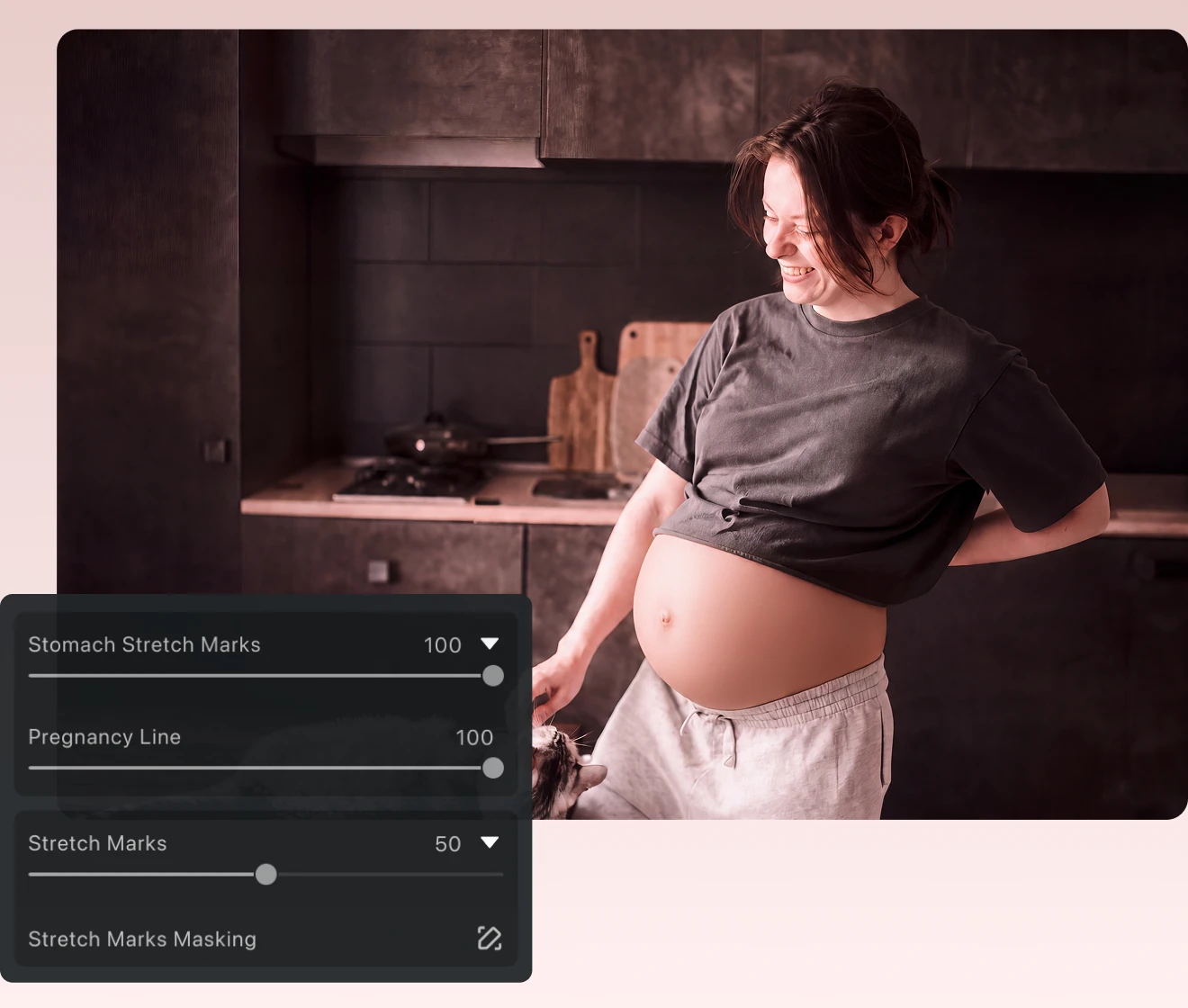
Dehnungsstreifen entfernen und Schwangerschaftskurven betonen

Mit Evotos Schwangerschaftsfotografie glätten Sie Dehnungsstreifen am Bauch, reduzieren Pigmentflecken und betonen Schwangerschaftskurven, ohne die natürliche Schönheit der Mutter zu verändern.

Schwangerschaftsfoto mit geglätteten Dehnungsstreifen und hautretuschiert in Evoto
Vorher
Nachher

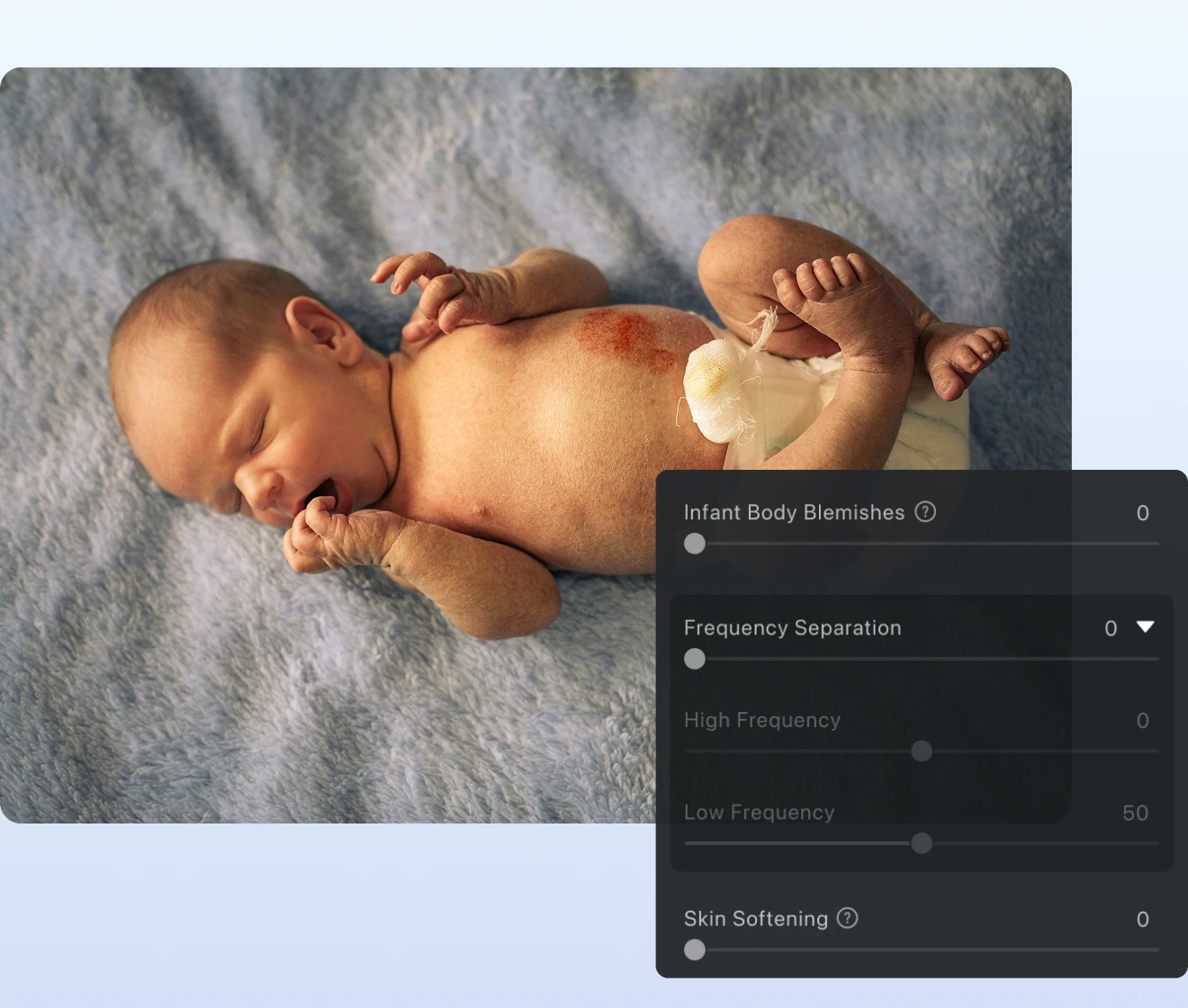
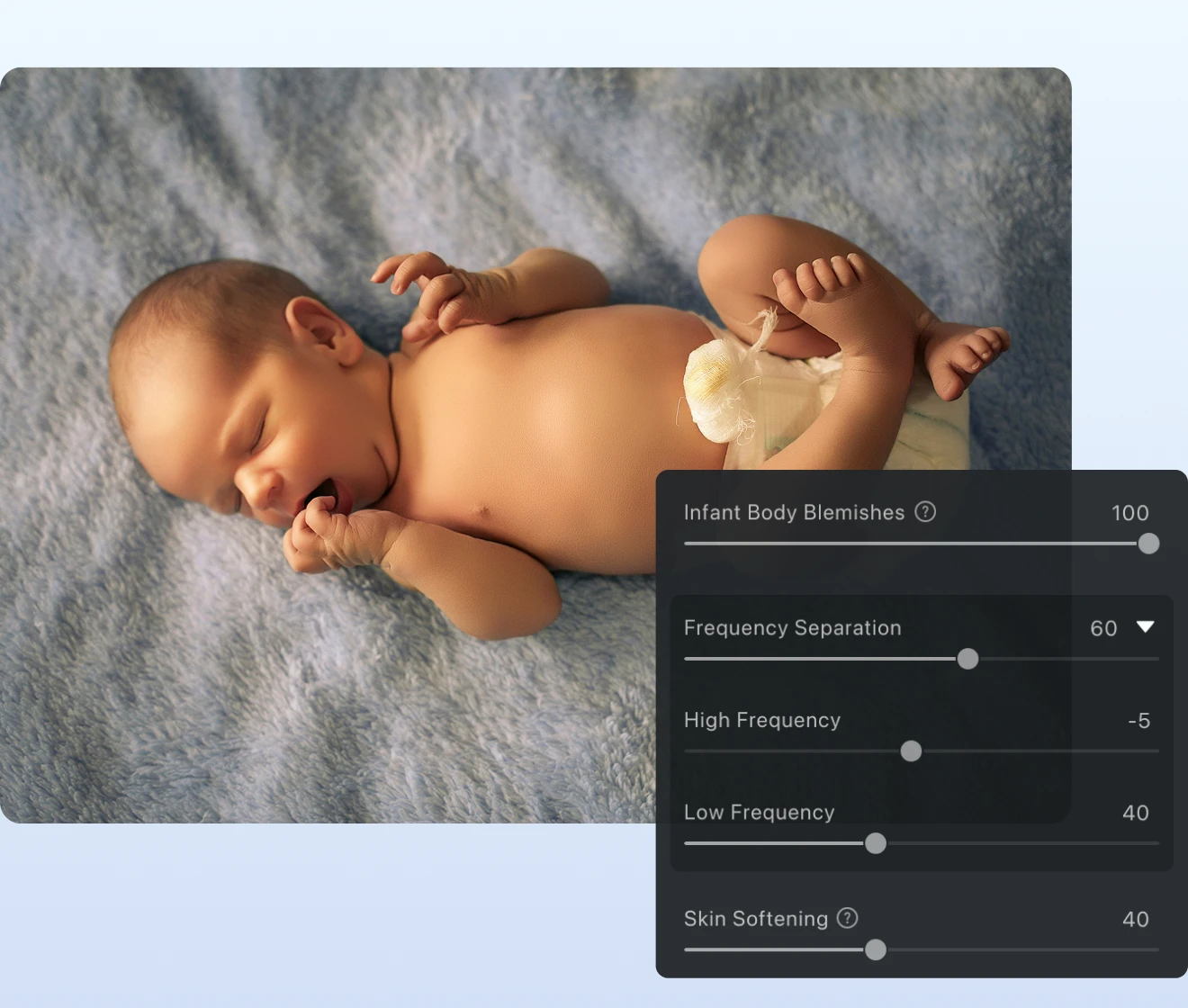
Hautunreinheiten von Neugeborenen entfernen

Evotos Bildbearbeitung für Neugeborene entfernt Hautunreinheiten, Rötungen und schuppige Haut mit sanften Retuschen und bewahrt dabei die natürliche Hautstruktur und Unschuld des Neugeborenen.

Haut eines Neugeborenen ohne Hautunreinheiten in Evoto retuschiert
Vorher
Nachher

Alte Familienfotos restaurieren und schöne Erinnerungen wiederbeleben

In Evotos KI-Labor repariert die Restaurierung alter Fotos Risse und Flecken, bringt verblasste Farben zurück und koloriert bei Bedarf Schwarz-Weiß-Fotos. Ideal, um das seit Jahren aufbewahrte Kindheitsalbum wiederzubeleben und schöne Familienerinnerungen zurückzuholen.

In Evoto restaurierte und kolorierte alte Familienfotos

Warum Familienfotografinnen und -fotografen Evoto wählen

Natürliche Retusche, ein schneller Workflow und Konsistenz über die gesamte Fotosession hinweg – sehen Sie, warum Evoto in die Auslieferung von Familienfotos passt.
  • Vorher-nachher-Vergleich einer natürlichen Hautretusche bei einem Kind in Evoto

    Natürliche Haut und Farbtöne ohne Überbearbeitung

    Passen Sie Hautglättung und Farbton jeder Person mit Evotos KI an, ohne die natürliche Struktur zu entfernen oder ein künstlich wirkendes Ergebnis zu hinterlassen.
  • Regler für Hautretusche und Hintergrundunschärfe in Evoto

    Präzise Kontrolle mit einfachen Reglern

    Passen Sie die Intensität von Hautretusche, Hintergrundunschärfe und Farbe mit einfachen Reglern an und behalten Sie die kreative Kontrolle über jedes Familienporträt.
  • Familienfotoalbum mit in Evoto bearbeiteten, konsistenten Farben und Farbtönen

    Konsistente Alben von Anfang bis Ende

    Eine umfangreiche Familiengalerie wirkt uneinheitlich, wenn Bild 200 nicht zu Bild 1 passt. Evoto überträgt eine Bearbeitung auf die gesamte Fotosession und passt sie an jedes Foto an, sodass das Album wie aus einem Guss wirkt.
  • Siegel für Datenschutz und Datensicherheit bei der Familienfoto-Bearbeitung in Evoto

    Ihre Familienfotos sind in jeder Fotosession geschützt

    Familienfotosessions sind persönlich, und Ihre Kundschaft vertraut sie Ihnen an. Evoto verarbeitet Fotos sicher, speichert nach der Bearbeitung nichts und nutzt sie nie ohne Ihre Zustimmung für das Training von KI.

So bearbeiten Sie Familienfotos in Evoto

Familienfotosession in Evoto Desktop importieren
1.Familienfotosession importieren234
Öffnen Sie Evoto Desktop und laden Sie die Fotos Ihrer Familienfotosession. JPG, PNG, WebP, TIFF und die wichtigsten Kamera-RAW-Formate werden unterstützt.
  1. 1. Familienfotosession importieren

    Öffnen Sie Evoto Desktop und laden Sie die Fotos Ihrer Familienfotosession. JPG, PNG, WebP, TIFF und die wichtigsten Kamera-RAW-Formate werden unterstützt.
  2. 2. KI-Farb-Look anwenden und anschließend fein abstimmen

    Beginnen Sie mit einem Foto. Öffnen Sie das Panel „KI-Farb-Look“, wählen Sie einen Stil, der zur Fotosession passt, und legen Sie mit dem Schieberegler „Menge“ die Intensität fest. Während Evoto den Look anwendet, berücksichtigt es die vorhandene Beleuchtung des Fotos, damit die Hauttöne natürlich bleiben, statt flach zu wirken. Verfeinern Sie anschließend Haut und Hintergrund, wo das Bild es erfordert.
  3. 3. Bearbeitung in der gesamten Galerie synchronisieren

    Wenden Sie denselben Look in einem Durchgang auf die gesamte Fotosession an und verwenden Sie „Synchronisieren“, um Ihre Haut- und Hintergrundeinstellungen mitzuübertragen. Evoto passt den Look einzeln an jedes Foto an, sodass das Set zusammenpasst, ohne dass jedes Bild identische Werte erhält.
  4. 4. Exportieren und übergeben

    Exportieren Sie die Bilder in voller Auflösung in Ihrem gewohnten Auslieferungsformat – bereit zur Übergabe.

Ein schnellerer Familienfoto-Editor für konsistentere Alben

Verwandeln Sie Ihre Fotos noch heute mit Evotos Familienfoto-Editor.
Verfügbar für Windows, macOS und iPadOS.

FAQs

  • Wie bearbeitet man Familienfotos am besten?

  • Was sind Evotos Bearbeitungsvorgaben, und wie helfen sie bei Familienfotosessions?

  • Welche Bildformate akzeptiert Evoto?

  • Kann ich unterschiedliche Hauttöne im selben Familienfoto ausgleichen?

  • Lässt die Bearbeitung die Haut künstlich aussehen?

  • Welches Tool eignet sich am besten für die Restaurierung alter Familienfotos?

  • Funktioniert das auch bei großen Gruppenfotos oder mehreren Generationen auf einem Bild?

  • Kann ich Familienfotos auf meinem Smartphone bearbeiten?

  • Kann ich die gesamte Familienfotosession auf einmal bearbeiten?

  • Bleiben meine Familienfotos privat?

Zuletzt aktualisiert: 2026-09-04. Geprüft von: Evoto Produktteam. Die Ergebnisse können je nach Bildqualität, Lichtverhältnissen, Motivpose, Dateiformat und gewählten Einstellungen variieren.