Schneiden Sie Bilder zu, passen Sie Porträtfotos an und drehen Sie Fotos – einfach und präzise mit dem KI-Zuschneidewerkzeug von Evoto. Effizient, schnell und kostenlos.
Bild hochladen
Sehen Sie sich unsere brandneue Funktion „Streuhaare entfernen“ an!
Bild hochladenoder eine Datei ablegen
· Nur JPEG-, JPG-, PNG- oder WebP Bilder erlaubt.
Hochladen...
0%
/
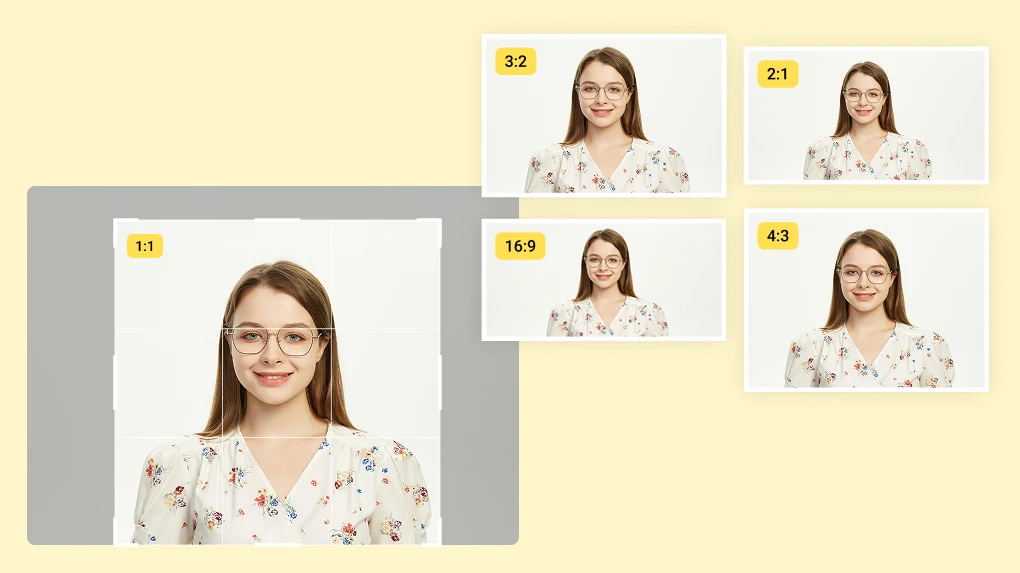
1:1
2:1
3:2
4:3
16:9
1
2
Weitere KI-Dienste zur Fotobearbeitung
Entdecken Sie weitere KI-Dienste für die Fotobearbeitung.
Bilder mit KI präzise zuschneiden – für professionelle Ergebnisse
Der KI-Bildzuschneider von Evoto bietet leistungsstarke KI-Funktionen und deckt unterschiedliche Anforderungen in der Fotobearbeitung ab.
Porträtfoto mit KI zuschneiden
Die KI erkennt Gesichter automatisch und richtet Porträts auf gängige Ausweisformate aus, z. B. Passbildgröße. Präzise und ohne Aufwand – ideal, um formale Anforderungen für amtliche Ausweise einzuhalten.
Behalten Sie die Maße im Griff: mit gängigen Seitenverhältnissen, freiem Zuschnitt und einstellbarer Auflösung. Ob für Social-Media-Beiträge skalieren oder Profilbilder zuschneiden – mit dem KI-Zuschneider geht das in einem Klick.
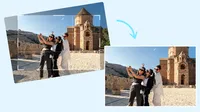
Drehen Sie Bilder um 90° oder 180° oder wählen Sie einen individuellen Winkel. Richten Sie Motive exakt aus oder testen Sie andere kreative Perspektiven. Zusätzlich können Sie Fotos horizontal oder vertikal spiegeln und so die Ausrichtung gezielt steuern.
Der KI-Algorithmus von Evoto erkennt Bildinhalte und korrigiert die Ausrichtung, damit das Ergebnis natürlich bleibt. Die automatische Horizontkorrektur mit KI hält Ihre Fotos gerade ausgerichtet und lässt sie professionell aussehen.
Ideal für professionelle Fotografie-Workflows. Der Evotos KI-Bildzuschneider und Tether-Aufnahme erleichtern präzise Anpassungen in hoher Qualität – für Porträt-, Neugeborenen-, Schul- oder Hochzeitsfotografie.
Stapelverarbeitung in der Fotobearbeitung
Ob im professionellen Umfeld oder privat: Mit unserem Batch-Zuschneider und dem Batch-Resizer sparen Sie Zeit. Das erleichtert die Bearbeitung großer Bildmengen und steigert die Effizienz.
Kreatives Design und Content-Erstellung
Unsere Zuschnitt- und Drehfunktionen eignen sich ideal, um visuellen Projekten neue Perspektiven zu geben. So legen Sie Bildausschnitt und Position schneller fest – im kreativen Design oder bei der Bearbeitung von Blog-Inhalten.
Für den Alltag
Der Evoto KI-Bildzuschneider eignet sich für alle, die Selfies schnell anpassen möchten. Erstellen Sie sauber zugeschnittene Bilder – für Social-Media-Beiträge, Ausweisfotos, Passfotos oder gängige Größenanpassungen.
Individuell zuschneiden und die gewünschten Fotoformate für alle Plattformen erhalten
Der Evoto KI-Bildzuschneider verbindet Benutzerfreundlichkeit mit Präzision und bietet mehrere Vorteile.
Ideal für Ausweisfotos: Das Zuschneide-Tool übernimmt automatisch Passfotoformate und weitere Standardgrößen wie 2×2, 3×4, 5×7 und mehr.
Individuelle Größen für die Stapelverarbeitung
Legen Sie eine individuelle Zuschnittgröße fest und wenden Sie sie auf mehrere Bilder gleichzeitig an. Das unterstützt einheitliche Maße in großen Porträtfoto-Sammlungen.
Flexible Einheiten und schnelle Anpassungen
Unterstützt px, cm und Inch bei der Einstellung der Bildgröße. Passen Sie den Zuschnitt per Schieberegler schnell an verschiedene Projekte an.
Plattformübergreifende Kompatibilität
Unser KI-Bildzuschneider ist für macOS, Windows und iPadOS ausgelegt und bietet eine reibungslose Nutzung, unabhängig von der Plattform.
So schneiden Sie Bilder mit dem Evoto KI-Porträtfoto-Zuschneider zu
Wählen Sie das Porträtfoto aus, das Sie zuschneiden möchten, und importieren Sie es in den Evoto KI-Bildzuschneider.
Öffnen Sie das Panel „Zuschneiden & Drehen“ und wählen Sie unter „Zuschneiden“ den Punkt „ID-Foto“. Wählen Sie im Dropdown-Menü die gewünschte Porträtfoto-Größe, um das Bild sofort zuzuschneiden.
Nutzen Sie bei Bedarf den Rotator, die Spiegel-Funktion, die KI-gestützte Horizontkorrektur oder weitere Tools im Bereich „Drehen“.
Klicken Sie auf „OK“, um die Änderungen zu speichern, und exportieren Sie anschließend das zugeschnittene Porträtfoto.
1. Bild hochladen
Wählen Sie das Porträtfoto aus, das Sie zuschneiden möchten, und importieren Sie es in den Evoto KI-Bildzuschneider.
2. Zuschnitt-Einstellungen wählen
Öffnen Sie das Panel „Zuschneiden & Drehen“ und wählen Sie unter „Zuschneiden“ den Punkt „ID-Foto“. Wählen Sie im Dropdown-Menü die gewünschte Porträtfoto-Größe, um das Bild sofort zuzuschneiden.
3. Bild anpassen (optional)
Nutzen Sie bei Bedarf den Rotator, die Spiegel-Funktion, die KI-gestützte Horizontkorrektur oder weitere Tools im Bereich „Drehen“.
4. Änderungen speichern und exportieren
Klicken Sie auf „OK“, um die Änderungen zu speichern, und exportieren Sie anschließend das zugeschnittene Porträtfoto.
Mit dem KI-Porträtfoto-Zuschnitt passt ein professioneller Fotograf Fotos an gängige Vorgaben an, etwa für Passfotos, Führerscheinfotos, Studentenausweise, Visa oder andere erforderliche Standards.
Mit dem Zuschneiden im Stapel wendet das Team eines Mode-E-Commerce-Unternehmens einheitliche Zuschnitte und Größenanpassungen in wenigen Sekunden auf Produktbilder an. So bleibt das Erscheinungsbild auf der Website konsistent.
Ein Visual Designer in digitalen Marketingkampagnen schneidet Bilder mit Evoto flexibel auf jede gewünschte Größe zu. So testet er Anzeigen, Social-Media-Inhalte und weiteres Online-Material mit unterschiedlichen Formaten für verschiedene Plattformen.
Ein Influencer, der seine Reichweite ausbauen möchte, nutzt den Profilbild-Zuschnitt von Evoto, um passende Soziale-Medien-Profilbilder zu erstellen. Mit den Funktionen zum Drehen und Ausrichten erstellt er außerdem Beiträge, die visuell hervorstechen.
Die Standardgröße für ein USA-Passfoto beträgt 2 × 2 Zoll (51 × 51 mm). Der Kopf muss vom unteren Kinnpunkt bis zum oberen Kopfpunkt zwischen 1 und 1,4 Zoll (25–35 mm) groß sein.
Q
Welche Standardmaße gibt es für Fotoabzüge?
A
Gängige Standardgrößen für Fotoabzüge sind 4 × 6 Zoll, 5 × 7 Zoll, 8 × 10 Zoll und 11 × 14 Zoll. Diese Formate werden in Fotolaboren häufig verwendet und passen zu den meisten Bilderrahmen, Alben und Print-Präsentationen.
Q
Welche Seitenverhältnisse eignen sich für soziale Medien?
A
Jede Soziale-Medien-Plattform empfiehlt bestimmte Seitenverhältnisse für Bilder. Instagram-Beiträge sind häufig 1:1 (quadratisch), 4:5 (Porträt) oder 1,91:1 (Querformat). Facebook-Titelbilder nutzen 16:9, und Twitter-Headerbilder funktionieren am besten mit 3:1.
Q
Wie kann ich ein Bild in Evoto drehen?
A
In Evoto können Sie ein Bild mit dem Rotator um 90° oder 180° drehen oder einen eigenen Winkel festlegen. Klicken Sie auf „Drehen“, wählen Sie den gewünschten Winkel aus und passen Sie ihn an, bis die Ausrichtung stimmt.
Q
Wie kann ich die Pixelgröße eines Fotos anpassen?
A
Sie können die Pixelgröße eines Fotos mit einem Tool zur Auflösungsanpassung wie dem von Evoto ändern. Öffnen Sie die Funktion „Zuschneiden“ und geben Sie die gewünschten Pixelmaße ein. Das Tool skaliert das Bild proportional, sodass die Qualität erhalten bleibt.
Q
Welche Fotobearbeitungsfunktionen bietet Evoto AI außer dem KI-Bildzuschnitt?
A
Der Evoto AI Photo Editor bietet viele Funktionen zur Fotobearbeitung, zum Beispiel KI-Hintergrund-Entferner, KI-Farbanpassung, Haarfarbe ändern, Lächeln-Filter, KI-Porträt-Retusche, Hautfarbe ändern, Tether-Aufnahme und mehr. Außerdem unterstützt er dabei, Haut mit KI zu glätten und Details in Porträtfotos zu verbessern.
Q
Kann ich Bilder mit Evoto im Stapel zuschneiden?
A
Ja. Mit dem Zuschneiden im Stapel können Sie mehrere Bilder gleichzeitig zuschneiden. Wählen Sie alle gewünschten Fotos aus, legen Sie die Zuschnittmaße fest, speichern Sie die Voreinstellung und wenden Sie diese auf alle Bilder an.
Q
Wie kann ich ein Bild in Evoto horizontal oder vertikal spiegeln?
A
Mit der Spiegel-Funktion von Evoto können Sie Bilder horizontal oder vertikal spiegeln. Das eignet sich zum Anpassen der Bildkomposition, für Spiegeleffekte oder zur Optimierung der Ausrichtung.
Q
Wie kann ich den Winkel eines Fotos für einen geraden Horizont anpassen?
A
Mit der KI-gestützten automatischen Horizontkorrektur analysiert Evoto das Foto und richtet es automatisch horizontal aus. So werden Neigungen oder Schräglagen in Landschaftsaufnahmen korrigiert.
Q
Kann ich individuelle Zuschnitt-Voreinstellungen für die Stapelverarbeitung erstellen?
A
Ja. In Evoto können Sie individuelle Zuschnitt-Voreinstellungen erstellen und speichern. Nachdem Sie die gewünschten Maße festgelegt haben, wenden Sie diese Voreinstellung mit einem Klick auf eine Bildserie an. Das ist hilfreich, um konsistente Ergebnisse zu erzielen, etwa bei der Ausweisfotoverarbeitung oder in E-Commerce-Produktkatalogen.