Bringen Sie Ihre Bilder in die richtige Ausrichtung: Drehen, spiegeln und schiefe Horizonte in Sekunden per KI gerade ausrichten. Für den perfekten Winkel vor dem Export.
Vorher
Nachher
In Bearbeitung
Das Ergebnis bewerten
Bild hochladen
* Nur JPEG-, JPG-, PNG- oder WebP Bilder erlaubt.
Verarbeitung Ihres Bildes
0%
Vertrauliche Verarbeitung · Vorschau ohne Registrierung
Kein Bild? Versuchen Sie eines von diesen.
Bild hochladen
Kostenlos ausprobieren. Profi-Bearbeitung direkt zur Hand.
Korrigieren, ausrichten, perfektionieren – alles mit dem Tool
Mit Evotos Dreh-Tools korrigieren Sie die Ausrichtung, richten schiefe Bilder gerade und verbessern die Komposition. Drehen Sie das Bild ganz einfach in die gewünschte Richtung – für schnelle, unkomplizierte Bearbeitung.
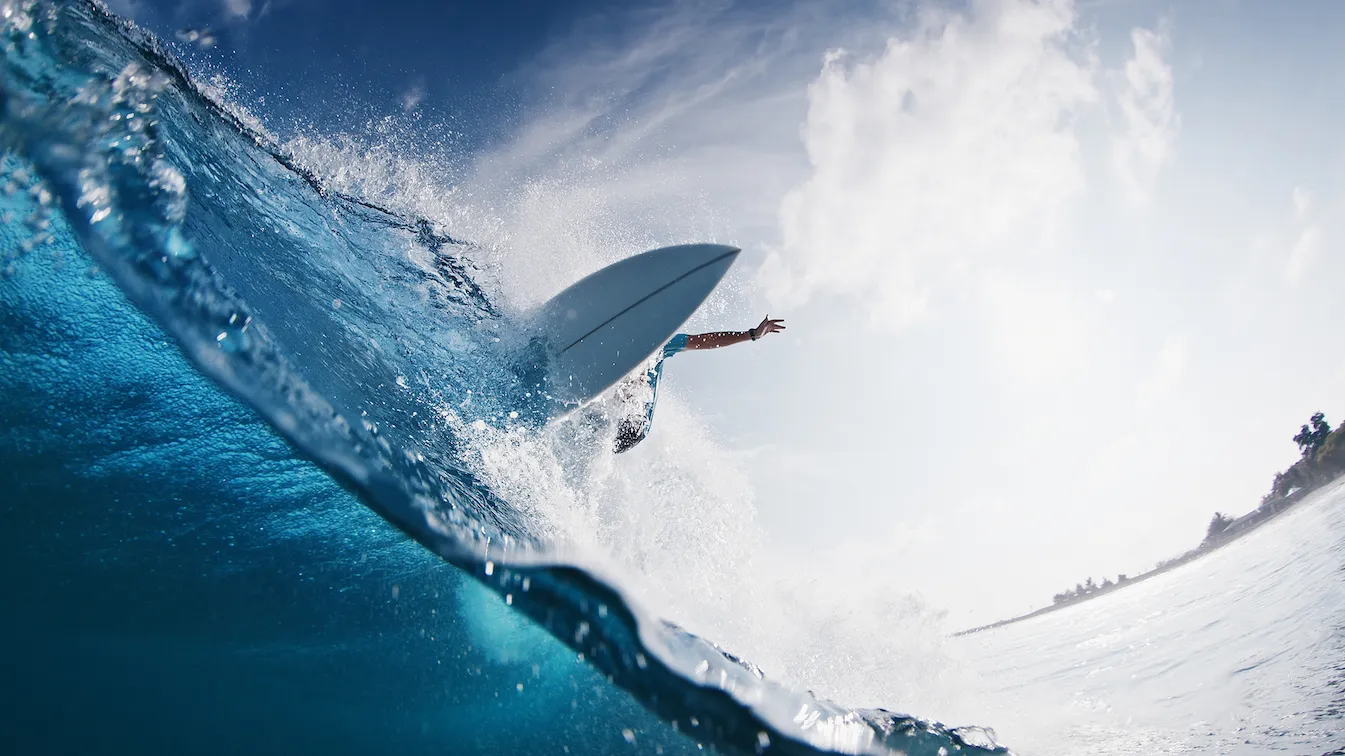
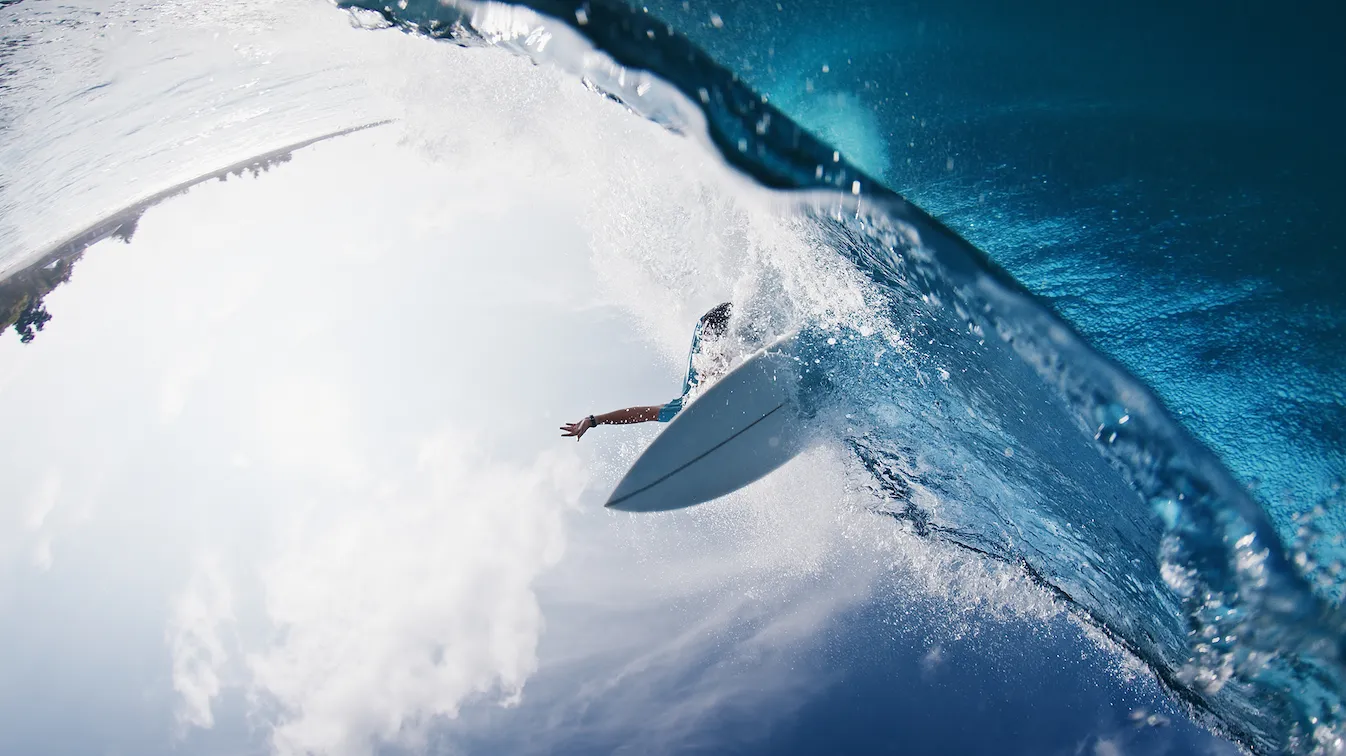
Bilder im oder gegen den Uhrzeigersinn drehen
Mit den Dreh-Steuerungen für links und rechts drehen Sie Bilder in festen Schritten und korrigieren schnell seitlich liegende oder auf dem Kopf stehende Fotos.
Vorher
Nachher
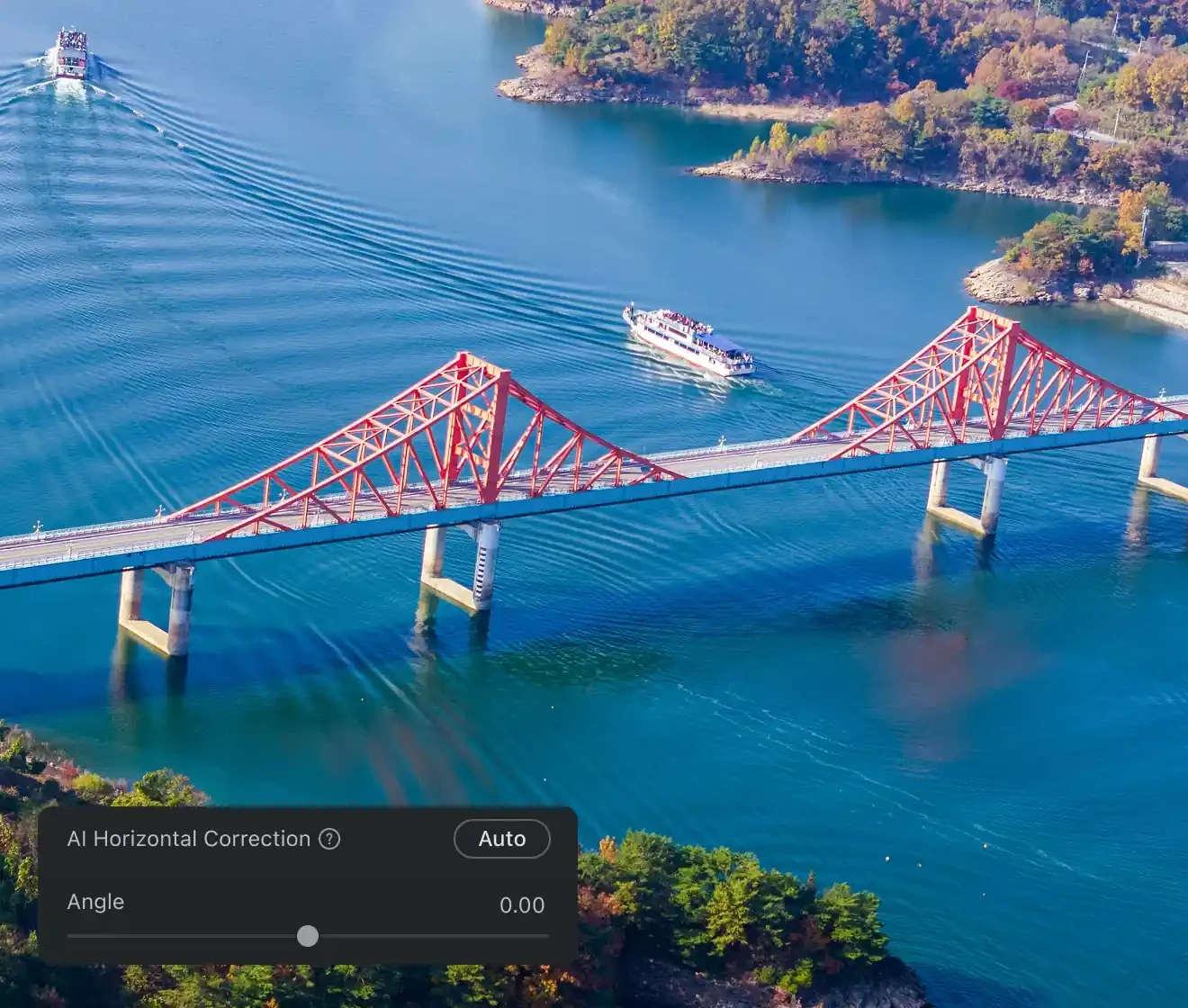
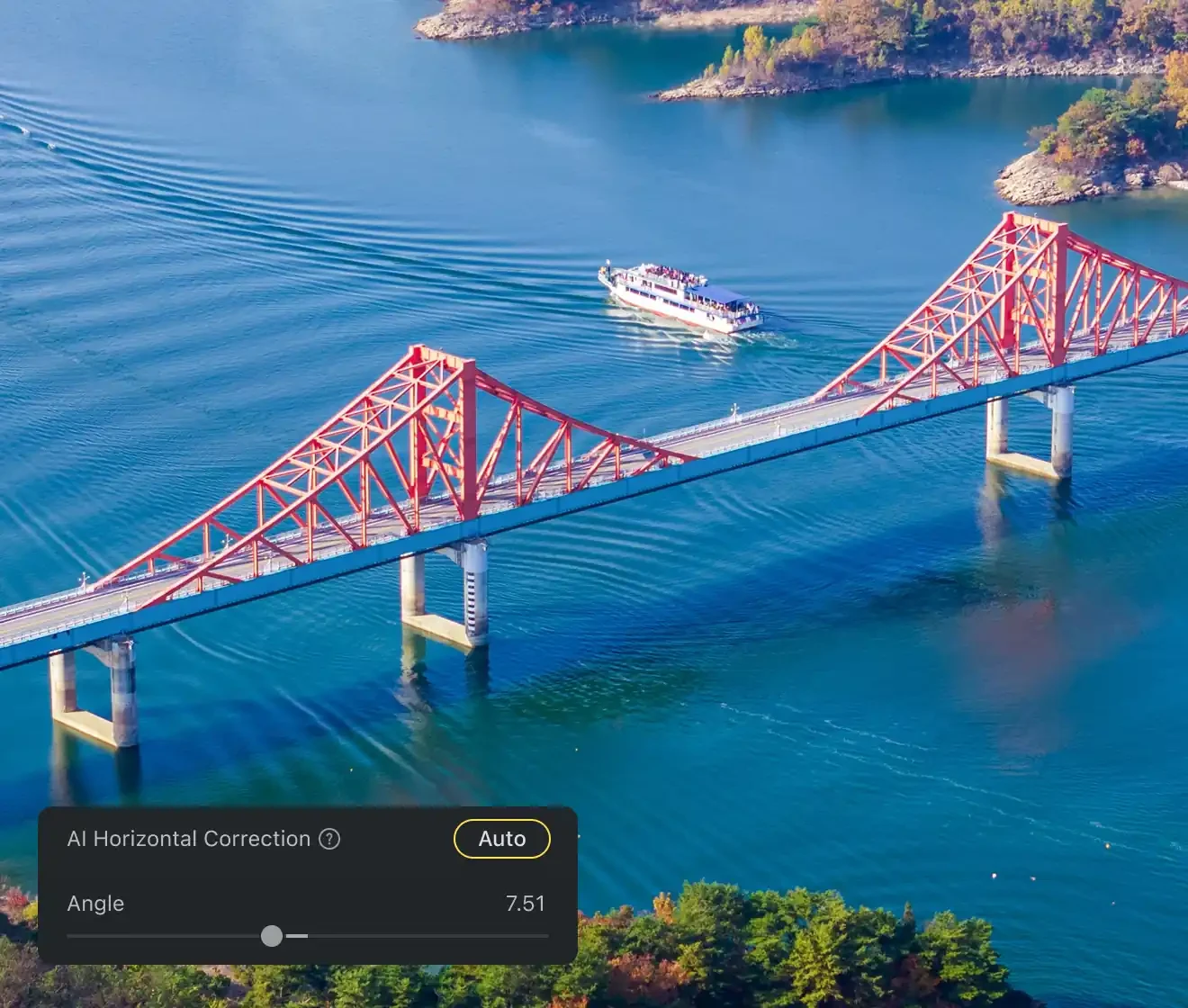
Den Winkel präzise anpassen
Ziehen Sie den Winkel-Schieberegler oder geben Sie einen Wert ein, um präzise nachzujustieren, wenn ein Horizont, eine Wandkante oder ein Motiv leicht schief wirkt.
Vorher
Nachher
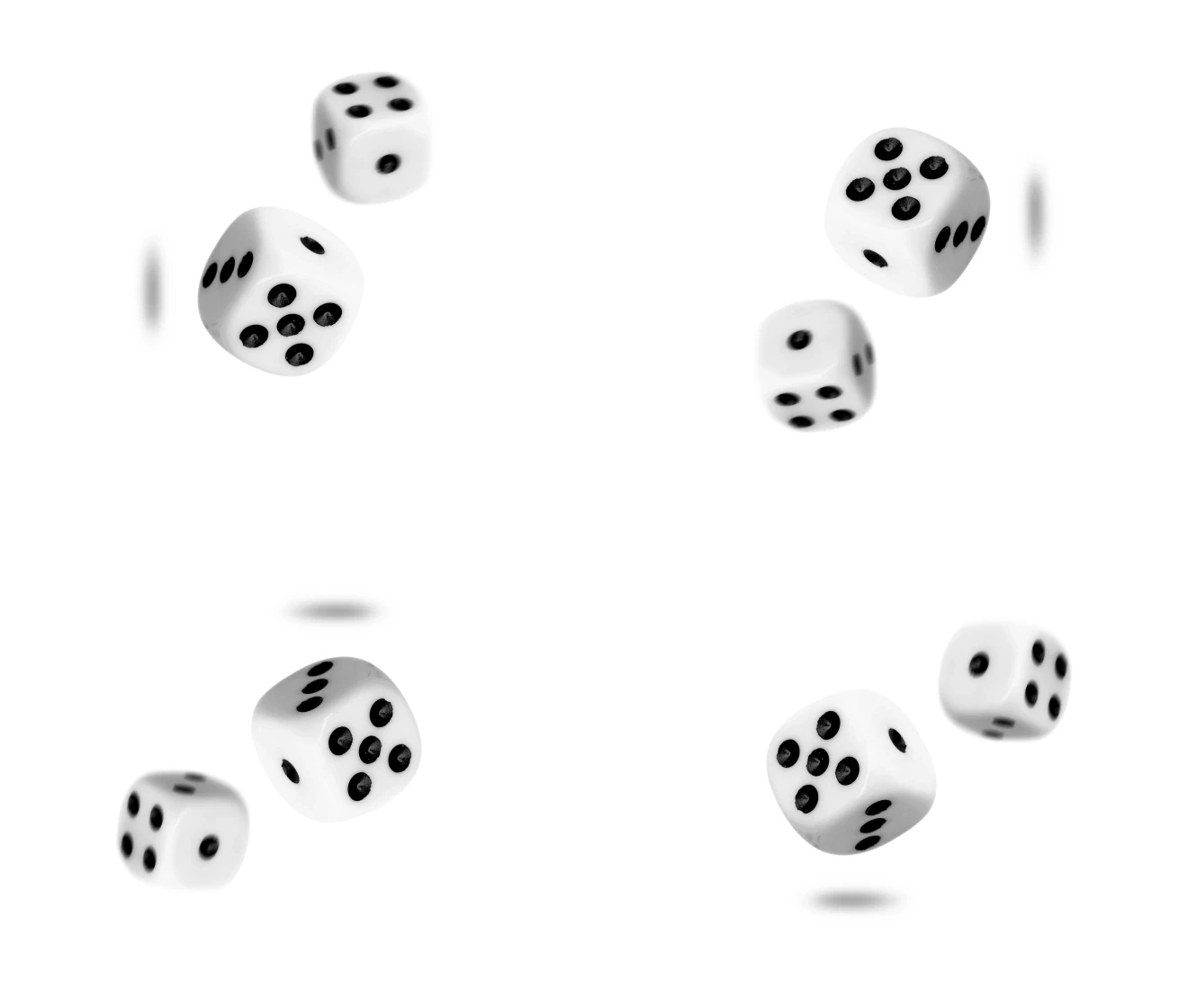
Bilder horizontal oder vertikal spiegeln
Spiegeln Sie Fotos horizontal oder vertikal, um spiegelverkehrte Aufnahmen zu korrigieren, die Layout-Ausrichtung anzupassen oder für eine bessere visuelle Balance zu sorgen.
Komposition und Ausrichtung einheitlich halten
Wenn Sie dieselben Dreheinstellungen auf mehrere Fotos anwenden, entsteht ein stimmiges, ausgefeiltes Gesamtbild. Das ist besonders praktisch für Produktbilder, Social-Media-Inhalte und Portfolios. Mit der Stapelverarbeitung beim Drehen wenden Sie dieselben Anpassungen auf viele Bilder gleichzeitig an – für einen schnelleren, effizienteren Workflow.
Warum Tools zum Drehen und Begradigen nutzen?
Drehen ist mehr als eine schnelle Lösung für seitlich liegende Fotos. Es stellt die Ausrichtung wieder her, verbessert die Komposition und bereitet Bilder sauber für Export oder Weitergabe vor.
Öffnen Sie Evoto, importieren Sie Ihr Foto und öffnen Sie das Panel „Zuschneiden & Drehen“.
Nutzen Sie die Drehen-Steuerungen für feste Schritte oder die KI-Korrektur, um das Bild sofort gerade auszurichten.
Passen Sie den Winkel manuell an und spiegeln Sie das Bild bei Bedarf horizontal oder vertikal, wenn Komposition oder Ausrichtung nicht stimmen.
Bei Bedarf können Sie das Bild noch zuschneiden und anschließend das korrigierte Ergebnis exportieren oder mit weiteren Tools von Evoto weiterbearbeiten.
1. „Zuschneiden & Drehen“ öffnen
Öffnen Sie Evoto, importieren Sie Ihr Foto und öffnen Sie das Panel „Zuschneiden & Drehen“.
2. Bild drehen oder KI-Korrektur nutzen
Nutzen Sie die Drehen-Steuerungen für feste Schritte oder die KI-Korrektur, um das Bild sofort gerade auszurichten.
3. Winkel feinjustieren und Bild Spiegeln
Passen Sie den Winkel manuell an und spiegeln Sie das Bild bei Bedarf horizontal oder vertikal, wenn Komposition oder Ausrichtung nicht stimmen.
4. Zuschneiden und exportieren
Bei Bedarf können Sie das Bild noch zuschneiden und anschließend das korrigierte Ergebnis exportieren oder mit weiteren Tools von Evoto weiterbearbeiten.
Verwandeln Sie Ihre Fotos noch heute mit Evotos leistungsstarken Tools zum Drehen von Bildern. Verfügbar für Windows, macOS und iPadOS.
FAQs
Q
Was macht ein Tool zum Drehen von Bildern?
A
Ein Tool zum Drehen von Bildern ändert die Ausrichtung von Fotos, korrigiert schiefe Bilder und sorgt dafür, dass Bilder aufrecht und korrekt ausgerichtet wirken.
Q
Kann ich ein Bild im oder gegen den Uhrzeigersinn drehen?
A
Ja. Sie können Bilder in beide Richtungen drehen, um die Ausrichtung schnell zu korrigieren.
Q
Kann ich ein leicht schiefes Foto begradigen?
A
Ja. Mit präzisen Winkel-Steuerungen oder KI-Korrektur begradigen Sie leicht schiefe Fotos und richten den Horizont gerade aus.
Q
Kann ich Bilder in jede Richtung drehen?
A
Ja, Sie können Bilder frei in jede Richtung drehen und ihre Ausrichtung nach Bedarf anpassen. So lassen sich der Winkel korrigieren, die Komposition ausrichten oder genau der gewünschte Look erzielen.
Q
Unterstützt Evoto auch das Spiegeln von Bildern?
A
Ja. Evoto unterstützt auch das horizontale und vertikale Spiegeln von Bildern – im selben Workflow „Zuschneiden & Drehen“.
Q
Welche Bildformate werden unterstützt?
A
Evoto unterstützt gängige Bildformate für die Fotobearbeitung. Aktuelle Details zur Formatunterstützung finden Sie in Ihrer App-Version.
Q
Verringert das Drehen eines Bildes die Qualität?
A
Ziel ist es, die Bildschärfe beim Drehen und Begradigen zu erhalten. Die endgültige Qualität hängt von der Originaldatei und den Exporteinstellungen ab.
Q
Kann ich das für Produktfotos und Social-Media-Bilder verwenden?
A
Ja. Es eignet sich gut für Produktbilder, Social-Media-Inhalte, Reisefotos und Portfolio-Arbeiten, die eine saubere Ausrichtung brauchen.
Q
Kann ich nach dem Drehen des Bildes weiterbearbeiten?
A
Ja. Nach dem Drehen können Sie weiterarbeiten – inklusive Zuschneiden, Retuschieren und weiteren Anpassungen in Evoto.
Q
Ist die Privatsphäre der Nutzer beim Verwenden des Tools zum Drehen von Bildern geschützt?
A
Nutzerdaten und importierte Bilder werden gemäß Evotos Datenschutzrichtlinie und den Produktsicherheitsstandards verarbeitet.
Zuletzt aktualisiert: 2026-07-20. Geprüft von: Evoto Produktteam. Die Ergebnisse können je nach Bildqualität, Lichtverhältnissen, Motivpose, Dateiformat und gewählten Einstellungen variieren.