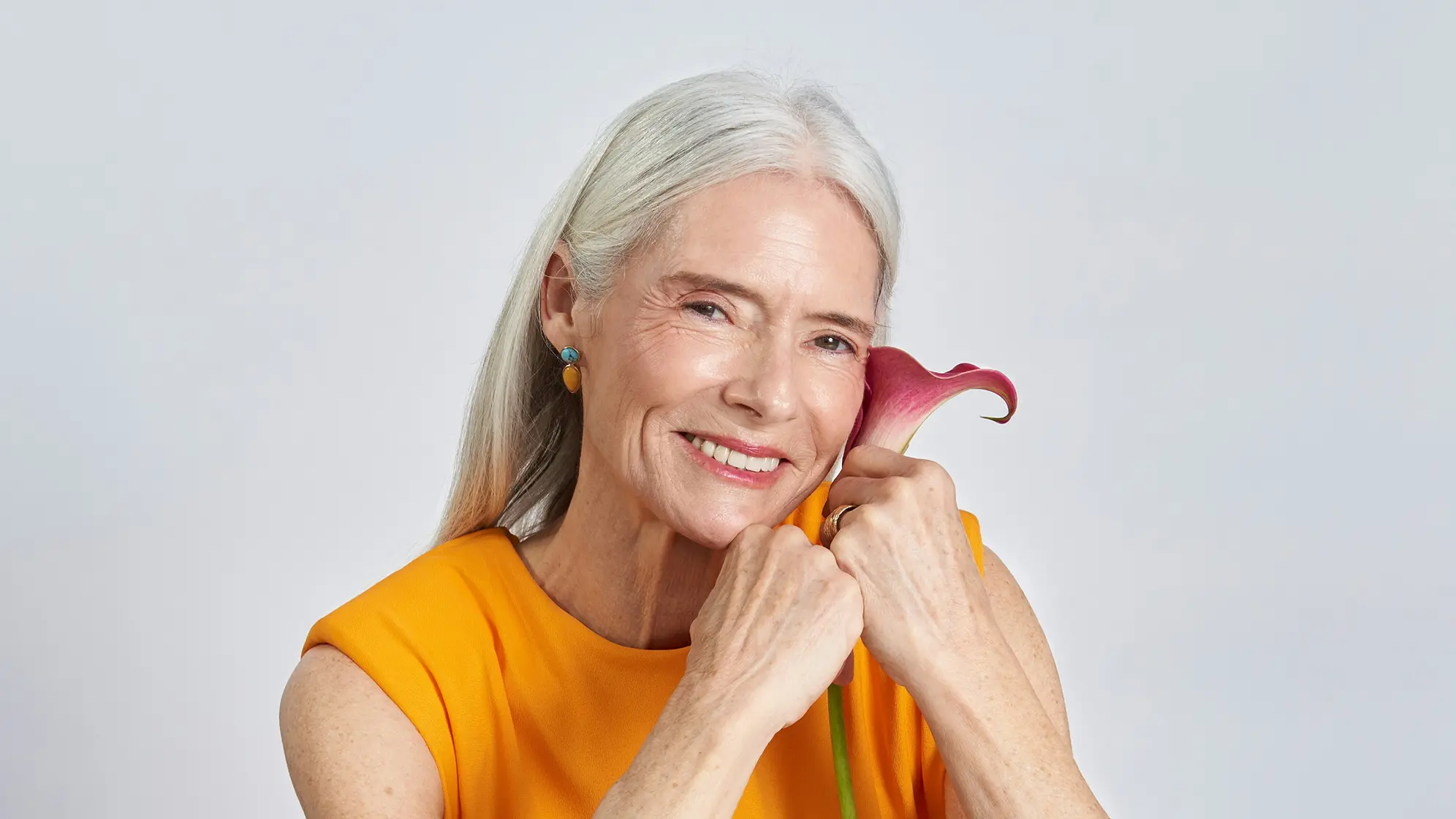
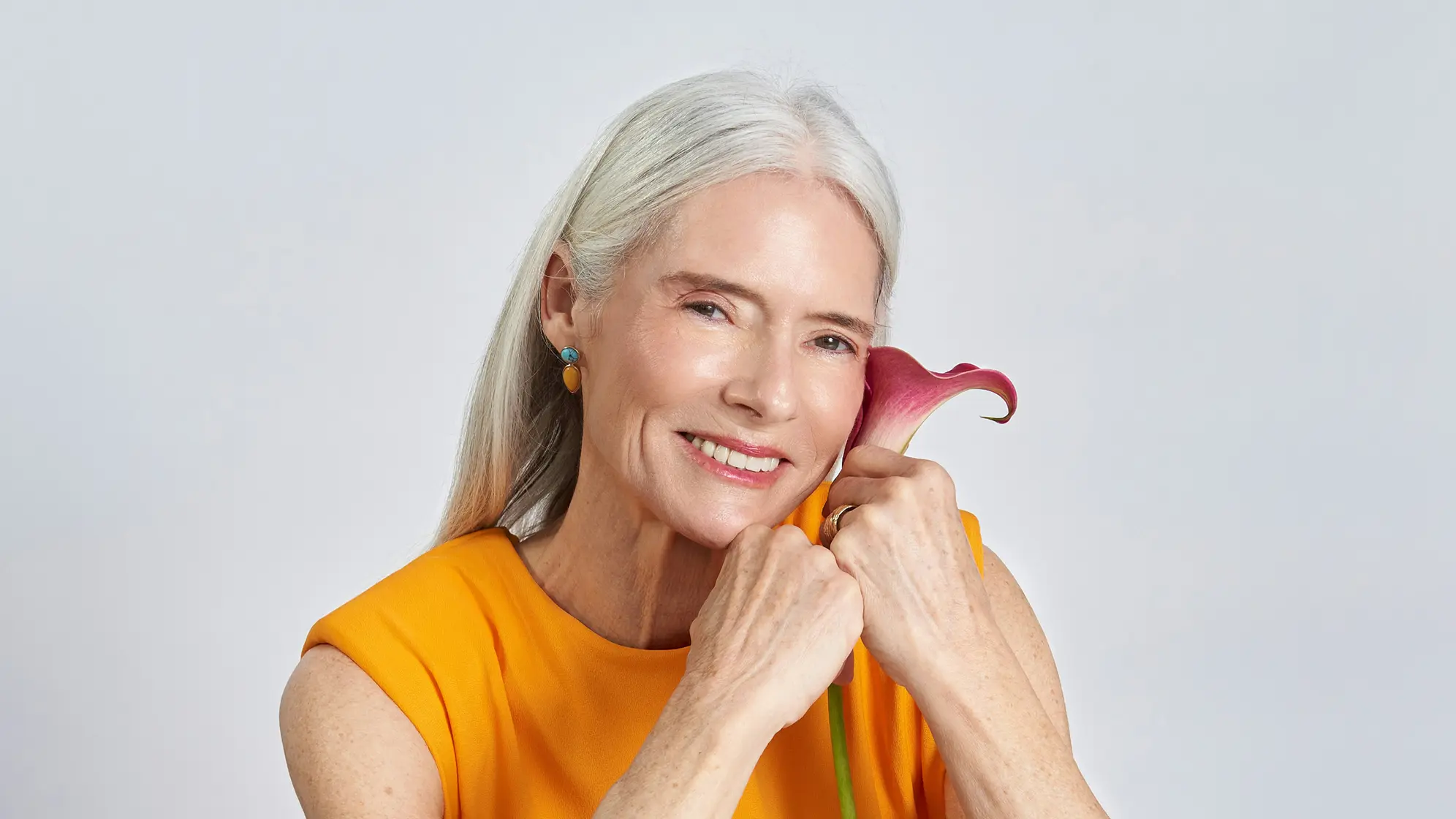

線上臉部去皺工具

和臉部皺紋說再見吧。Evoto AI Wrinkle Remover 可在幾秒內去除臉部、額頭、眼下、臉頰與嘴邊皺紋。
AI 臉部去皺工具
AI 臉部去皺工具
上傳圖像
* 允許使用 JPEG、JPG、PNG 或 WebP 格式的圖片。
沒有圖片?嘗試以下選項
AI 臉部去皺工具
AI 臉部去皺工具
上傳圖片
免費試用。專業編輯觸手可及。
桌面
立即購買
立即購買

多合一 AI 臉部去皺工具

針對各種皺紋進行處理,同時保留照片中的自然膚理。無論是提升專業 headshot 人像,還是修飾熟齡人像,Evoto 的臉部去皺方案都能帶來精準又無瑕的成果。

去除額頭皺紋

透過專用滑桿去除額頭橫紋與皺眉時形成的豎紋。可精準淡化因年齡或表情產生的深層紋路,同時不會模糊髮際線或膚理。非常適合 headshot、婚禮人像與抗老修飾。

桌面
去除照片中的額頭皺紋
去除照片中的額頭皺紋

撫平眼下皺紋

去除因微笑或瞇眼產生的魚尾紋與眼下細紋。AI 演算法會柔化眼周放射狀紋路,同時保留眼皮細節與自然色調平衡。非常適合熟齡人像、藝術攝影,以及任何需要年輕眼周效果的照片。
桌面
去除照片中的眼部皺紋

減少笑紋

柔化左右笑紋、木偶紋、唇紋及嘴周其他動態皺紋。可減少從鼻翼延伸至嘴角,以及嘴角向下延伸的紋路,同時不會把整張臉修得過於平板。非常適合活動與 lifestyle 攝影。
桌面
從照片中去除笑紋與木偶紋
從照片中去除笑紋與木偶紋

去除頸紋

想在照片中進一步減少更多皺紋嗎?我們實用的 photo wrinkle remover 能精準去除特定皺紋,同時保留肌膚細節。除了臉部修飾,也能處理頸紋、腹部妊娠紋與其他身體瑕疵。適用於全身人像、孕婦照、boudoir 攝影等多種場景。
桌面
從照片中去除頸紋
從照片中去除頸紋

還在猶豫嗎?

我們懂。有時候你只需要親自試試。
桌面
  • AI 精準去皺

    AI 精準,零猜測

    Evoto 採用先進 AI 演算法,一鍵即可去除整張臉上的皺紋。無需再手動遮罩,為您省下大量修圖時間。
  • 用滑桿去除照片中的臉部皺紋

    快速肌膚修飾滑桿

    透過直覺式滑桿細緻調整深層皺紋與細紋,同時保留自然膚理與毛孔,不會把整張臉修得過度模糊。
  • 支援批次編輯的臉部去皺工具

    輕鬆批次處理照片

    可批次去除整組照片中的皺紋並高效管理影像。無需 Photoshop 技能,無論新手或專業人士都很適合。
  • 去除衣物與背景皺褶

    更多皺摺與紋路修飾方案

    同時處理臉部紋路、身體瑕疵,以及背景與衣物皺褶,一套工具即可完成專業級修飾。

用 Evoto AI Photo Editor 做更多

從專業肌膚修飾到色彩分級等功能,我們都替您準備好了。

如何去除照片中的臉部皺紋

桌面
步驟 1:匯入影像以撫平額頭紋
1.將照片匯入去皺工具234
在您的 Windows、macOS 或 iPadOS 裝置上啟動 photo wrinkle remover。
  1. 1. 將照片匯入去皺工具

    在您的 Windows、macOS 或 iPadOS 裝置上啟動 photo wrinkle remover。
  2. 2. 前往 Portrait Retouching

    點選右側的「Portrait Retouching」面板,前往「Blemish Removal」區段並找到「Facial Wrinkles」。
  3. 3. 去除臉部皺紋

    調整各個皺紋區域滑桿,以去除額頭紋、眼周紋、笑紋等。即時預覽可幫助您在消除不需要的皺紋時,仍保持自然效果。
  4. 4. 儲存編修後的照片

    檢查 wrinkle remover 的處理結果,或使用「Ctrl + C / V」快捷鍵把編修套用到多張照片。之後點擊「Export」將照片儲存到您的裝置。
桌面

編修更快,控制更細緻。

今天就用 Evoto AI Wrinkle Remover 改造您的照片。支援 Windows、macOS 與 iPadOS。

桌面

FAQ

  • AI 臉部去皺工具是如何運作的?

  • AI 能處理不同類型的臉部皺紋嗎?

  • AI 照片去皺工具容易使用嗎?

  • 去除皺紋後還可以調整色彩嗎?

  • Evoto 支援批次編輯嗎?

  • AI wrinkle remover 如何確保自然效果?

  • 這款臉部肌膚去皺工具適合專業攝影師嗎?

  • Evoto photo wrinkle remover app 有哪些優勢?

  • 我可以儲存去皺設定嗎?

  • AI wrinkle remover 支援不同影像格式嗎?