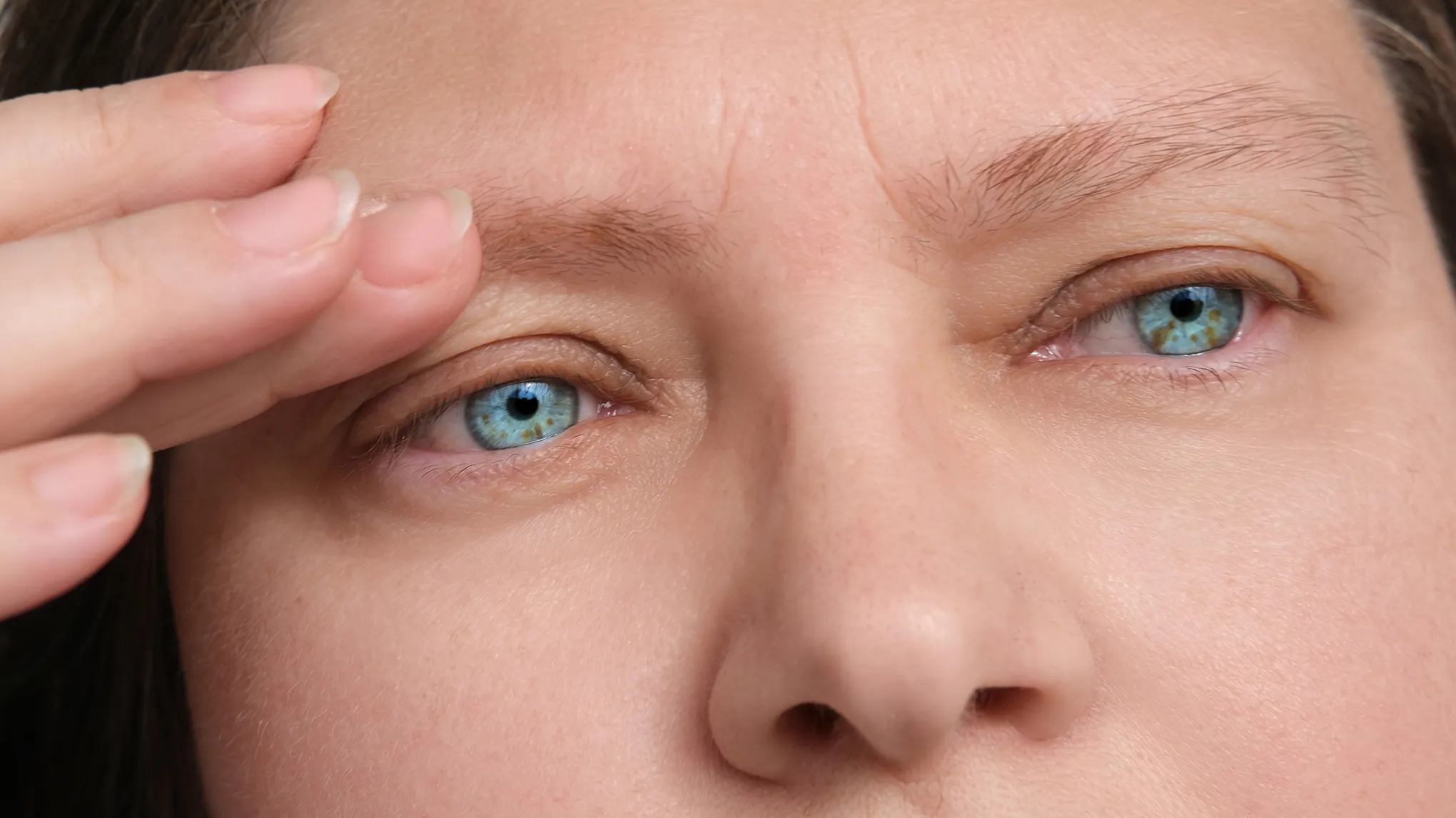
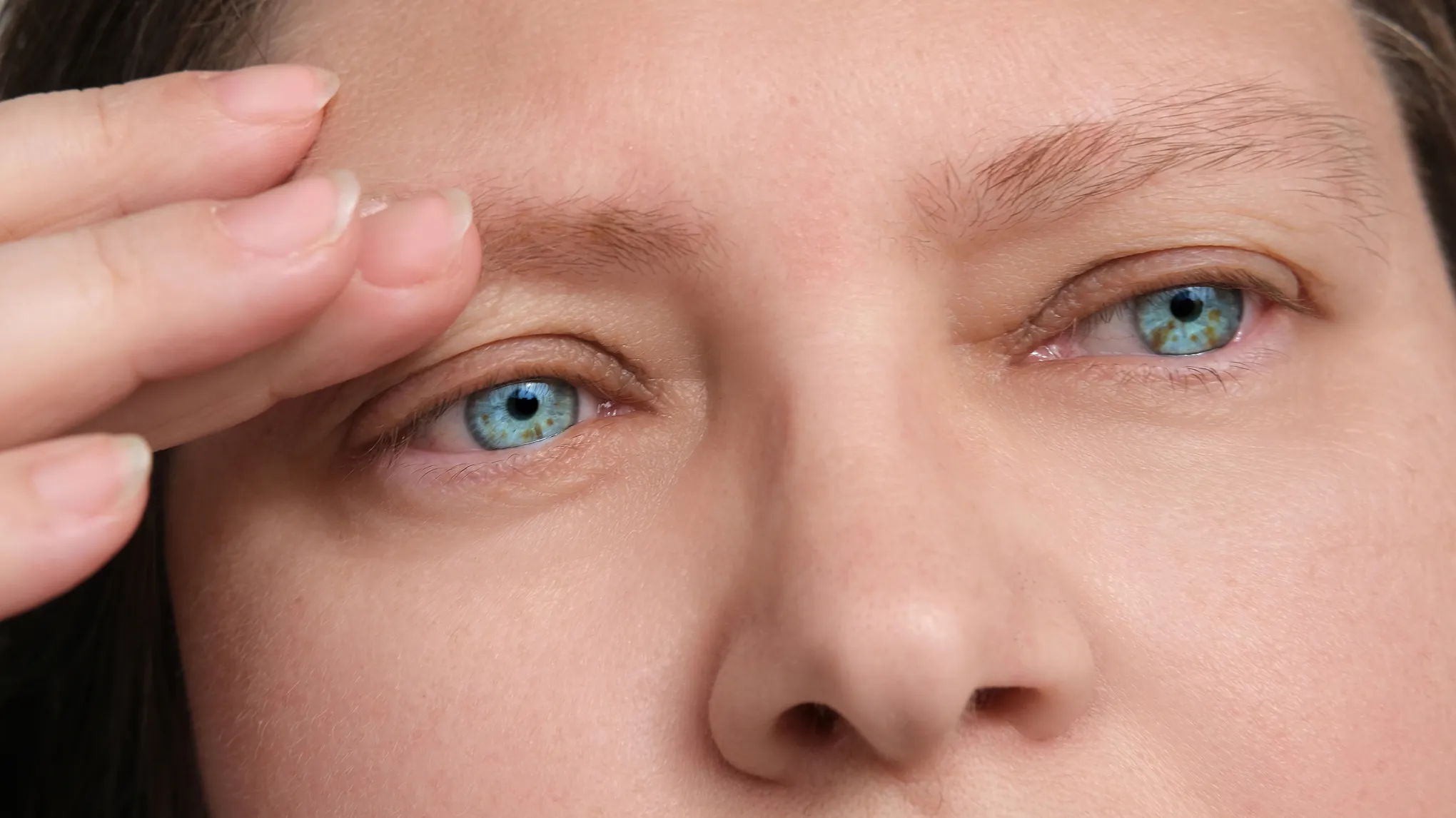
AI 線上去除眉間紋工具

使用 Evoto,輕鬆去除眉間皺紋,打造自然且精緻的人像照片。
使用 Evoto 自然去除眉間紋
使用 Evoto 自然去除眉間紋
上傳圖像
* 允許使用 JPEG、JPG、PNG 或 WebP 格式的圖片。
沒有圖片?嘗試以下選項
使用 Evoto 自然去除眉間紋
使用 Evoto 自然去除眉間紋
上傳圖片
免費試用。專業編輯觸手可及。
桌面
立即購買
立即購買

強大的眉間紋去除編輯器

Evoto AI 的眉間紋去除功能不只是把皺紋抹掉 - 它會在保留肌膚自然紋理的同時,柔和地淡化皺紋,帶來平滑且真實的效果。

智慧 AI 偵測

Evoto AI 會分析你的臉部結構與表情,精準偵測眉間紋。它透過智慧遮罩鎖定中央皺褶,在平滑皺紋的同時保留自然紋理與表情。
桌面
去除眉間紋
去除眉間紋

保留真實肌膚紋理

它只會柔化眉間紋,同時保留 肌膚的自然紋理、亮度與膚色,因此效果絕不會顯得假。
桌面
保留自然肌膚紋理
保留自然肌膚紋理

用 AI 平滑眉間紋

Evoto 可減淡深層眉間紋並修飾中央皺褶,打造平衡且自然的外觀。AI 會柔化過度修圖感,在保留表情的同時,為肌膚帶來乾淨且精緻的質感。
桌面
輕鬆控制去除表情紋
輕鬆控制去除表情紋

只需一個簡單滑桿即可處理額頭皺紋

Evoto 的「Forehead Wrinkles」工具只需一個滑桿,就能同時去除眉間紋和額頭橫紋。AI 會自動偵測皺摺區域、平滑紋理,並保留自然表情。只需一鍵,即可擁有乾淨細緻的肌膚效果!
桌面
用簡單滑桿平滑照片中的眉間紋與額頭紋
用簡單滑桿平滑照片中的眉間紋與額頭紋

還在猶豫嗎?

體驗無與倫比的臉部編輯能力,享受 AI 驅動的精準度、易用性與免費存取。
桌面
  • 為人像去除眉間紋

    AI 額頭皺紋去除工具

    只需幾秒,即可偵測並柔化細紋與深層皺褶,同時維持周圍肌膚紋理完整。
  • 將眉間紋平滑到專業級成果

    專業級 AI 精準度

    經過訓練的 AI 皺紋模型能帶來高解析、自然感十足的眉間紋平滑效果,媲美專業修圖師的品質。
  • 自然肌膚編輯 App

    即時預覽結果

    Evoto 的皺紋修正工具會顯示即時前後對照預覽,讓你避免過度平滑,並確保額頭自然輪廓仍被保留。
  • 去除眉間紋

    自訂預設

    將你偏好的皺紋去除強度與遮罩調整儲存成 preset,之後可在任何新專案中立即調出使用。

用 Evoto AI 做更多事

從專業肌膚修飾到色彩分級等,我們都能滿足您的需求。

如何使用 Evoto 去除照片中的眉間紋

桌面
照片匯入介面
1.匯入人像照片234
開啟 Evoto AI Photo Editor(支援 Mac、Windows 與 iPad),然後將人像照片匯入介面,或點擊「Create Project」。
  1. 1. 匯入人像照片

    開啟 Evoto AI Photo Editor(支援 Mac、Windows 與 iPad),然後將人像照片匯入介面,或點擊「Create Project」。
  2. 2. 開啟皺紋工具

    在工具列的 「人像美化」 面板中,點擊「facial Wrinkles」即可進入額頭皺紋移除滑桿。
  3. 3. 調整滑桿

    將「Forehead」滑桿往右移即可柔化皺紋。請在效果仍看起來自然時停止。
  4. 4. 儲存照片

    在 B|A 模式下確認編輯效果。接著點擊「Export」,即可將皮膚修飾後的照片儲存到裝置中。
桌面

更快編輯,更細緻掌控。

立即使用 Evoto AI 眉間紋去除工具改造你的照片。支援 Windows、macOS 與 iPadOS。

桌面

FAQs

  • 這項功能可以完全去除眉間紋嗎?

  • 我該如何使用調整滑桿?

  • Evoto 的眉間紋去除功能看起來有多自然?

  • 我可以調整眉間紋去除的強度嗎?

  • 我可以把眉間紋設定儲存成 preset 用於批次編輯嗎?

  • Evoto AI Photo Editor 支援哪些檔案格式?

  • 我該如何在圖片中比較前後效果?

  • 我可以一次把相同設定套用到多張照片嗎?

  • 我可以用同一個工具處理魚尾紋或眼周其他細紋嗎?

  • 我可以只針對額頭皺紋區域的一部分進行處理,例如中央皺褶嗎?